
Articole:
Acest articol oferă o prezentare detaliată a Magazinului de Cadouri: configurarea afișării, crearea și gestionarea cadourilor, procesul de răscumpărare a punctelor de către elevi și confirmarea livrării de către un administrator.
În acest articol:
Magazinul de cadouri este un instrument convenabil de gamificare pe platforma Kwiga, care vă permite să creați recompense pentru a vă motiva cursanții. Cu această funcționalitate, puteți încuraja activitatea cursanților oferindu-le posibilitatea de a schimba, de exemplu, punctele acumulate pe diverse cadouri.
Cadourile sunt afișate automat în profilul cursantului, într-o secțiune dedicată „Magazin de cadouri”. Puteți schimba denumirea acestei secțiuni în setările profilului cursantului, pentru a se potrivi specificului proiectului dumneavoastră.
Setări de afișare pentru Magazinul de cadouri
În fila „Magazin de cadouri”, puteți gestiona vizibilitatea acestei secțiuni:
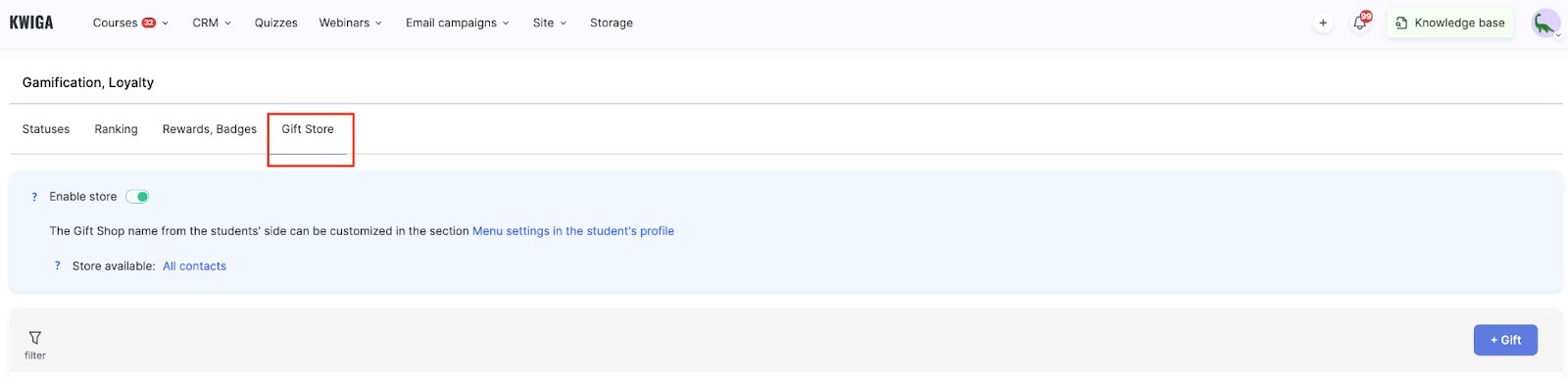
Activați Magazinul de cadouri – comutatorul vă permite să afișați sau să ascundeți magazinul pentru cursanți.
Personalizarea titlului – schimbați denumirea implicită „Magazin de cadouri” cu orice altă denumire din setările profilului cursantului.
Disponibilitate pentru cursanți – magazinul poate fi disponibil pentru toate contactele sau doar pentru grupurile selectate.
Crearea unui cadou
Pentru a crea un cadou nou, faceți clic pe butonul + Cadou.
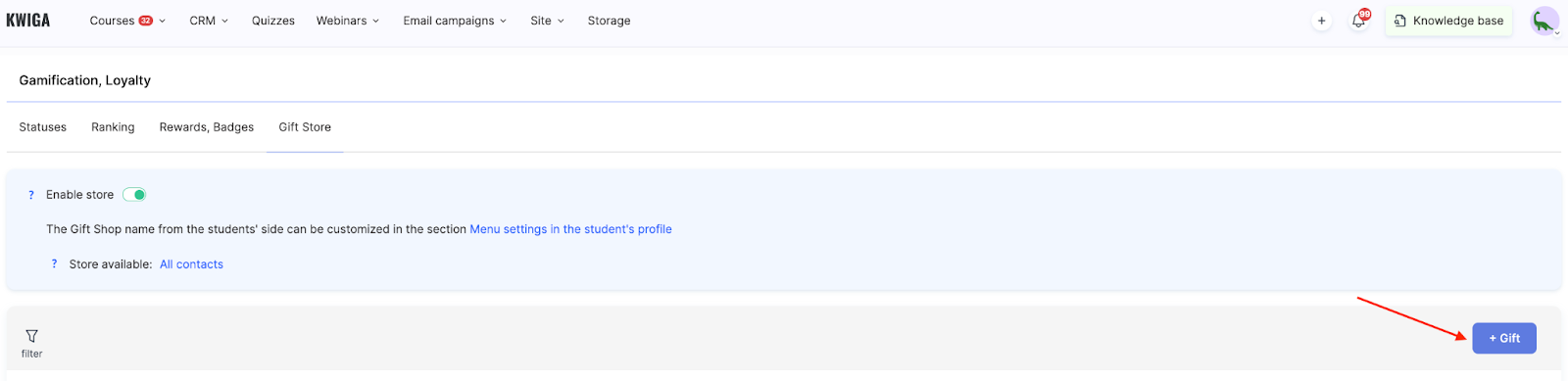
Se va deschide un formular de creare cu setări detaliate.
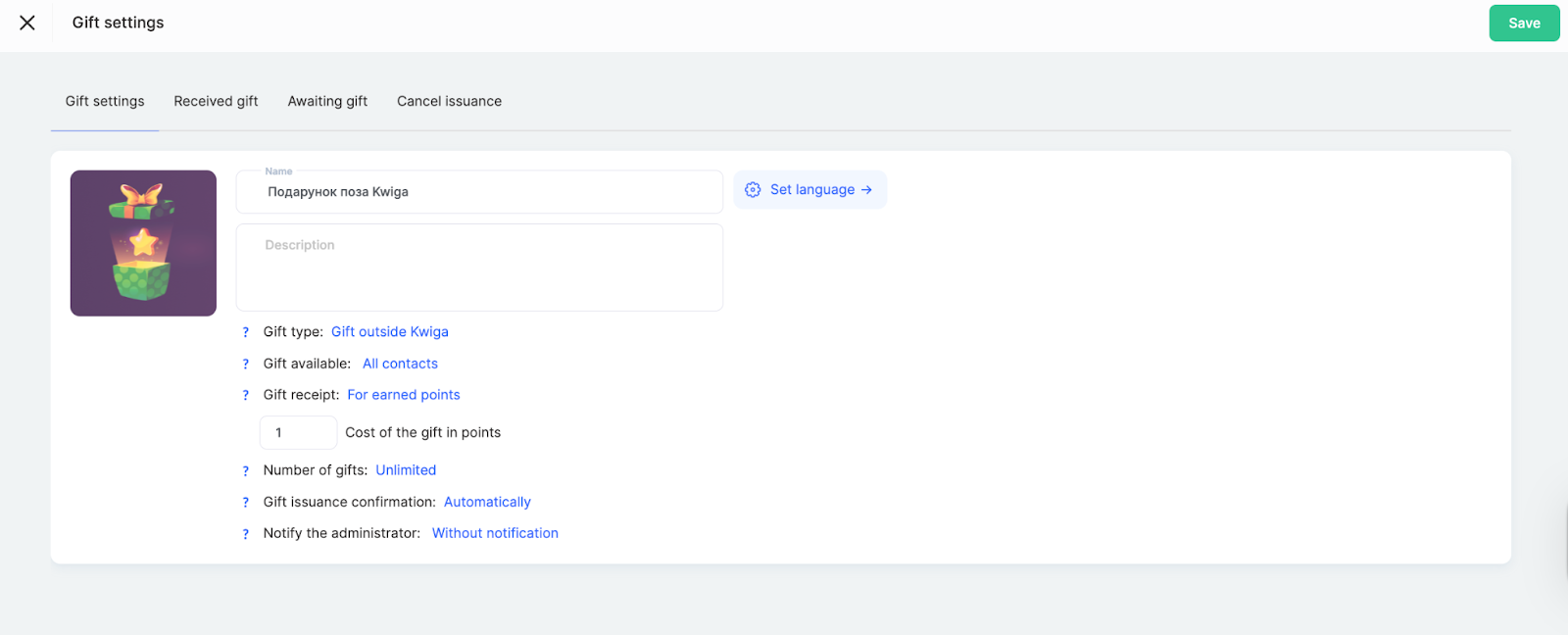
Pictograma cadoului
Încărcați o imagine care va fi afișată în magazin. Pentru a adăuga sau modifica pictograma, treceți cursorul peste zona pictogramei și faceți clic pe butonul „Editare” care apare la trecerea cursorului. Apoi selectați o imagine de pe computerul sau din spațiul dumneavoastră de stocare. Se recomandă utilizarea unor imagini luminoase, de înaltă calitate, pentru a face cadoul mai atractiv.
Nume
Introduceți un nume de cadou scurt și clar. Acesta este primul lucru pe care îl vor vedea cursanții în magazin. Evitați formulările prea lungi.
Descriere
Adăugați informații detaliate despre cadou: ce va primi exact cursantul, condițiile de utilizare, eventualele limite de timp (dacă este cazul) și metoda de livrare. Pentru cursuri, de exemplu, specificați conținutul programului; pentru bunuri fizice, descrieți caracteristicile etc.
Folosiți linkul „Setează limba →” pentru a lucra cu un public multilingv și pentru a adăuga versiuni lingvistice ale numelor și descrierilor.

Tipul cadoului
Selectați o categorie de cadou dintre opțiunile disponibile.
-
Cadou în afara Kwiga înseamnă că adăugați o imagine și o descriere a cadoului, iar apoi îl livrați participantului prin orice metodă disponibilă în afara platformei.
-
Produs pe Kwiga este oricare dintre produsele dumneavoastră de pe platformă pe care doriți să îl oferiți cadou unui participant. Puteți adăuga mai mult de un produs la un singur cadou.
Disponibilitatea cadoului
Stabiliți cine poate vedea și revendica acest cadou.
-
Toate contactele face cadoul disponibil pentru toate contactele, fără restricții.
-
Listă specifică vă permite să limitați accesul la un grup definit de contacte. Puteți face cadoul disponibil pentru o listă statică în momentul actual sau pentru o listă segmentată, completată dinamic cu contacte pe baza condițiilor specificate.
Obținerea cadoului
Stabiliți cum poate fi obținută recompensa.
-
Pentru puncte câștigate permite unui cursant să schimbe punctele acumulate pe un cadou. În câmpul „Costul cadoului în puncte”, specificați câte puncte costă cadoul (de exemplu, 10 puncte). La stabilirea costului, luați în considerare cât de ușor le este cursanților să câștige puncte pe platforma dumneavoastră, valoarea reală a cadoului și viteza dorită de obținere a recompensei.
-
Îndeplinirea unor condiții specifice vă permite să setați diverse condiții, la atingerea cărora un cursant poate primi cadoul.
Numărul de cadouri
Specificați cantitatea disponibilă de cadouri.
-
Nelimitat înseamnă că acest cadou este disponibil permanent pentru schimb, ceea ce este potrivit pentru produsele digitale sau pentru cadourile „în afara Kwiga” cu livrare manuală.
-
De asemenea, puteți limita numărul de cadouri pentru a încuraja acumularea mai rapidă a punctelor, ceea ce este potrivit pentru promoții speciale și oferte sezoniere.
Confirmarea livrării cadoului
-
Modul automat înseamnă că nu sunt necesare acțiuni suplimentare – cadoul este emis instantaneu după ce punctele sunt schimbate, fără implicarea administratorului. Acest lucru este potrivit pentru produsele digitale.
-
Modul De către administrator creează o cerere de livrare: din partea participantului, cadoul va avea statusul „În așteptarea livrării” până când administratorul îl schimbă în „Livrat.” Această opțiune este potrivită pentru bunuri fizice care necesită expediere, servicii cu un timp specific sau recompense care necesită coordonare cu studentul.
Notificări pentru administrator
Atunci când un cadou este primit, acordat automat sau necesită confirmare manuală, administratorii selectați vor primi o notificare.
După completarea tuturor câmpurilor, faceți clic pe butonul „Salvare” din colțul din dreapta sus.
Gestionarea cadourilor
După crearea cadourilor, le veți vedea listate în fila „Gift Shop”. Această vizualizare facilitează urmărirea celor mai populare cadouri, a numărului rămas și a numărului de cursanți care le-au primit. Acest lucru vă ajută să înțelegeți care recompense îi motivează cel mai eficient pe cursanții dvs.
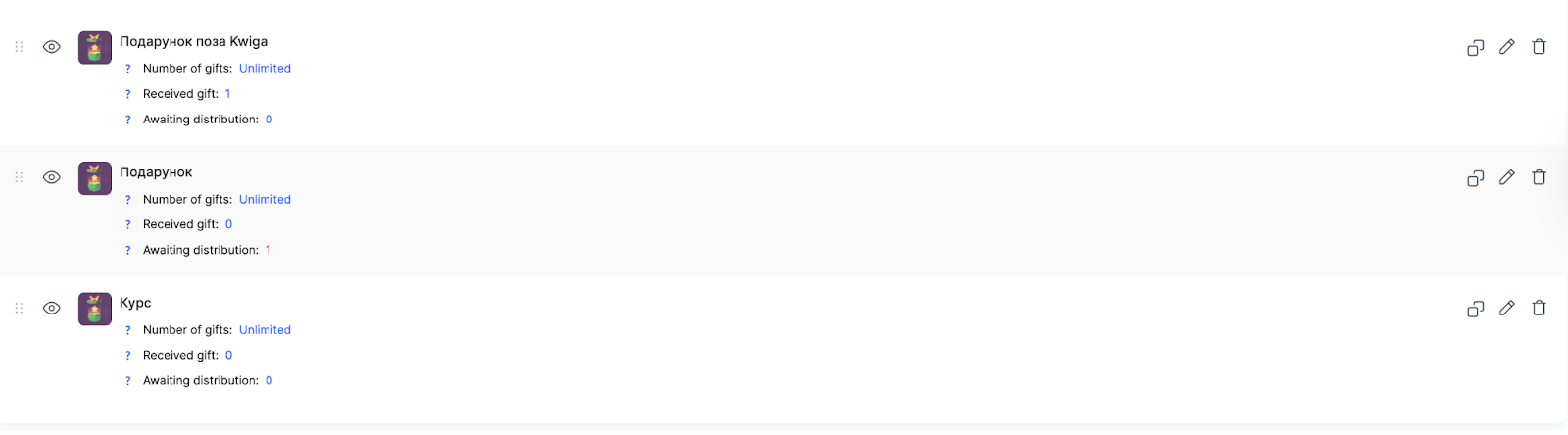
Pictogramă și nume
Fiecare cadou este afișat cu o pictogramă și un nume, oferind o identificare vizuală clară a recompensei în listă.
Cantitatea de cadouri
Afișează numărul disponibil de cadouri.
Dacă este setată o cantitate nelimitată, expertul vede statutul „Nelimitat”, ceea ce înseamnă că darul este mereu disponibil pentru schimb.
Dacă este setată o cantitate limitată, sistemul afișează numărul de cadouri rămase și numărul total disponibil inițial în format fracționar. De exemplu: 4/10. Acest lucru înseamnă că au fost disponibile în total 10 cadouri, 6 au fost deja acordate (sau sunt în așteptarea livrării), iar 4 rămân disponibile pentru schimb.
Odată ce nu mai există cadouri disponibile (contorul ajunge la 0/10), cadoul poate continua fie să fie afișat cursanților fără opțiunea de a-l selecta, fie să dispară complet din listă – acest comportament depinde de setările cadoului respectiv.
Cadouri primite
Afișează numărul de contacte care au primit deja recompensa. Acest lucru include atât livrarea automată (când cadoul este acordat imediat după schimbarea punctelor), cât și livrarea manuală (când un administrator a confirmat acordarea).
Livrare cadou în așteptare
Afișează numărul de contacte care așteaptă să primească darul. Acest câmp este relevant doar pentru cadourile care necesită confirmare manuală din partea unui administrator. Atunci când un cursant schimbă puncte pentru un astfel de cadou, acesta este adăugat la acest contor și rămâne acolo până când administratorul confirmă livrarea. Acest lucru indică faptul că recompensa necesită o acțiune suplimentară din partea dvs. – de exemplu, organizarea livrării unui obiect fizic sau programarea unei consultații individuale.
Acțiuni pentru cadouri
Pentru fiecare cadou, sunt disponibile următoarele acțiuni: gestionarea vizibilității pentru cursanți, duplicarea, editarea și ștergerea. Pictograma în formă de ochi vă permite să afișați sau să ascundeți cadoul în profilurile cursanților.
Vizualizare student
După activarea magazinului, cursanții văd cadourile disponibile cu pictogramele, numele, descrierile și costul lor în puncte. Dacă este setată o limită, este afișată și informația despre cantitatea limitată.
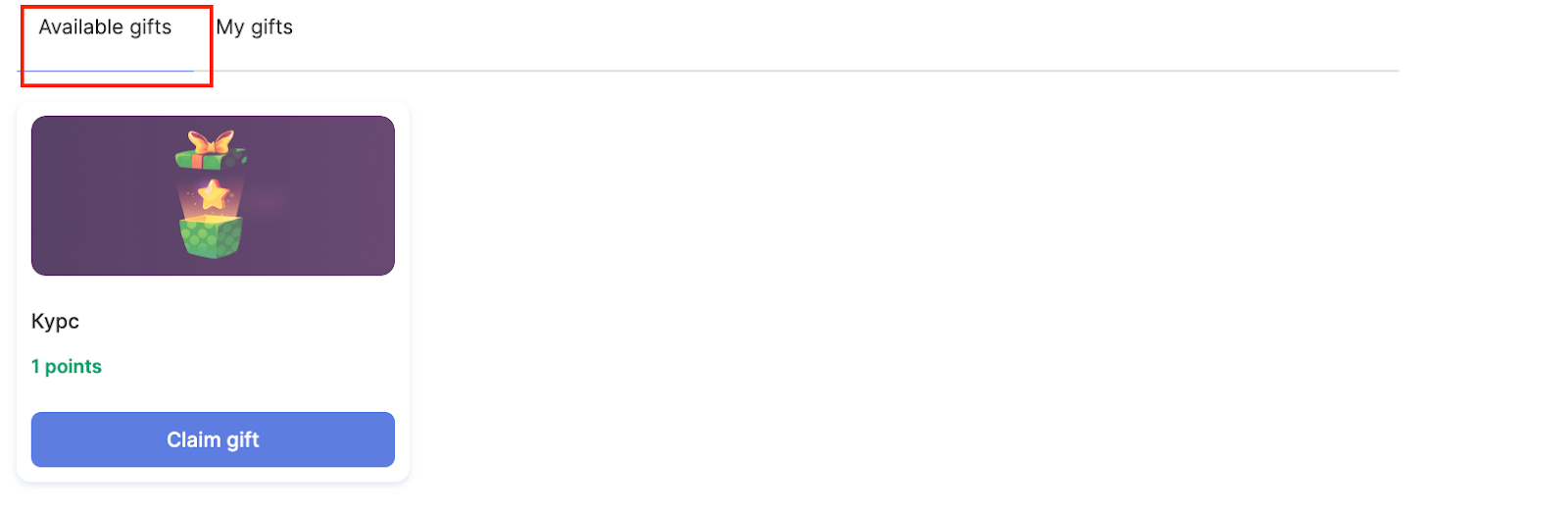
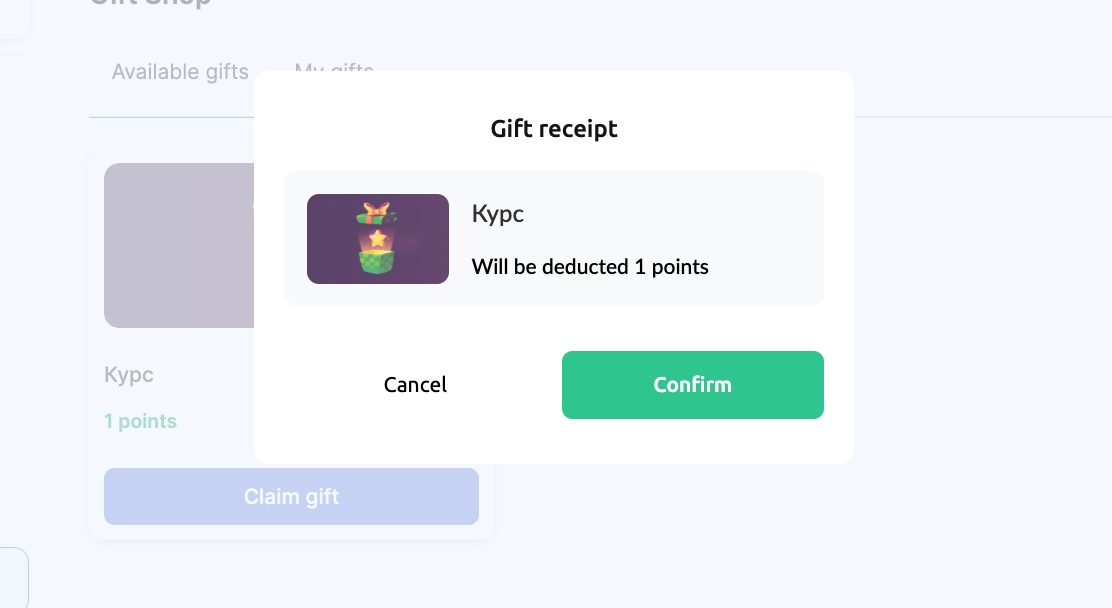
Procesul de schimb funcționează astfel: cursantul consultă descrierea detaliată, face clic pe „Obține cadoul”, confirmă schimbul, apoi primește o confirmare și instrucțiuni legate de cadou.
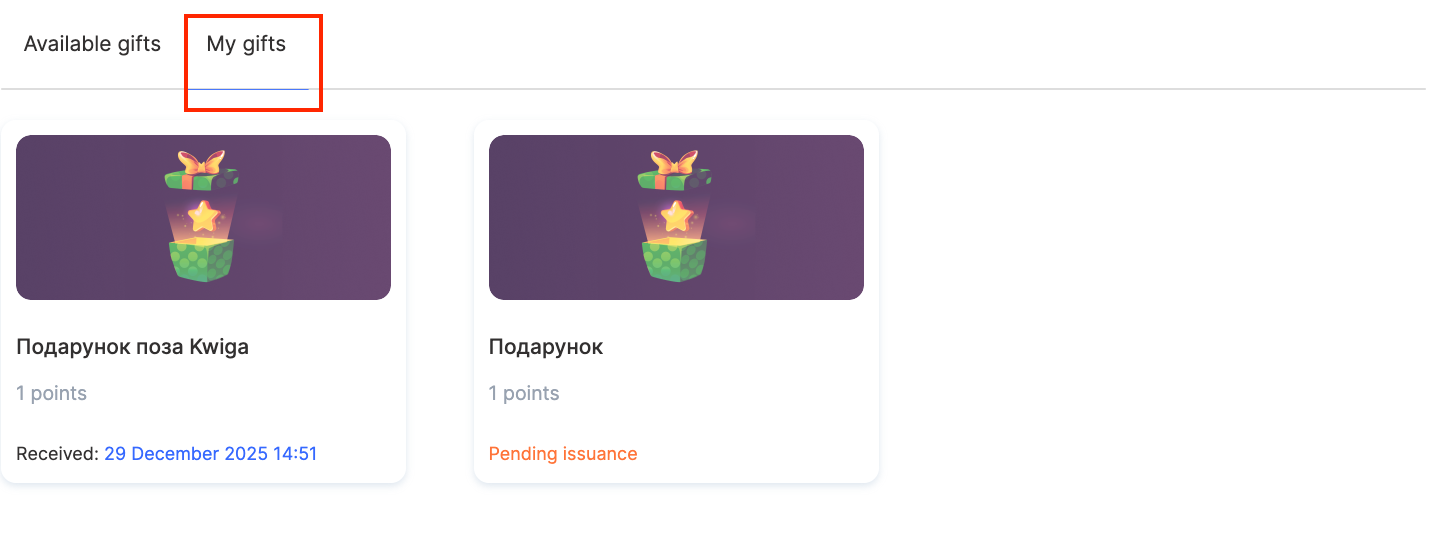
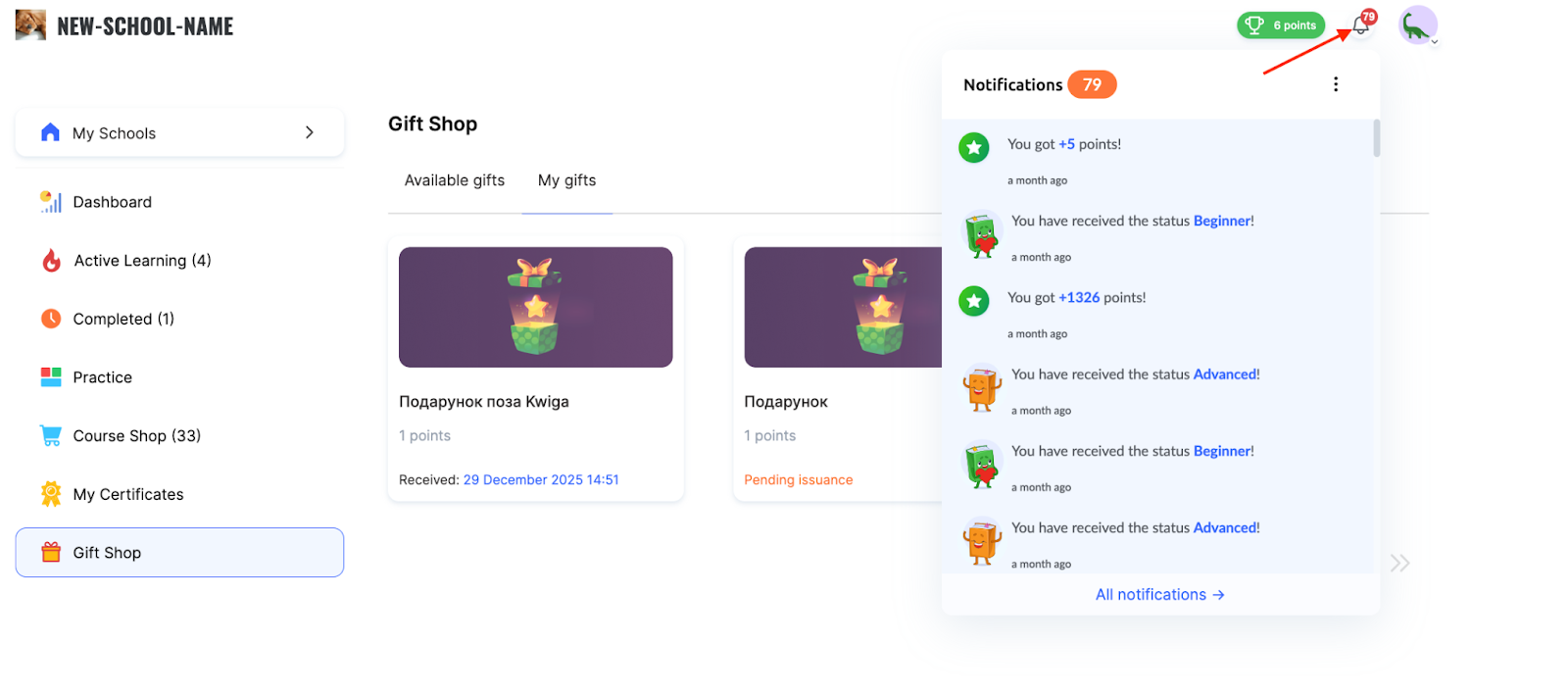
În modul automat, accesul este acordat instantaneu. Dacă confirmarea livrării cadoului este setată la „De către administrator”, cadoul apare în fila „Cadourile mele” cu statusul „Livrare în așteptare”.
Cum confirmă un administrator livrarea cadoului
Pentru a confirma livrarea cadoului, administratorul trebuie să meargă la „Gamification, Loyalty → Gift Shop” și să facă clic pe numărul de lângă câmpul „Livrare în așteptare”.

În fila „Cadouri în așteptare”, puteți adăuga un comentariu vizibil doar pentru administrator și puteți face clic pe „Emite” sau „Anulează emiterea”.
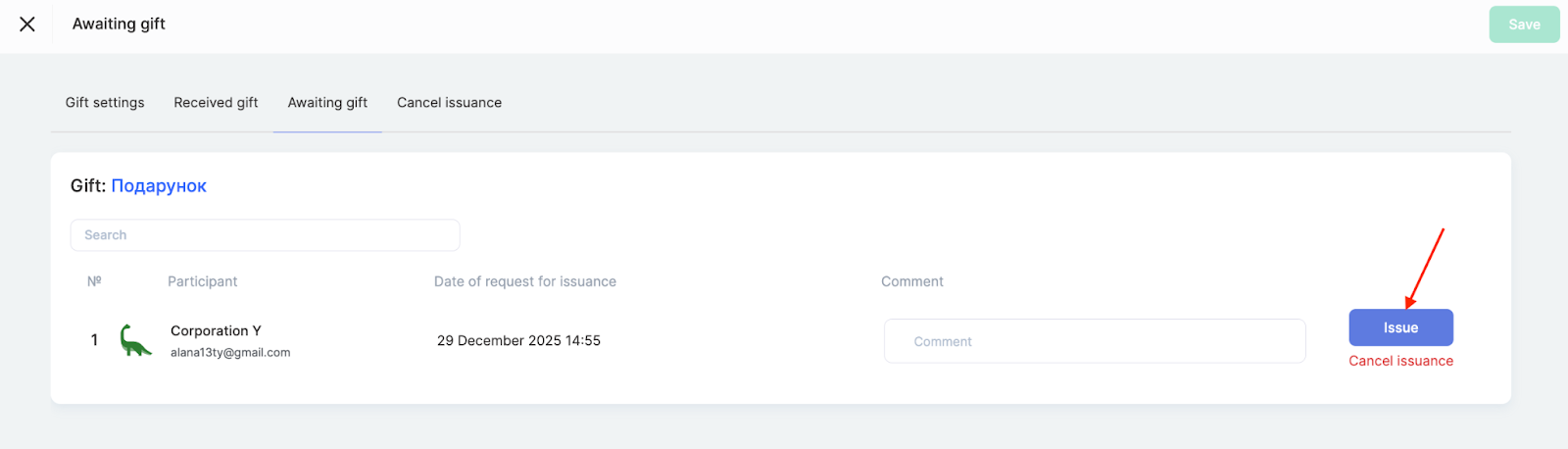
Toate cadourile livrate vor fi afișate sub formă de listă în fila „Cadouri primite”, iar cele anulate vor apărea în fila „Livrare anulată”.
După confirmarea livrării, cadoul devine disponibil în profilul cursantului, în secțiunea „Gift Shop”, în fila „Cadourile mele”.
Când cadoul este primit, participantul va vedea un mesaj de felicitare și va primi o notificare sub forma unei pictograme clopoțel în profilul său.
Datorită setărilor flexibile, puteți crea diferite tipuri de recompense și le puteți controla cantitatea și metoda de livrare în funcție de nevoile proiectului dvs.
Citiți mai multe despre alte funcții de gamificare de pe platformă într-un articol separat.