
Articole:
- Controlul accesului
- Cum să dezactivezi autentificarea prin rețelele sociale
- Cum să setezi logo-ul proiectului tău (previzualizare) pentru aplicațiile de mesagerie
- Schimbarea numelui proiectului (cabinet) și a altor setări publice
- Adăugarea ofertei dvs. pe platforma Kwiga
- Cum să conectezi un proiect suplimentar
- How to set a specific language for a page on Kwiga
- Notificări primite de studenți
- Schimbarea parolei și a setărilor de autentificare
- Modificarea informațiilor personale
- Setările expeditorului și adresa de răspuns
- Setări importante
- Cum să ștergeți un cont de utilizator
- Pagina de prezentare a proiectului (școlii)
- Cum să legi un domeniu sau subdomeniu propriu
- Utilizarea variabilelor în proiect, listă de variabile disponibile
- Conectarea unui domeniu (subdomeniu) personalizat pentru trimiterea e-mailurilor
- Cum să adaugi informații publice despre proiect și canale de contact
- Setările profilului studentului
- White Label: personalizează designul tabloului de bord al cursantului
Adaptați platforma la nevoile școlii dvs. cu setări flexibile de profil și personalizarea interfeței.
În acest articol:
Setările profilului studentului vă permit să organizați interfața astfel încât să corespundă cât mai bine obiceiurilor și nevoilor unui anumit public, luând în considerare fiecare detaliu – de la vârsta participanților până la specificul programelor educaționale.
Atunci când un student poate găsi cu ușurință cursurile potrivite, poate naviga rapid printre sarcini și nu pierde timp căutând certificate, se poate concentra pe obiectivul principal – acumularea de cunoștințe.
Pentru a accesa setările, faceți clic pe avatar, selectați Toate setările, apoi Profilul studentului. Aici sunt disponibile patru secțiuni principale pentru personalizarea procesului de învățare.

1. Unde să fie redirecționați participanții după autentificare
În mod implicit, după autentificare, un participant ajunge pe pagina principală (Dashboard). Totuși, administratorii pot configura sistemul astfel încât acesta să fie redirecționat către o altă secțiune.
La autentificarea prin pagina de prezentare a școlii, sunt disponibile trei opțiuni: să rămână pe pagina curentă, să meargă la Dashboard sau să deschidă secțiunea În curs de învățare.

Atunci când un participant comută între diferite școli din sistem, se poate seta redirecționarea fie către Dashboard, fie către În curs de învățare.

Notă importantă: dacă un participant se autentifică direct de pe pagina unui curs sau a unei lecții, va rămâne acolo indiferent de setările de redirecționare.
2. Setări pentru secțiunile În curs de învățare și Finalizate
În profilul studentului, există trei tipuri de produse educaționale: cursuri (maratoane), webinare și grupuri private.
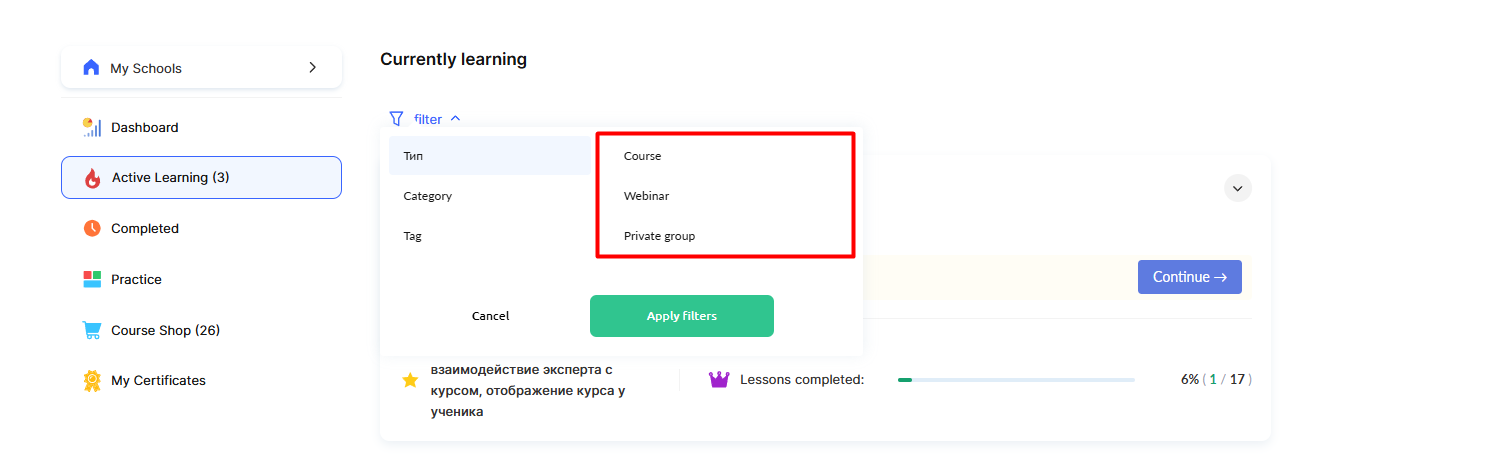
Puteți alege una dintre două opțiuni de afișare:
Fiecare în propria secțiune – produsele de fiecare tip sunt afișate în secțiuni separate: cursuri (maratoane), webinare și grupuri private. Acest lucru le permite studenților să navigheze cu ușurință între diferitele tipuri de conținut educațional.
Toate produsele împreună – toate produsele sunt afișate într-o singură secțiune, indiferent de tipul lor, fără file separate. Când este selectată această opțiune, devine disponibilă o setare suplimentară de sortare.
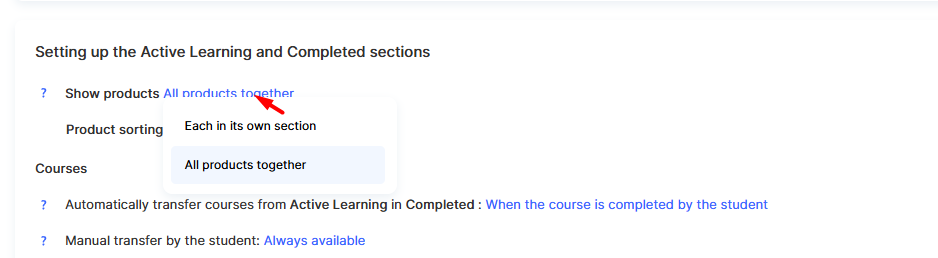
Când este selectată afișarea „împreună”, puteți seta ordinea de sortare:
-
După data achiziției (cele mai noi primele) – produsele sunt sortate după momentul achiziției, cele mai noi fiind afișate primele.
-
După data începerii accesului (cele mai noi primele) – produsele sunt sortate după data de începere a accesului, cele mai recente fiind afișate primele.
Fiecare tip de produs are propria logică de mutare între secțiunile În curs de învățare și Finalizate.
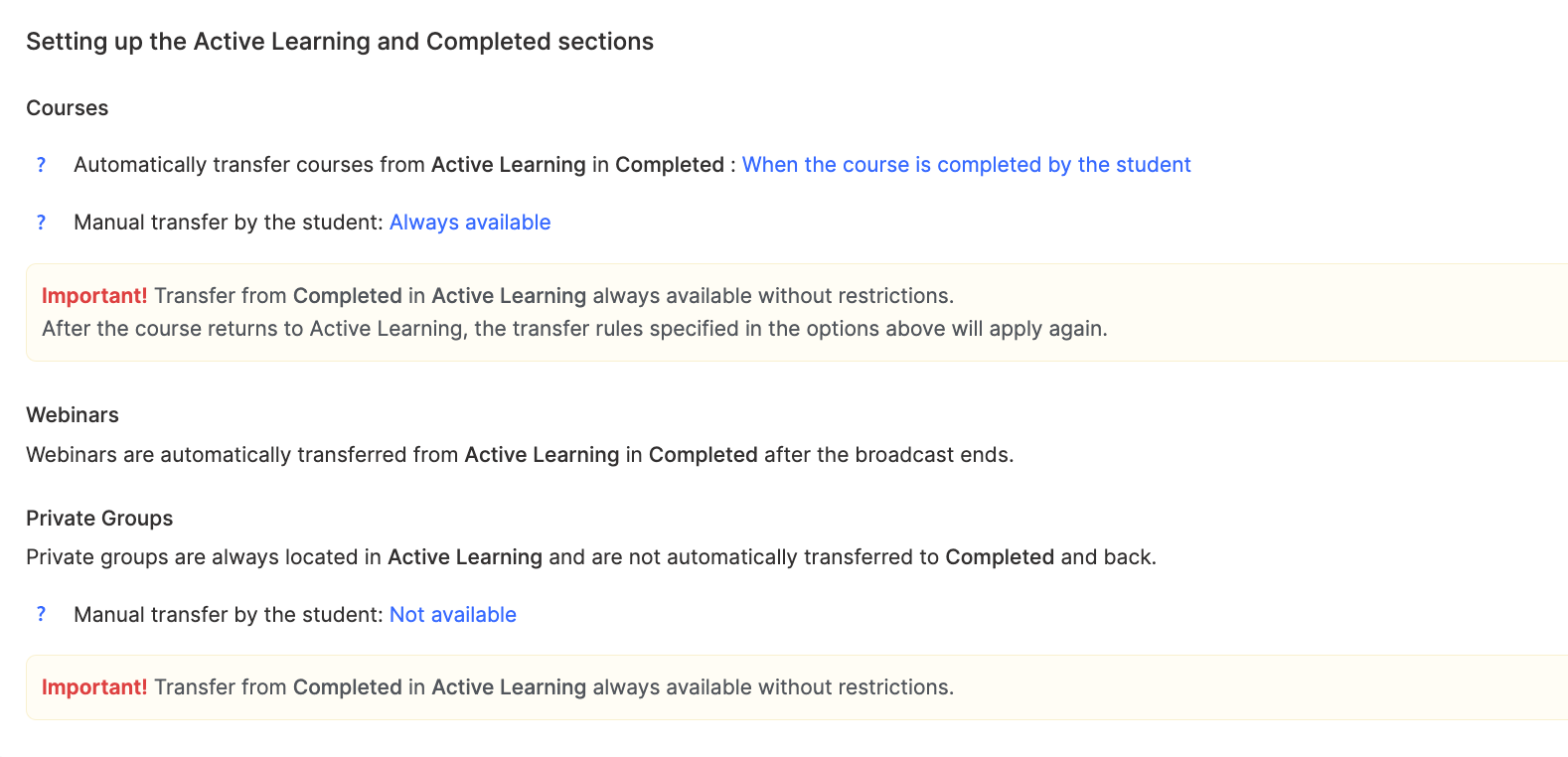
Cursuri
Cursurile pot fi mutate automat în Finalizate în trei scenarii:
-
După finalizarea completă a cursului, când participantul a vizionat toate videoclipurile, a studiat materialele și a finalizat sarcinile practice.
-
Când accesul la curs expiră conform programului.
-
Toate cursurile rămân în secțiunea În curs de învățare fără transfer automat.
În plus, poate fi activată o funcție de auto-mutare, care le permite participanților să decidă din profilul lor ce cursuri să mute între secțiuni, folosind butonul Mută.

Webinare
Webinarele urmează o logică mai simplă – sunt mutate automat în Finalizate imediat după încheierea transmisiunii. Acest lucru face ușoară diferențierea între evenimentele în desfășurare și cele trecute.
Grupuri private
În mod implicit, grupurile private rămân întotdeauna în În curs de învățare. Totuși, dacă funcția de auto-mutare este activată, participanții își pot gestiona plasarea din profilul lor.
Funcție utilă: din secțiunea Finalizate, orice material poate fi mutat oricând înapoi în În curs de învățare, fără restricții.
3. Setări pentru pagina principală (Dashboard)
Dashboard-ul din profilul unui participant este alcătuit din blocuri informative care afișează diferite aspecte ale procesului său de învățare.

Administratorii pot gestiona vizibilitatea acestor blocuri în Setări profil → Setări secțiune Dashboard folosind pictograma ochi și pot schimba ordinea prin glisarea și plasarea blocurilor.

Blocul de statut – Afișează nivelul sau rangul curent al participantului în sistem. Apare doar dacă gamificarea cu statusuri este activată și poate fi dezactivat complet în secțiunea corespunzătoare.
Blocul În curs de învățare – Oferă acces rapid la toate cursurile, webinarele și grupurile pe care participantul le studiază în prezent. Este o modalitate convenabilă de a continua învățarea de unde a rămas.
Secțiunea Materiale finalizate – Arată progresul de învățare al participantului, afișând toate cursurile și evenimentele finalizate. Îi motivează pe cursanți și le oferă posibilitatea de a reveni la conținutul studiat anterior.
Blocul Evaluare – Afișează poziția participantului în raport cu ceilalți, dar numai dacă face parte din cel puțin un clasament. Acest bloc este gestionat prin secțiunea de gamificare.
Blocul Competiții – Afișează concursurile și turneele active în care este implicat participantul. Apare automat atunci când clasamentul său este inclus în competiții.
Chestionare curente – Sarcinile sunt organizate într-o ordine clară: mai întâi cele care așteaptă revizuirea, apoi sarcinile neîncepute, sarcinile cu erori și, în final, cele finalizate. Acest lucru ajută la structurarea eficientă a activității practice.
Blocul Realizări – Afișează recompensele și insignele obținute. Este activ doar atunci când sistemul de recompense este activat și poate fi dezactivat complet din setările de gamificare.
Certificate – Certificatele sunt întotdeauna disponibile în Dashboard, oferind acces constant la toate documentele primite pentru cursurile și programele educaționale finalizate.
4. Setări pentru meniul profilului studentului
Meniul de navigare din partea stângă a profilului poate fi personalizat pentru a se potrivi specificului unei școli. Platforma permite modificarea atât a denumirilor elementelor de meniu, cât și a ordinii acestora.

Pentru a schimba denumirile elementelor de meniu, utilizați butonul Editează denumirile elementelor de meniu. Aici puteți ajusta separat denumirile pentru fiecare versiune lingvistică a site-ului. De exemplu, în loc de standardul În curs de învățare, puteți seta Cursurile mele sau Învățare curentă, pentru a se potrivi mai bine stilului de comunicare al școlii.

Funcția de sortare și gestionare a vizibilității îți permite să rearanjezi elementele meniului prin glisare și plasare și să le controlezi vizibilitatea folosind pictograma ochi. Setările sunt împărțite între versiunea desktop (ecrane de 1050px și mai late) și versiunea mobilă (ecrane sub 1050px). Această separare optimizează navigarea pentru diferite dispozitive. De exemplu, pe telefoanele mobile poți păstra mai puține elemente de meniu pentru simplitate, în timp ce pe computere poți afișa un meniu de navigare mai detaliat.
Toate aceste setări funcționează împreună pentru a crea un mediu de învățare confortabil și personalizat, adaptat nevoilor fiecărei școli și ale participanților săi.
Setări de afișare a folderelor
Dacă ai deja foldere și vrei să configurezi modul în care apar pe pagina proiectului sau în panoul elevului, deschide pagina cu toate cursurile (sau maratoanele).
Pentru a face acest lucru, accesează meniul Cursuri și mergi la una dintre secțiunile din blocul Produse – de exemplu, Cursuri – apoi deschide Setări.

Vei putea decide dacă să afișezi folderele și dacă să le arăți pe pagina de prezentare a școlii folosind comutatoarele corespunzătoare.
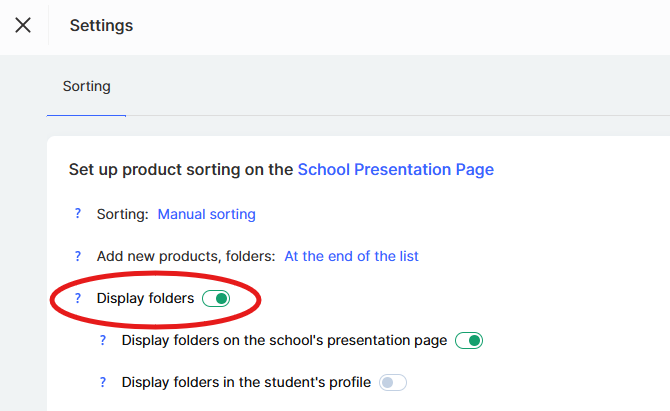
Mai jos este o listă de foldere unde poți ajusta setările individuale pentru fiecare.
Dacă ai activat afișarea folderelor pe pagina de prezentare a școlii, vei avea opțiunea de a ascunde oricare dintre ele.
În funcție de setările selectate, pictograma se va schimba – acest lucru te ajută să navighezi rapid, iar la trecerea cursorului peste ea va apărea un indiciu care îți va arăta care foldere sunt vizibile pentru elevi și care sunt ascunse.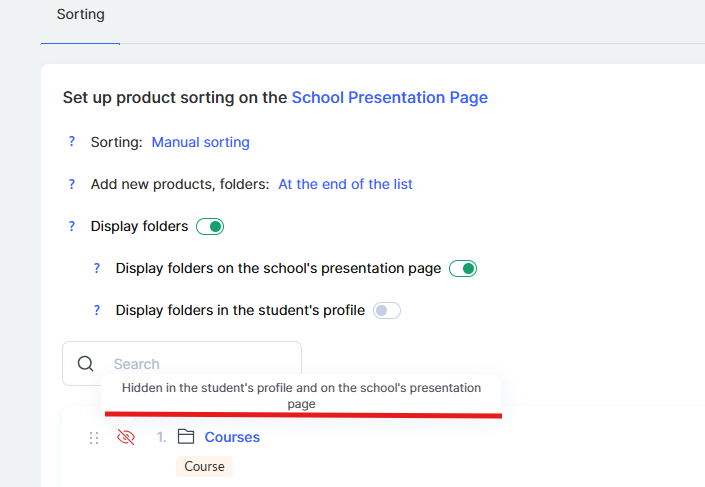
Personalizarea aspectului folderelor
Această funcție este în prezent în dezvoltare, așa că momentan nu este încă posibil să personalizezi aspectul folderelor.