Kwiga - lansare cursuri online, bootcampuri, webinarii, autowebinarii, chatbot, CRM, trimitere e-mailuri, constructor de site-uri, integrări, automatizare marketing, analiză completă Centru de ajutor
Centrul de ajutor KWIGA › LMS (educație) › Conectarea LMS-ului la site-ul tău › Adding a request form (widget) to a Wix page

Conectarea LMS-ului la site-ul tău

  • Formular de colectare a contactelor
  • Cum să adaugi codul widgetului pe site-ul tău
  • Tracking visits from the landing page through the widget
  • Mini landing pages
  • Adding a request form (widget) to a Weblium page
  • Adding a request form (widget) to the Sendpulse page
  • Adding a request form (widget) to a Wix page
  • Afișarea programului cursului pe site-ul tău
  • Adăugarea unui chat online pentru studenți pe platforma Kwiga
  • Cum să creezi un widget pentru colectarea contactelor
  • Statistici widget: cum să urmărești eficiența
  • Cum să adăugați unul sau mai multe planuri în widget sau în formularul de colectare a contactelor

Adding a request form (widget) to a Wix page

Actualizat la 17 noiembrie 2026

În acest articol Cronometru în widget

Adding the widget in the Wix website builder.

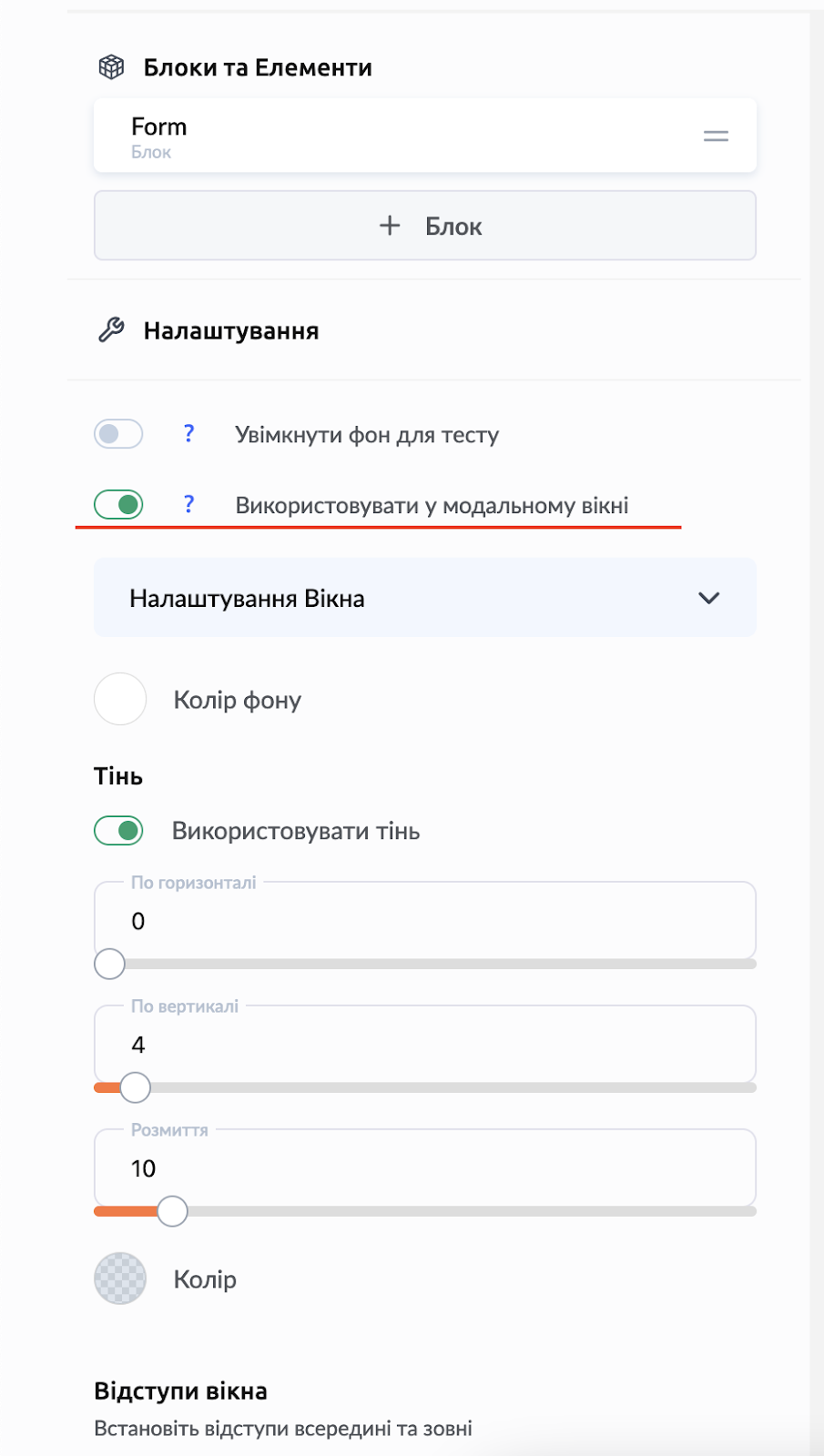
1. Activați opțiunea „Utilizare în fereastră modală” pentru widgetul dorit


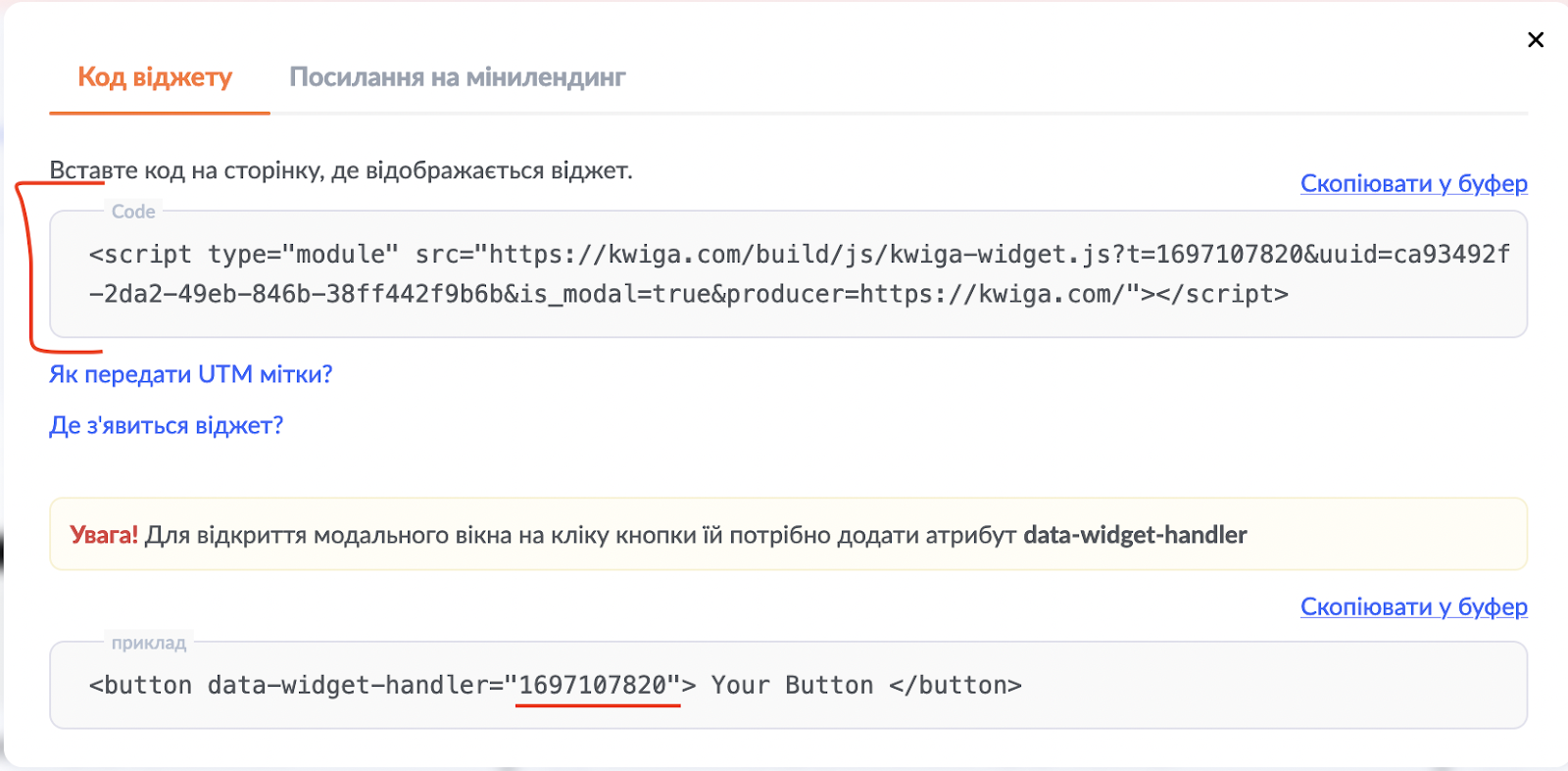
2. Copiați codul widgetului și valoarea parametrului data-widget-handler


3. Accesați Wix


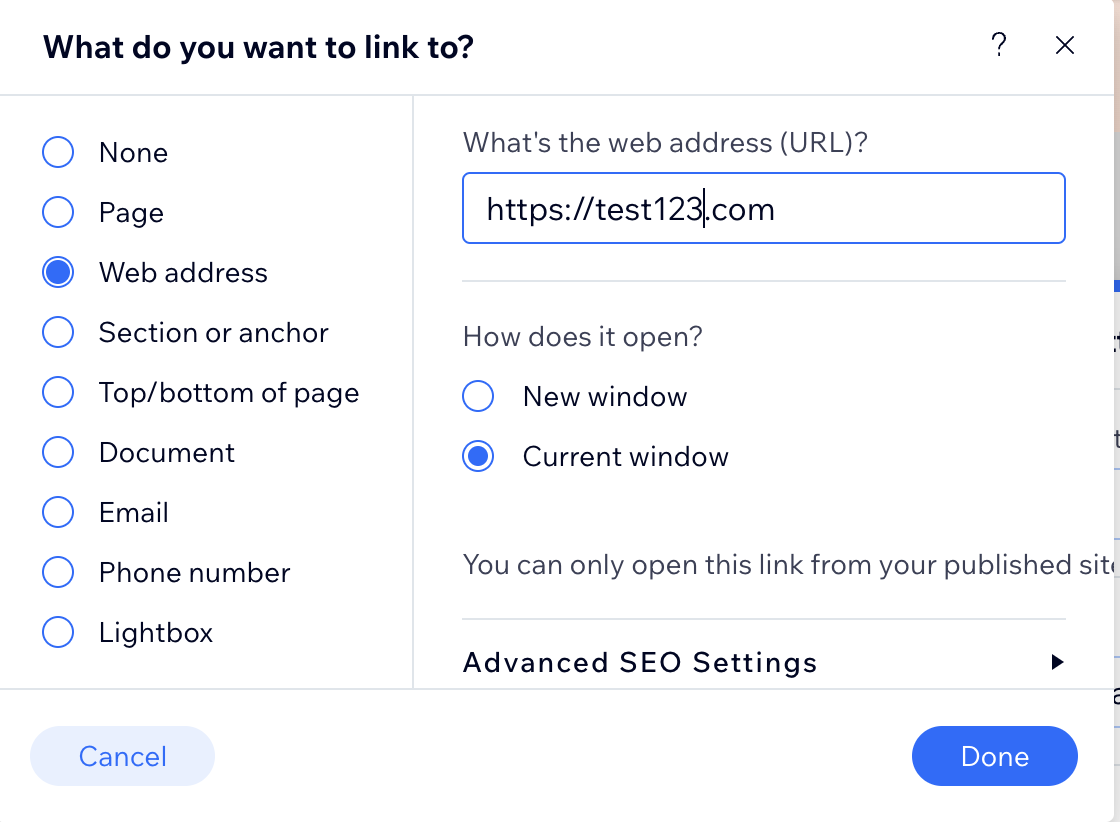
a. Adăugați un buton în locul dorit de pe pagină și specificați un URL pentru buton. 


URL-ul poate fi orice; este necesar pentru ca mai târziu să putem găsi acest buton după acest URL și să îl înlocuim cu parametrul data-widget-handler al widgetului dvs.


b. Accesați secțiunea Custom Code
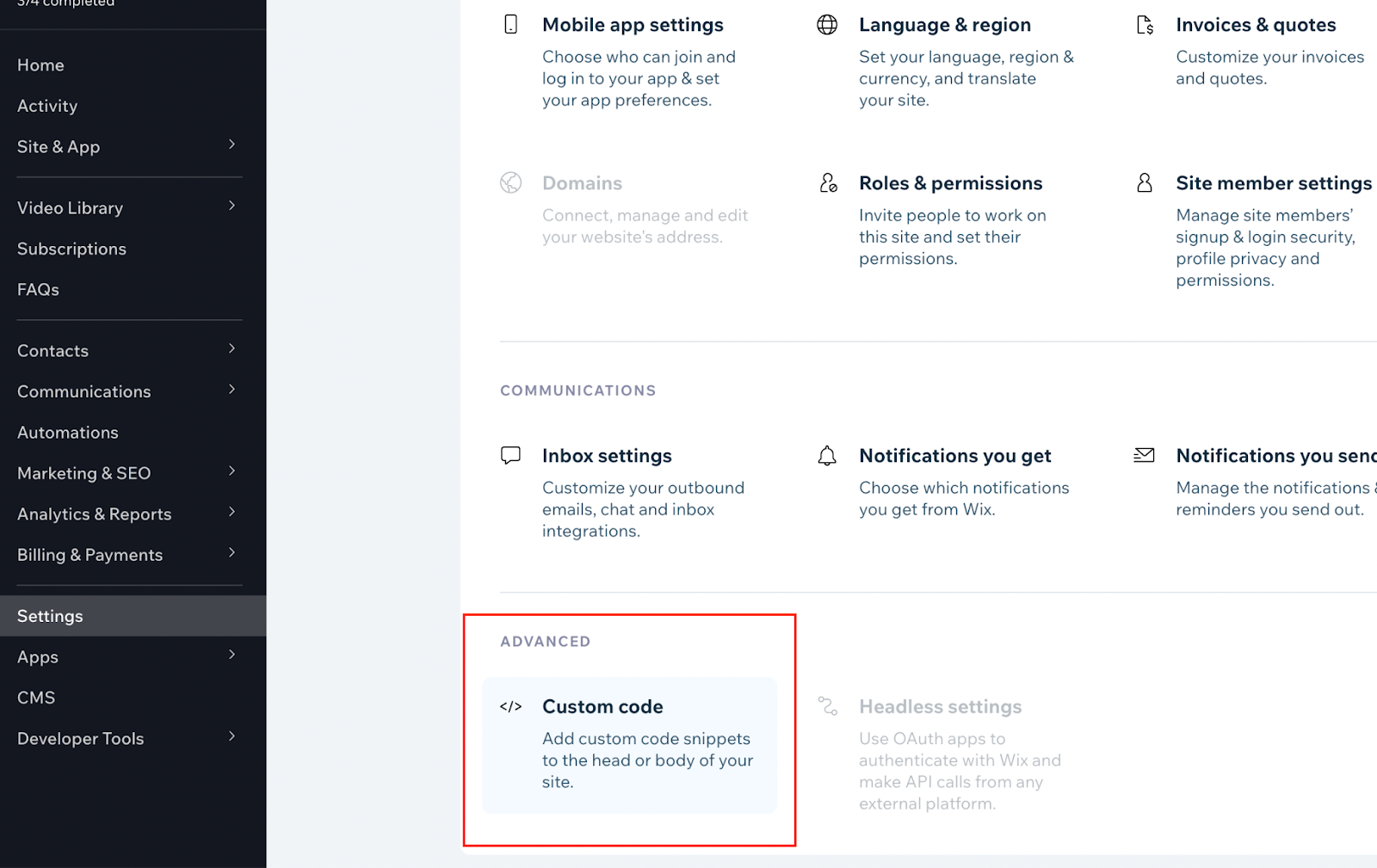
 

c. Adăugați codul widgetului de la pasul 2 în secțiunea Head
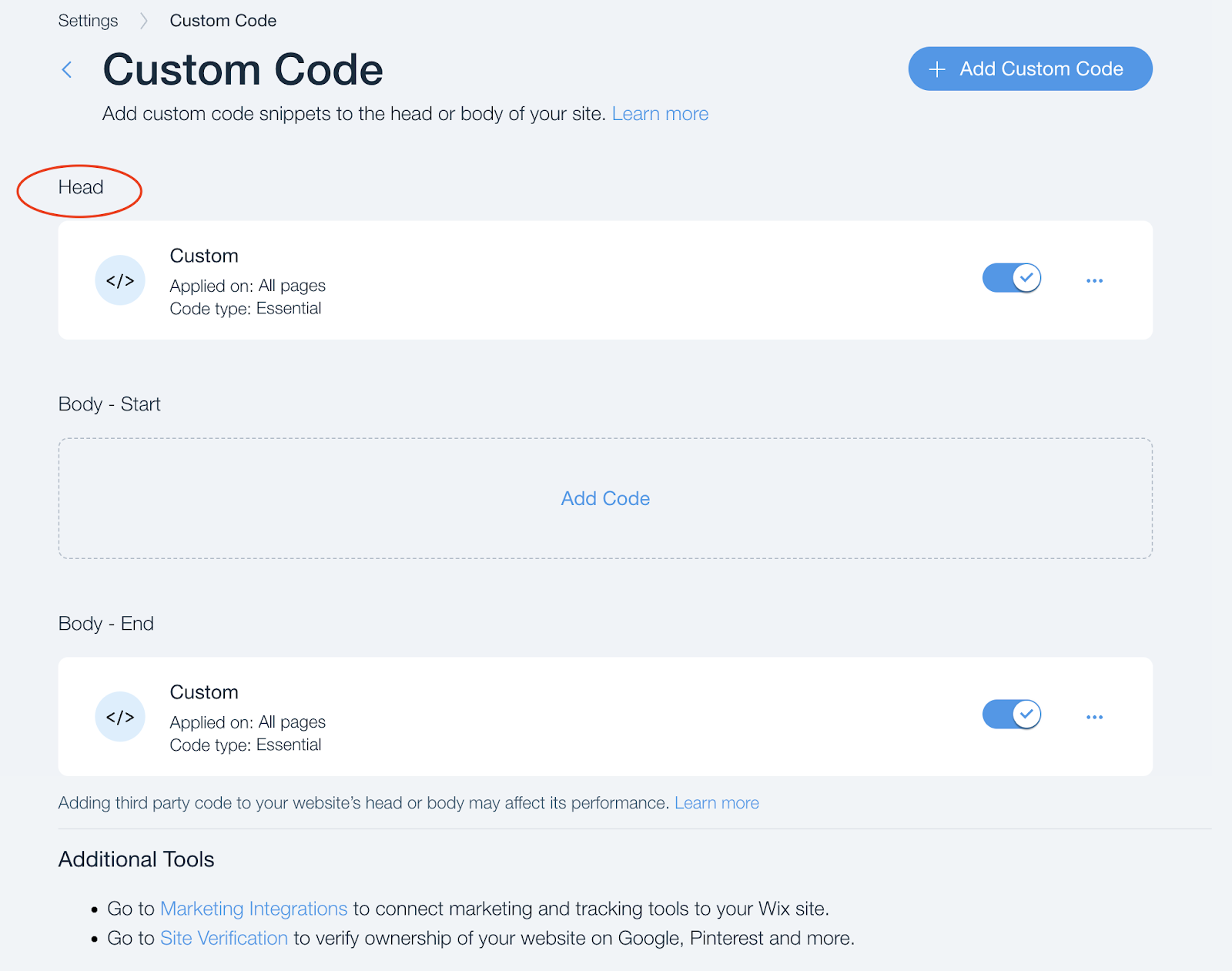


De exemplu


d. Adăugați codul în secțiunea Body - End
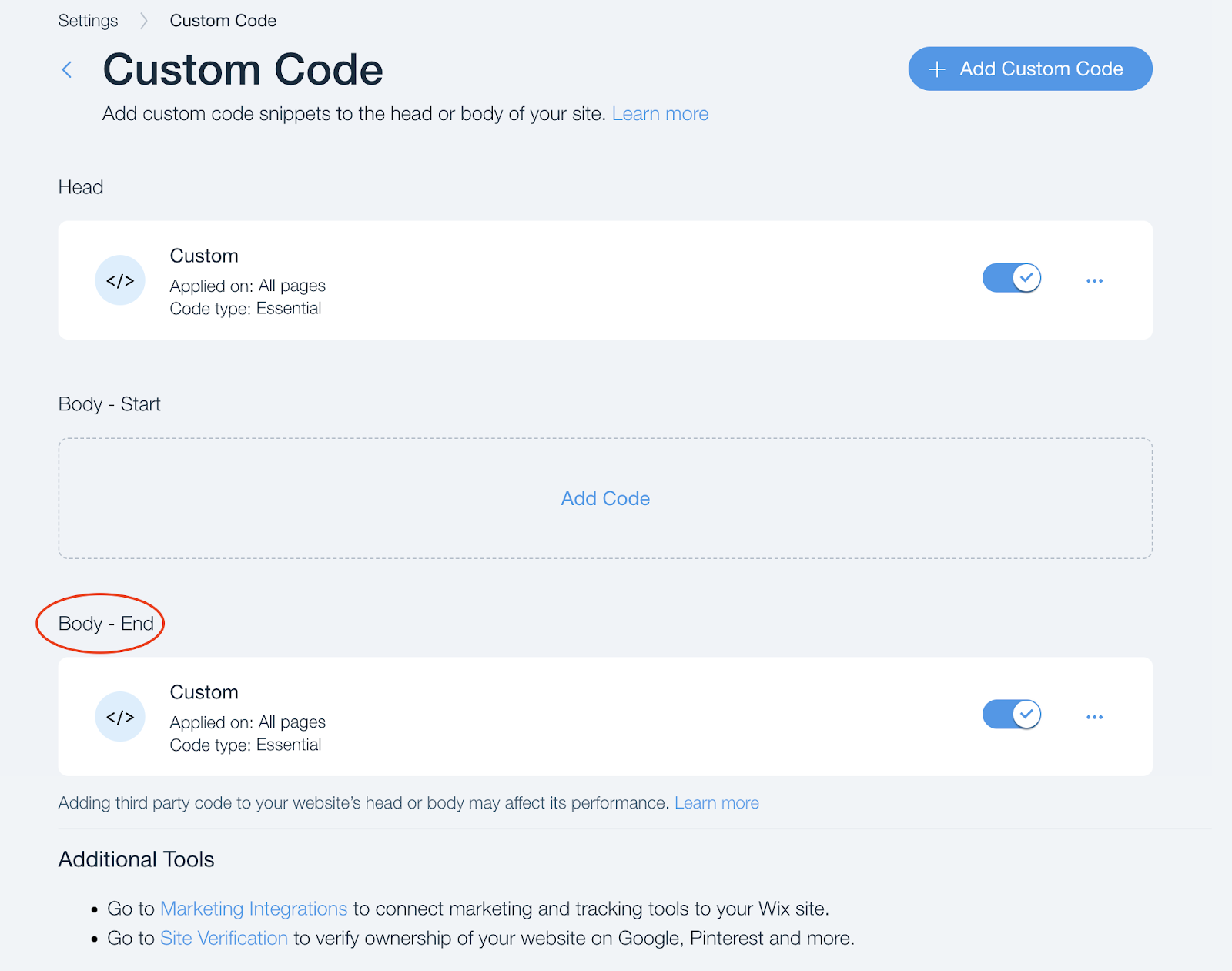
 

var els = document.querySelectorAll("a[href='https://test123.com']");

for(var i = 0, l = els.length; i

  var el = els[i];

  el.setAttribute("data-widget-handler","469778820");

  el.removeAttribute("target");

  el.setAttribute("href", "#");

}


Unde: 

1)  în linia „var els = document.querySelectorAll(“a[href=‘https://test123.com’]“);” trebuie să înlocuiți valoarea „https://test123.com” cu valoarea pe care ați setat-o pentru URL-ul butonului la pasul 3 a)


2) în linia „el.setAttribute(“data-widget-handler”,“469778820");” trebuie să înlocuiți valoarea „469778820” cu valoarea parametrului data-widget-handler de la pasul 2


Cronometru în widget

Dacă utilizați un cronometru în widget, atunci există 2 opțiuni posibile pentru ca pagina de destinație să se încarce corect:

  1. Separați cronometrul de buton

  2. Adăugați o întârziere în script, de exemplu, astfel încât după 4 secunde atributele widgetului să fie aplicate linkurilor (versiune actualizată a scriptului):

<script>

setTimeout(() => {
    var els = document.querySelectorAll("a[href='https://test123.com']");

    for(var i = 0, l = els.length; i < l; i++) {

    var el = els[i];

    el.setAttribute("data-widget-handler","ID ВИДЖЕТА");

    el.removeAttribute("target");

    el.setAttribute("href", "#");

    }
}, 4000);

</script>

Întrebări frecvente

Trebuie să activez fereastra modală în setările widgetului pentru Wix?

Da. Mai întâi, activați opțiunea „Utilizare într-o fereastră modală” în setările widgetului relevant.

Ce URL ar trebui să folosesc pentru butonul din Wix?

Orice URL. Scriptul are nevoie de acesta doar pentru a găsi butonul după URL și a seta parametrul data-widget-handler astfel încât să corespundă widgetului dvs.

În ce secțiuni Custom Code din Wix ar trebui să lipesc codul?

Adaugă codul widgetului în secțiunea Head, iar scriptul care adaugă parametrul la buton în secțiunea Body - End.

Ce trebuie înlocuit în scriptul pentru Body - End?

Două valori: setați adresa https://test123.com la URL-ul specificat pentru butonul din Wix și setați numărul din data-widget-handler la valoarea acestui parametru din codul widgetului.

Ce ar trebui să fac dacă widgetul are un cronometru?

Există două opțiuni: plasează cronometrul separat de buton sau adaugă o întârziere în script – de exemplu, aplică atributele widgetului linkurilor la 4 secunde după încărcarea paginii.

A fost acest articol util?
Ce nu a mers bine?

Mulțumim pentru feedback!

Mulțumim! Vom corecta articolul. Ai nevoie de un răspuns acum? Scrieți echipei de asistență

Nu ați găsit răspunsul? Scrieți în chatul de asistență sau întrebați în comunitate.
Scrieți echipei de asistență Comunitatea Kwiga
În acest articol Cronometru în widget
Produse
  • LMS
  • Webinarii și întâlniri online
  • Webinarii automate
  • CRM
  • Email marketing
  • Constructor de site-uri
  • Chat-bot
  • Constructor de teste
  • Școală online
  • Platformă lingvistică
  • Instruirea angajaților
Contact
  • Telegram: @kwiga_team
  • support@kwiga.com
  • Programează o demonstrație
Ghid
  • Blog
  • Bază de cunoștințe
  • Ce este nou
  • AI și MCP
  • API
Explorați
  • Catalog de cursuri
  • Catalog de teste
  • Program de parteneriat
Companie
  • Despre noi
Companie
  • Despre noi
Contact
  • @kwiga_team
  • support@kwiga.com
  • Programează o demonstrație
Kwiga - lansare cursuri online, bootcampuri, webinarii, autowebinarii, chatbot, CRM, trimitere e-mailuri, constructor de site-uri, integrări, automatizare marketing, analiză completă Kwiga - lansare cursuri online, bootcampuri, webinarii, autowebinarii, chatbot, CRM, trimitere e-mailuri, constructor de site-uri, integrări, automatizare marketing, analiză completă © 2026 kwiga.com
Termeni și condiții
Politica de utilizare a cookie-urilor
Politica de confidențialitate
Site-ul aparține companiei TUTERIA VCC, 17A Vrabcha Street, Floor 1, Apt 3, 1000, Sofia, Bulgaria și este administrat de aceasta