
Articole:
- Formular de colectare a contactelor
- Cum să adaugi codul widgetului pe site-ul tău
- Tracking visits from the landing page through the widget
- Pagini de destinație mini
- Adding a request form (widget) to a Weblium page
- Adding a request form (widget) to the Sendpulse page
- Adding a request form (widget) to a Wix page
- Afișarea programului cursului pe site-ul tău
- Adăugarea unui chat online pentru studenți pe platforma Kwiga
- Cum să creezi un widget pentru colectarea contactelor
- Statistici despre widgeturi: cum să monitorizezi eficiența
- Cum să adăugați unul sau mai multe planuri în widget sau în formularul de colectare a contactelor
Aflați cum să configurați selectarea unuia sau mai multor planuri într-un formular de colectare a contactelor, astfel încât vizitatorii să poată alege imediat opțiunea de acces de care au nevoie.
În acest articol:
Un widget este o modalitate rapidă de a colecta contacte și de a le oferi imediat vizitatorilor o alegere convenabilă a planului, fără a crea o pagină de vânzări separată. Acest lucru este deosebit de util atunci când aveți mai multe opțiuni de acces la curs — de exemplu, de bază și avansat — și doriți să permiteți utilizatorilor să aleagă singuri înainte de a trimite formularul. Iar dacă planurile selectate au deja configurate un preț și un sistem de plată, vizitatorii vor fi redirecționați către plată imediat după completarea formularului — nu este necesară crearea unei pagini de vânzări separate.
Widgetul poate fi plasat pe o mini-pagină de destinație direct pe platformă sau integrat pe un site web terț — aflați mai multe despre ambele opțiuni în articolele Vânzarea printr-o mini-pagină de destinație pe platformă și Vânzarea printr-un widget adăugat pe un site web terț.
Crearea unui formular de colectare a contactelor
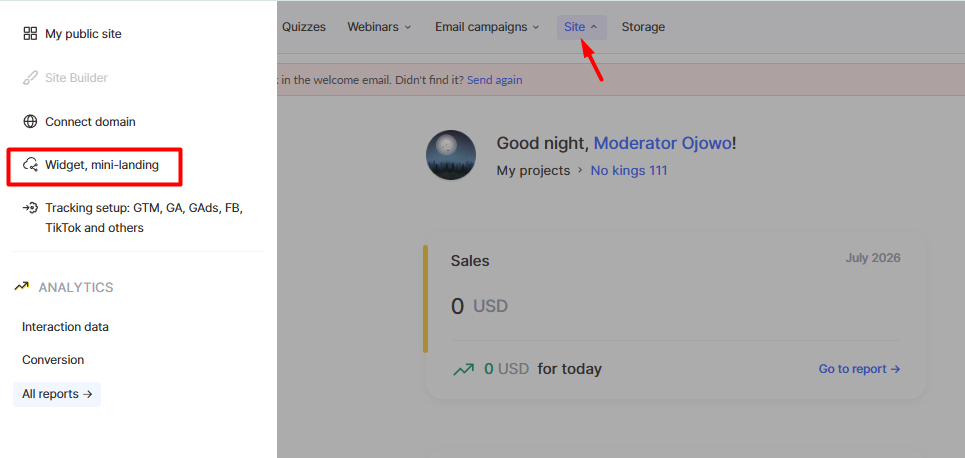
Pentru a crea un widget, accesați meniul Site web → Widget, mini-pagină de destinație, faceți clic pe butonul + și introduceți un nume pentru widget.
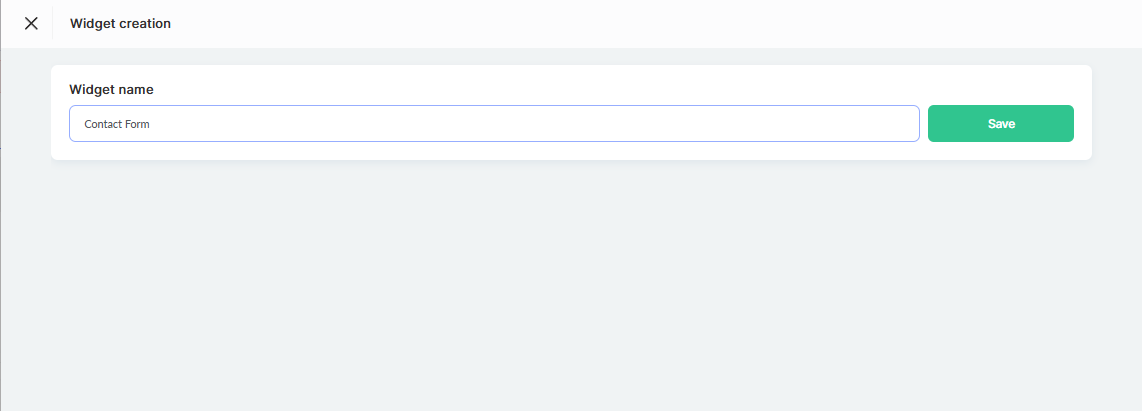
Platforma va crea automat un formular de bază cu un câmp pentru e-mail. Pentru a afla cum să configurați câmpurile, pașii formularului și alte elemente, citiți articolul Cum să creați un formular de colectare a contactelor.
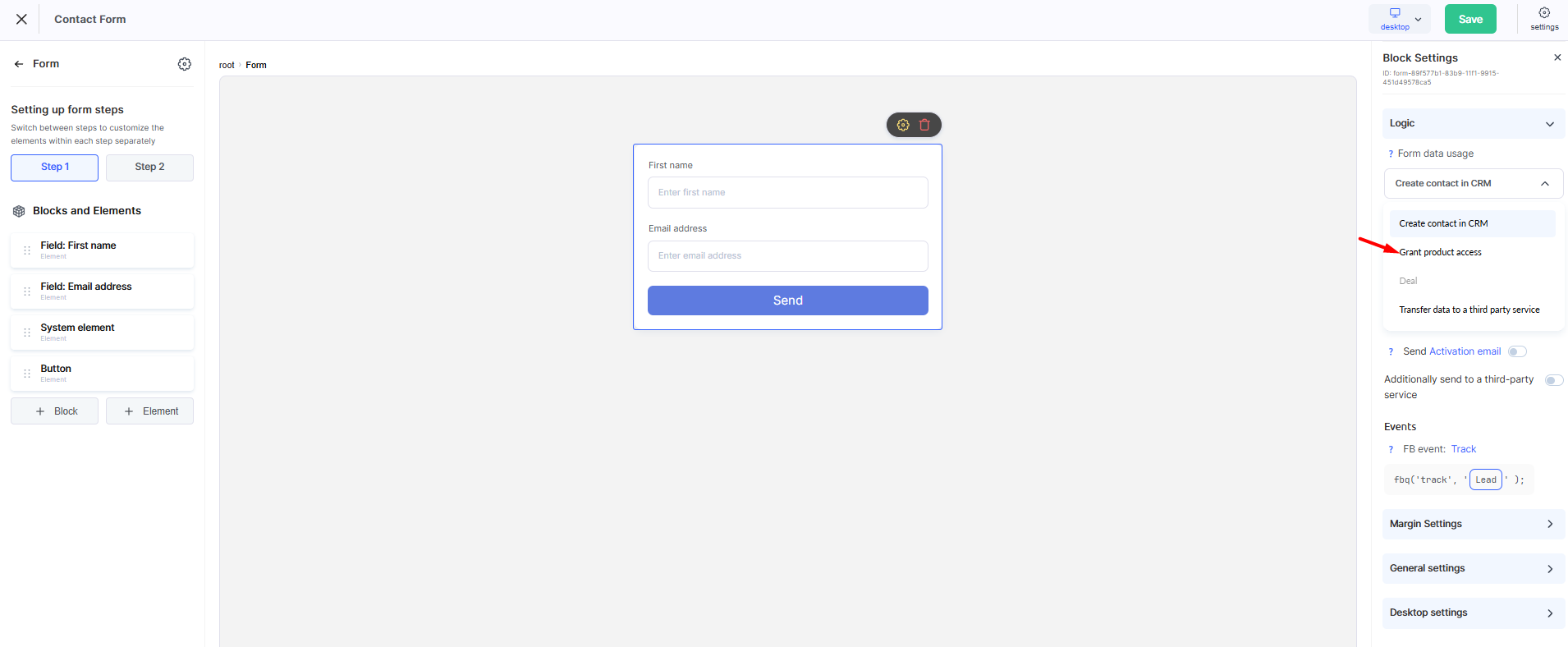
În blocul Logică , selectând acțiunea Acordă acces la produs, puteți conecta unul sau mai multe planuri la formular. Dacă planul necesar nu există încă, creați-l și configurați-l mai întâi — consultați articolul pentru detalii Cum să configurați un plan.
Conectarea mai multor planuri
În blocul Logică din setările formularului, dacă Acordă acces la produs cu formatul de acces Plan specificeste selectat pentru acțiunea de contact, puteți conecta la formular nu doar un singur plan, ci mai multe.
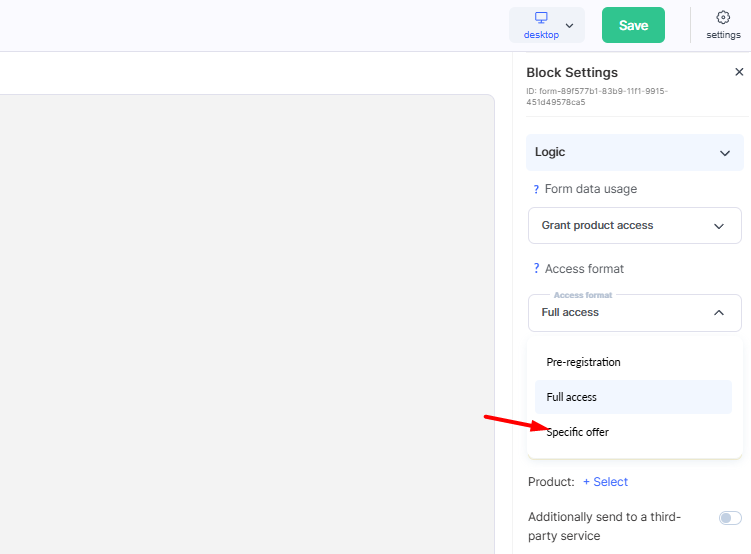
Pentru a adăuga planuri, faceți clic pe + Selectează lângă câmpul Plan.
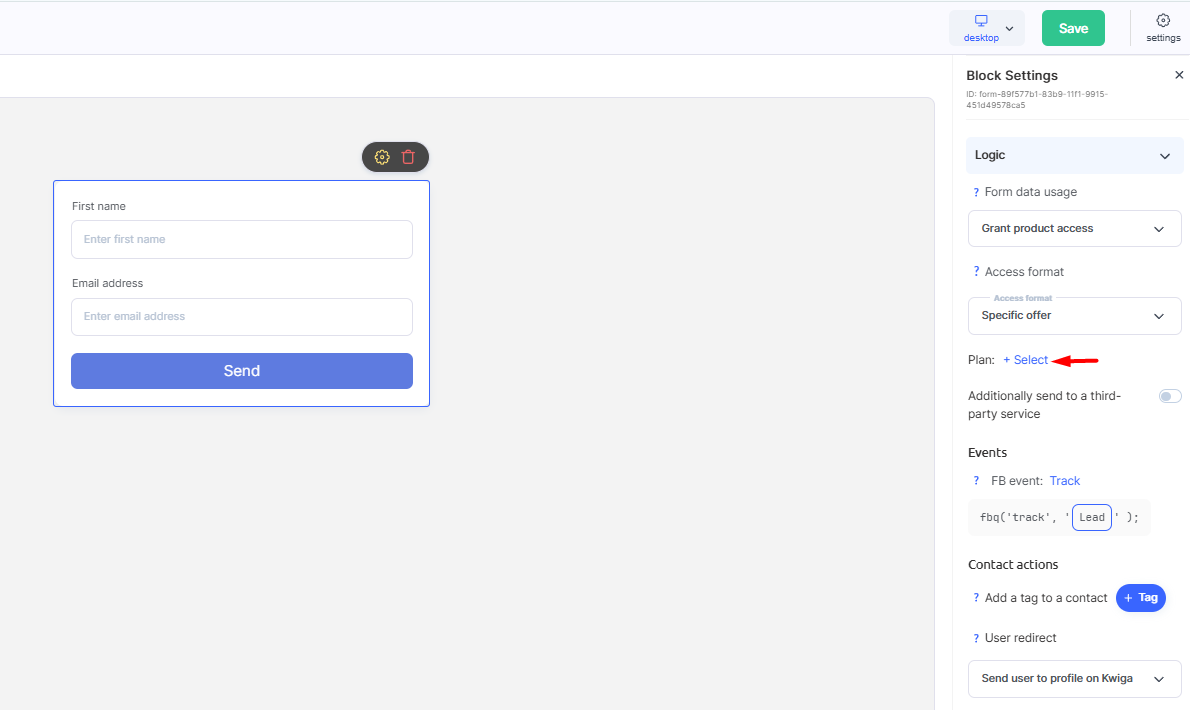
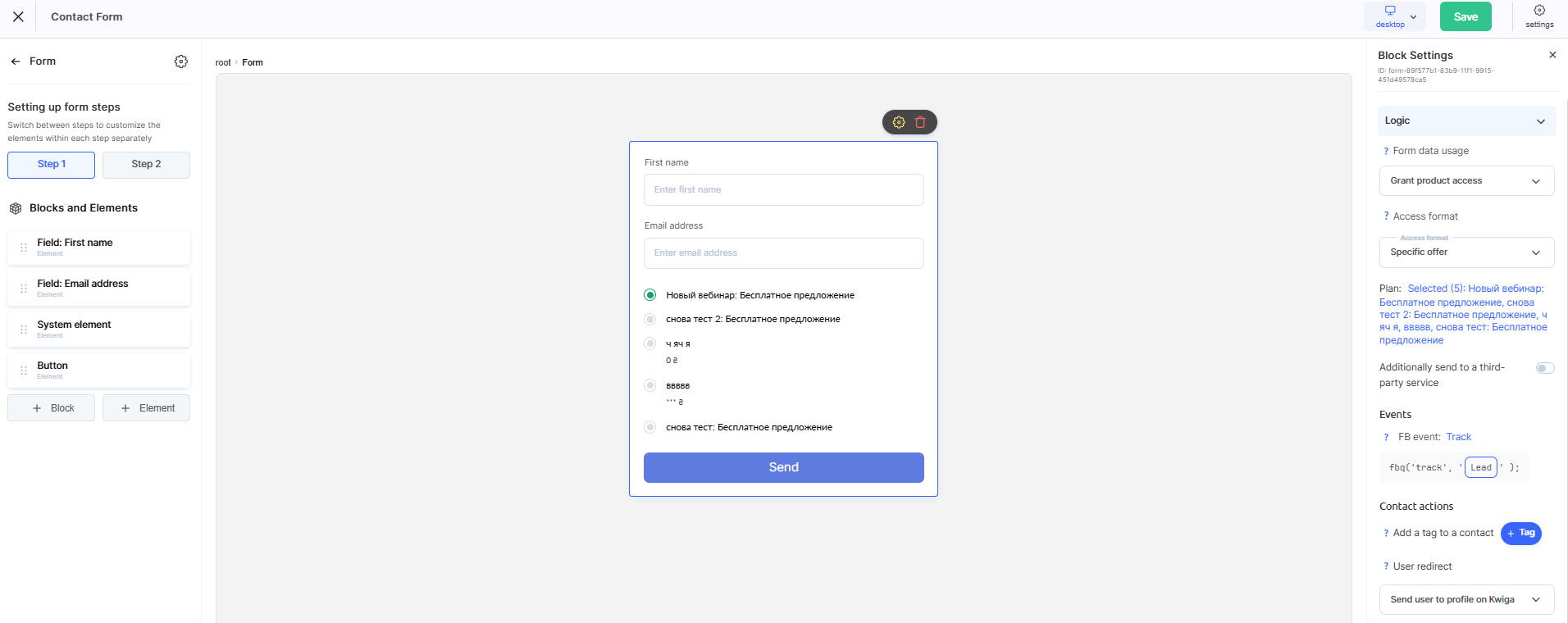
. Fereastra Planse va deschide, unde trebuie să selectați cu ajutorul casetelor de selectare toate opțiunile care ar trebui să fie disponibile în formular și să confirmați selecția cu butonul Salvează. După aceea, planul Plan va afișa numărul și lista opțiunilor selectate.
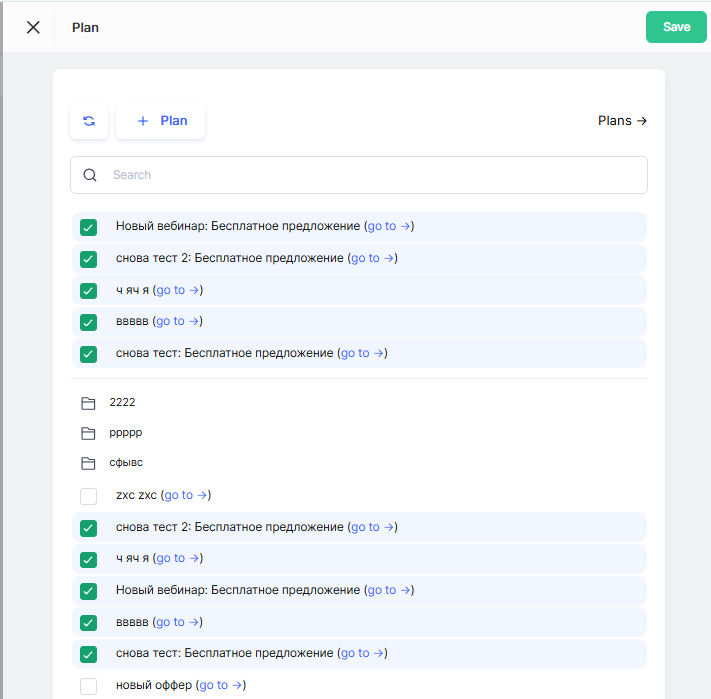
Dacă sunt selectate mai multe planuri pentru formular, widgetul afișat vizitatorului prezintă automat o listă a acestor planuri ca opțiuni selectabile—fiecare cu un nume și un preț. Vizitatorul alege planul necesar înainte de a trimite formularul, iar accesul este acordat în mod specific pentru acel plan.
Asocierea unui singur plan
Pentru a asocia un singur plan, faceți clic și pe + Selectați lângă câmpul Plan și, în fereastra Plan , selectați opțiunea necesară, apoi confirmați selecția cu Salvați.
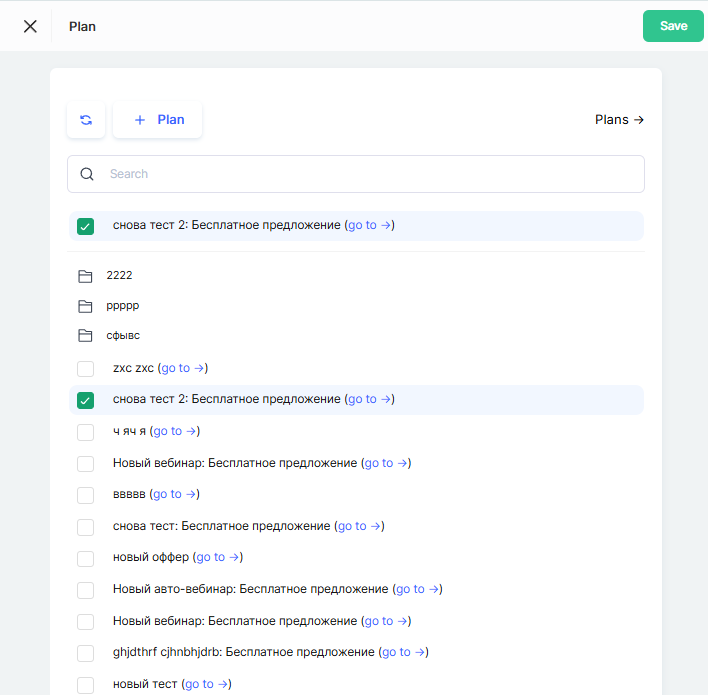
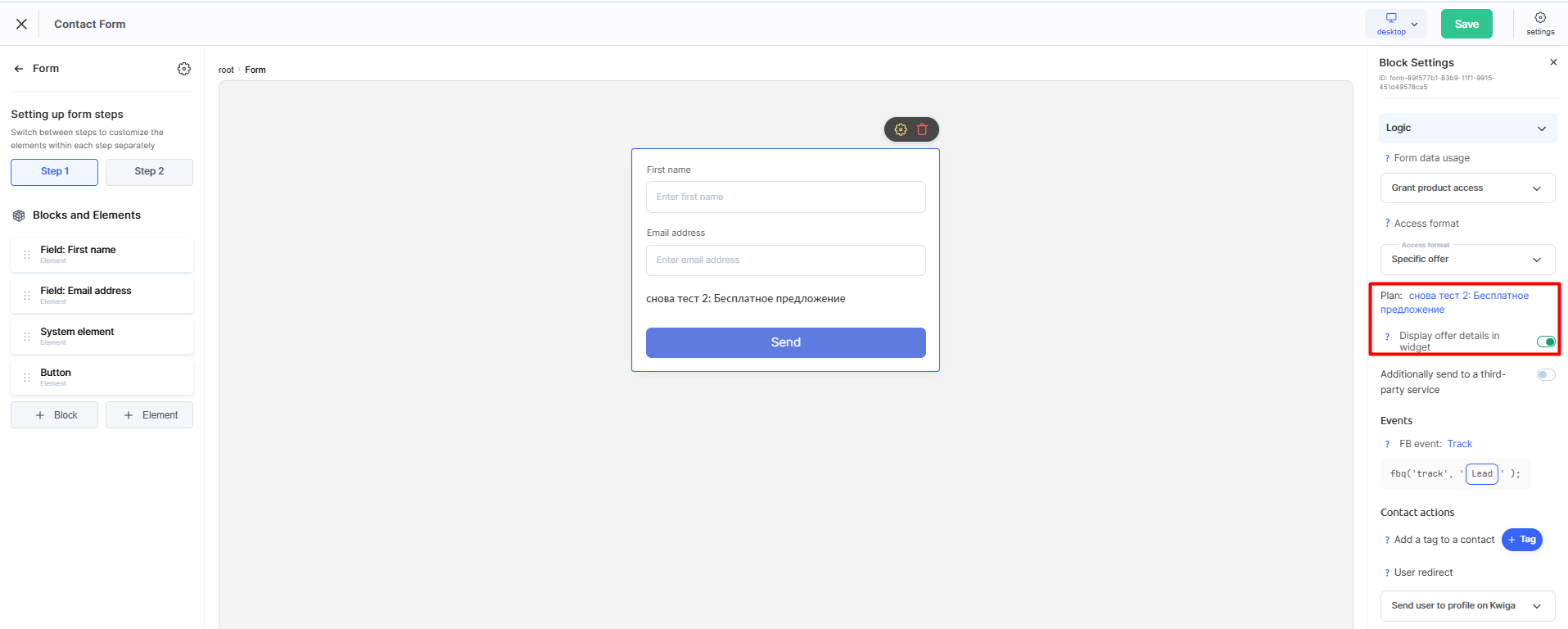
Dacă este selectat un singur plan pentru formular, puteți activa și opțiunea Afișați detaliile planului în widget.
Când această opțiune este activată, numele și prețul planului selectat sunt afișate direct în formular, astfel încât vizitatorul să poată vedea condițiile înainte de a-și furniza datele de contact.
Posibilitatea de a adăuga mai multe planuri în widget transformă un simplu formular de colectare a datelor de contact într-un mini-instrument de vânzări: vizitatorii văd imediat opțiunile și prețurile și o aleg pe cea potrivită. Dacă pentru planuri sunt configurate prețuri și un sistem de plată, formularul funcționează și mai eficient—vizitatorii trec direct la plată, fără pași suplimentari sau pagini inutile.