Articole:
- Formular de colectare a contactelor
- Cum să adaugi codul widgetului pe site-ul tău
- Tracking visits from the landing page through the widget
- Pagini de destinație mini
- Adding a request form (widget) to a Weblium page
- Adding a request form (widget) to the Sendpulse page
- Adding a request form (widget) to a Wix page
- Afișarea programului cursului pe site-ul tău
- Adăugarea unui chat online pentru studenți pe platforma Kwiga
- Cum să creezi un widget pentru colectarea contactelor
- Statistici despre widgeturi: cum să monitorizezi eficiența
- Cum să adăugați unul sau mai multe planuri în widget sau în formularul de colectare a contactelor
În această secțiune vom explica cum să creați un widget: un banner (CTA) și un formular pentru colectarea contactelor.
În acest articol:
Ce este un widget?
Un widget este o aplicație compactă care este adăugată pe un site web pentru a-i extinde funcționalitatea. Din punct de vedere vizual, un widget apare ca un bloc interactiv afișat pe ecran.
Formatele obișnuite de widget includ un formular pentru colectarea lead-urilor și a contactelor clienților, precum și bannere „call-to-action” – de exemplu, un bloc cu elemente grafice și text care încurajează un vizitator al site-ului să se înregistreze la un webinar, să cumpere un curs, să participe la un giveaway și multe altele. În ambele cazuri, scopul este obținerea informațiilor de contact de la un potențial client pentru interacțiuni ulterioare.
Pe Kwiga, nu ești limitat în modul în care poți folosi un widget. Poate fi un banner, un anunț pentru o ofertă promoțională, un teaser pentru curs, un widget de colectare a contactelor sau un formular rapid de înregistrare la webinar și multe altele. Datele din formular pot fi trimise direct în CRM-ul din Kwiga, precum și către alte servicii dacă le folosești pentru a lucra cu clienții.
Un widget în Kwiga este un instrument universal pe care îl poți adăuga pe orice site web.
Cazuri de utilizare
Site web terț
Direcționezi trafic către o pagină de tip landing page de pe site-ul tău și vrei să colectezi contacte sau să vinzi un curs doar prin intermediul acesteia. În acest caz, adaugi widgetul fie direct, fie printr-o fereastră modală. Clientul își introduce datele în formular pe site-ul tău și, în funcție de setările widgetului, va fi redirecționat fie către o pagină de plată, fie direct către profilul contului său Kwiga. Utilizatorul este autorizat automat și nu trebuie să introducă date suplimentare pe platforma Kwiga.
Acțiuni posibile după trimiterea formularului:
• Redirecționare către profilul contactului nou creat pe platforma Kwiga
• Rămâne pe site-ul web curent și deschide al doilea pas al formularului: aici poți plasa informații suplimentare și un buton care redirecționează către pagina dorită
• Redirecționare către pagina de plată a sistemului de plată selectat, cu acces automat la produs acordat după plata reușită
Webinarii
În timpul unui eveniment, poți afișa un widget la un anumit marker de timp și pentru o durată stabilită. Numărul de widgeturi afișate nu este limitat.
Caz:
Scopul este să atragi numărul maxim de participanți la un webinar. Pentru a realiza acest lucru, reduci bariera de intrare, permițând participanților să se alăture printr-o înregistrare rapidă care nu necesită introducerea unei adrese de e-mail sau a unui număr de telefon. Apoi, în timpul webinarului, prezinți o ofertă și afișezi un formular de colectare a contactelor în partea de jos a ecranului. Astfel, poți ajunge cu oferta ta la mai mulți participanți fără să le pierzi datele de contact.
Cursuri (în dezvoltare)
Poți adăuga un banner sau un formular de colectare a contactelor la orice videoclip din orice lecție.
Caz:
Vrei să atragi clienți noi către cursul tău plătit și ai disponibilă o lecție introductivă. Pentru a evita pierderea potențialilor clienți în etapa de înregistrare înainte ca aceștia să te cunoască, poți face această lecție deschisă (accesibilă fără înregistrare). Apoi, în timpul lecției, afișezi un CTA relevant sau un formular de colectare a contactelor și transformi vizitatorii în clienții tăi.
Crearea unui widget: informații generale
Pentru a configura sau crea un formular, mergi la Setări → Widget (CTA). CTA-urile create pot fi utilizate simultan pe diferite site-uri web, în webinarii și lecții. În builderul Kwiga, poți crea orice formular sau banner format din blocuri. Fiecare bloc, la rândul său, poate conține diverse elemente: text, imagine, buton, link sau câmp.
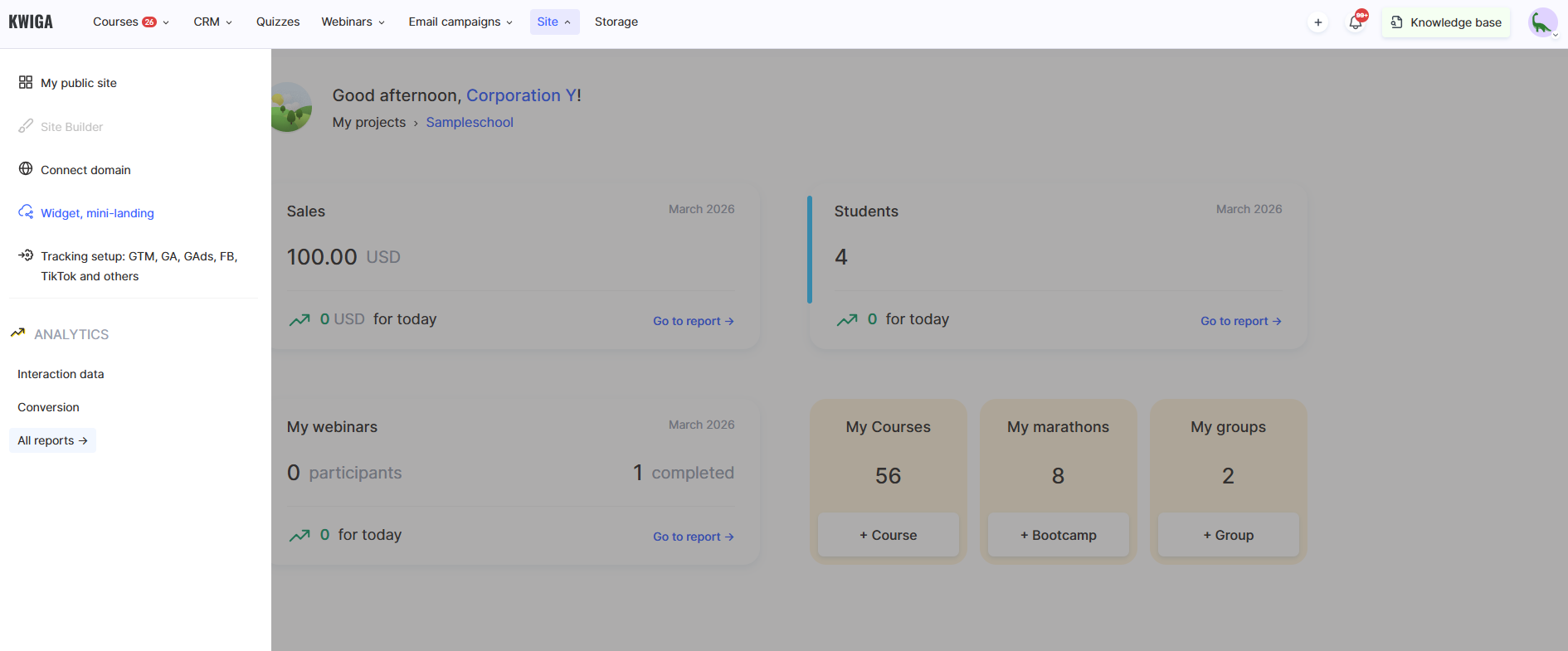
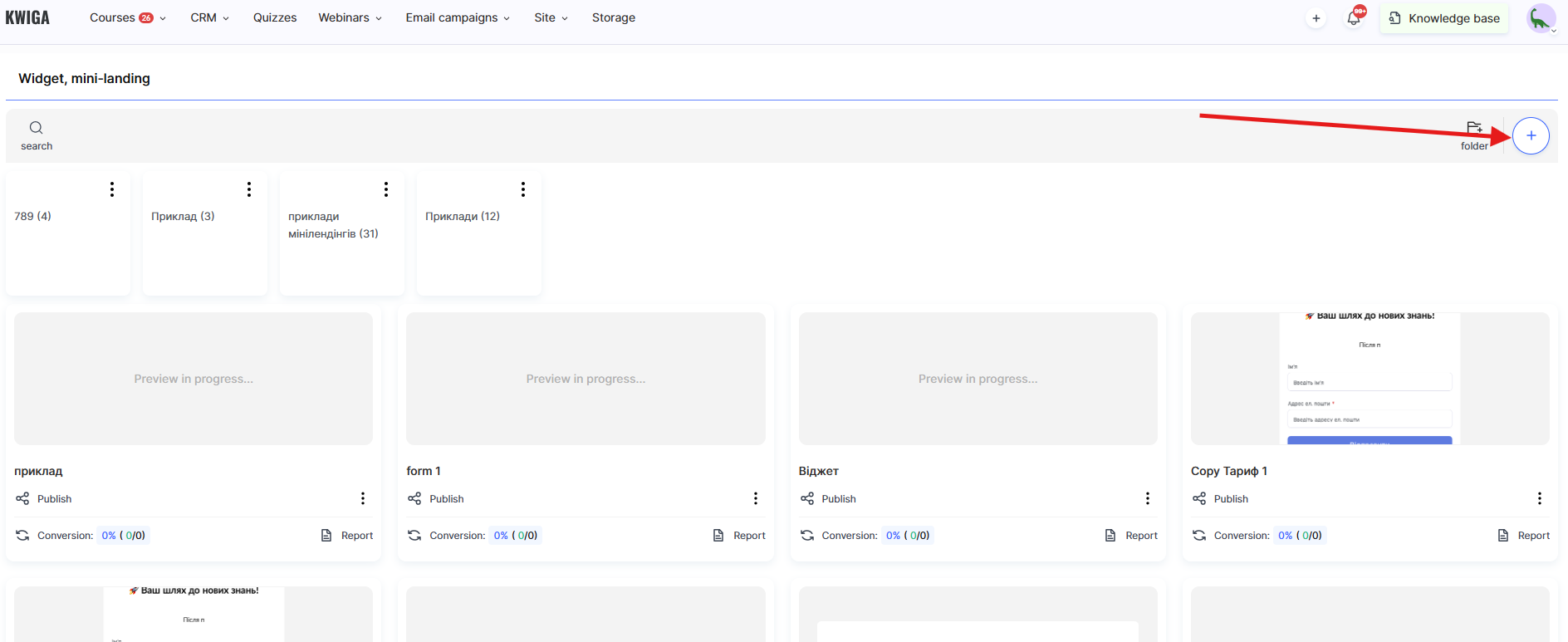
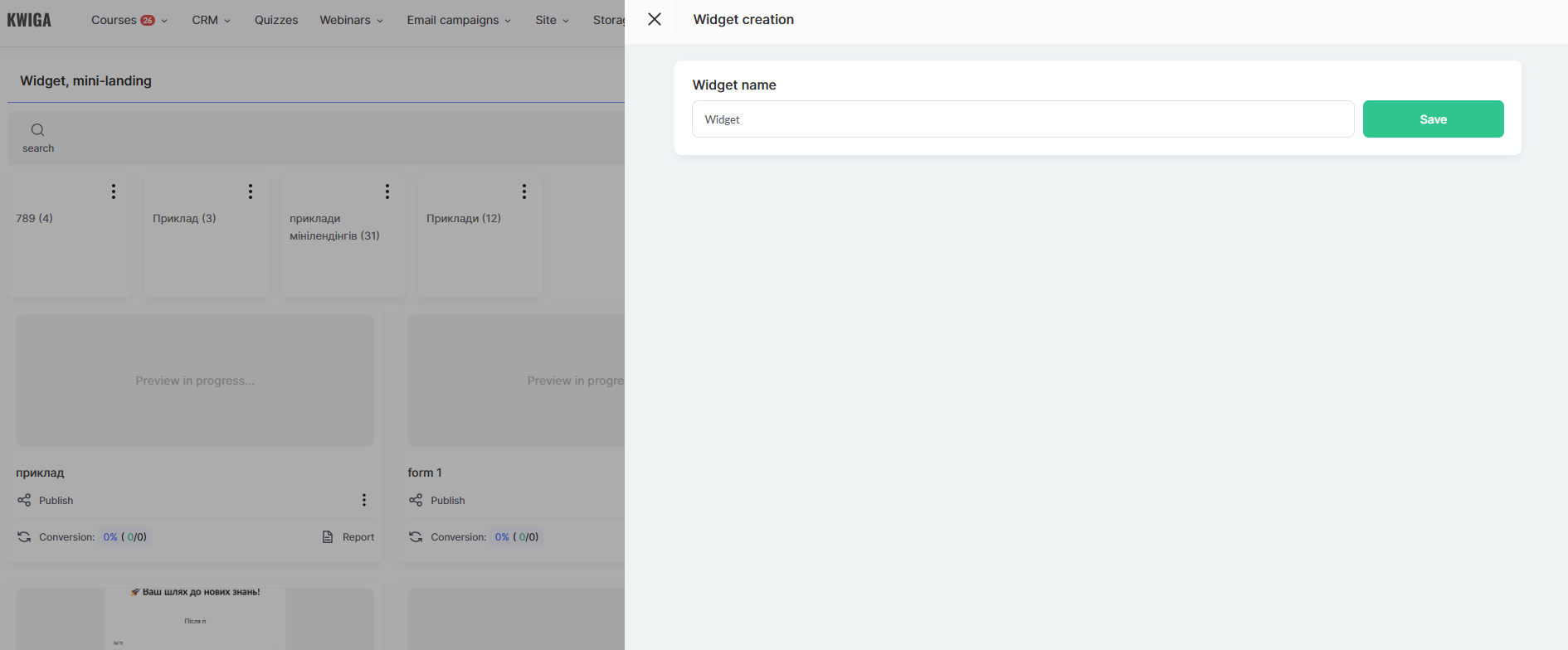
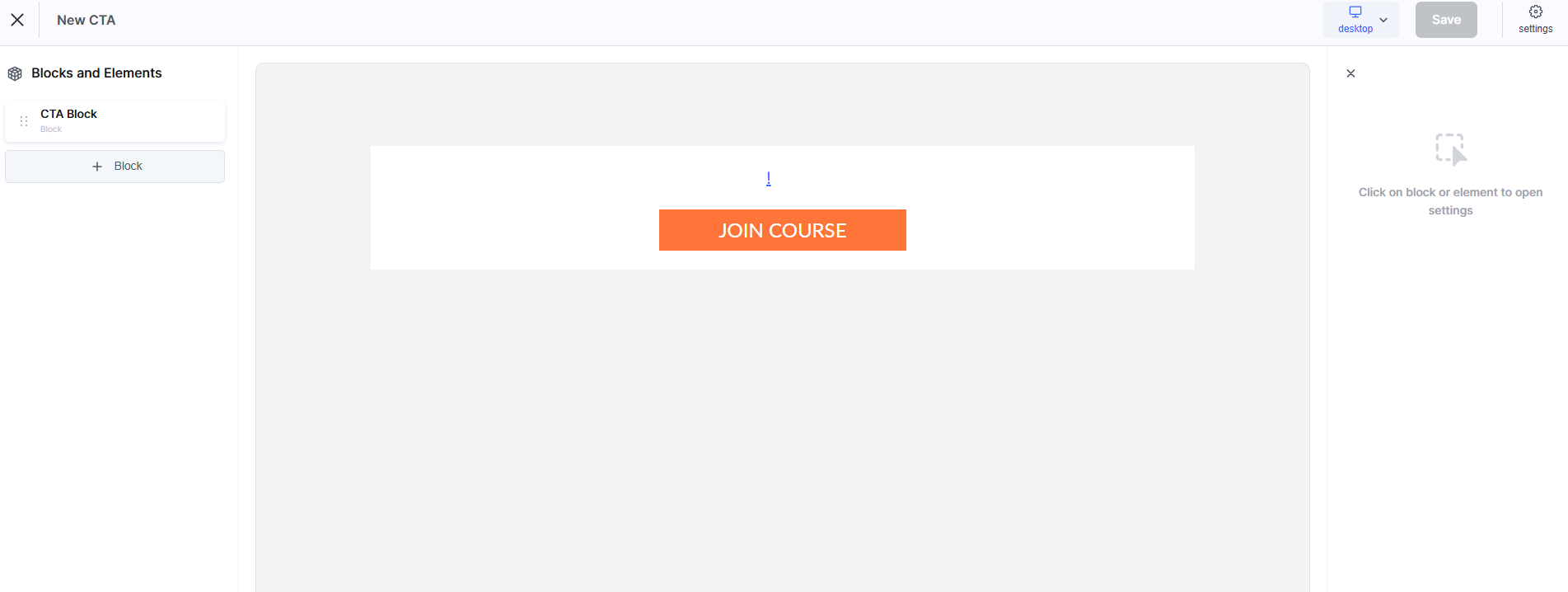
Pentru a crea un widget nou, folosește butonul +CTA.
Din punct de vedere structural, fiecare widget este alcătuit din blocuri și elementele din interiorul acestor blocuri.
Blocuri:
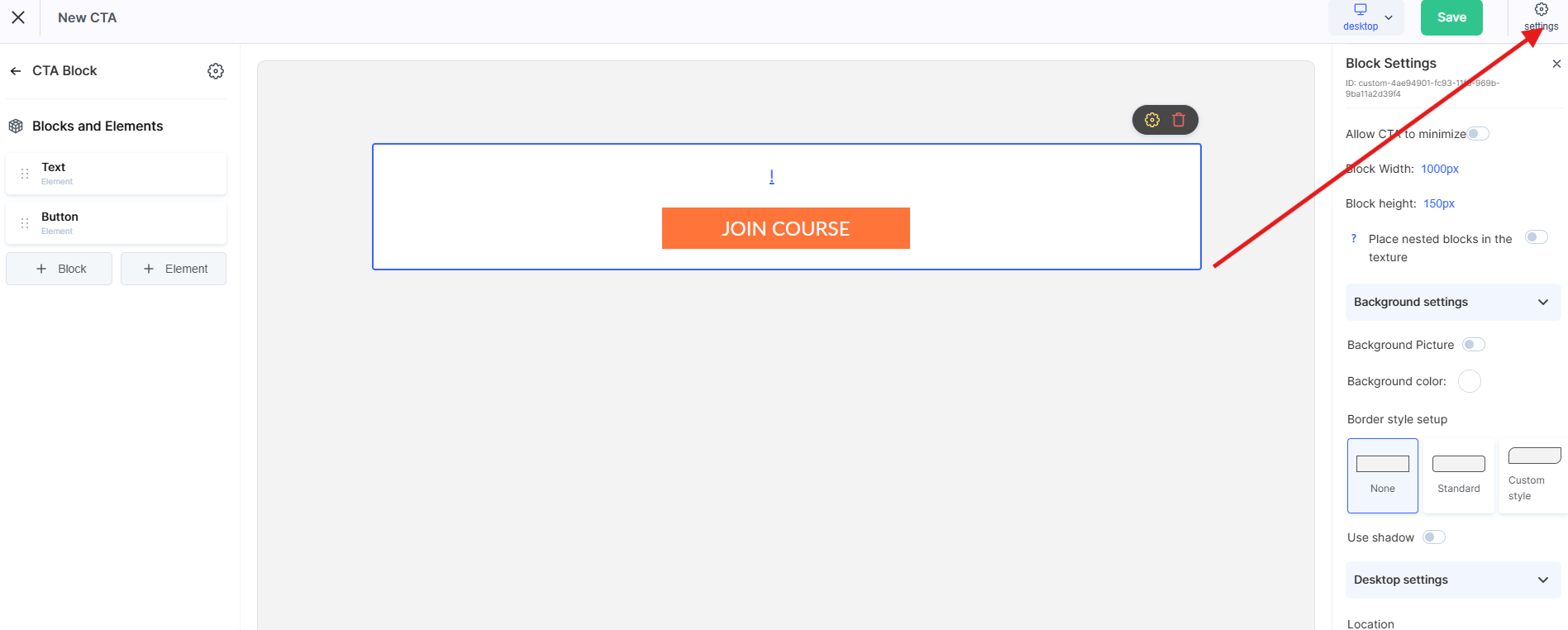
• Bloc CTA
Folosește această opțiune dacă vrei să creezi un Call to Action (CTA). În mod implicit, blocul conține două elemente: text și un buton. Poți adăuga mai multe elemente, le poți modifica sau le poți înlocui.
• Formular
Folosește acest bloc pentru a colecta date de la clienții tăi. În mod implicit, formularul conține două câmpuri de introducere (nume și e-mail) și un buton pentru trimiterea datelor.
• Bloc personalizat
Începe să îți creezi propriul formular de la zero, fără a utiliza șabloane sau presetări predefinite.
Elemente în interiorul blocurilor: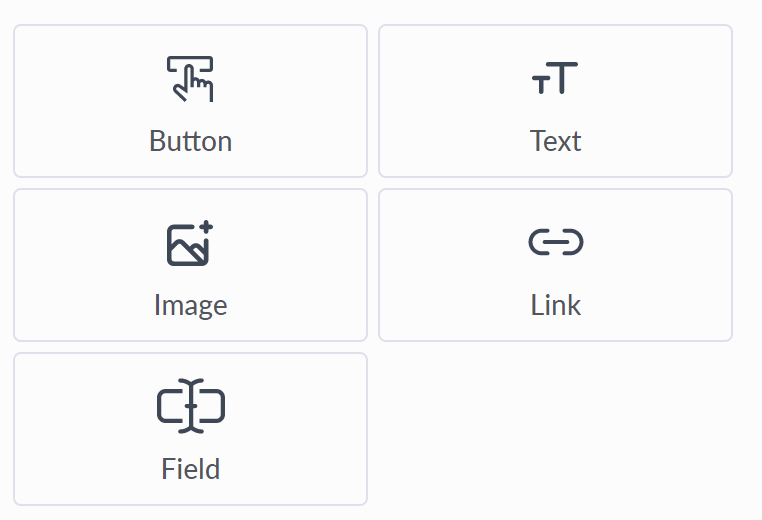
Elemente în interiorul blocurilor:
• Buton
Cu ajutorul unui buton, poți configura două acțiuni: trimiterea datelor formularului sau redirecționarea utilizatorului printr-un link. Când este selectată opțiunea de link, poți alege cum se deschide: într-o fereastră/filă nouă sau în cea curentă. Este disponibilă o gamă largă de opțiuni de personalizare vizuală, inclusiv dimensiune, culoare, culoare la hover, font, rază a colțurilor și spațiere.
• Text
Un set extins de opțiuni pentru personalizarea afișării textului. Poate fi folosit pentru titluri și descrieri suplimentare în formulare sau bannere.
• Element imagine
Îți permite să ajustezi înălțimea și lățimea imaginii, să o întinzi la o anumită lățime în %, să aplici rază a colțurilor și să configurezi comportamentul overlay-ului (text și fundal) la hover. De asemenea, poți atribui un link elementului la clic.
• Link
Îți permite să specifici un link și modul în care se deschide: într-o fereastră/filă nouă sau în cea curentă. Controalele suplimentare includ fontul, culoarea și spațierea.
• Câmp
Poți adăuga în formular orice câmp pe care l-ai configurat în câmpurile personalizate din Contacte Sunt disponibile setări standard pentru stil și aspect: dimensiune, fontul și culoarea textului introdus, fontul și culoarea placeholderului, raza colțurilor și spațierea.
Setări suplimentare:
-
câmp obligatoriu
-
câmp ascuns: unele câmpuri pot fi adăugate în formular, dar să nu fie afișate utilizatorilor. Acest lucru este util pentru adăugarea de etichete, urmărirea surselor contactelor, setarea limbii utilizatorului sau transmiterea altor parametri din formular către CRM.
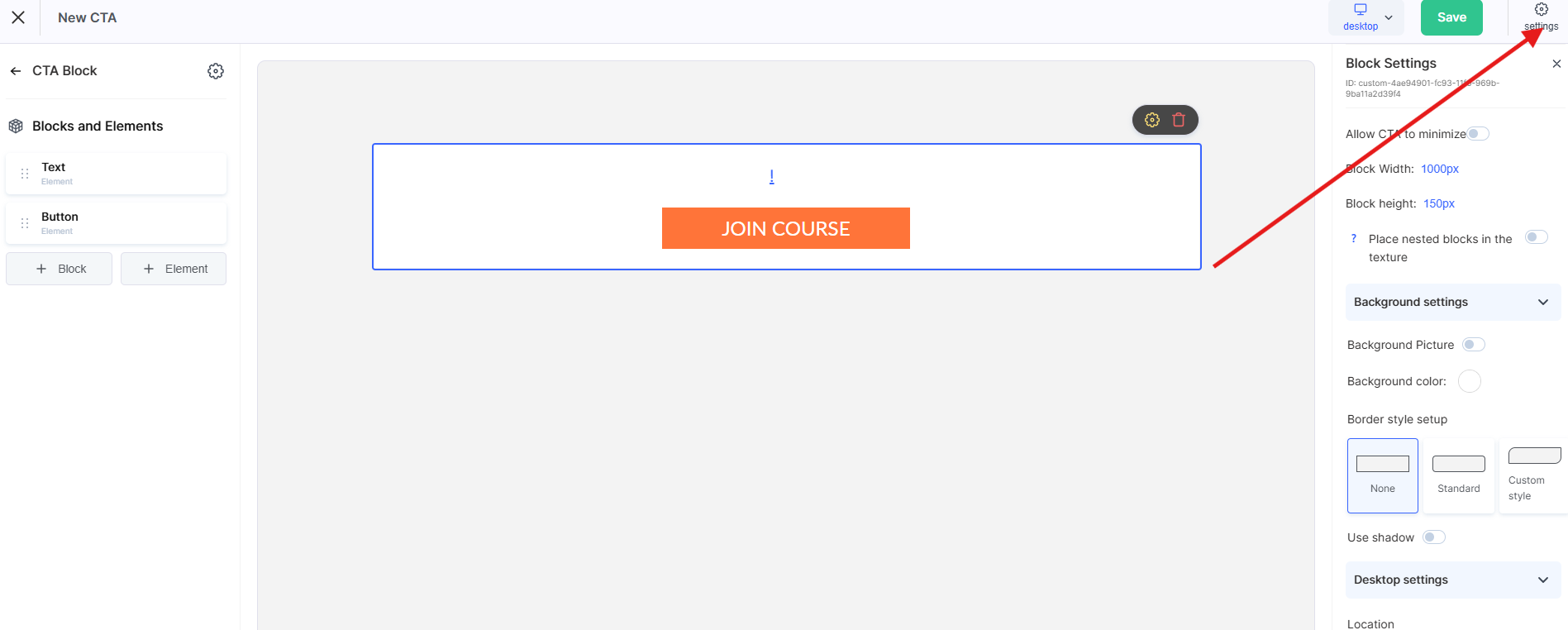
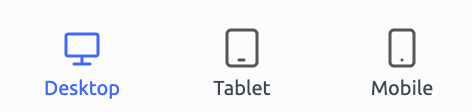
Atenție! Reține că fiecare bloc și element are setări suplimentare pentru versiunea mobilă (tablete și telefoane mobile). Poți suprascrie setările vizuale special pentru dispozitivele mobile.
Pentru a comuta între diferite vizualizări ale dispozitivelor, folosește aceste butoane de control (situate în colțul din dreapta sus al panoului de control).
Crearea unui widget: formular de colectare a contactelor
Pentru a crea un nou formular de colectare a contactelor, accesați Setări → Call to Action (CTA) și faceți clic pe butonul +CTA.
Dacă creați un formular de la zero, adăugați un Bloc nou folosind butonul +Block. În meniul care apare, selectați Formular. În centrul ecranului veți vedea formularul propriu-zis, iar în meniul din partea stângă puteți adăuga sau elimina elemente (conținutul formularului), precum și configura aspectul formularului și al elementelor sale.
Rețineți că formularul poate fi alcătuit din doi pași. Acest lucru este posibil doar atunci când opțiunea „Redirecționarea utilizatorului” este setată la „Rămâneți în blocul curent”. În toate celelalte cazuri, formularul este alcătuit dintr-un singur pas, deoarece după introducerea datelor utilizatorul va fi redirecționat conform unuia dintre următoarele fluxuri:
• Redirecționare către profilul contactului nou creat pe platforma Kwiga
• Redirecționare către pagina de plată a sistemului de plată selectat, cu acces automat la produs acordat după plata reușită
• Redirecționare către pagina produsului (curs/maraton), cu acces automat acordat
Configurarea widgetului poate fi împărțită convențional în următorii pași:
1. Deschiderea într-o fereastră modală
2. Configurarea câmpurilor formularului
3. Logica de procesare a datelor
4. Design vizual
5. Codul widgetului
Deschiderea formularului într-o fereastră modală
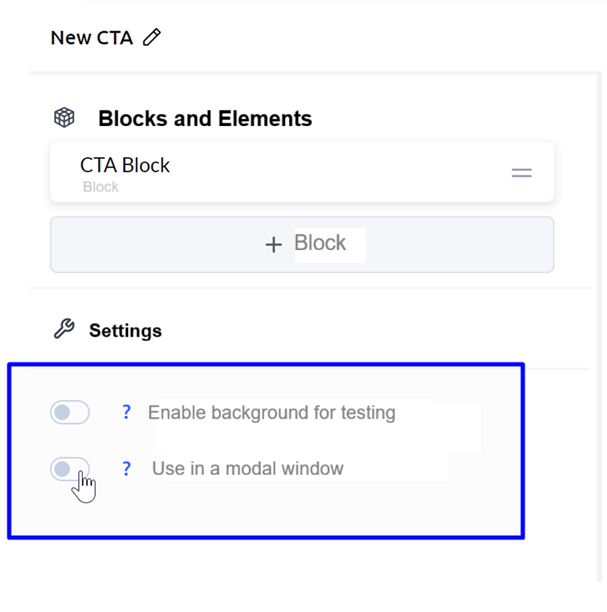
Dacă doriți ca widgetul să se deschidă într-o fereastră modală la apăsarea pe un element de pe pagina dvs., reveniți chiar la începutul blocurilor și activați opțiunea „Utilizare în fereastră modală”. Acolo puteți configura și parametrii fundalului, stilul ferestrei modale și spațierea.
Câmpurile formularului
Detaliile despre blocurile și elementele care alcătuiesc widgetul sunt descrise în secțiunea „Cum să creați un widget”.
Adăugați toate câmpurile necesare în formular. Specificați dacă un câmp este obligatoriu sau ascuns cu o valoare predefinită. De asemenea, configurați toate stilurile de afișare necesare pentru câmp: font, culoare, fundal, chenare și spațiere.
Logica de procesare a datelor
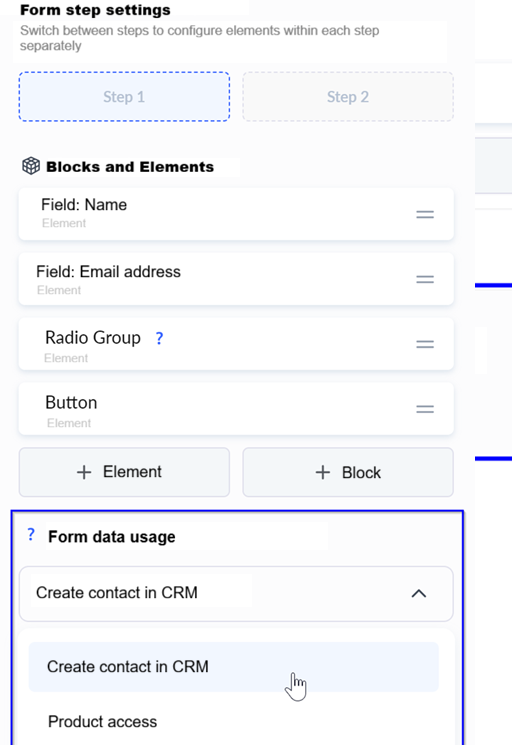
Această setare determină ce se întâmplă cu datele trimise și se configurează la editarea blocului Formular în opțiunea „Utilizarea datelor formularului”.
Sunt disponibile următoarele opțiuni:
• Creați un contact în Kwiga CRM
• Acordați acces la un produs
Creați un contact în Kwiga CRM
Un contact este creat în CRM. Dacă un utilizator cu aceeași adresă de email există deja în contactele dvs., acesta este redirecționat către Kwiga și i se afișează un formular de autentificare. După autentificarea reușită, toate câmpurile (cu excepția emailului) care au fost introduse în formular sunt actualizate în profilul său de contact.
De asemenea, puteți specifica ce se întâmplă cu contactul după ce este adăugat în CRM:
• Rămâneți în blocul curent: aceasta înseamnă că utilizatorului i se va afișa Pasul 2 al formularului curent
• Redirecționați utilizatorul către profilul său pe Kwiga
Acordați acces la un produs
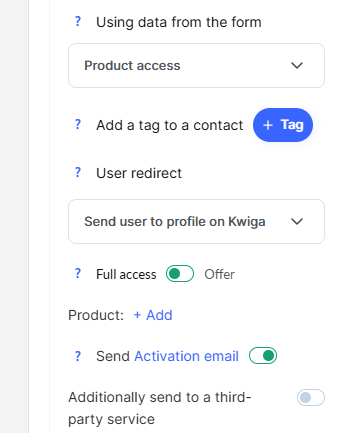
Puteți crea un contact și îi puteți acorda imediat acces la un produs. Dacă se acordă acces complet sau accesul este oferit printr-o Ofertă gratuită, contactul primește acces la produs și, după trimiterea formularului, este redirecționat către pagina de prezentare a produsului.
Dacă utilizatorul trebuie mai întâi să plătească pentru produs, trebuie să specificați Oferta plătită corespunzătoare.
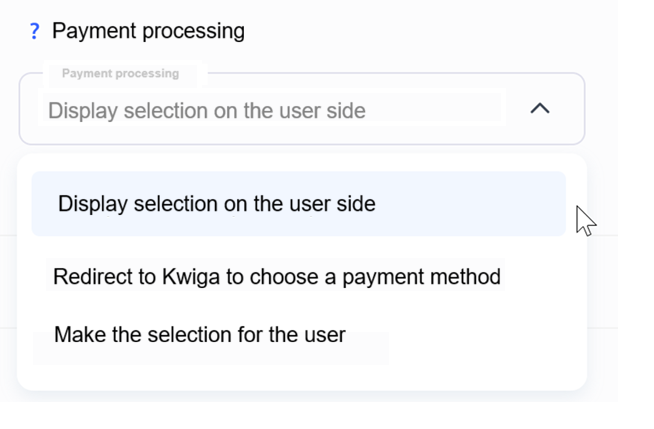
Când este conectată o Ofertă plătită, aveți opțiunea de a stabili, prin opțiunea „Redirecționare imediată către plată” (activată implicit), dacă utilizatorul trebuie trimis direct la pagina de plată a unui anumit sistem de plată sau mai întâi redirecționat către pagina publică standard a Ofertei din Kwiga.
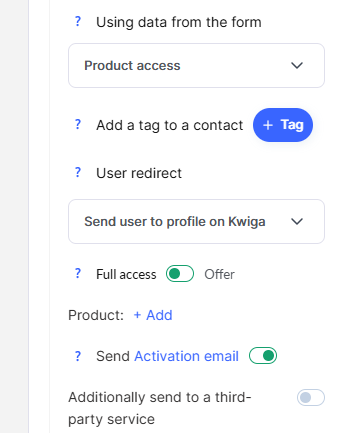
Există și o excepție pentru Ofertele plătite atunci când este conectat mai mult de un sistem de plată sau când sunt activate opțiunile de plată în rate – adică atunci când utilizatorul trebuie să facă o alegere. În acest caz, apare opțiunea „Procesarea plății”.
Trebuie să alegeți cum va fi procesată plata dintre opțiunile disponibile:
Redirecționare către Kwiga pentru a alege o metodă
După trimiterea datelor și crearea unui contact, utilizatorul va fi redirecționat către pagina standard de plată Kwiga pentru Ofertă.
Afișați selecția la utilizator
Alegerea metodei de plată și a sistemului de plată va fi făcută în cadrul widgetului. După ce utilizatorul selectează o metodă, acesta va fi redirecționat automat către pagina sistemului de plată (ocolind pagina standard Kwiga).
Faceți selecția pentru utilizator
Vi se va solicita să specificați ce sistem de plată și ce metodă va folosi clientul. După trimiterea formularului, utilizatorul va fi redirecționat automat către pagina sistemului de plată.
Rețineți, de asemenea, opțiunea „Trimite emailul de activare”. Funcționează în același mod ca la adăugarea unui contact pe platformă.
Design vizual
Fiecare element sau bloc poate fi personalizat în mod flexibil: font, dimensiunea textului, spațiere, raza colțurilor, fundal și borduri. De asemenea, puteți seta ajustări specifice pentru dispozitivele mobile.
Codul widgetului
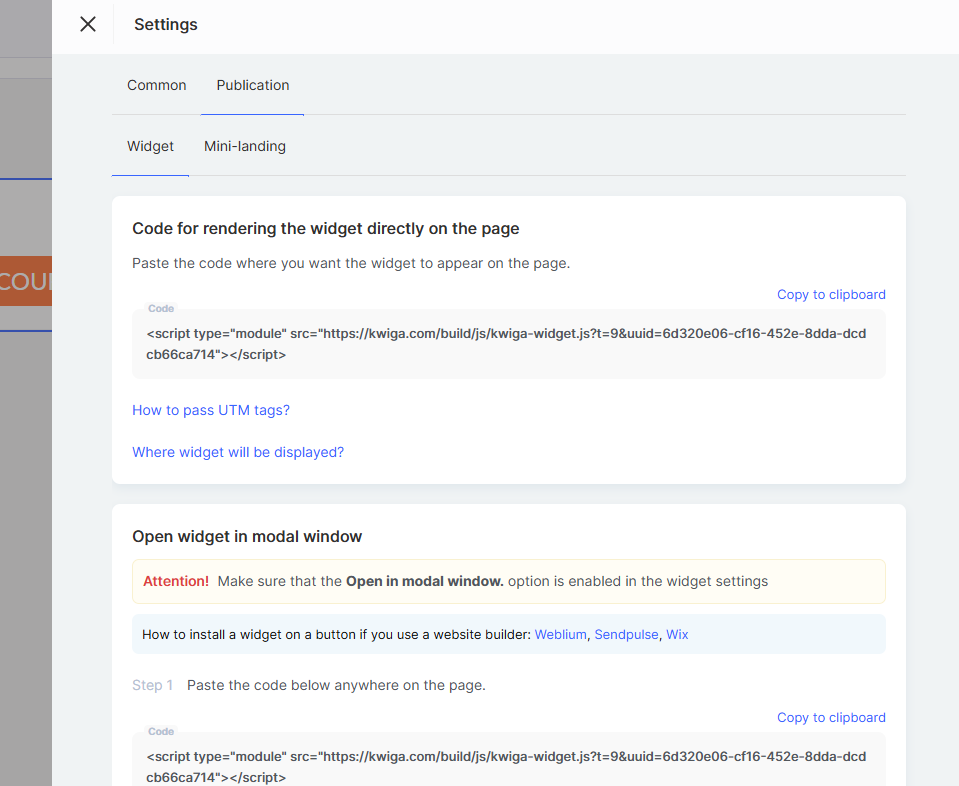
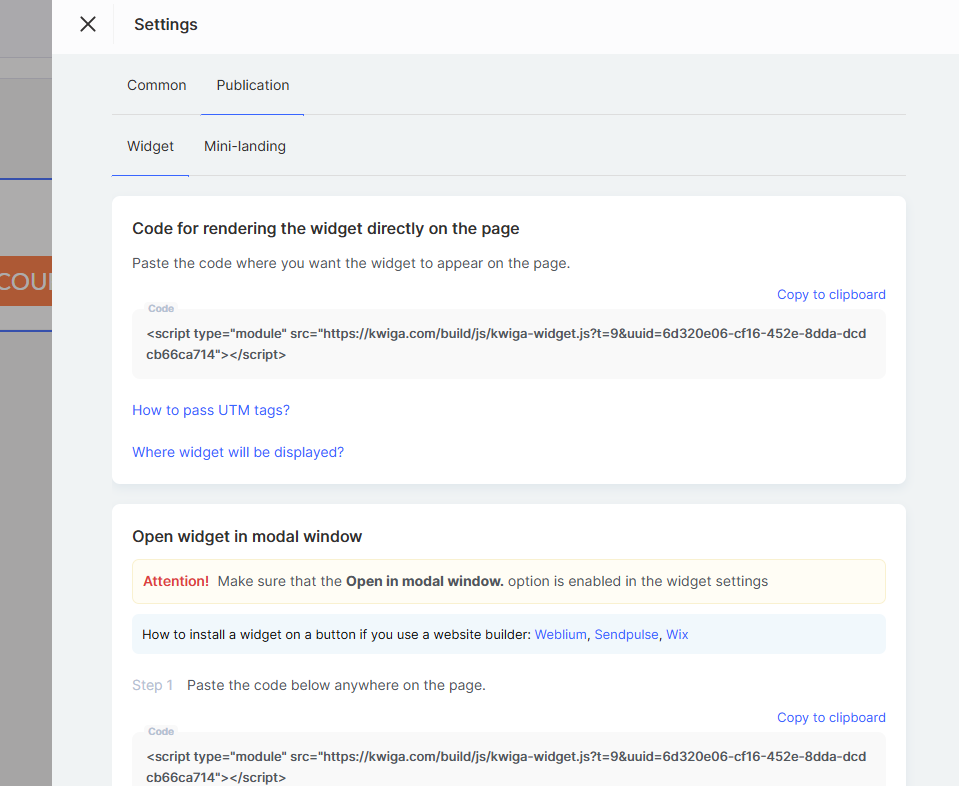
După configurarea formularului, trebuie să obțineți codul widgetului pentru a-l plasa pe site-ul dvs.
Atenție! Adăugarea unui widget pe platforma Kwiga (pentru webinare și cursuri) nu necesită niciun cod.
Salvați toate modificările widgetului și mergeți la secțiunea în care sunt listate toate widgeturile create (Setări → Call to Action (CTA)).
Pe pagina cu lista de widgeturi, faceți clic pe „...” și selectați „Codul widgetului”, apoi urmați instrucțiunile din fereastra modală care apare.