
Articole:
- Formular de colectare a contactelor
- Cum să adaugi codul widgetului pe site-ul tău
- Tracking visits from the landing page through the widget
- Pagini de destinație mini
- Adding a request form (widget) to a Weblium page
- Adding a request form (widget) to the Sendpulse page
- Adding a request form (widget) to a Wix page
- Afișarea programului cursului pe site-ul tău
- Adăugarea unui chat online pentru studenți pe platforma Kwiga
- Cum să creezi un widget pentru colectarea contactelor
- Statistici despre widgeturi: cum să monitorizezi eficiența
- Cum să adăugați unul sau mai multe planuri în widget sau în formularul de colectare a contactelor
Cum să creezi un widget eficient pentru colectarea datelor de contact: configurarea câmpurilor, formulare în mai mulți pași, aplicarea datelor și opțiuni de publicare.
În acest articol:
Un formular de contact este un instrument esențial pentru construirea unor relații de lungă durată cu clienții. Cu ajutorul lui, puteți colecta adrese de e-mail, numere de telefon, linkuri către rețelele sociale sau orice alte date necesare pentru o comunicare eficientă. În acest articol, vă vom arăta cum să creați ușor un widget pe platformă.
Crearea unui widget
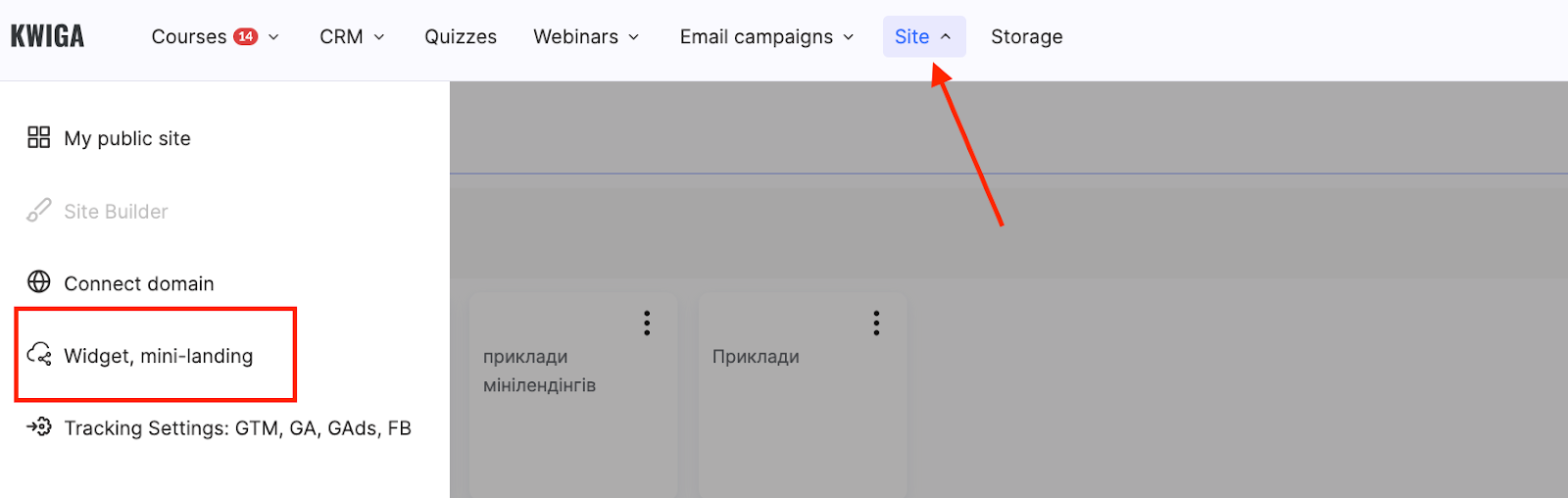
Accesați meniul Site → Widget, mini-landing.
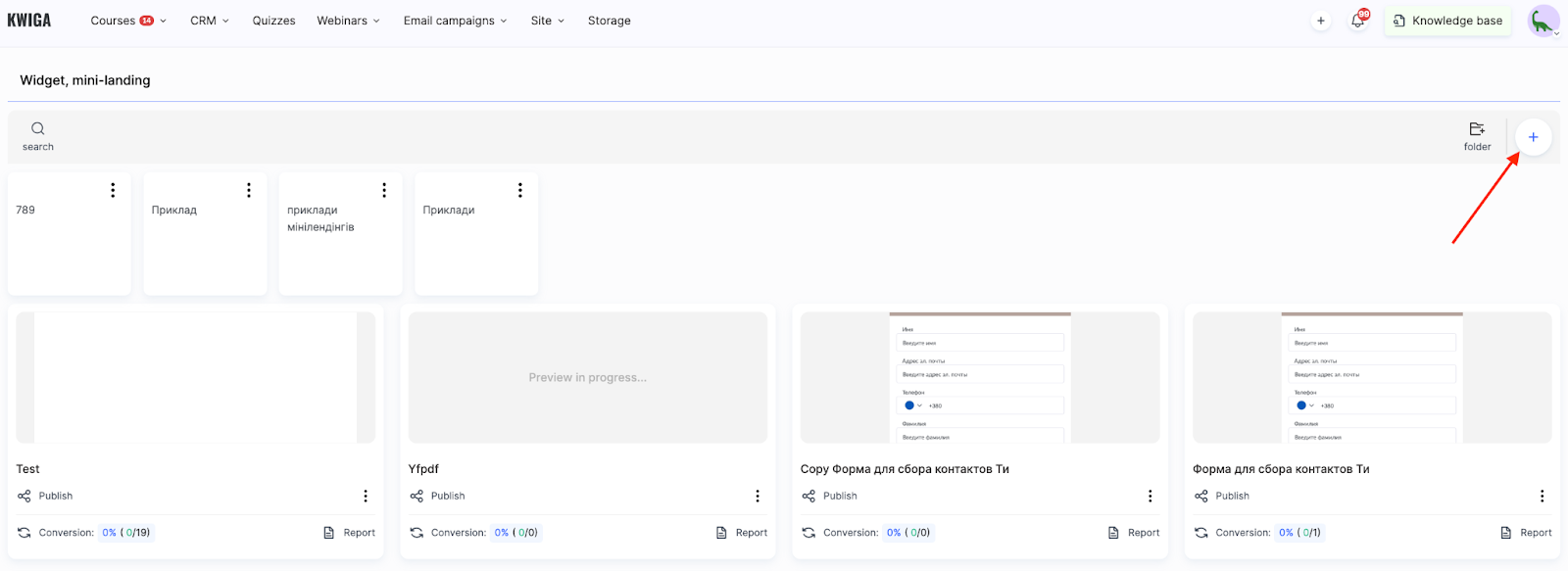
Faceți clic pe butonul + pentru a crea un widget nou.
Introduceți numele widgetului și faceți clic pe Salvează.
Acest lucru va crea automat un formular de bază cu un câmp pentru introducerea adresei de e-mail. Acest câmp este obligatoriu, deoarece este folosit pentru autentificarea pe platformă ca utilizator.
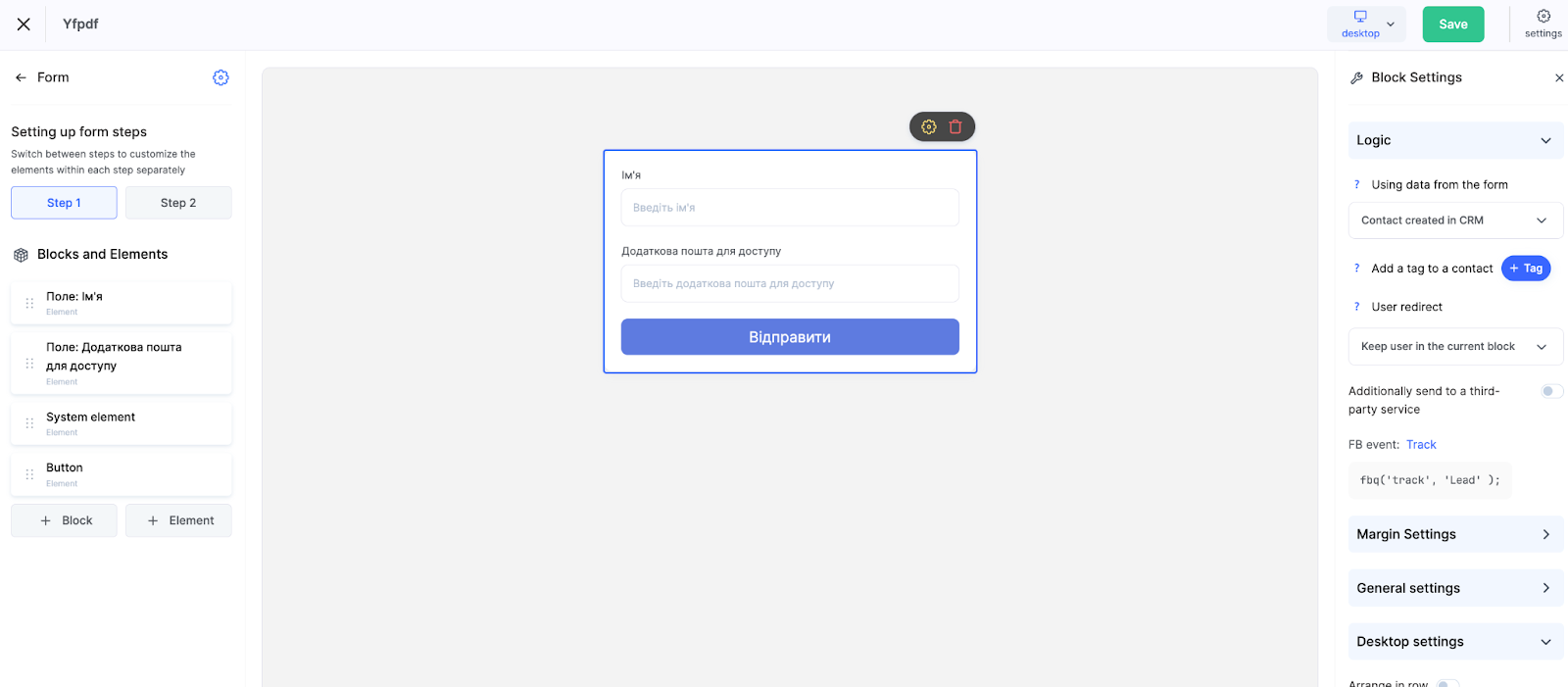
Cum arată editorul:
-
Secțiunea centrală – afișează formularul și aspectul acestuia
-
Panoul din stânga – elemente disponibile pentru adăugare (butoane, câmpuri, imagini etc.)
-
Panoul din dreapta – setări pentru fiecare element selectat
Această interfață vă permite să modificați rapid structura formularului, să adăugați câmpuri și componente noi și să îl adaptați obiectivelor dvs.
Cum să configurați câmpurile și pașii din formular
Pentru a configura formularul, faceți clic pe el pentru a-l selecta.
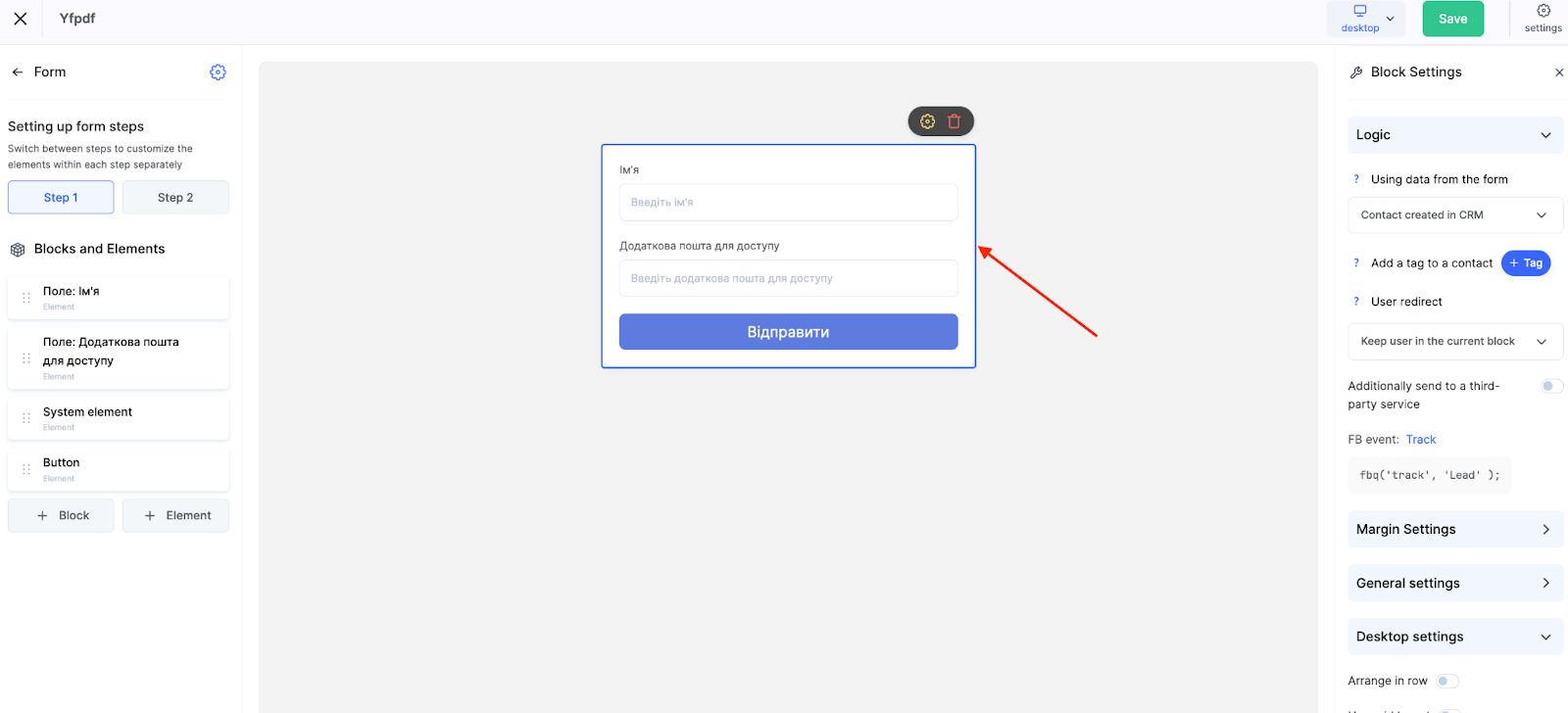
Apoi faceți clic pe + Element în bara laterală din stânga. Alegeți tipul de câmp dorit sau un element suplimentar.
Din listă, puteți adăuga nu doar câmpuri de contact, ci și alte elemente funcționale:
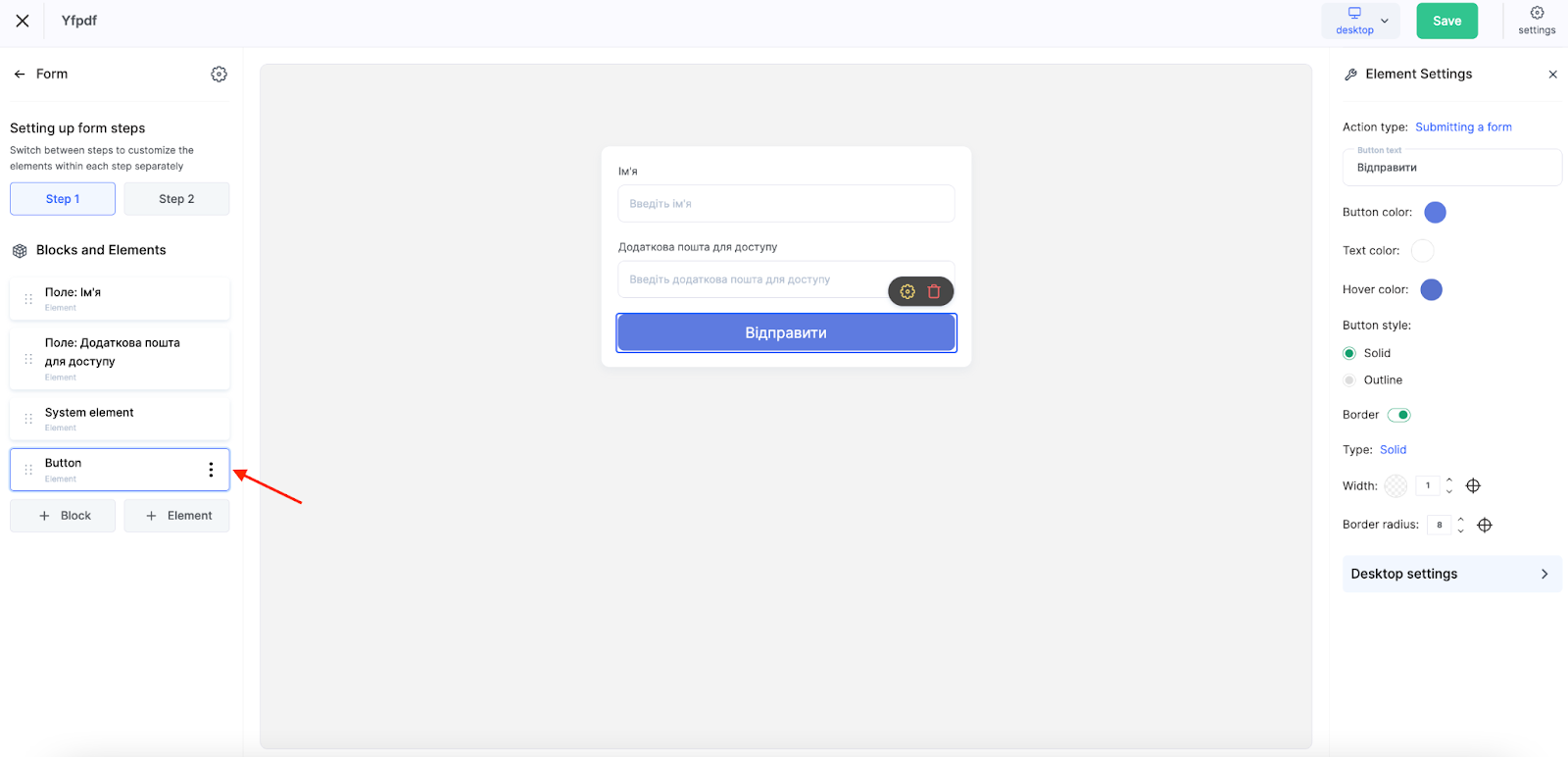
-
Buton – pentru a declanșa acțiuni suplimentare, cum ar fi redirecționarea către altă pagină
-
Imagine – pentru design sau accent vizual
-
Link – pentru a adăuga redirecționări externe sau interne
-
Cronometru – pentru a limita timpul sau a crea un sentiment de urgență
-
Rețele sociale – butoane cu pictograme Facebook, Instagram, Telegram etc.
-
HTML – inserați propriul cod
-
Titlu și descriere – pentru instrucțiuni sau explicații text
-
YouTube și Vimeo – pentru videoclip încorporat
-
Câmpuri de contact (nume, telefon, oraș etc.)
Notă: Câmpurile adăugate în formular sunt salvate automat în fișa utilizatorului din CRM. Puteți folosi atât câmpuri standard (nume, e-mail), cât și crea câmpuri personalizate.
Dacă aveți nevoie să colectați date suplimentare care nu sunt incluse în setul standard, puteți crea câmpuri personalizate în setările CRM – mai multe despre acest lucru într-un articol separat.
Acest lucru vă permite să adaptați formularul la sarcini specifice: colectarea numerelor de telefon, a linkurilor către rețelele sociale, a datelor întâlnirilor, a funcțiilor, a surselor leadurilor și a oricăror alte informații relevante pentru interacțiunea cu clienții.
Formulare cu mai mulți pași: de ce și cum?
Dacă participantul nu trebuie să fie redirecționat către o plată sau către o altă pagină după completarea formularului – de exemplu, dacă este doar un formular de colectare a datelor de contact – puteți configura un al doilea pas în formular.
Puteți adăuga până la 2 pași. Comutați între ei pentru a configura separat conținutul fiecărui pas.
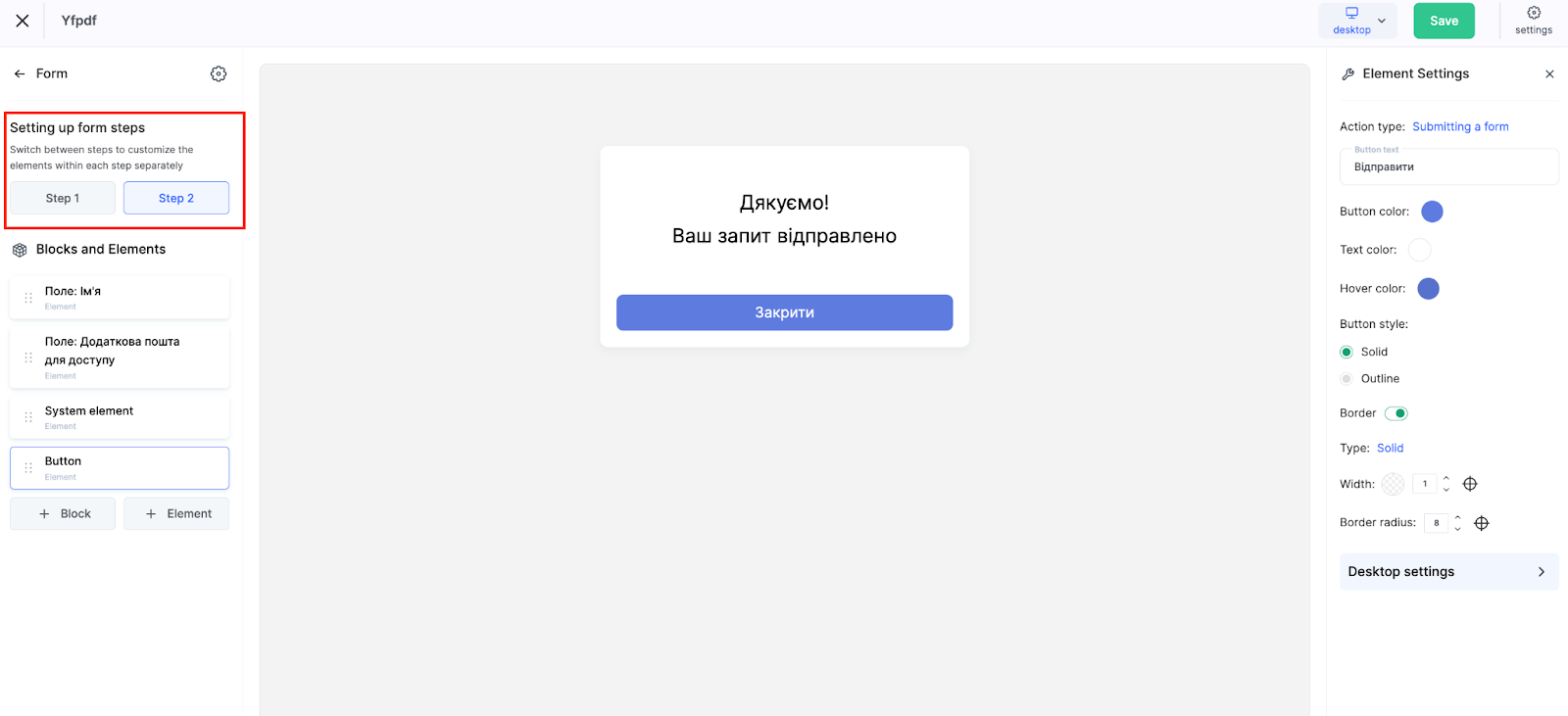
Acest lucru este util atunci când afișați o confirmare sau informații suplimentare după primul pas. Al doilea pas include adesea un mesaj scurt precum "Cererea dvs. a fost primită", un buton "Închide" sau un link către materiale suplimentare – de exemplu, un canal Telegram sau un checklist.
Logică: aplicarea datelor din formular
Pentru a configura modul în care vor fi utilizate datele din formular pentru colectarea contactelor, selectați formularul în partea centrală a editorului și mergeți la secțiunea Logică din panoul din stânga.
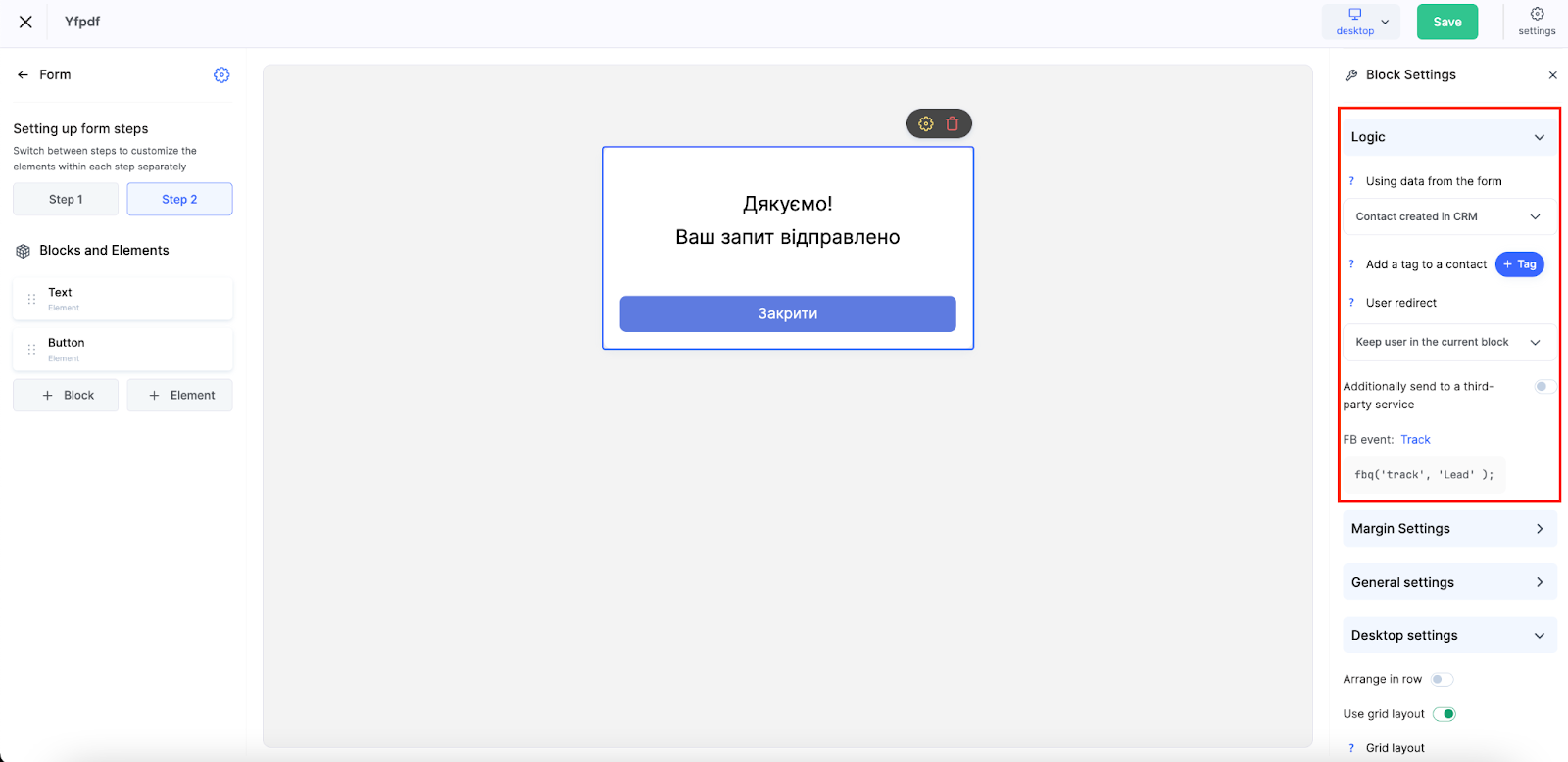
Această secțiune definește ce se întâmplă după ce un utilizator face clic pe butonul din formular:
-
Contact creat în CRM – Datele formularului creează automat un contact nou în CRM-ul Kwiga.
-
Acces la produs – Un contact este creat în CRM, iar dacă se acordă acces la un curs sau produs, utilizatorul este autorizat și redirecționat către plată sau către pagina cursului.
-
Tranzacție – Odată cu crearea contactului, este creat imediat și un acord în pipeline-ul și etapa specificate.
-
Trimis către un serviciu extern – Folosind un Webhook, datele pot fi trimise către sisteme externe – cum ar fi un CRM terț, un chatbot sau alt serviciu.
O funcție suplimentară de personalizare este etichetarea automată a contactelor noi. După trimiterea formularului, sistemul poate atribui etichete specifice contactului, simplificând segmentarea și filtrarea ulterioară în CRM. De exemplu, puteți eticheta automat contactele în funcție de sursă, interesul pentru un anumit produs sau orice alte criterii esențiale pentru strategia dvs. de marketing.
După trimiterea formularului, puteți alege să:
-
Rămâi în blocul curent – Afișează al doilea pas al formularului cu un mesaj de confirmare
-
Trimite către profilul de pe Kwiga – Autentificare automată și redirecționare către profilul utilizatorului
-
Redirecționează către pagină – Redirecționează către un URL specificat
Notă: Nu trebuie să introduceți manual un link de plată–acesta este configurat automat prin opțiunea "Acces la produs".
Analiză și urmărirea evenimentelor în FB
La completarea și trimiterea formularului, evenimentul Lead este trimis implicit. Pentru a urmări acest eveniment în contul dvs. de Facebook, trebuie să instalați Facebook Pixel pe site-ul unde este plasat widgetul. Nu este necesară nicio configurare suplimentară. În setările formularului, puteți dezactiva trimiterea evenimentului sau îl puteți înlocui cu unul personalizat selectând TrackCustom.
Cum se instalează Facebook Pixel:
-
Dacă este o mini-pagină de destinație pe Kwiga, trebuie să adăugați FB Pixel așa cum este descris în articolul Conectarea FB Pixel la un proiect pe Kwiga;
-
Dacă folosiți un alt serviciu, instalați FB Pixel conform recomandărilor acelui serviciu.
În plus, dacă integrarea Facebook Conversion API este activată în Kwiga, atunci când un formular este trimis din Kwiga, evenimentul este trimis și către Conversion API.
Configurarea blocurilor și elementelor formularului
Dincolo de setările de logică, panoul din dreapta oferă blocuri suplimentare pentru a stiliza formularul conform nevoilor dvs.
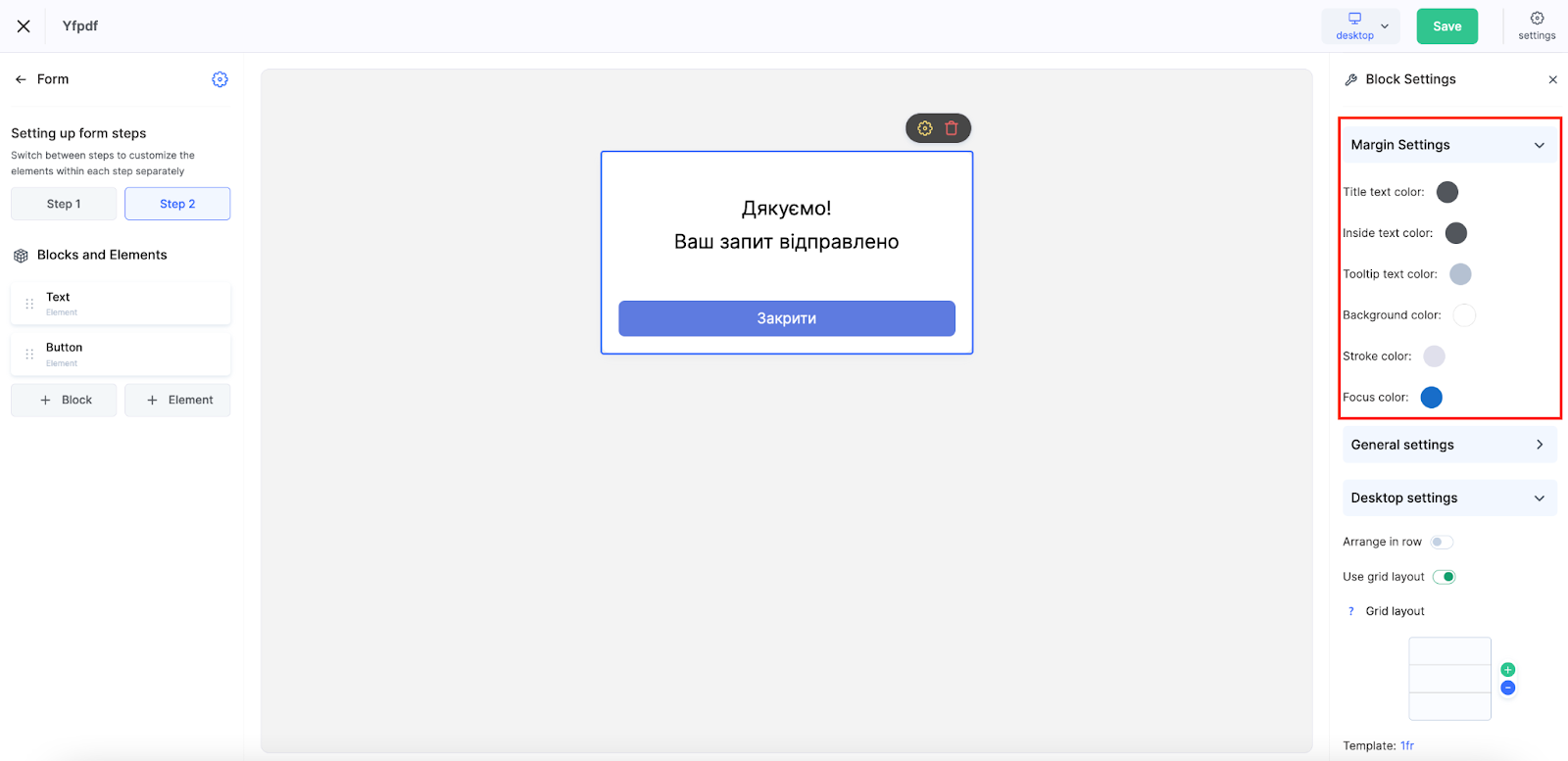
Setări de margine:
-
Culoarea textului pentru etichete, substituenți și textul introdus
-
Culorile fundalului și bordurii
-
Culoarea la focalizare
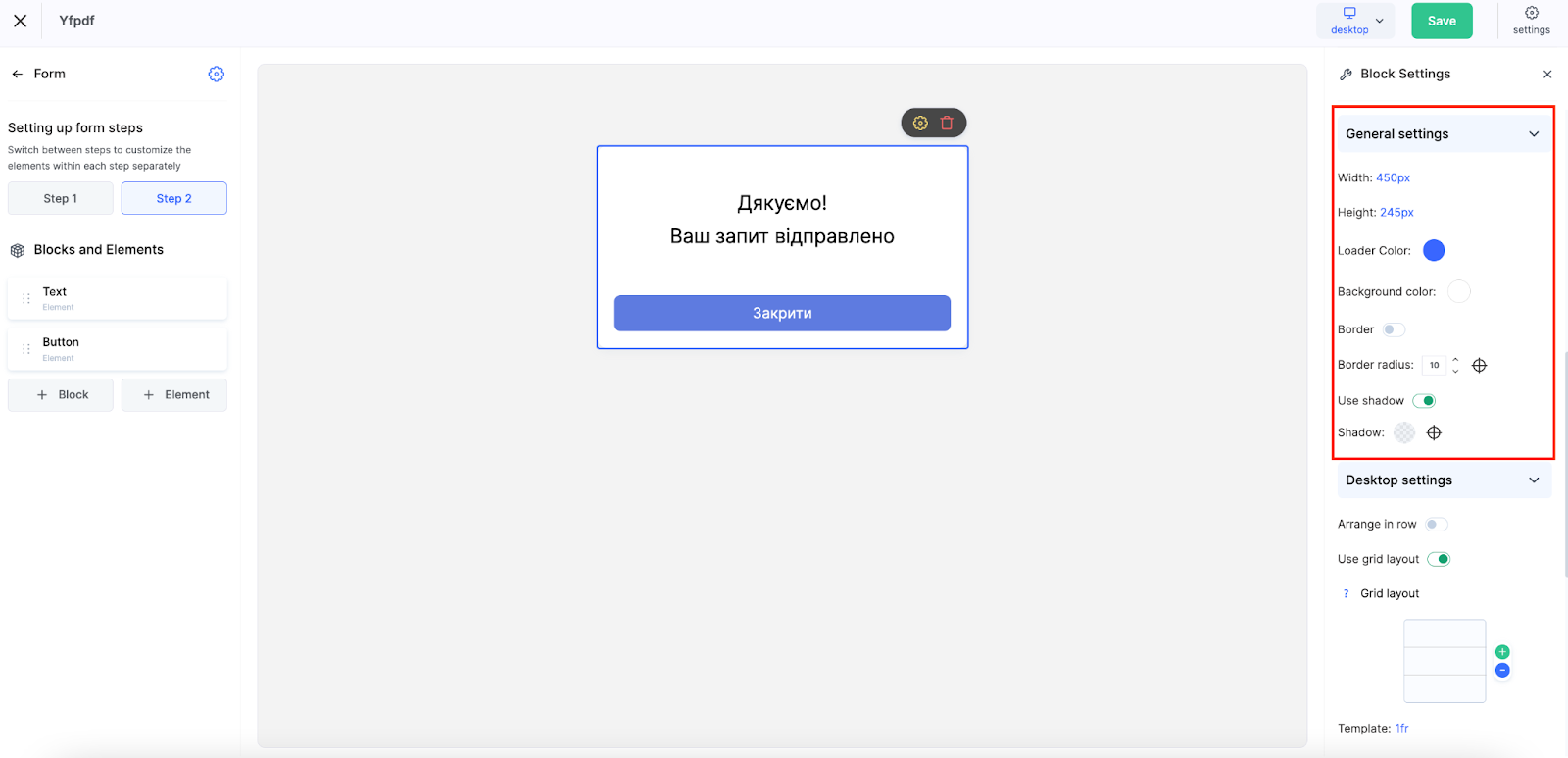
Setări generale
-
Lățime și înălțime (în pixeli)
-
Culoarea încărcătorului și a fundalului
-
Setări ale bordurii
-
Rotunjirea colțurilor
-
Utilizarea și configurarea umbrei
Setări desktop
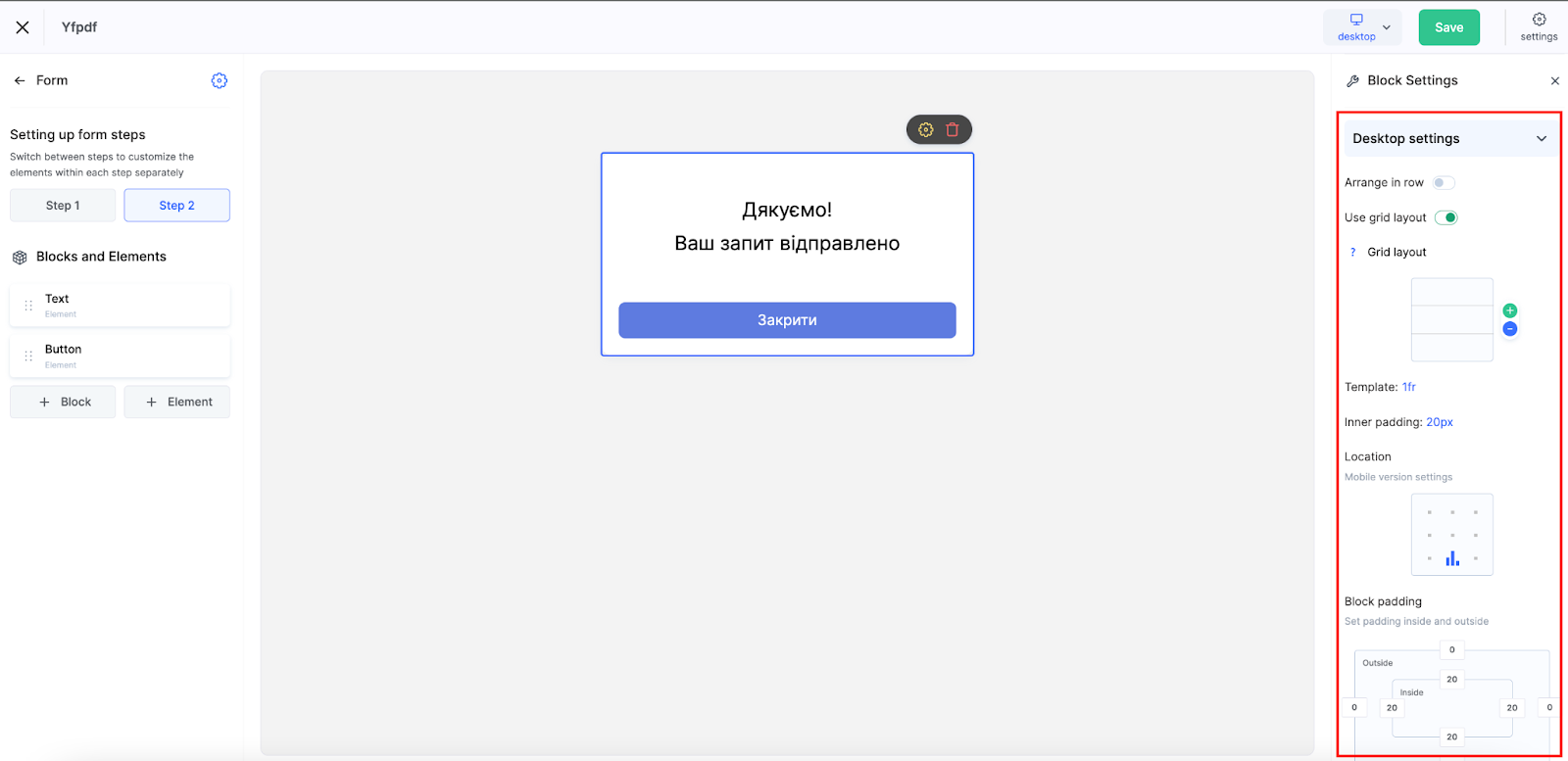
Acest bloc vă permite să adaptați aspectul formularului pentru ecrane mai mari, pentru a asigura alinierea corectă și integrarea fără probleme în pagina dvs. Opțiunile disponibile includ:
-
Aspect în linie – Aliniere orizontală pentru formulare compacte
-
Aspect tip grilă – Utilizarea unui sistem flexibil de grilă. Exemplu: 2fr 1fr înseamnă că prima coloană este de două ori mai lată decât a doua. Puteți defini dimensiunile în fr (fracții), px, sau %.
Rândurile se rearanjează automat, menținând aspectul ordonat indiferent de numărul de elemente.
Spațiere între elemente:
Ajustați spațierea internă dintre componentele formularului pentru a asigura lizibilitatea și a evita aglomerarea.
Aliniere:
Setările suplimentare vă permit să aliniați formularul pe pagina mobilă–la stânga, la centru sau la dreapta–în funcție de alegerea dvs. de design.
Spațiere internă a blocului:
Aceasta controlează atât spațierea internă, cât și cea externă a blocului formularului. Puteți defini separat valorile de sus, jos, stânga și corecte pentru o integrare mai bună în aspectul dvs.
Setări generale ale widgetului și publicarea
După ce formularul este creat și configurat, acesta trebuie pregătit pentru publicare. În colțul din dreapta sus, faceți clic pe Setări pentru a găsi opțiunile-cheie necesare finalizării widgetului dvs.
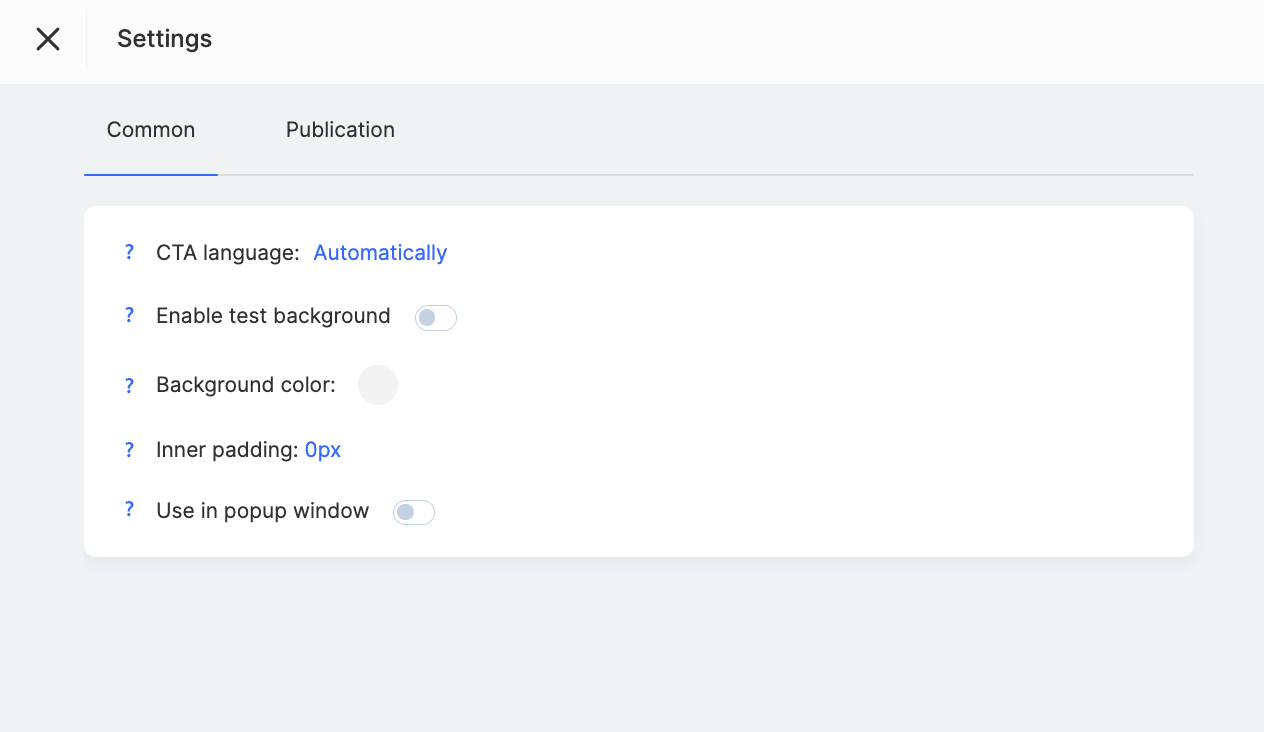
Limba CTA – Această setare localizează elementele de text din formularul dvs. Când este setată la Automat, sistemul determină limba utilizatorului pe baza setărilor browserului sau a geolocalizării, oferind o experiență mai bună utilizatorilor globali.
Activează fundalul pentru testare – Acest lucru ajută la previzualizarea aspectului widgetului pe un fundal care nu este alb. Este util pentru testare, dar rețineți că acest fundal este vizibil doar în builder, nu și pe site-ul live.
Utilizare în fereastră modală – Activați această opțiune dacă intenționați să afișați widgetul într-un pop-up (de ex., după clic pe un buton).
În fila Publicare, puteți copia codul widgetului pentru a-l încorpora direct în pagina dvs.
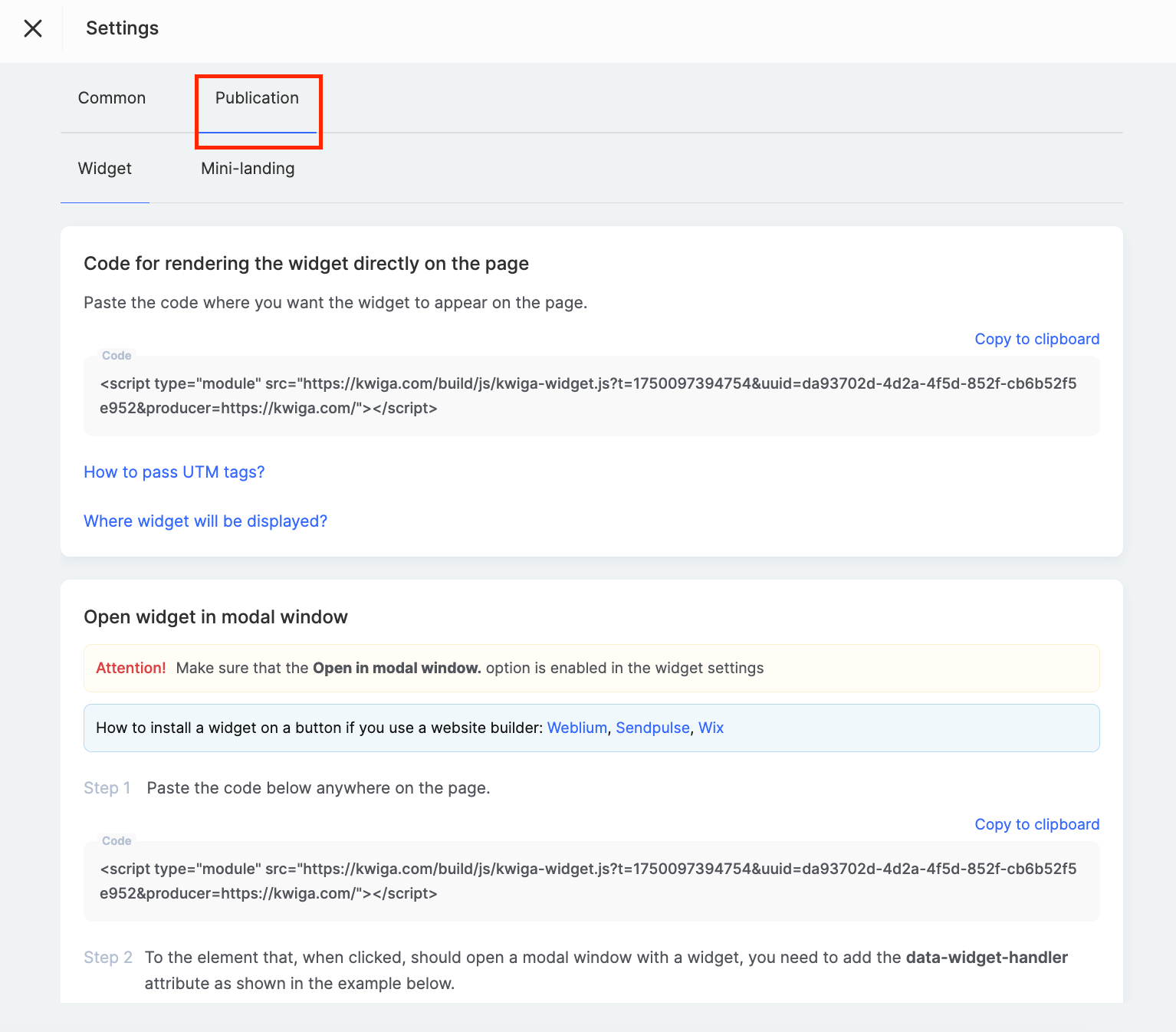
Pur și simplu lipiți codul acolo unde doriți să apară formularul.
Instrucțiunile sunt disponibile și pentru adăugarea widgetului pe platforme populare de creare a site-urilor web, precum Weblium, SendPulse sau Wix.
Datorită setărilor flexibile ale platformei, puteți crea un formular perfect adaptat nevoilor afacerii dvs. – de la colectarea simplă de emailuri până la scenarii complexe cu mai mulți pași, cu integrare CRM și creare automată a ofertelor.