Articole:
- Formular de colectare a contactelor
- Cum să adaugi codul widgetului pe site-ul tău
- Tracking visits from the landing page through the widget
- Pagini de destinație mini
- Adding a request form (widget) to a Weblium page
- Adding a request form (widget) to the Sendpulse page
- Adding a request form (widget) to a Wix page
- Afișarea programului cursului pe site-ul tău
- Adăugarea unui chat online pentru studenți pe platforma Kwiga
- Cum să creezi un widget pentru colectarea contactelor
- Statistici despre widgeturi: cum să monitorizezi eficiența
- Cum să adăugați unul sau mai multe planuri în widget sau în formularul de colectare a contactelor
A step-by-step guide on how to add the widget code to a page in the Sendpulse builder.
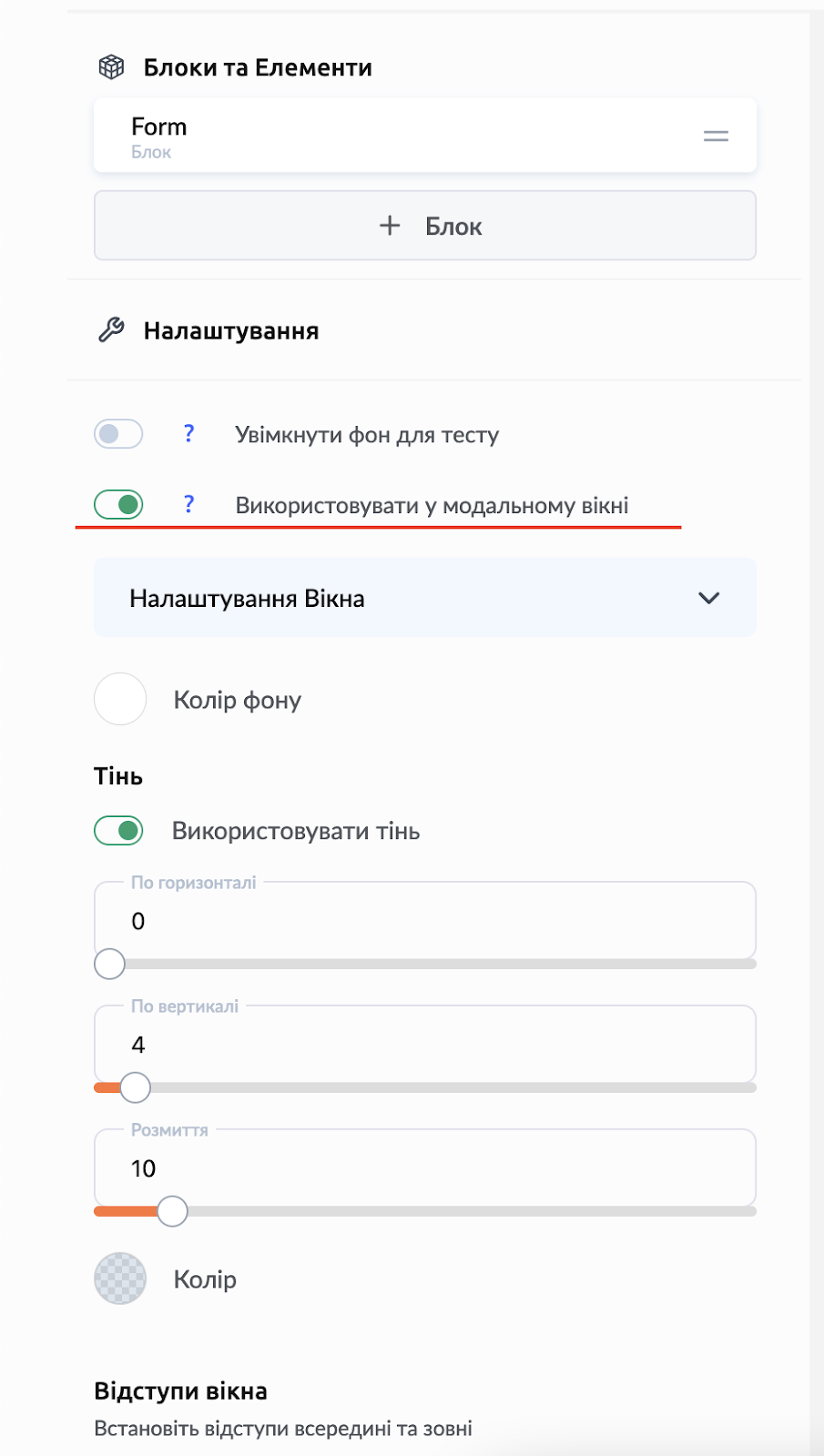
1. În Kwiga, în setările widgetului, activați opțiunea „Utilizare în fereastră modală”:
2. Accesați modul de editare a site-ului în Sendpulse, faceți clic pe setările butonului care ar trebui să deschidă widgetul la clic.
Există două metode pentru a adăuga un widget pe un site în Sendpulse, o puteți alege pe oricare (dintre cele sugerate) vă este convenabilă.
2A - Adăugarea unui ID
Accesați setările butonului, iar în partea de jos veți vedea câmpul ID - acesta poate fi orice combinație de caractere, inclusiv una semnificativă pentru dvs. Notați acest ID, veți avea nevoie de el mai târziu.
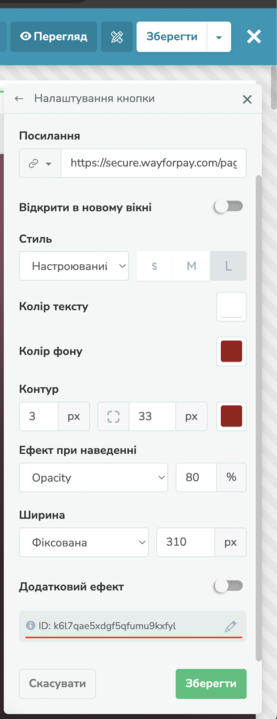
Pentru toate butoanele care ar trebui să deschidă widgetul la clic, trebuie introdus același ID. Pentru a face acest lucru, copiați-l de la primul buton la TOATE butoanele care deschid widgetul.
După efectuarea modificărilor, faceți clic pe butonul verde Save, apoi pe butonul alb Save (în partea de sus a paginii).
2B - Adăugarea unei ancore
În setările butonului, în loc de un link, selectați Anchor și specificați o valoare. Poate fi orice nume (combinație de caractere). Notați această valoare - veți avea nevoie de ea mai târziu.
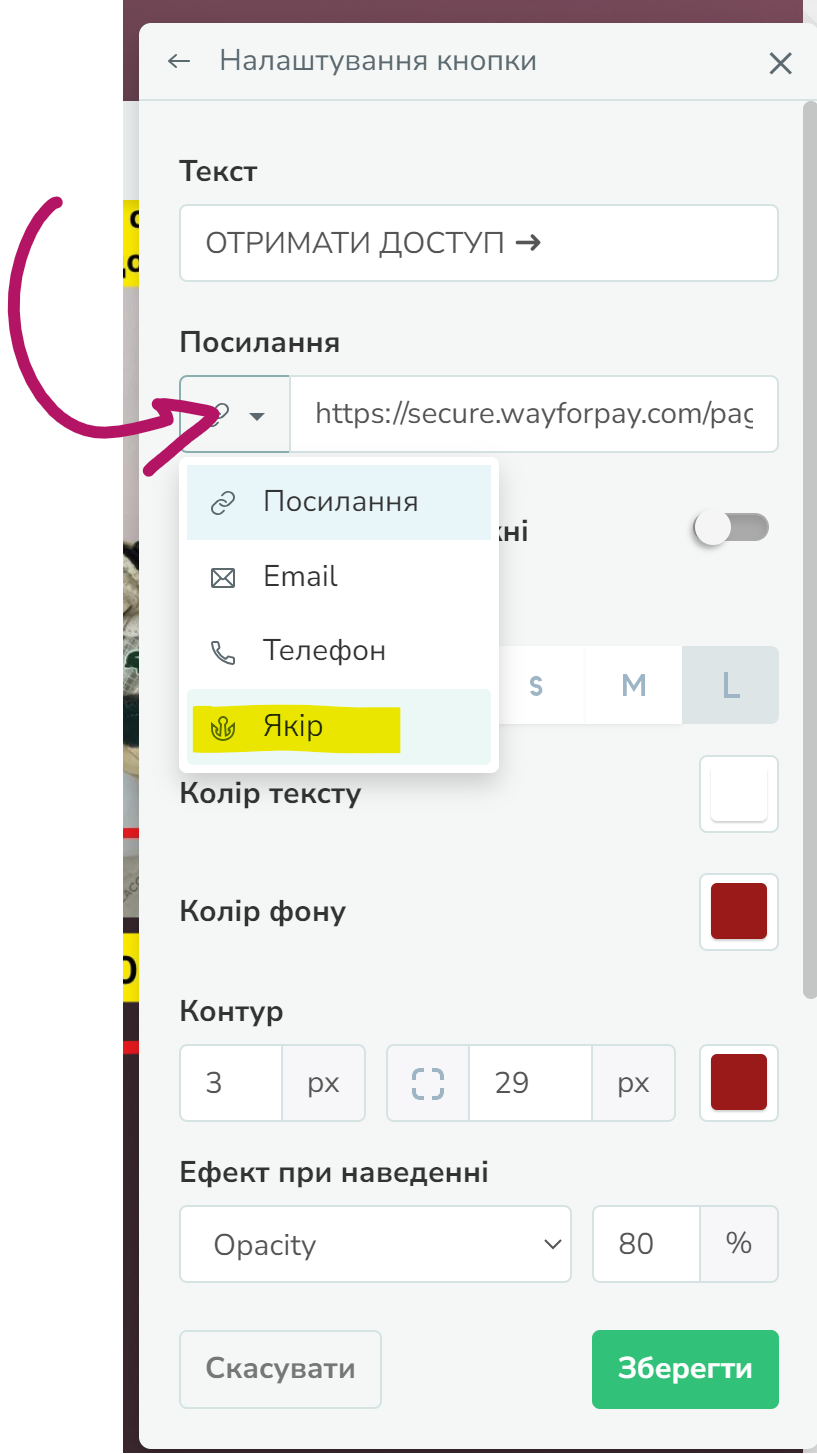
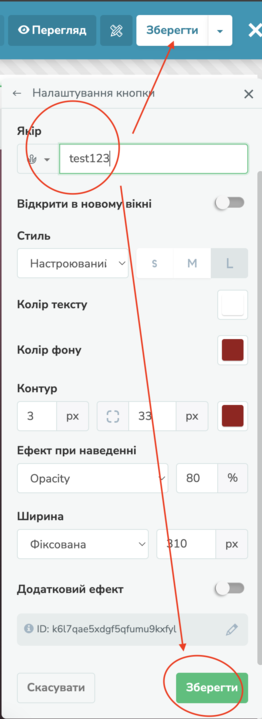
După efectuarea modificărilor, faceți clic pe butonul verde Save, apoi pe butonul alb Save.
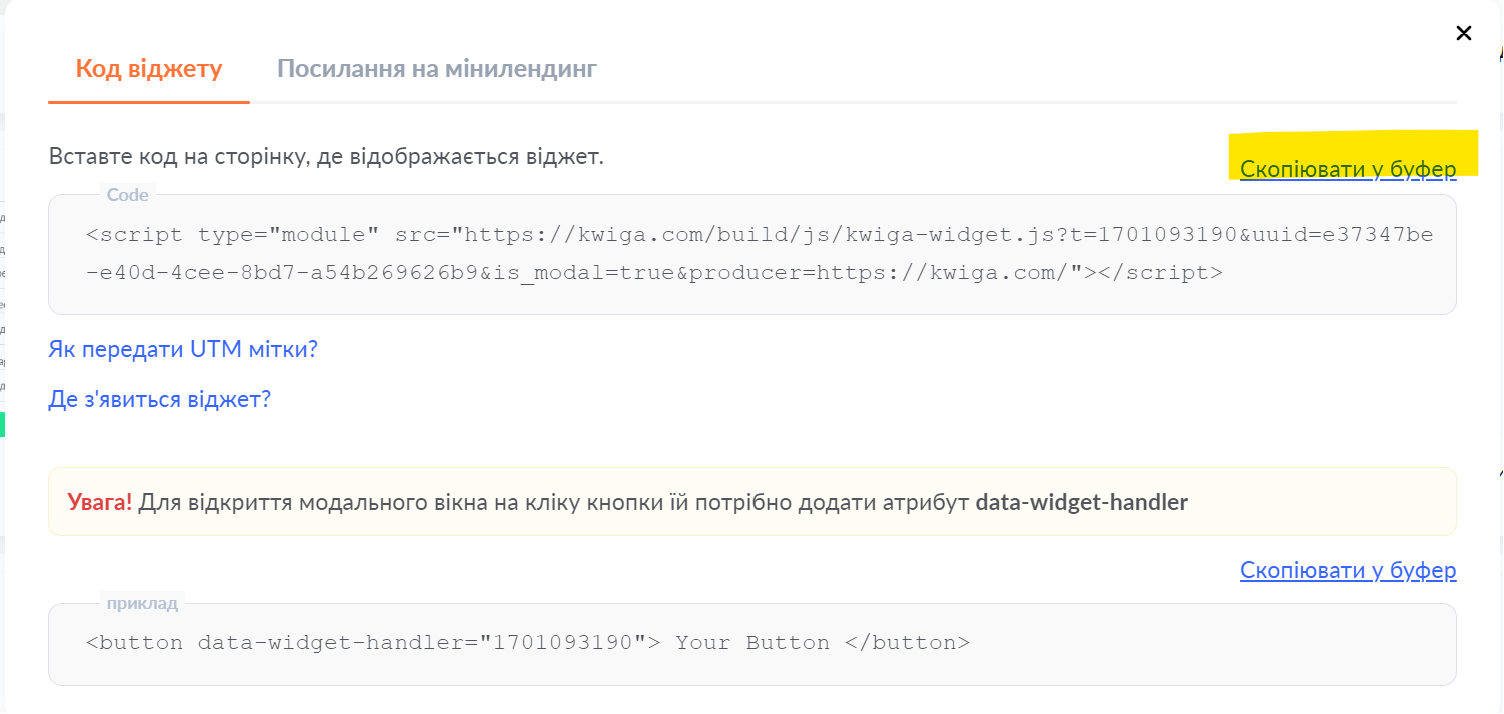
3) Copiați codul widgetului:
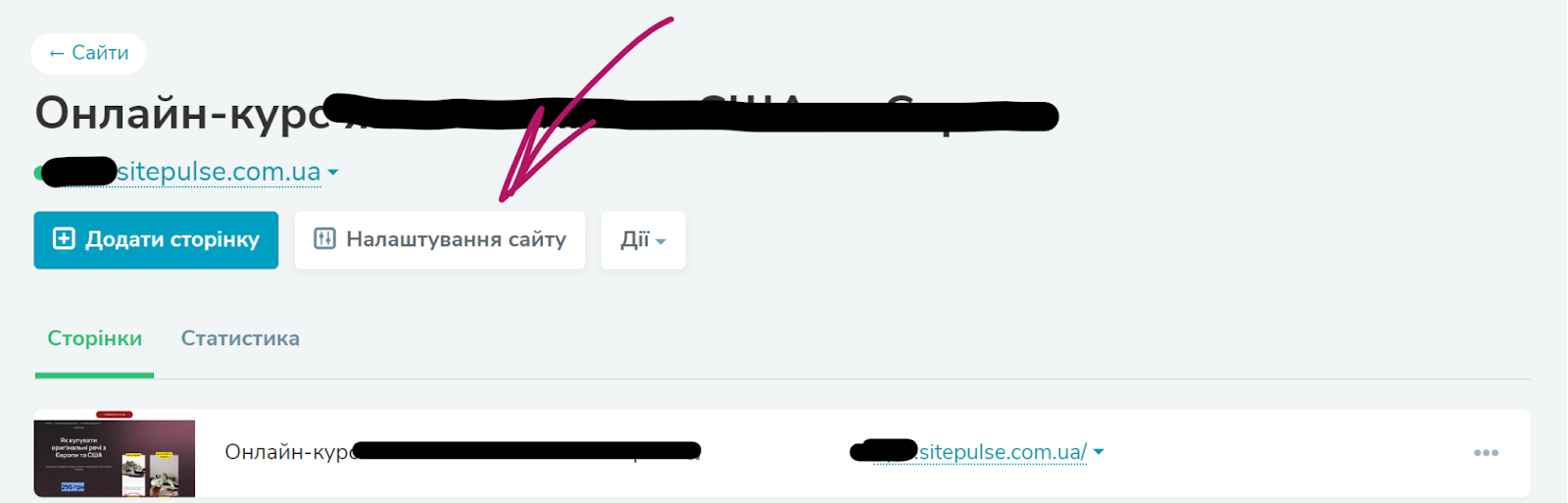
Deschideți site-ul dvs. în Sendpulse și selectați Setările site-ului
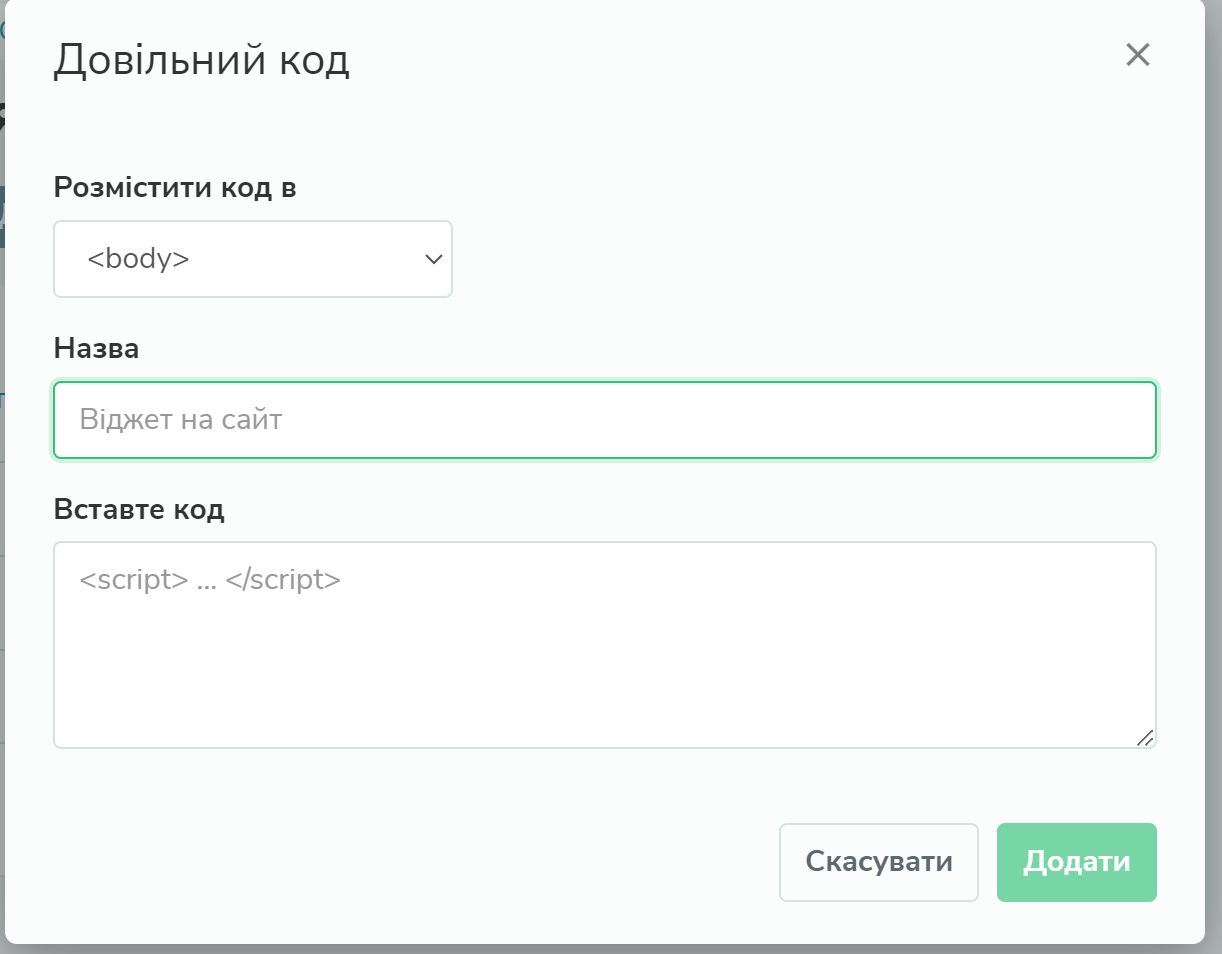
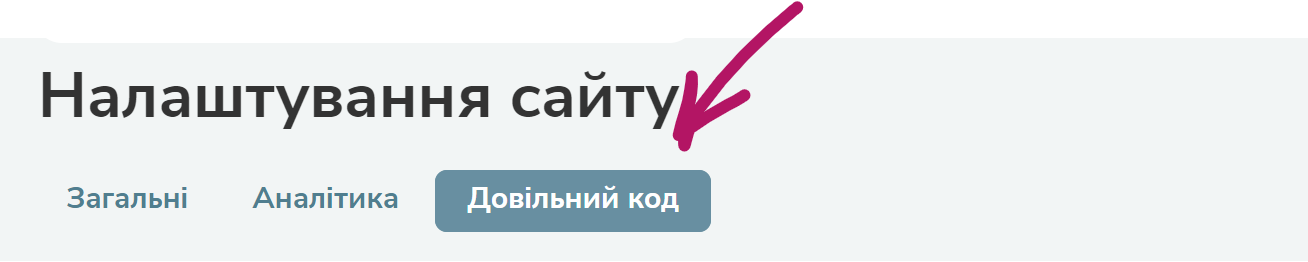
Selectați fila Custom code și faceți clic pe Add code
În fereastra care apare, selectați Place code in , specificați orice nume (clar pentru dvs.), lipiți codul copiat anterior, iar apoi adăugați încă un script în funcție de metoda selectată la pasul 2.
3A - Adăugarea unui ID În plus, adăugați codul pe care l-ați notat la pasul anterior. WIDGET ID - adăugați aici ID-ul widgetului, acesta poate fi găsit în codul din Kwiga (evidențiat cu roz în captura de ecran)
setTimeout(() => { var els = document.querySelectorAll("a[id='ADĂUGAȚI ID-UL AICI']"); for(var i = 0, l = els.length; i var el = els[i]; el.setAttribute("data-widget-handler","ADĂUGAȚI ID-UL WIDGETULUI AICI"); el.removeAttribute("target"); el.setAttribute("href", "#"); } }, 3000);
3B - Adăugarea unei ancore În plus, adăugați codul inserând acolo ancora pe care ați notat-o mai devreme. WIDGET ID - adăugați aici ID-ul widgetului, acesta poate fi găsit în codul din Kwiga (evidențiat cu roz în captura de ecran)
setTimeout(() => { var els = document.querySelectorAll("a[href='#ADĂUGAȚI ANCORA AICI']"); for(var i = 0, l = els.length; i var el = els[i]; el.setAttribute("data-widget-handler","ID-ul widgetului"); el.removeAttribute("target"); el.setAttribute("href", "#"); } }, 3000); Vă rugăm să rețineți: după aplicarea tuturor setărilor și salvarea acestora, trebuie să așteptați 2-5 minute înainte ca acestea să înceapă să funcționeze pe site. Dacă utilizați mai multe planuri, trebuie să creați mai multe widgeturi și să adăugați pe pagină codurile mai multor widgeturi. Pentru butoanele care trebuie să deschidă widget1, trebuie utilizat propriul său ID (sau ancora), iar pentru butoanele care deschid widget2, trebuie utilizat un ID (ancoră) diferit. Adăugarea mai multor widgeturi pe o pagină Sendpulse