
Articole:
- Cum să adăugați un asistent la un curs
- Cum să elimini un asistent de curs (dar nu din proiect!)
- Cum să elimini un asistent de pe platformă
- Asistenți în Proiect: Structura Echipei și Setări de Acces
- Cum să atribui un asistent senior și să configurezi accesul acestuia
- Cum să adaugi un membru al echipei
- Cum să elimini un membru al echipei
- Cum să setezi vizibilitatea asistentului pentru studenți
- Atribuire automată a asistenților și studenților în grupuri
- Cum să creezi un grup de participanți și să îl atribui unui asistent
- Cum să adaugi sau să modifici o persoană publică într-un curs
- Accesul membrilor echipei la folderele de stocare
- Accesul membrilor echipei la anumite chestionare
Află cum să adaugi un membru al echipei pe platforma Kwiga, să configurezi grupuri de acces și să gestionezi eficient rolurile angajaților.
În acest articol:
Managementul echipei începe cu distribuirea corectă a rolurilor și a accesului. Pe platforma Kwiga, puteți adăuga cu ușurință noi membri ai echipei, le puteți seta permisiunile și puteți organiza o colaborare eficientă. În acest articol, veți afla cum să faceți acest lucru.
Pasul 1: Accesați Setări
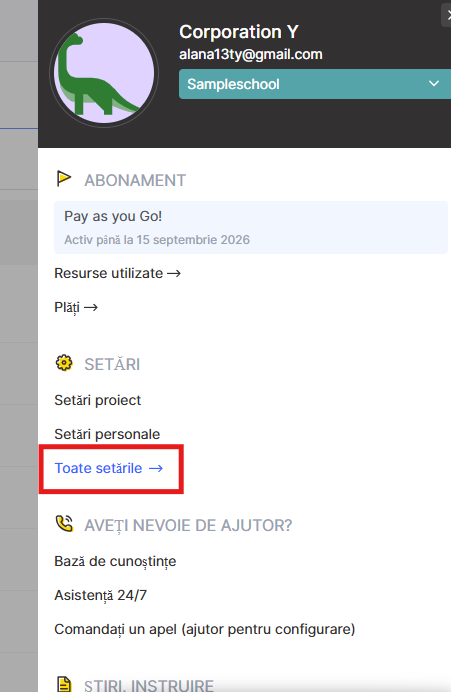
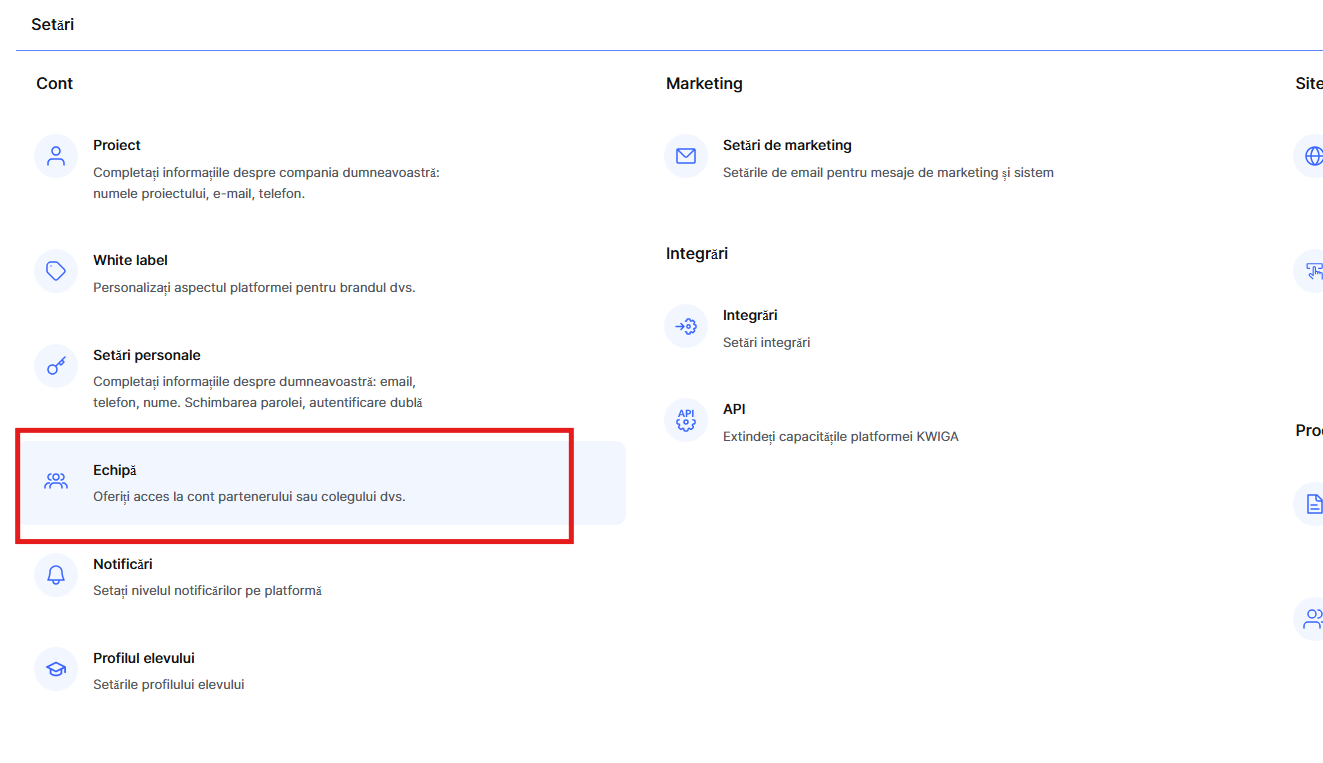
Începeți prin a face clic pe pictograma profilului din colțul din dreapta sus al platformei. Apoi, selectați Setări → Toate setările → Echipă. Aici veți crea și gestiona echipa dvs.
Pasul 2: Adăugați un utilizator
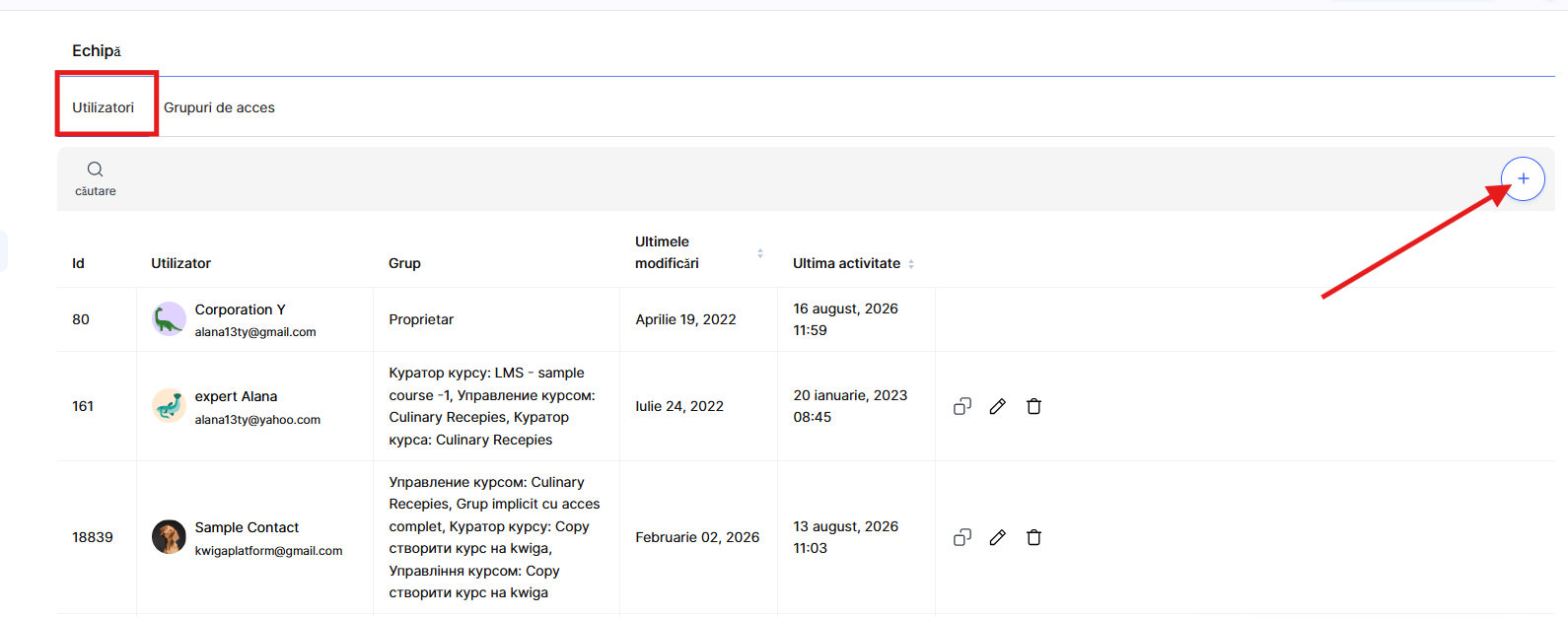
Accesați fila Utilizatori și faceți clic pe + (Adăugați utilizator). Apoi:
-
Nume
-
Email (autentificare)
-
Număr de telefon (nu este obligatoriu)
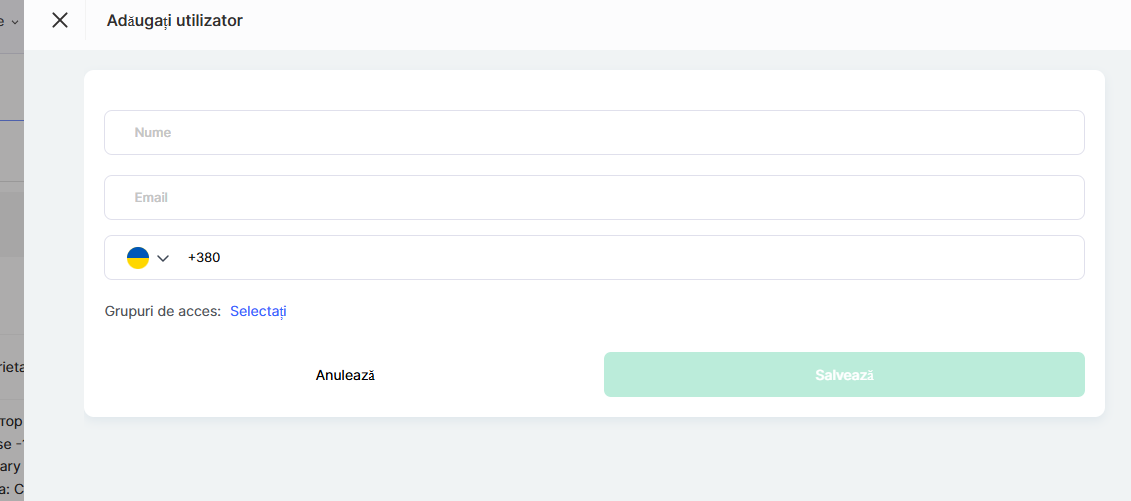
Când adăugați un utilizator, puteți selecta un grup de acces (de exemplu, acces complet) sau vă puteți crea propriul grup cu acces parțial la secțiunile cabinetului. Puteți adăuga un utilizator fără grup și puteți personaliza accesul mai târziu.
După ce utilizatorul este adăugat, acesta va primi un e-mail de invitație cu un buton pentru a se alătura proiectului dvs.
Cum să configurați grupurile de acces pentru utilizatori
În fila Grupuri de acces, creați un grup care definește la ce secțiuni ale platformei vor avea acces colegii dvs.
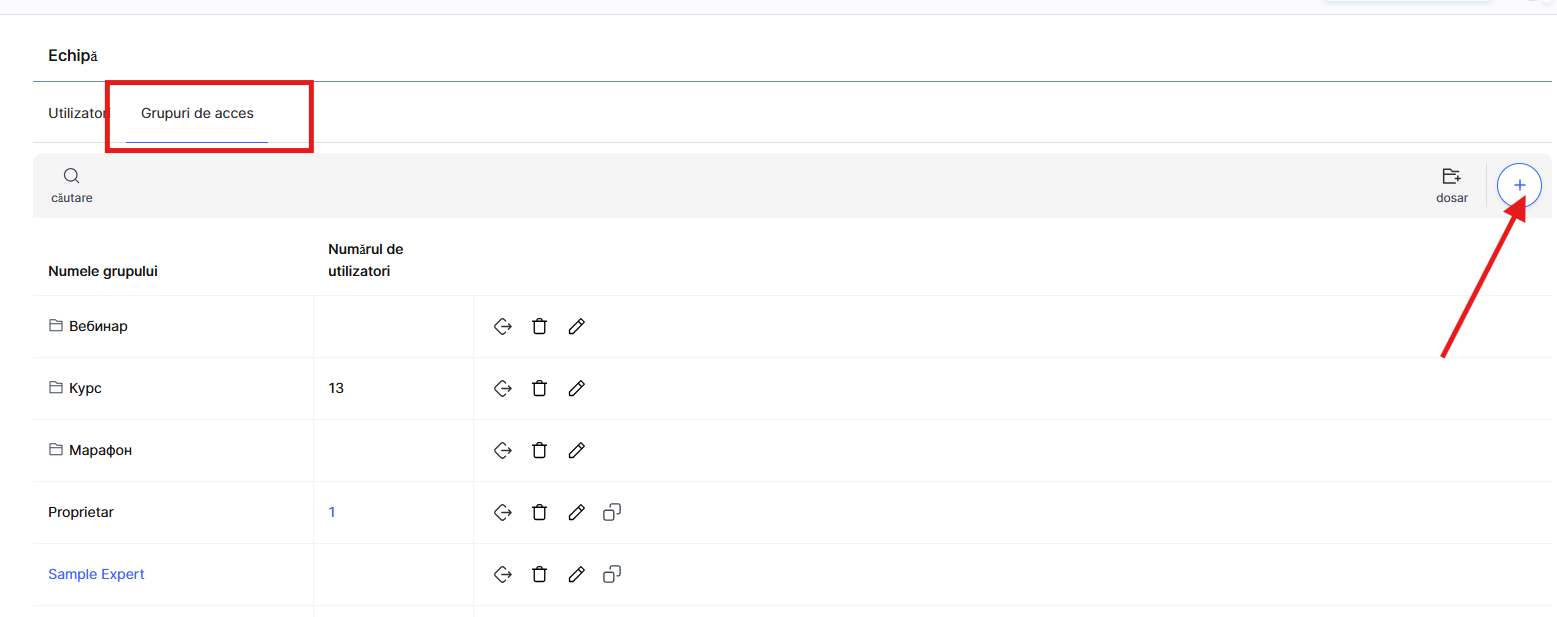
Faceți clic pe + (Adăugați grup), denumiți grupul (de exemplu, "Administratori", "Curatori" sau "Manageri") și folosiți căsuțele de selectare pentru a seta nivelul de acces.
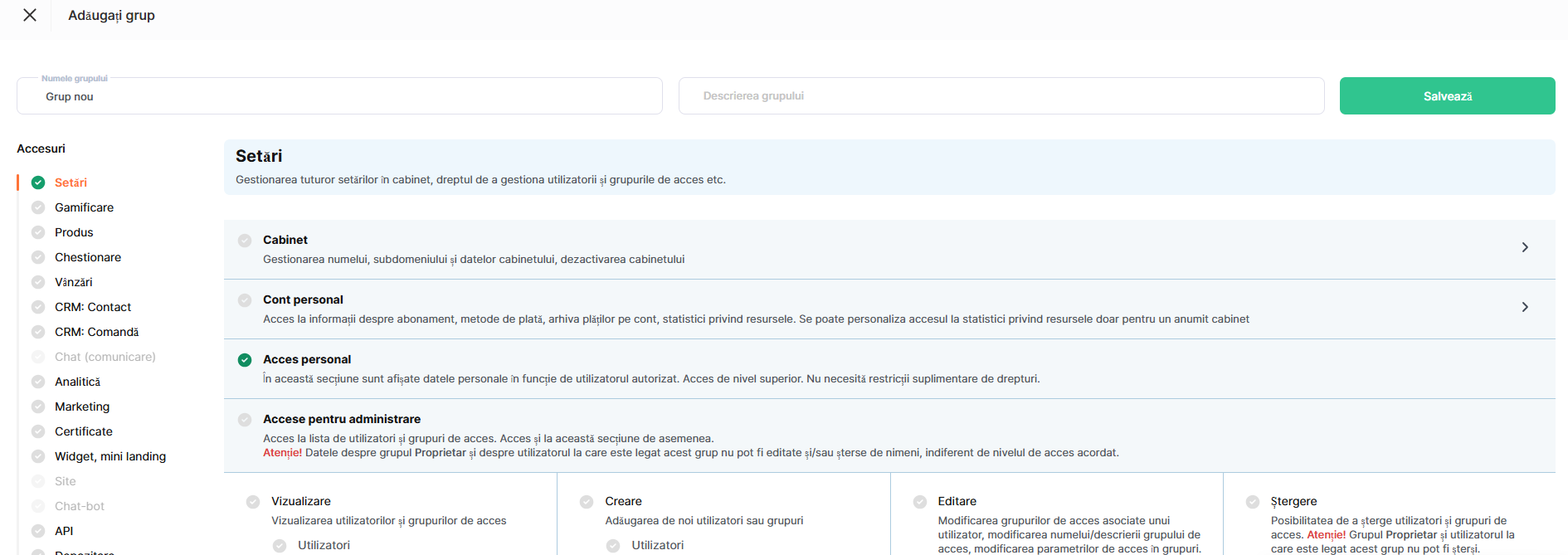
Un singur grup de acces poate fi utilizat pentru mai mulți utilizatori cu aceleași funcții, iar numărul de grupuri nu este limitat — puteți crea un grup separat chiar și pentru un singur membru al echipei, dacă este necesară o flexibilitate maximă.
Ce secțiuni de acces pot fi configurate
În partea stângă, în lista Accesuri sunt reunite toate secțiunile contului pentru care puteți acorda sau restricționa accesul:
-
Setări — gestionarea contului, abonamentului, utilizatorilor și grupurilor de acces.
-
Gamificare — puncte, clasamente și mecanici de joc pentru cursanți.
-
Produs — crearea și editarea cursurilor, maratoanelor și webinarurilor.
-
Quiz-uri — teste, sarcini și sondaje. Aflați mai multe despre accesul la chestionare și foldere individuale.
-
Vânzări — oferte, tarife și condiții de vânzare.
-
CRM: Contact — fișele contactelor și accesul la produse.
-
CRM: Comenzi — comenzile și statusurile acestora.
-
Chat (comunicare) — corespondența cu cursanții și clienții. Secțiunea este momentan în curs de dezvoltare.
-
Analiză — rapoarte despre cursuri, plăți și echipă (mai multe detalii mai jos).
-
Marketing — campanii de e-mail, automatizări și pâlnii de vânzări.
-
Certificate — emiterea și configurarea certificatelor.
-
Widget, mini landing page — formulare pentru colectarea contactelor și mini landing page-uri.
-
Site — constructorul de site-uri al contului. Secțiunea este momentan în curs de dezvoltare.
-
Chatbot — configurarea chatbotului. Secțiunea este momentan în curs de dezvoltare.
-
API — acces la integrări prin API.
-
Stocare — fișierele și conținutul media al contului. Aflați mai multe despre configurarea accesului la foldere individuale din spațiul de stocare.
Nu este necesar să activați toate secțiunile simultan: recomandăm să oferiți acces doar la cele de care persoana are nevoie efectiv pentru activitatea sa, iar restul să rămână dezactivate.
Exemple: ce accesuri să acordați diferiților membri ai echipei
Nu există un șablon prestabilit pentru grupul «corect» — setul de accesuri depinde de sarcinile persoanei respective în cadrul echipei. Câteva recomandări:
Administratorului este recomandat, de regulă, să i se acorde acces complet la toate secțiunile: acesta lucrează cu cursurile, setările contului și echipa.
Managerului de vânzări îi sunt suficiente secțiunile CRM: Contact, CRM: Comenzi și Vânzări — acesta gestionează clienții, procesează comenzile și lucrează cu ofertele, astfel încât nu are nevoie de acces la setările contului.
Tutorelui este recomandat să i se acorde acces la Produs și la rapoartele din secțiunea Analiză (participanți, progres, sarcini), pentru a putea verifica sarcinile și urmări progresul cursanților.
Tutorelui principal i se poate extinde suplimentar accesul în secțiunea Analiză, astfel încât să poată vedea indicatorii centralizați pentru mai multe cursuri și activitatea celorlalți tutori.
Specialistului tehnic îi sunt potrivite secțiunile API, Stocare și, dacă este necesar, rapoartele privind plățile din secțiunea Analiză — fără acces la conținutul cursurilor.
Specialistului în marketing îi va fi utilă secțiunea Marketing, precum și Widget, mini landing page — pentru configurarea formularelor de colectare a contactelor și a campaniilor de e-mail.
Această abordare permite menținerea accesurilor la nivelul minim necesar: fiecare persoană vede doar ceea ce îi este necesar pentru rolul său.
Setări separate pentru accesul la rapoarte în secțiunea Analiză
Anterior, accesul la rapoarte era acordat imediat sub forma unui «pachet»: dacă o persoană primea acces la cursuri, aceasta putea vedea automat și participanții, progresul, sarcinile și certificatele. Unele rapoarte, de exemplu comentariile sau jurnalul de validare a e-mailurilor, erau disponibile oricărui membru al echipei cu acces la cont, indiferent de rolul său.
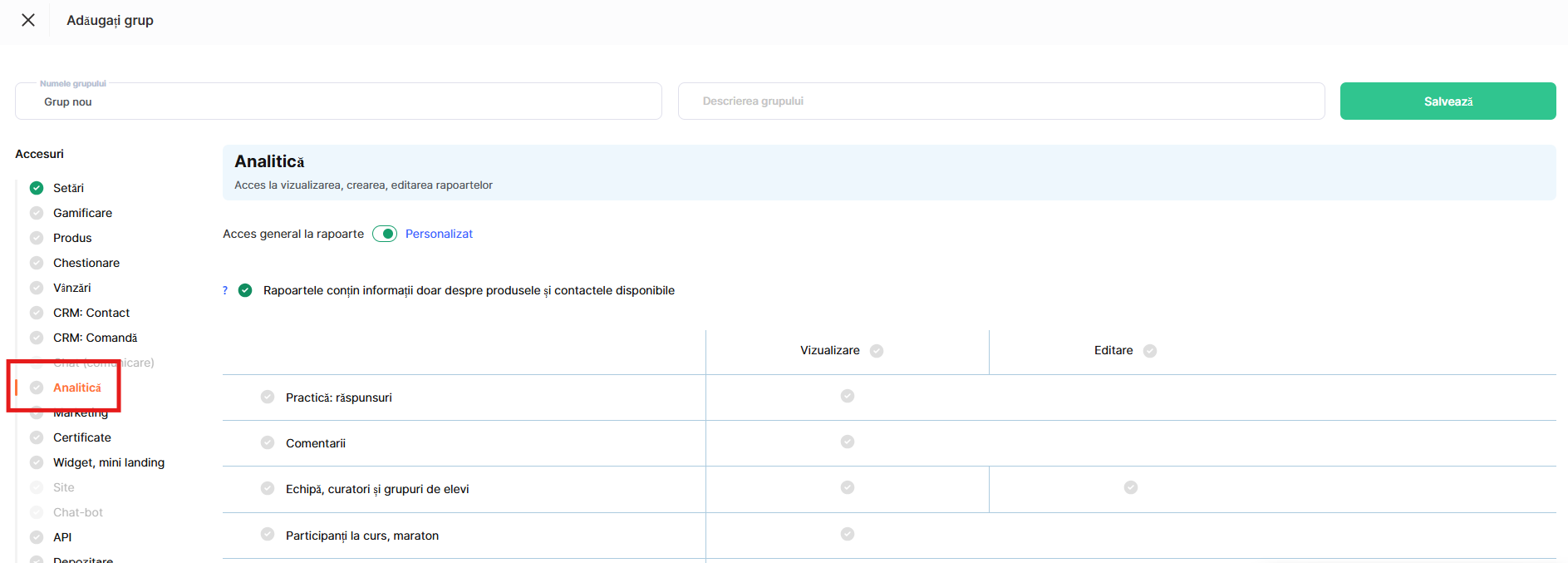
Acum, în secțiunea Analiză fiecare raport poate fi gestionat separat. La editarea unui grup de acces apare un set de casete de selectare pentru anumite rapoarte:
-
Sarcini: răspunsuri
-
Comentarii
-
Echipă, tutori și grupuri de cursanți
-
Participanții la curs, maraton
-
Progresul cursului, maratonului
-
Analiza centralizată a progresului cursurilor
-
Certificate
-
Plăți
-
Tranzacții
-
Webinarii desfășurate
-
Jurnal de validare a e-mailurilor
Pentru fiecare raport se poate acorda separat dreptul de Vizualizare și, acolo unde este prevăzut, de Editare.
Alături se află comutatorul Rapoarte doar pentru produsele accesibile. Acesta nu ascunde raportul în sine, ci limitează ceea ce poate vedea persoana în cadrul acestuia: rândurile, sumele, valorile filtrelor și datele exportate sunt limitate la produsele la care utilizatorul are acces. În toate grupurile de acces existente, acest comutator este deja activat în mod implicit, astfel încât nimeni să nu vadă informații inutile. Dacă este necesar ca o persoană să vadă datele pentru întregul cont, comutatorul poate fi dezactivat în setările grupului corespunzător.
Ceea ce este considerat accesibil depinde de tipul raportului:
-
Pentru rapoartele Sarcini: răspunsuri, Comentarii, Participanții la curs, maraton, Progresul cursului, maratonului, Certificate — acestea sunt produsele și cursanții cu care persoana lucrează în calitate de tutor sau administrator al cursului.
-
Pentru rapoartele Plăți, Tranzacții, Webinarii desfășurate — acestea sunt produsele la care persoana are acces pentru vizualizare.
Prin urmare, de exemplu, unui angajat responsabil de plăți nu trebuie să i se atribuie neapărat rolul de tutor — este suficient să i se acorde acces la produsele necesare, iar rapoartele privind plățile vor fi limitate automat la aceste produse.
Cum să acordați și să configurați accesul unui utilizator la un anumit produs
Dacă trebuie să oferiți unui anumit utilizator acces la un anumit curs, vă recomandăm să îl configurați prin meniul Cursuri → Echipă, Curatori și Grupuri de studenți.
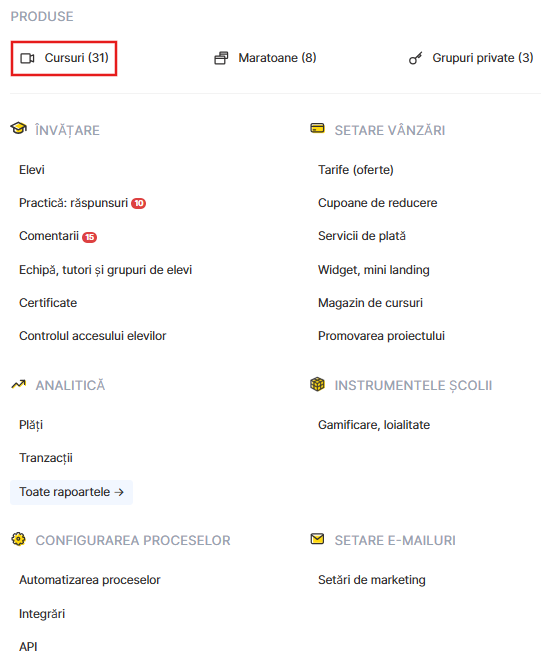
Citiți mai multe despre adăugarea unui curator și configurarea accesului acestuia într-un articol separat.
Configurarea corectă a accesului va ajuta la optimizarea fluxurilor de lucru, la minimizarea riscurilor și la îmbunătățirea colaborării în echipă. Folosiți capacitățile platformei Kwiga pentru a crea un mediu de lucru convenabil și sigur pentru întreaga dvs. echipă.