
Cum să atribui un asistent senior și să configurezi accesul acestuia
Află cine este un curator senior, care sunt responsabilitățile acestuia și cum să îl atribui corect unui curs.
Un asistent senior este un utilizator care ajută la gestionarea procesului educațional, coordonează alți asistenți și interacționează cu studenții. Rolul său este deosebit de important în cursurile mari cu mai mulți asistenți, unde este nevoie de un specialist care să le supravegheze activitatea sau să ofere sprijin.
În timp ce un asistent obișnuit lucrează doar cu grupul care i-a fost atribuit, un asistent senior poate vedea toți studenții atribuiți asistenților subordonați, precum și propriii studenți, dacă activează și ca asistent. De exemplu, dacă un curs are trei asistenți, fiecare responsabil de grupul său de studenți, asistentul senior nu doar le poate supraveghea activitatea, ci poate și verifica toate lucrările studenților din curs și ajuta la evaluare.
Cum să adăugați și să configurați un asistent senior
Pentru a desemna un asistent senior, urmați acești pași simpli:
-
Adăugați un asistent la Produs
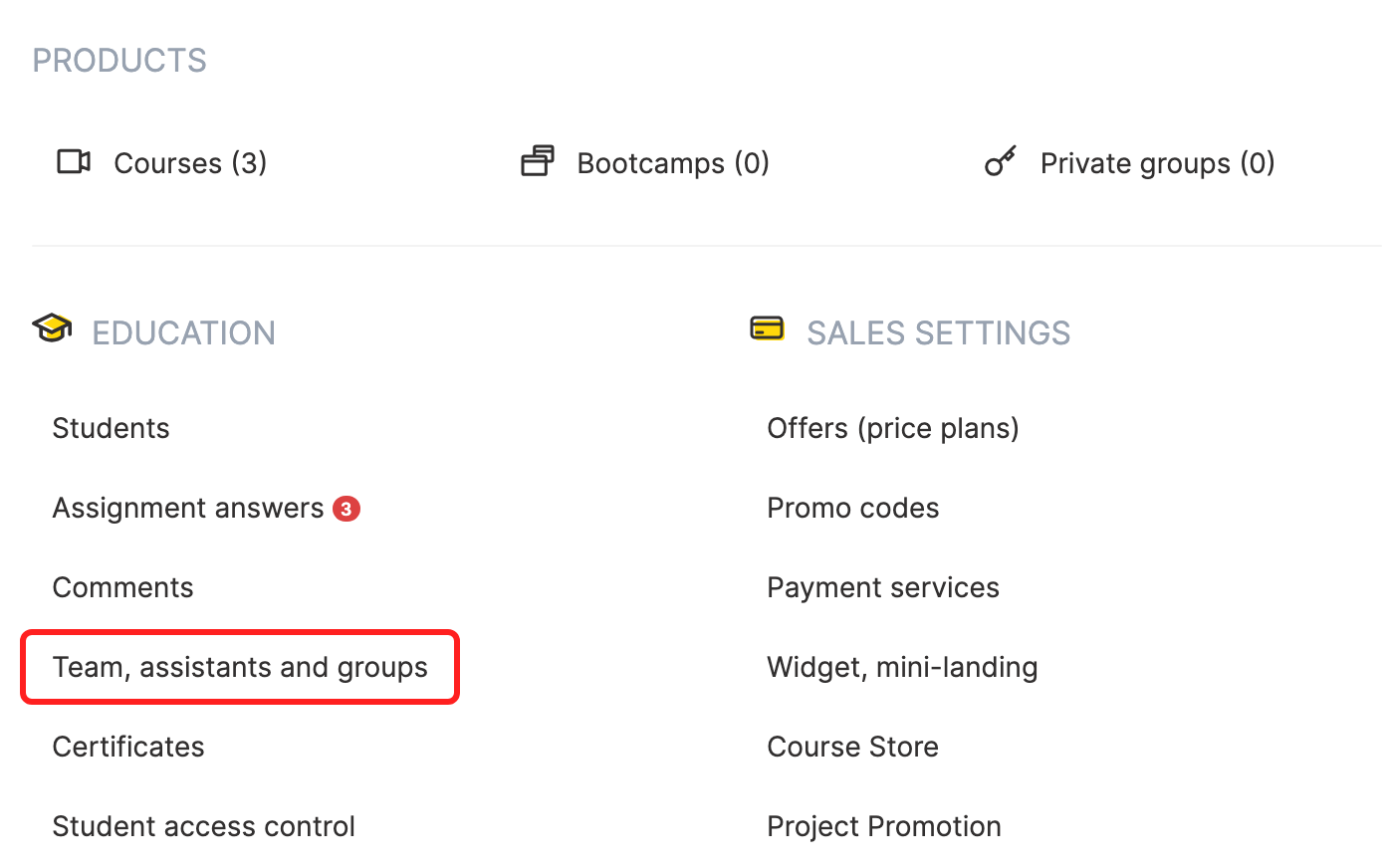
Accesați meniul: Cursuri → Echipă, asistenți și grupuri
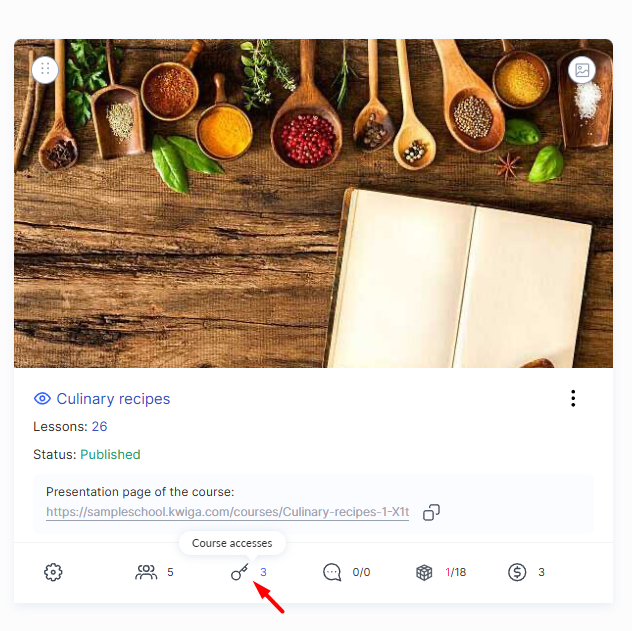
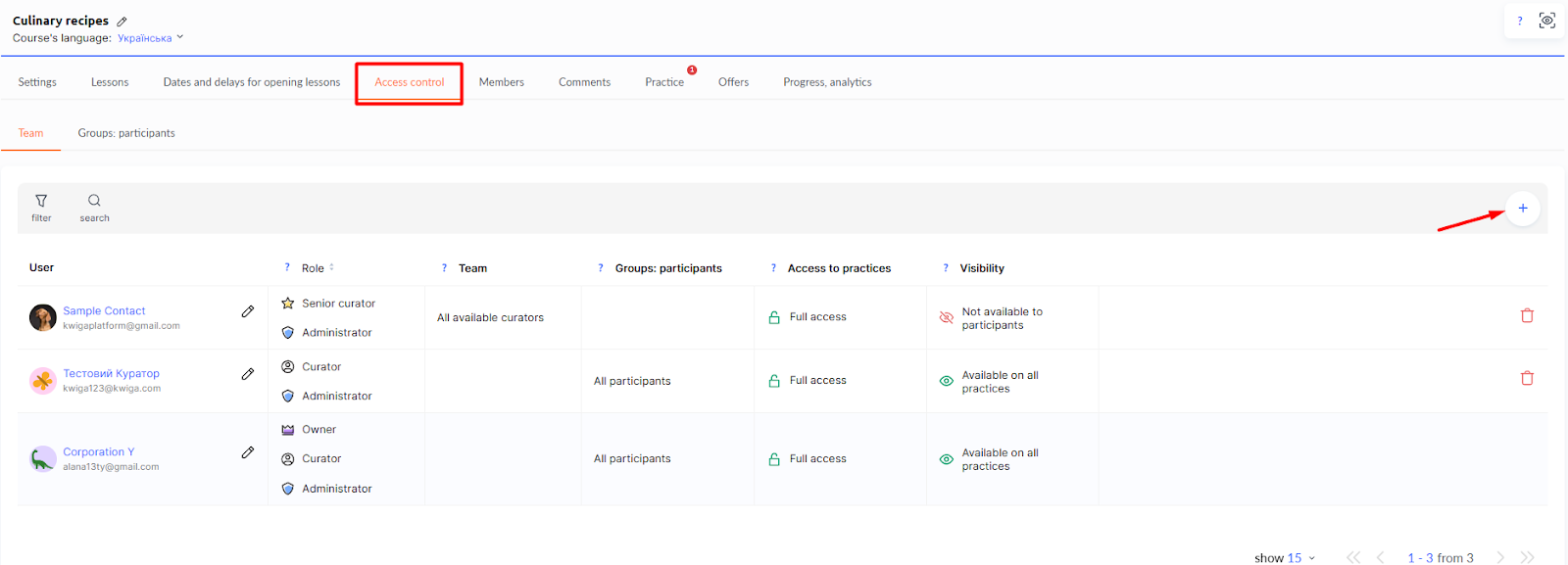
Sau direct din curs: faceți clic pe pictograma „Accese la curs” de pe cardul cursului sau, în constructorul de curs, faceți clic pe „…” lângă numele cursului → „Setările cursului” → fila „Echipă, asistenți” .
-
Faceți clic pe butonul „+” pentru a adăuga un utilizator.
-
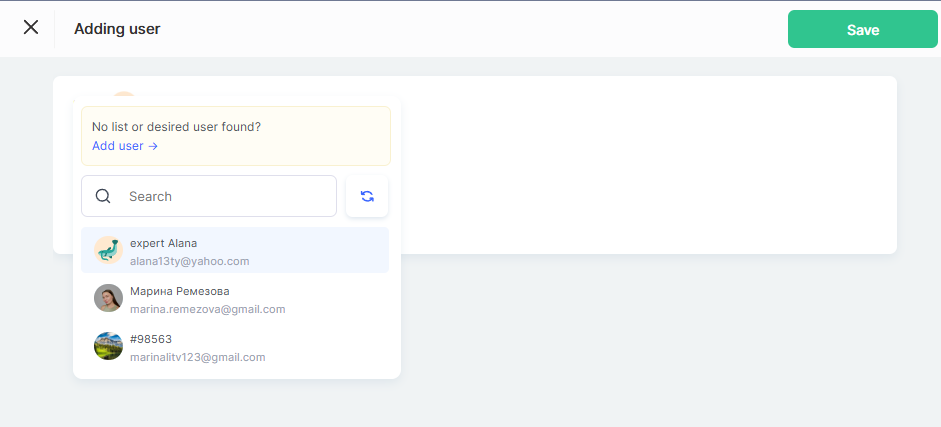
Selectați utilizatorul din listă și desemnați-l ca Asistent de curs.
-
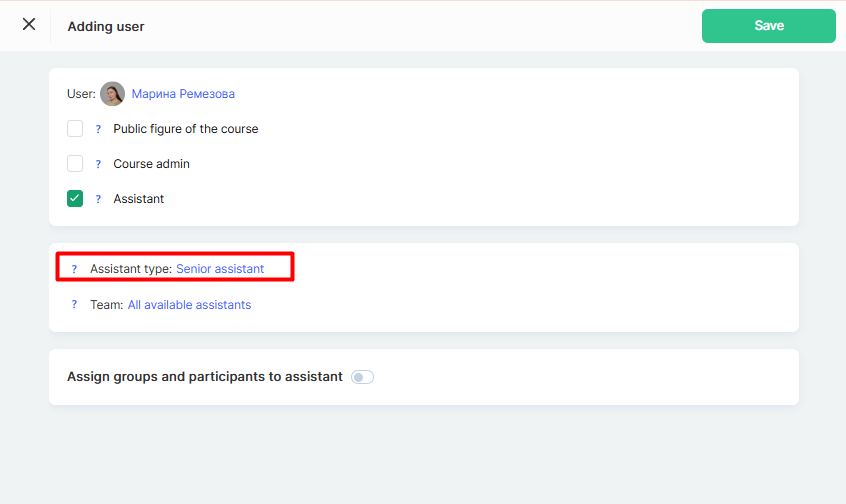
Schimbați tipul de asistent în Asistent senior
-
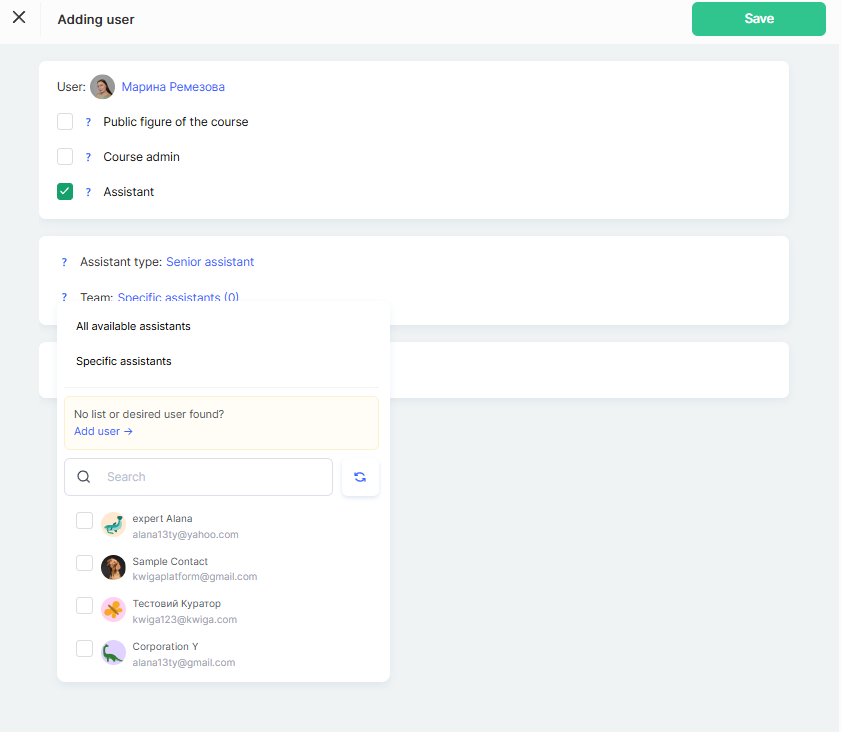
Configurați echipa asistentului
Specificați cine va face parte din echipa asistentului senior. Alegeți una dintre următoarele opțiuni: Toți asistenții disponibili (asistenți care nu fac parte din nicio echipă) sau Asistenți specifici
-
Atribuiți grupuri și participanți asistentului
Dacă asistentul senior va lucra cu anumite grupuri, atribuiți-i grupurile și participanții relevanți.
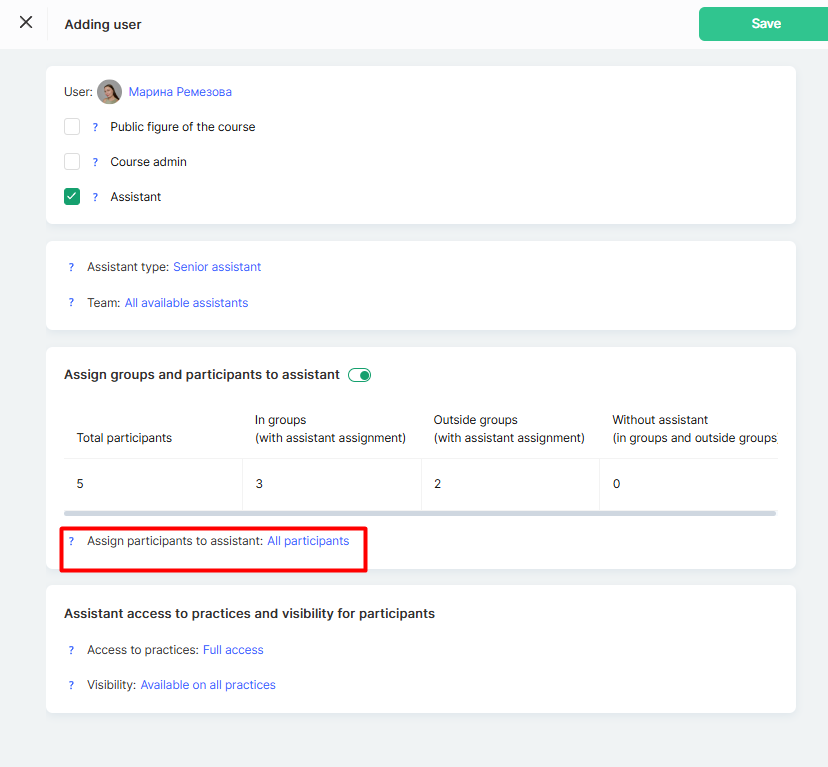
Dacă asistentul senior va lucra cu anumite grupuri, atribuiți-i grupurile și participanții relevanți.
Opțiuni disponibile de atribuire a participanților:
-
Toți participanții – asistentul are acces la toți participanții cursului; potrivit pentru cursurile cu un singur flux de studenți.
-
În afara grupurilor – vede doar participanții care nu fac parte din grupuri personalizate; util dacă asistentul lucrează cu studenți „neatribuiți”.
-
Fără acces – izolare completă față de participanți; util pentru roluri administrative.
-
Grupuri specifice – asistentul vede doar participanții atribuiți lui; ideal când există grupuri paralele (de ex., pentru începători și avansați).
Pentru mai multe detalii despre cum să creați un grup de studenți și să-l atribuiți unui asistent, consultați un articol separat.
După finalizarea configurării, nu uitați să faceți clic pe Salvează.
Detaliile asistentului senior vor apărea în setările cursului, în fila „Echipă, asistenți” .

Desemnarea unui asistent senior ajută la eficientizarea procesului de învățare, mai ales când sunt implicați mai mulți asistenți. Datorită accesului extins și funcțiilor de control, asistentul senior coordonează activitatea echipei și sprijină studenții. Setările flexibile permit adaptarea rolului său la nevoile specifice ale cursului.
Întrebări frecvente
Ce studenți poate vedea asistentul principal?
Un asistent senior poate vedea toți studenții alocați asistenților din echipa sa, precum și propriii studenți, dacă activează și ca asistent.
Trebuie mai întâi să fac persoana asistent obișnuit?
Da. Adăugați utilizatorul la produs folosind butonul „+”, atribuiți-i rolul de asistent de curs, apoi schimbați tipul de asistent în „Asistent senior”.
Poate un asistent senior să-și gestioneze propriile grupuri de studenți?
Da. Atribuiți-le grupurile și membrii relevanți și alegeți o opțiune de acces, cum ar fi „Grupuri specifice” – astfel vor vedea doar membrii care le-au fost atribuiți.
Mulțumim pentru feedback!
Mulțumim! Vom corecta articolul. Ai nevoie de un răspuns acum? Scrieți echipei de asistență