
Cum să adaugi sau să schimbi o persoană publică într-un curs
Află cum să adaugi sau să schimbi o persoană publică în cursul tău pentru a-l personaliza mai mult și a evidenția identitatea autorului sau a experților implicați.
Adăugarea unei persoane publice la curs îl face mai personalizat pentru cursanți. Este un instrument simplu pentru școlile online care doresc să evidențieze identitatea autorului sau pentru proiectele cu mai mulți experți.
Ce este o persoană publică și de ce să o adăugați?
Persoana publică a unui curs este afișată ca autor al cursului pe paginile publice ale școlii, pe pagina de prezentare a cursului și în panoul studentului. În mod implicit, autorul cursului este proprietarul contului Kwiga. Totuși, puteți configura cu ușurință această setare dacă doriți ca altcineva să apară ca autor.
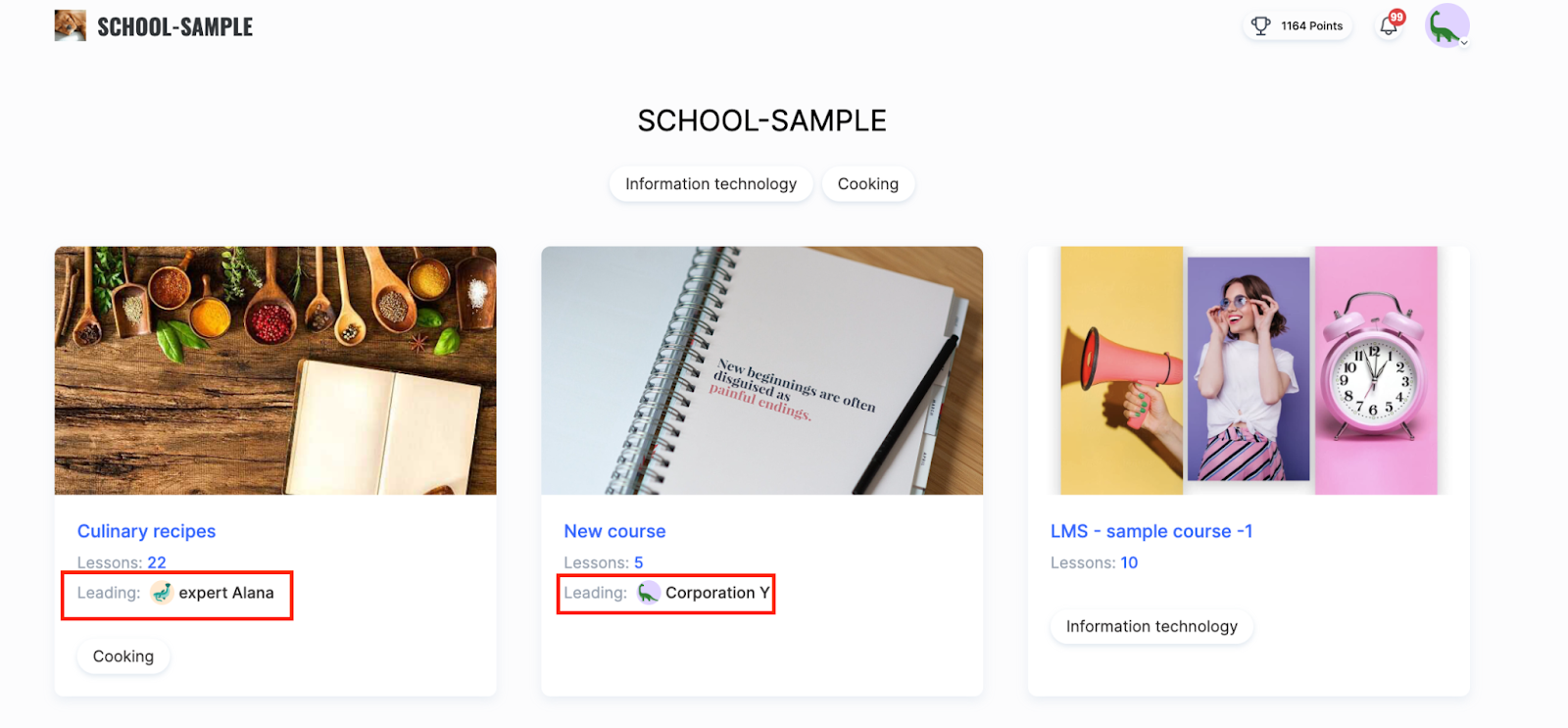
Cum adăugați o persoană publică
Adăugarea unui utilizator în echipă
Mai întâi, trebuie să adăugați utilizatorul în panoul dvs., dacă nu a fost adăugat deja.
Accesați Setări prin pictograma de profil din colțul din dreapta sus.
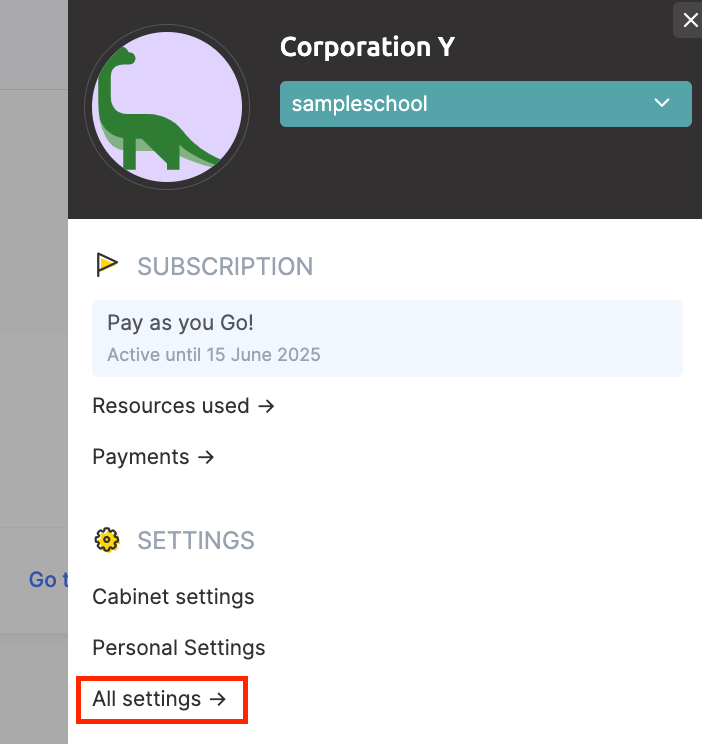
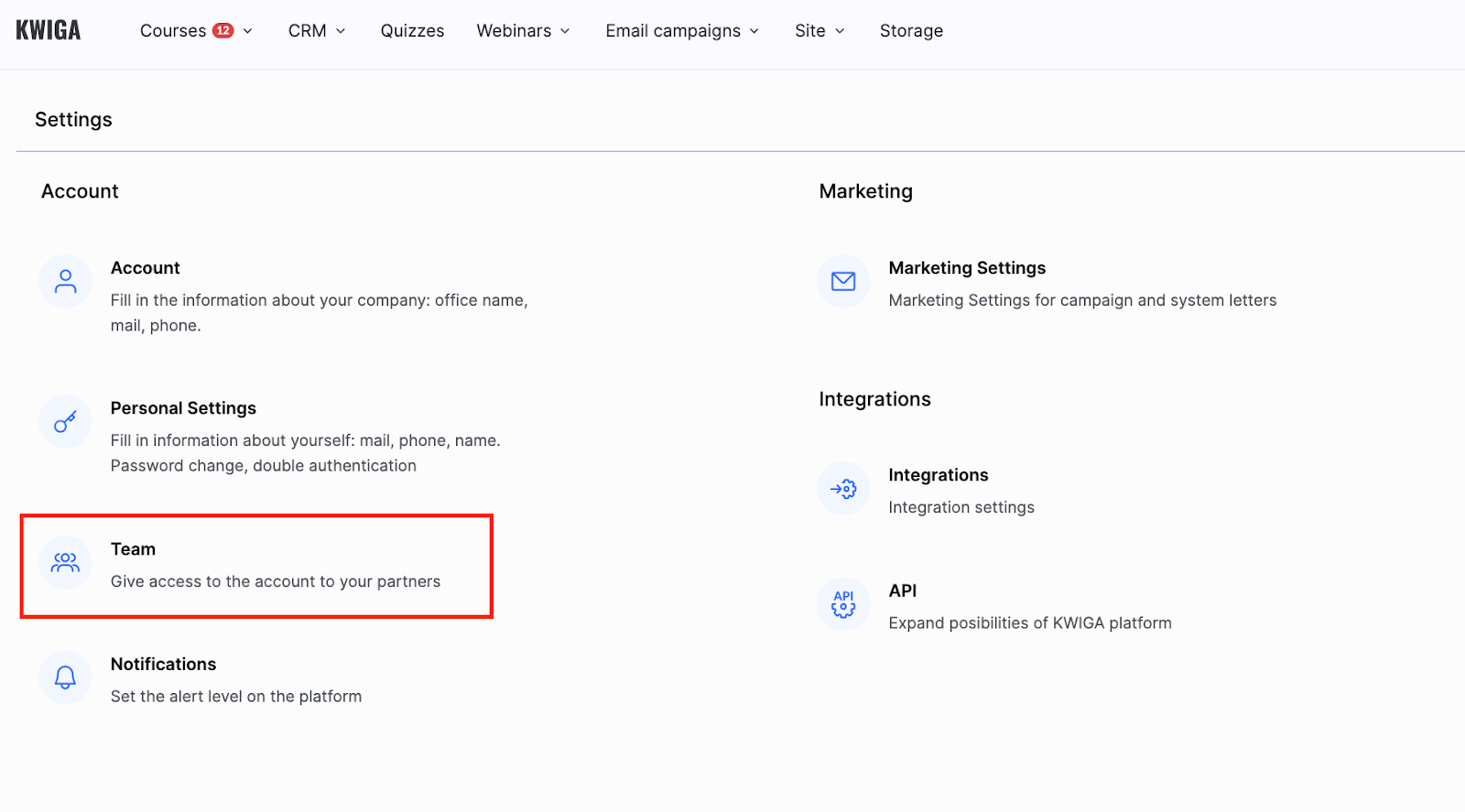
Selectați Toate setările, apoi deschideți fila Echipă .
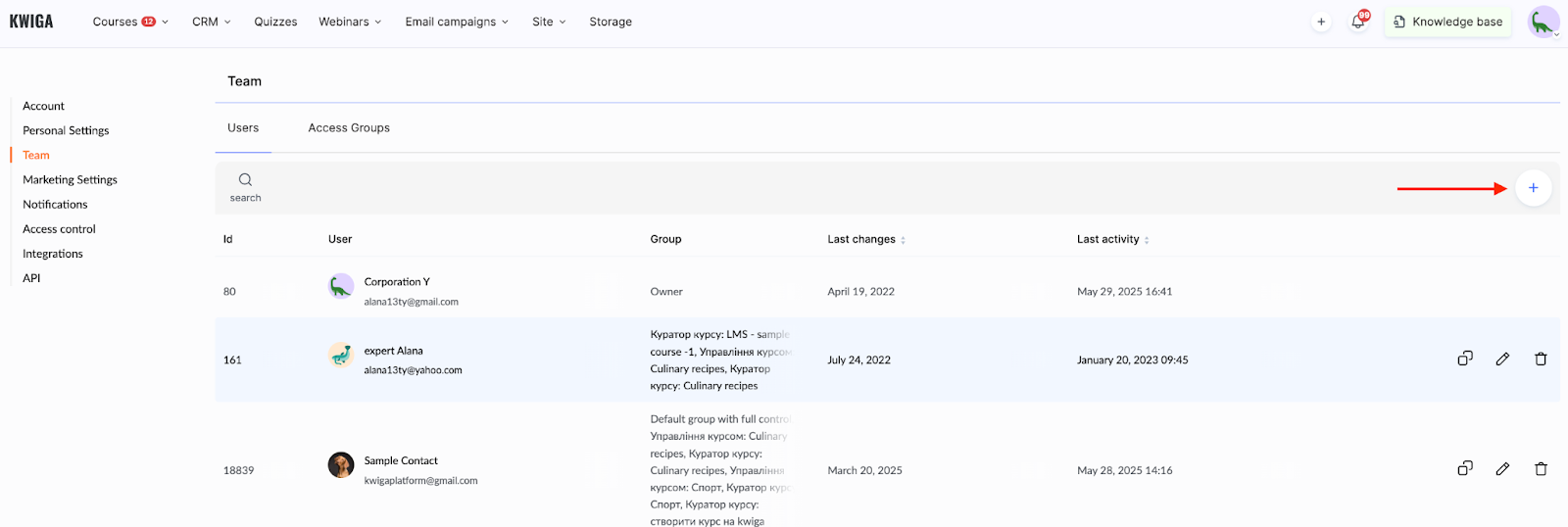
Faceți clic pe butonul + (Adăugare utilizator) , trimiteți o invitație noului utilizator și atribuiți-i drepturi de acces la curs.
Mai multe detalii despre cum să adăugați un membru al echipei găsiți într-un articol separat.
Setarea unei persoane publice
Pentru a atribui o persoană publică, urmați câțiva pași simpli:
-
Adăugați o persoană publică la produs
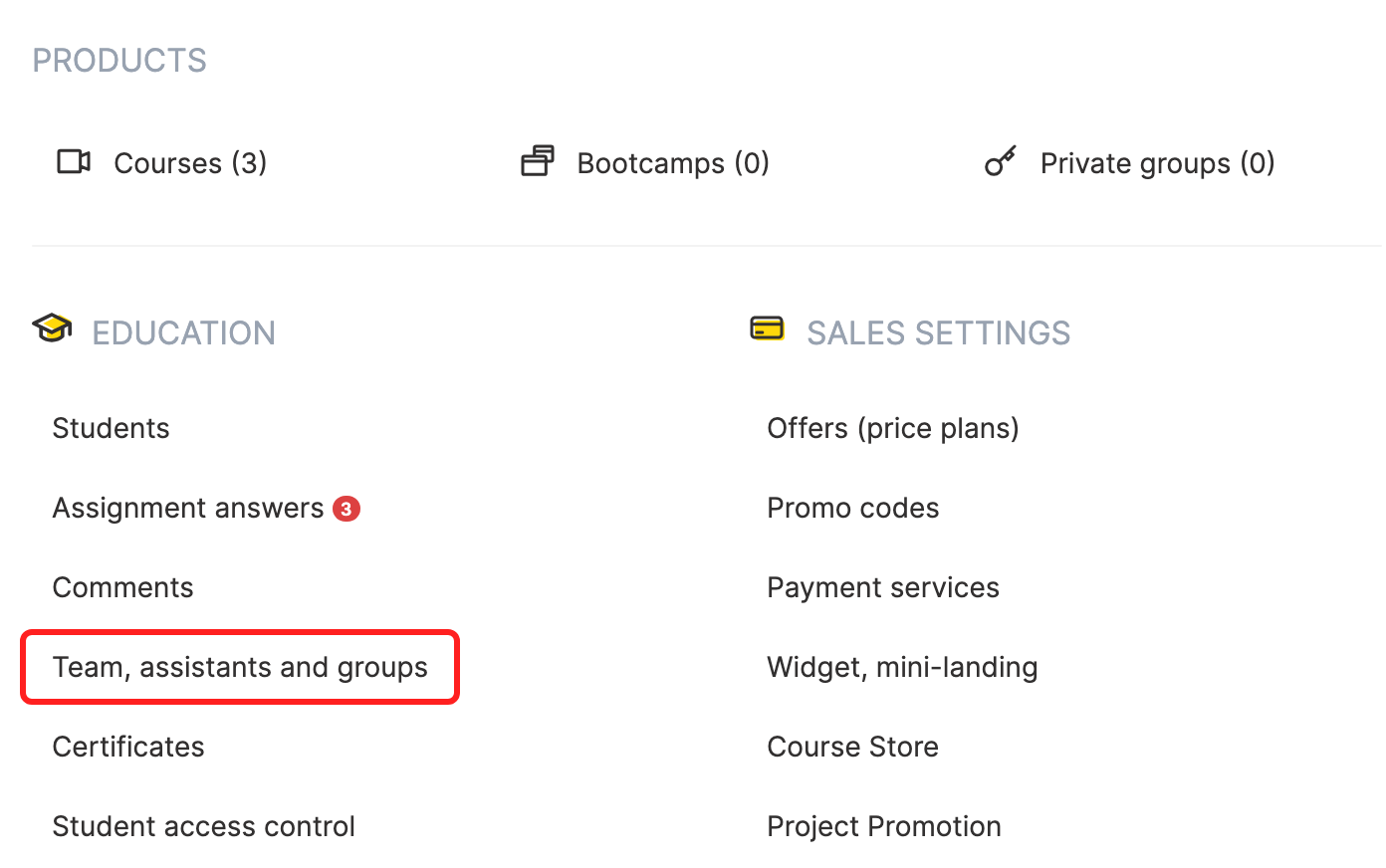
Accesați meniul Cursuri → Echipă, asistenți și grupuri
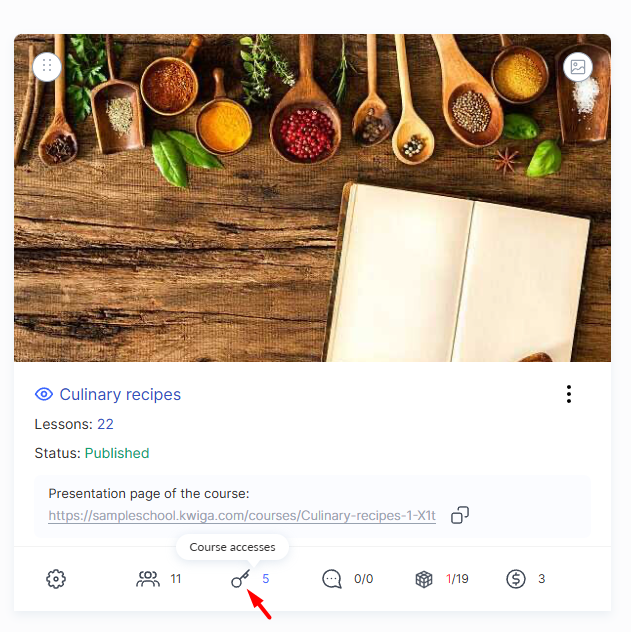
Sau direct în curs: faceți clic pe pictograma „Accese la curs” de pe cardul cursului sau, în editorul de curs, faceți clic pe „…” lângă numele cursului → „Setări curs” → fila „Echipă, asistenți”
-
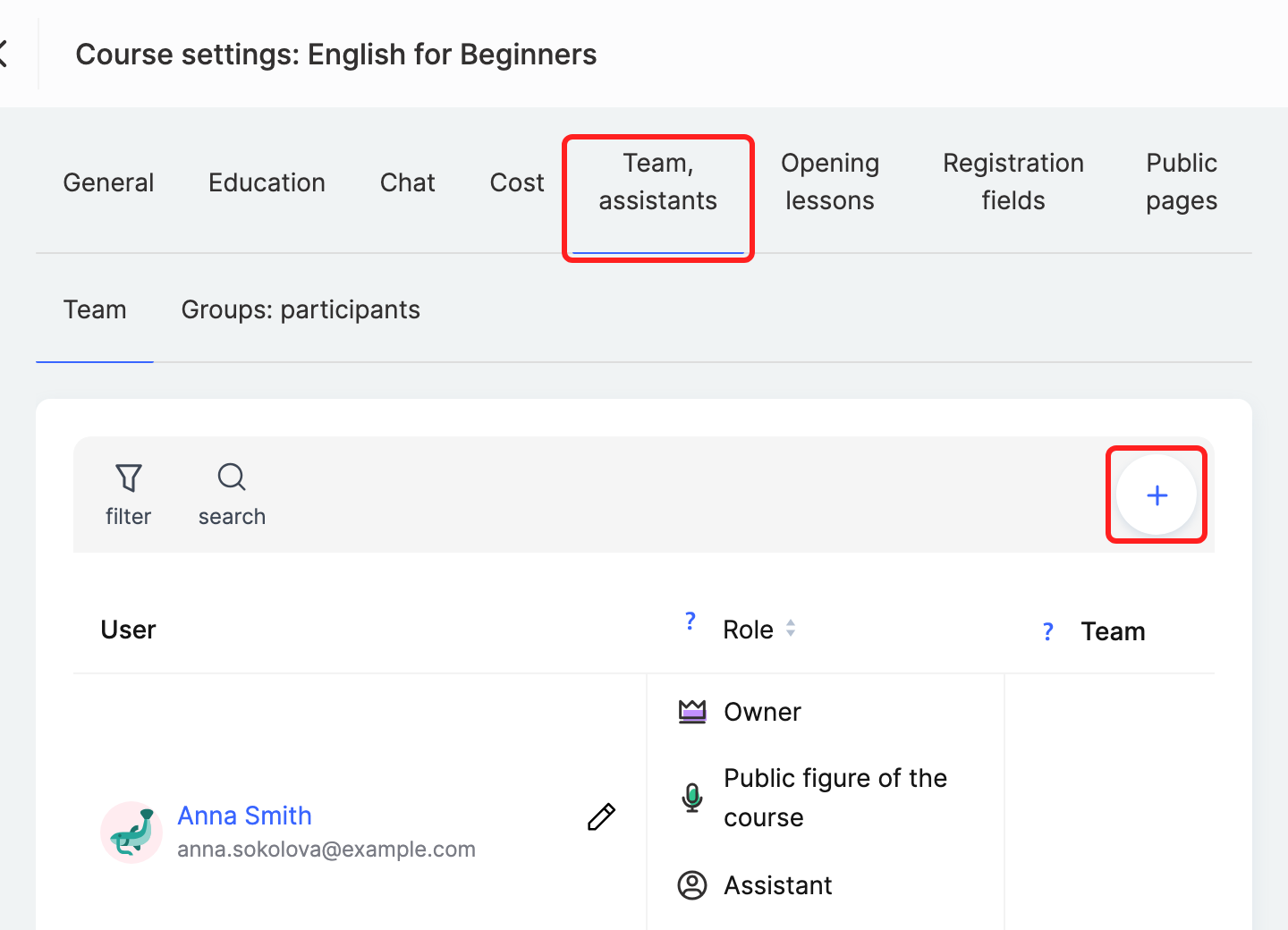
Faceți clic pe butonul + pentru a adăuga un utilizator.
-
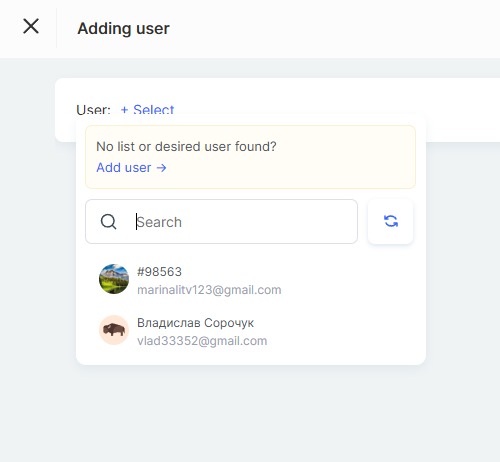
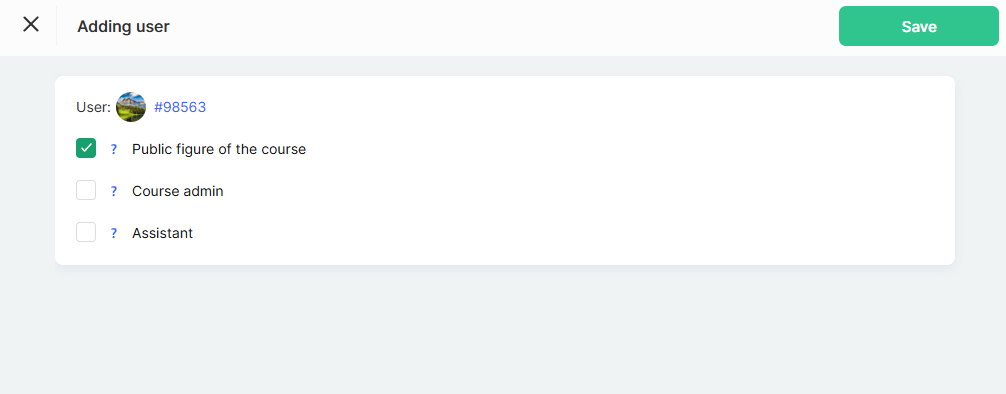
Selectați numele potrivit din listă și atribuiți-l ca Persoană publică a cursului.
-
După finalizarea configurării, nu uitați să faceți clic pe Salvare.
Informațiile despre persoana publică vor fi afișate în setările cursului, în fila „Echipă, asistenți” .
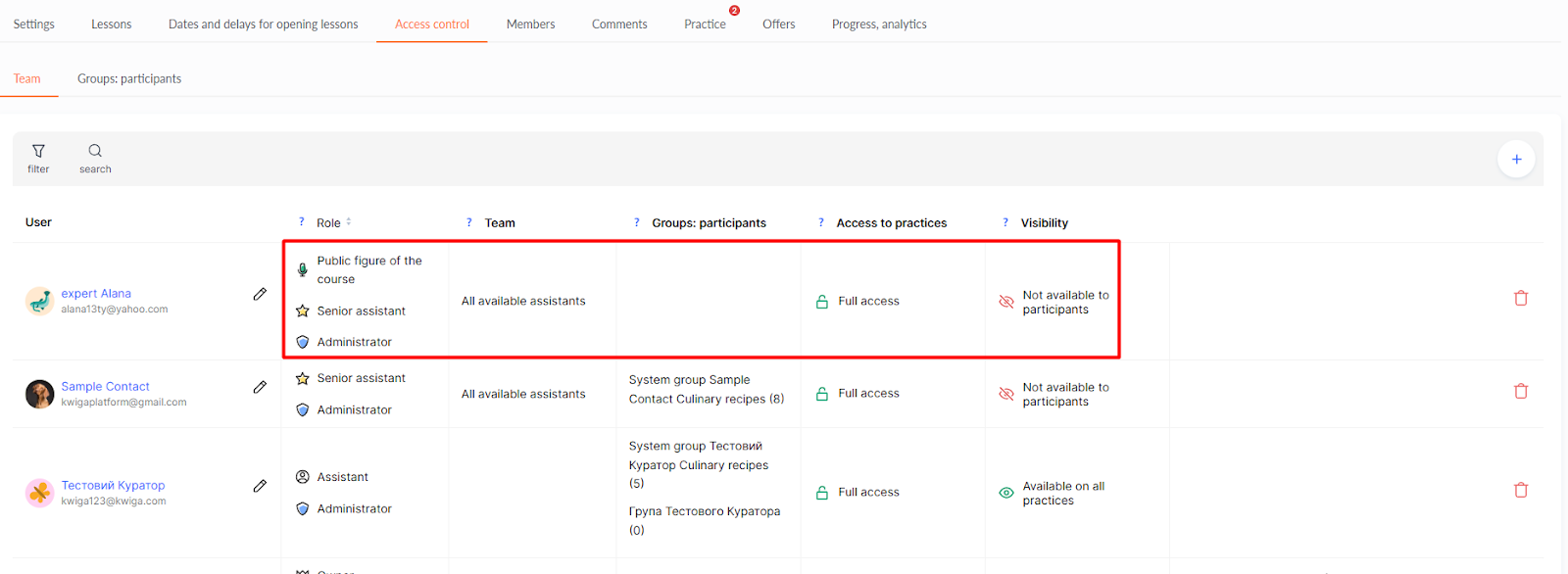
Un curs poate avea mai multe persoane publice. Dacă trebuie să adăugați încă una, urmați aceiași pași.
Cum eliminați o persoană publică
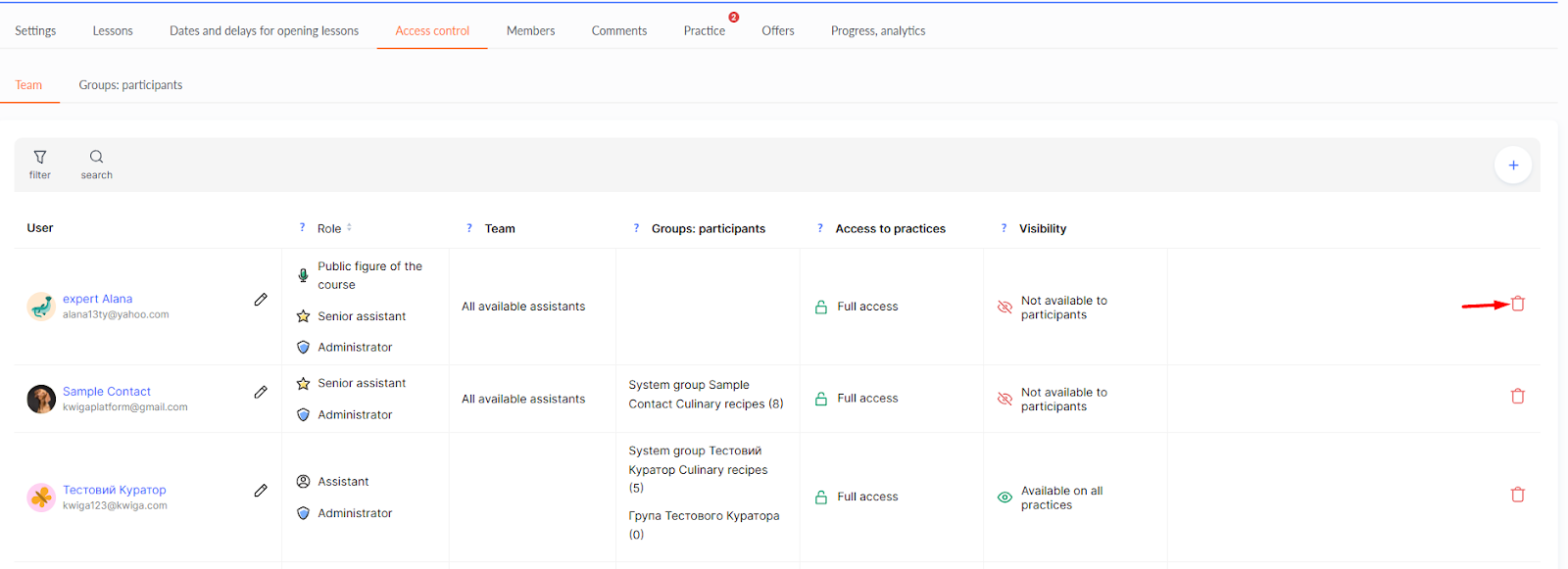
Dacă doriți ca la curs să nu fie afișat niciun autor, eliminați toți utilizatorii marcați ca Persoane publice din fila „Echipă, asistenți” din setările cursului.
O alternativă este să schimbați numele de profil al persoanei publice — de exemplu, setați un nume generic al școlii. Această opțiune este potrivită pentru cursurile create în echipă, unde nu este nevoie să evidențiați un anumit autor.
De ce este util?
Când cursanții văd cine a creat cursul, au mai multă încredere în materiale. O persoană publică face cursul mai personal și îl ajută să iasă în evidență — personalitatea autorului poate fi un avantaj competitiv. Folosiți această funcție pentru a evidenția unicitatea cursurilor dvs. și pentru a crea o conexiune mai puternică cu publicul.
Întrebări frecvente
Cine apare ca autor al cursului dacă nu am modificat nimic?
În mod implicit, autorul cursului este proprietarul contului Kwiga. Dacă aveți nevoie de un alt autor, desemnați un alt membru al echipei drept persoana publică a cursului.
Pot face persoană publică pe cineva care nu face parte din echipă?
Nu, mai întâi trebuie să îl adăugați în echipă: pictograma profilului → „Setări” → „Toate setările” → fila „Echipă” → „+”, trimiteți o invitație și atribuiți drepturi de acces la curs. După aceea, îl puteți face persoana publică a cursului.
Pot adăuga mai mulți autori la un curs?
Da, un produs poate avea mai multe persoane publice. Fiecare persoană suplimentară se adaugă la fel ca prima.
Cum ascund autorul unui curs?
Eliminați toți utilizatorii atribuiți din personajele publice ale cursului. Alternativ, schimbați numele în profilul personajului public, de exemplu cu numele general al școlii – aceasta funcționează bine pentru cursurile de echipă.
Mulțumim pentru feedback!
Mulțumim! Vom corecta articolul. Ai nevoie de un răspuns acum? Scrieți echipei de asistență