
Articole:
- Cum să adăugați un asistent la un curs
- Cum să elimini un asistent de curs (dar nu din proiect!)
- Cum să elimini un asistent de pe platformă
- Asistenți în Proiect: Structura Echipei și Setări de Acces
- Cum să atribui un asistent senior și să configurezi accesul acestuia
- Cum să adaugi un membru al echipei
- Cum să elimini un membru al echipei
- Cum să setezi vizibilitatea asistentului pentru studenți
- Atribuire automată a asistenților și studenților în grupuri
- Cum să creezi un grup de participanți și să îl atribui unui asistent
- Cum să adaugi sau să modifici o persoană publică într-un curs
Află cum să configurezi vizibilitatea asistenților în lista de proiect.
În acest articol:
Pe platforma Kwiga, poți decide dacă un asistent va fi disponibil pentru participanți în lista asistenților. Această opțiune ajută la organizarea fluxului de lucru, astfel încât asistentul să poată verifica temele, dar nu este disponibil pentru întrebări directe din partea studenților.
Cum să configurezi vizibilitatea asistentului
Setările de vizibilitate se configurează prin meniul Cursuri → Echipă, Asistenți și Grupuri de studenți în fila Echipă.

Alternativ, o poți configura direct în cadrul unui curs, în fila Echipă, coordonatori – Echipă.
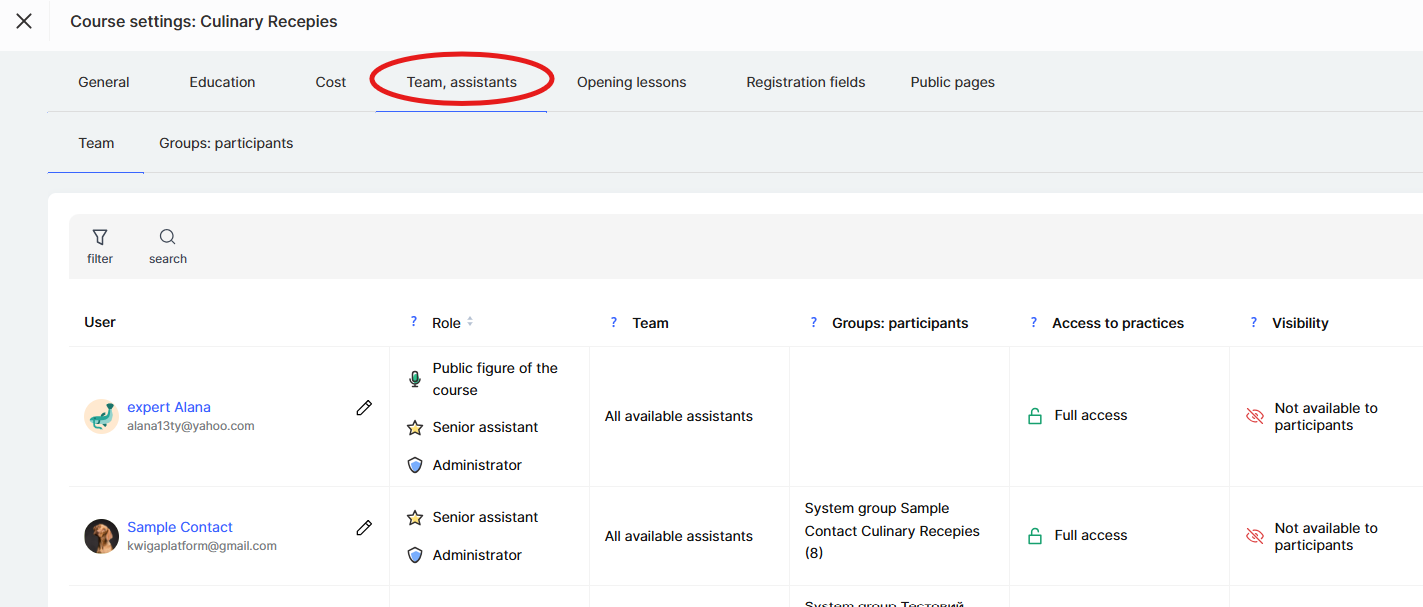
În această secțiune, poți stabili pentru ce teme practice asistentul va fi vizibil pentru studenți.
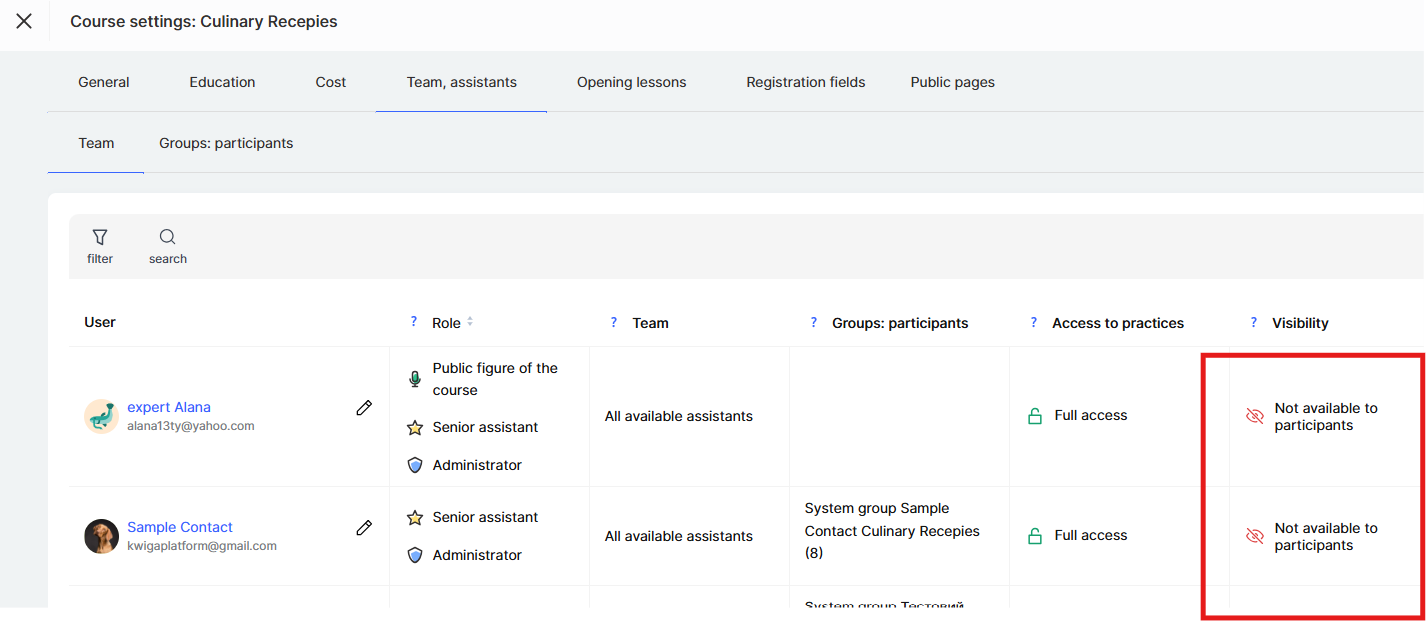
Opțiuni pentru setările de vizibilitate ale asistentului
Există trei moduri principale:

-
Disponibil la toate activitățile practice – asistentul este vizibil în lista asistenților și poate primi răspunsuri la toate temele practice.
-
Personalizează – poți configura selectiv la ce activități practice specifice va apărea asistentul și la care nu va apărea.
-
Indisponibil pentru participanți – asistentul este ascuns în lista asistenților; studenții nu îi pot trimite teme și nici nu îi pot scrie comentarii, dar asistentul păstrează accesul pentru a le vizualiza.
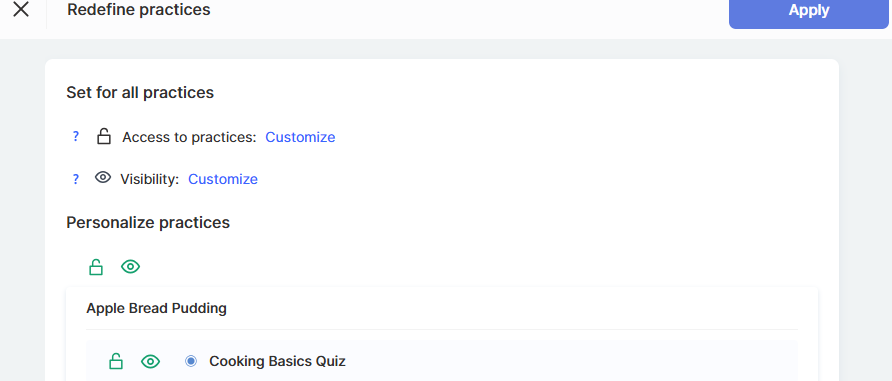
Dacă trebuie să ascunzi asistentul doar pentru anumite activități practice ale cursului, ar trebui să alegi Personalizează. În setările de suprascriere de lângă numele temei, fă clic pe pictograma cu ochi: un ochi verde deschis înseamnă vizibilitate, iar un ochi roșu barat înseamnă că este ascuns de studenți pentru acea activitate practică.
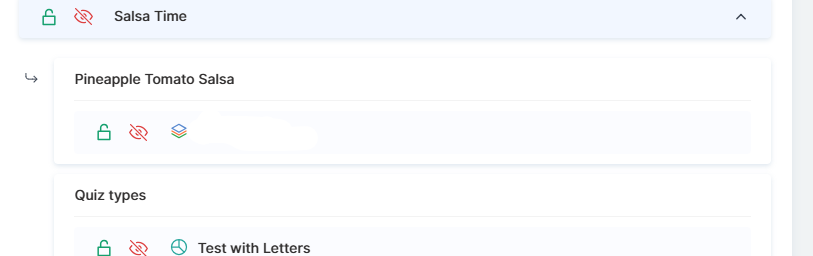
Notă! Poți ascunde vizibilitatea pentru toate activitățile practice ale modulului dintr-o dată, făcând clic pe pictograma cu ochi de lângă numele modulului. Acest lucru este deosebit de convenabil atunci când anumiți coordonatori sunt responsabili doar pentru module specifice.
Setările de vizibilitate îți permit să organizezi activitatea asistenților în funcție de nevoile procesului educațional. Acest lucru face posibilă crearea unui sistem eficient de sprijin pentru studenți, în care asistenții rămân accesibili în timp ce lucrează într-un format convenabil.