
Articole:
- Cum să adăugați un asistent la un curs
- Cum să elimini un asistent de curs (dar nu din proiect!)
- Cum să elimini un asistent de pe platformă
- Asistenți în Proiect: Structura Echipei și Setări de Acces
- Cum să atribui un asistent senior și să configurezi accesul acestuia
- Cum să adaugi un membru al echipei
- Cum să elimini un membru al echipei
- Cum să setezi vizibilitatea asistentului pentru studenți
- Atribuire automată a asistenților și studenților în grupuri
- Cum să creezi un grup de participanți și să îl atribui unui asistent
- Cum să adaugi sau să modifici o persoană publică într-un curs
Toți pașii necesari pentru a adăuga un asistent și a-i atribui un grup de studenți.
În acest articol:
Un asistent este un utilizator care sprijină participanții la curs, le verifică temele și le moderează interacțiunile în comentariile produsului.
Adăugarea unui asistent la un curs
Pentru a adăuga un asistent, trebuie să:
-
Accesați meniul Cursuri

-
Deschideți cursul dorit

-
Accesați fila Control acces

-
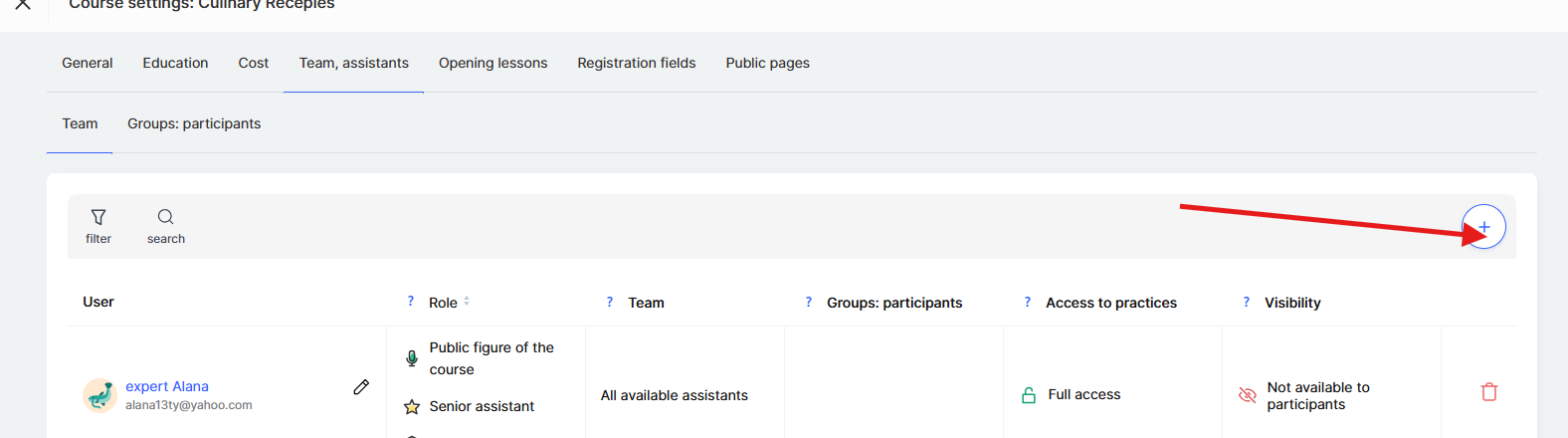
Faceți clic pe butonul Adaugă un asistent (+)
-
Selectați un utilizator din listă sau adăugați unul nou

Notă: Dacă utilizatorul pe care doriți să îl desemnați ca asistent nu a fost încă adăugat în spațiul de lucru, trebuie mai întâi să îl adăugați ca membru al echipei în setările spațiului de lucru. Mai multe detalii pot fi găsite aici.
Alegerea tipului de asistent
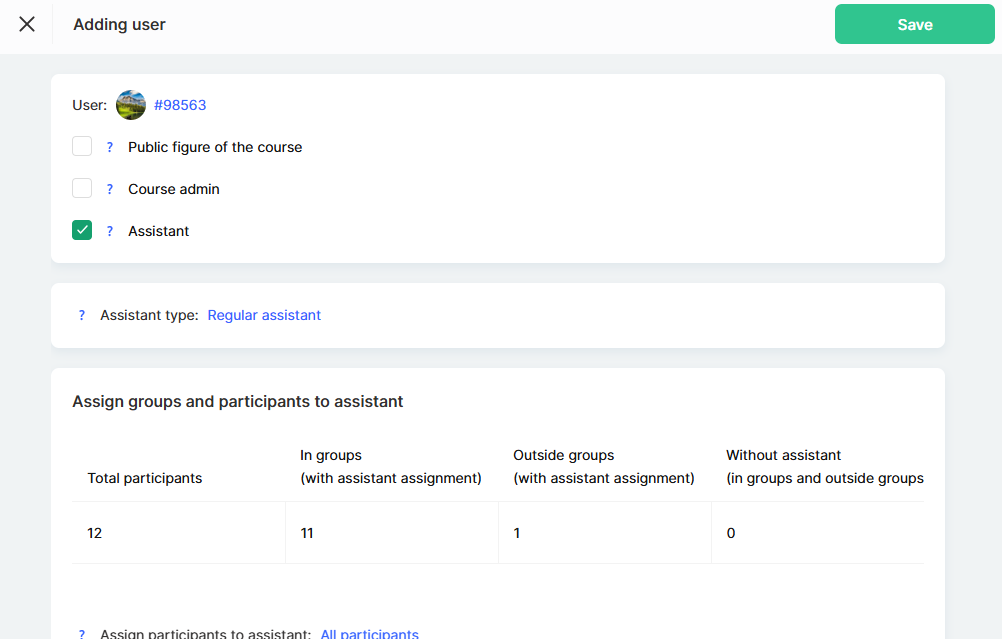
După adăugarea unui asistent, trebuie să îi definiți tipul:
-
Asistent obișnuit – lucrează doar cu participanții din grupul său.
-
Asistent senior – are alți asistenți în echipa sa și vede toți participanții care aparțin echipei sale. De asemenea, poate avea și propriile grupuri.
Dacă cursul este mic, un asistent obișnuit poate fi suficient. Totuși, dacă este un program de amploare care implică mai mulți asistenți, rolul de asistent senior poate ajuta la eficientizarea procesului. Mai multe detalii despre configurarea unei echipe pentru un asistent senior pot fi găsite într-un articol separat.
Setarea accesului pentru participanți
Pentru a stabili o interacțiune eficientă între asistenți și cursanți, este esențial să determinați ce participanți pot vedea asistenții. Acest lucru este deosebit de important atunci când un curs este împărțit în grupuri separate sau când mai mulți asistenți lucrează cu niveluri diferite de acces.
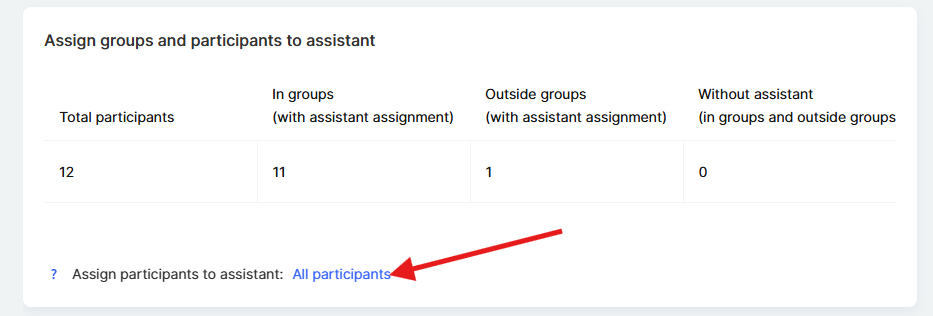
Trebuie să alegeți ce participanți va putea vedea asistentul:
-
Toți participanții – asistentul are acces la toți participanții la curs. Aceasta este o opțiune potrivită pentru cursurile în care asistentul trebuie să vadă întregul flux de cursanți, indiferent de repartizarea lor.
-
În afara grupurilor – îi vede doar pe cei care nu fac parte din grupuri personalizate. Aceasta este o opțiune utilă dacă există grupuri personalizate în curs, dar asistentul ar trebui să lucreze doar cu cei care nu au fost încă repartizați.
-
Fără acces – izolare completă a asistentului față de participanți. Această opțiune este utilă pentru asistenții administrativi care îndeplinesc sarcini tehnice, dar nu interacționează direct cu cursanții.
-
Grupuri specifice – asistentul vede doar participanții alocați lui. Aceasta este cea mai bună alegere dacă un curs are mai multe grupuri sau fluxuri paralele, iar fiecare asistent este responsabil doar de partea sa de cursanți. De exemplu, dacă un curs are grupuri pentru începători și participanți avansați, asistentul va lucra doar cu categoria care i-a fost atribuită.
Mai multe detalii despre cum să creați un grup de participanți și să îl atribuiți unui anumit asistent sunt disponibile într-un articol separat.
Acces la teme practice
Un asistent poate avea acces complet sau limitat la temele practice.

Această funcție este utilă atunci când un curs include sarcini practice specifice destinate doar anumitor asistenți. De exemplu, dacă un asistent este responsabil doar de partea teoretică a cursului, iar altul se ocupă de activitatea practică, puteți configura nivelul de acces corespunzător pentru fiecare. Dacă aveți nevoie de o gestionare flexibilă a accesului la temele practice, puteți afla mai multe despre acest lucru într-un articol separat.
Vizibilitatea asistentului
Puteți configura dacă asistentul va fi vizibil pentru participanți în lista de asistenți.

Dacă este ascuns, cursanții nu vor putea contacta direct asistentul. Totuși, asistentul va avea în continuare acces la temele lor și le va putea verifica. Acesta va rămâne invizibil în lista de asistenți pentru participanți, putând în același timp să supravegheze procesul de învățare și calitatea îndeplinirii sarcinilor.
După configurarea setărilor, trebuie să Salvați modificările.
După ce setările sunt salvate, asistentul va avea acces la lucrările practice și comentariile participanților conform permisiunilor atribuite. Va primi notificări despre teme noi de verificat și comentarii care necesită răspunsuri. Acest lucru permite o reacție rapidă la nevoile cursanților și ajută la menținerea unui proces de învățare de înaltă calitate, în care fiecare are rolul său și lucrează în condiții confortabile.