
Articole:
- Controlul accesului
- Cum să dezactivezi autentificarea prin rețelele sociale
- Cum să setezi logo-ul proiectului tău (previzualizare) pentru aplicațiile de mesagerie
- Schimbarea numelui proiectului (cabinet) și a altor setări publice
- Adăugarea ofertei dvs. pe platforma Kwiga
- Cum să conectezi un proiect suplimentar
- How to set a specific language for a page on Kwiga
- Notificări primite de studenți
- Schimbarea parolei și a setărilor de autentificare
- Modificarea informațiilor personale
- Setările expeditorului și adresa de răspuns
- Setări importante
- Cum să ștergeți un cont de utilizator
- Pagina de prezentare a proiectului (școlii)
- Cum să legi un domeniu sau subdomeniu propriu
- Utilizarea variabilelor în proiect, listă de variabile disponibile
- Conectarea unui domeniu (subdomeniu) personalizat pentru trimiterea e-mailurilor
- Cum să adaugi informații publice despre proiect și canale de contact
- Setările profilului studentului
- White Label: personalizează designul tabloului de bord al cursantului
Un ghid detaliat pentru crearea propriei școli sau a unui proiect în spațiul de lucru comun — de la apăsarea butonului până la prima autentificare în noul panou de control.
Poate fi necesar un spațiu de lucru suplimentar dacă doriți să izolați un grup de produse (echipă / contacte / statistici) sau pentru producătorii care trebuie să evalueze eficiența lansării experților.
Vă rugăm să rețineți: numărul de proiecte active afectează prețul. Înainte de a crea un proiect nou, verificați termenii planului dvs. de tarifare.
Pentru a crea un proiect nou:
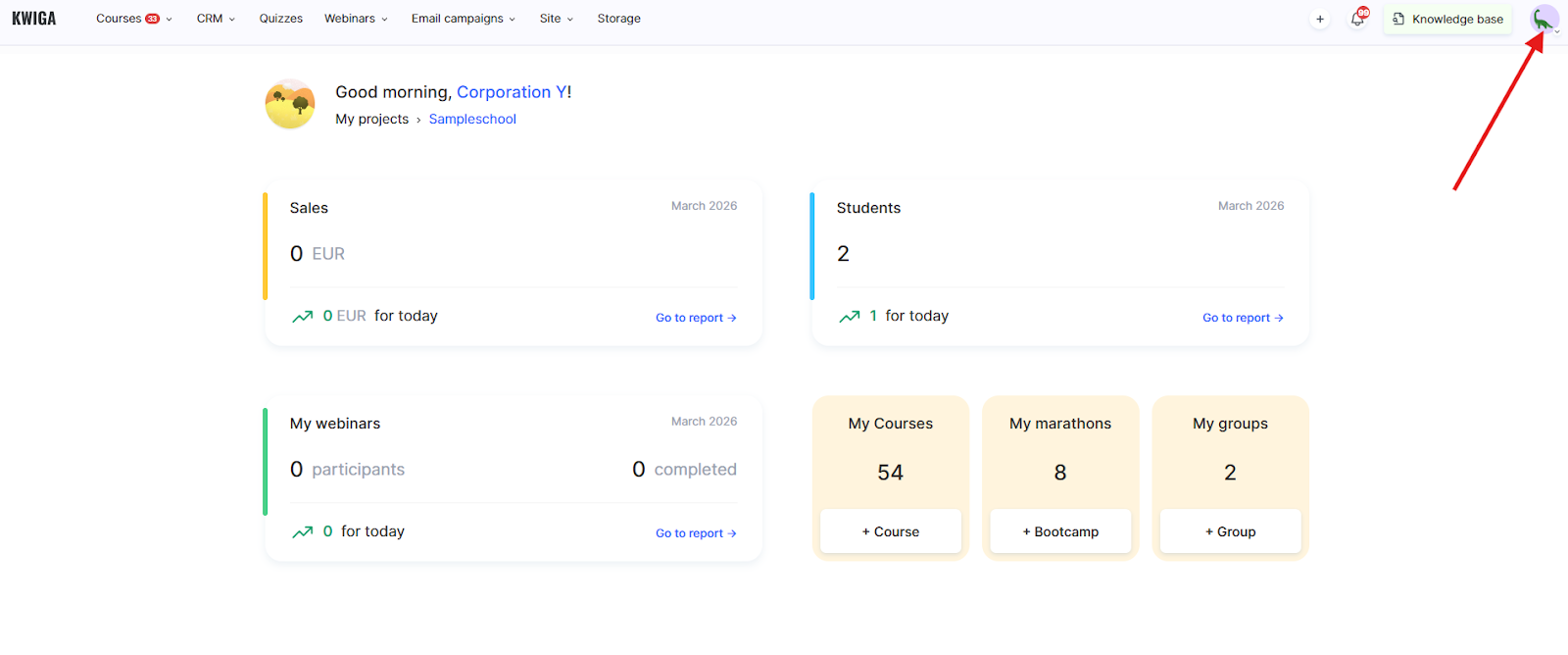
1. Faceți clic pe avatarul profilului din colțul din dreapta sus.
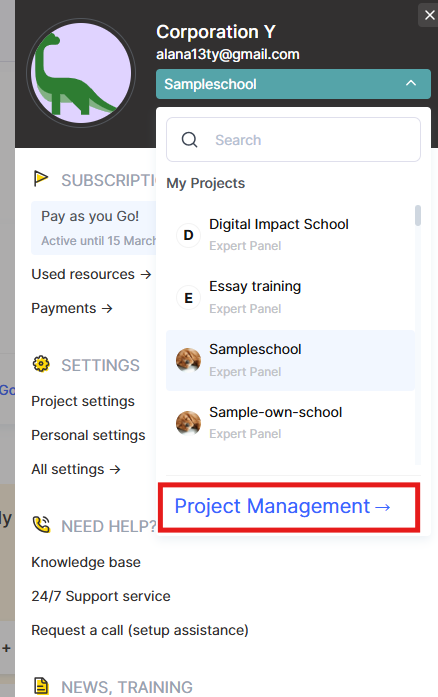
2. Accesați Managementul proiectelor.
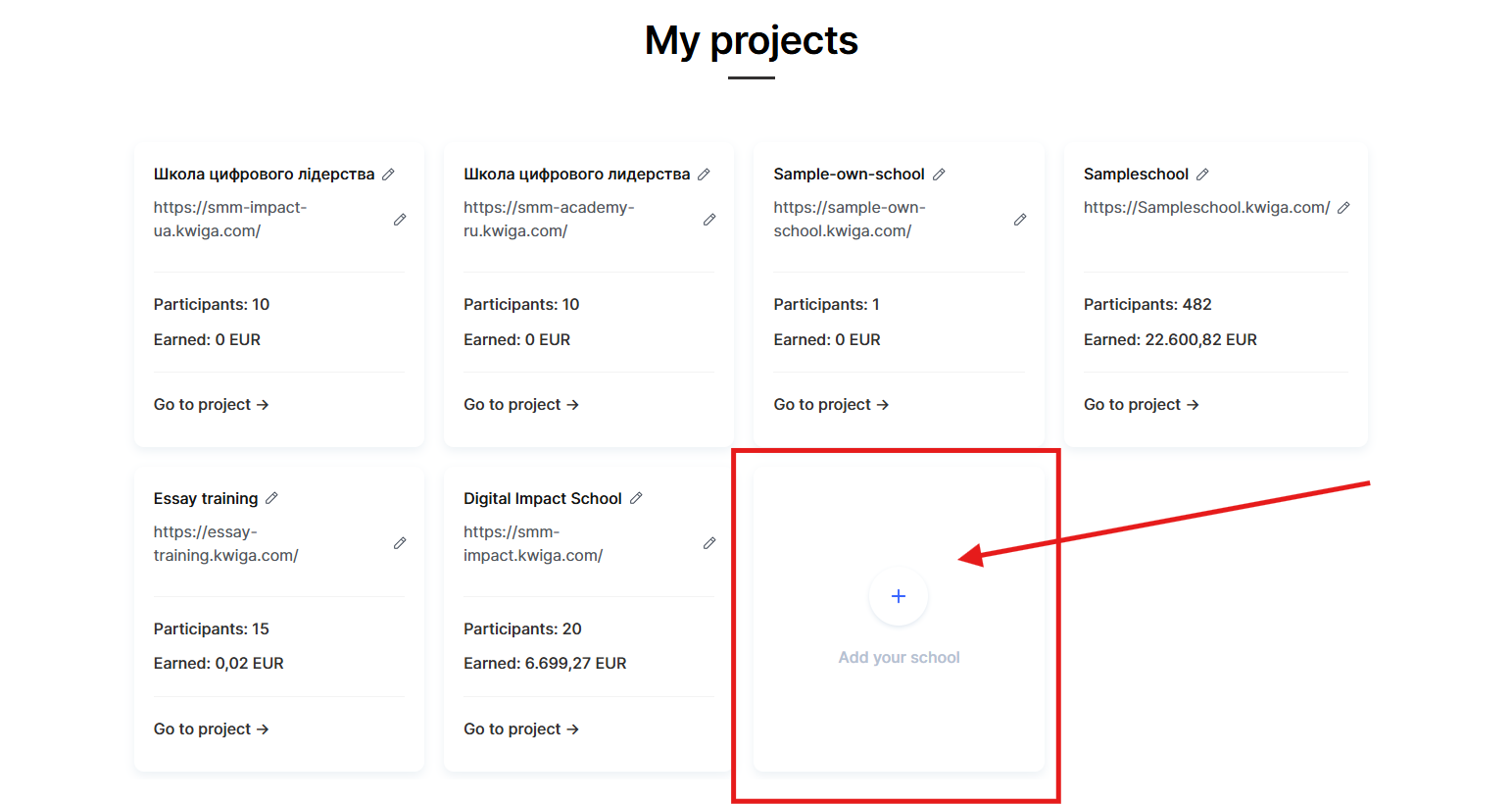
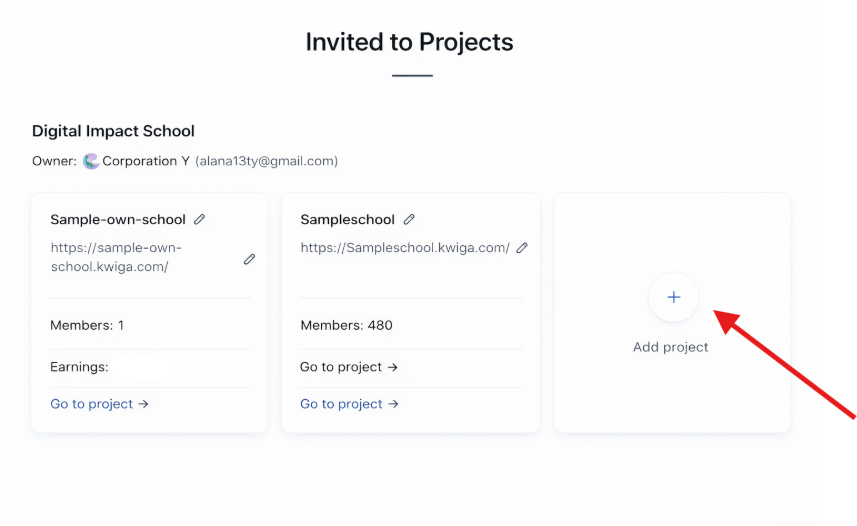
Există două opțiuni:
● Creați propria școală – un proiect nou în care sunteți proprietarul.
● Adăugați un proiect în spațiul de lucru partajat – dacă aveți drepturi de administrator în spațiul de lucru al altui utilizator, puteți crea un proiect acolo.
Se va deschide formularul de creare. În funcție de situație, acesta va apărea într-unul dintre cele două formate:
Opțiunea 1 – Școala dvs. Completați câmpurile:
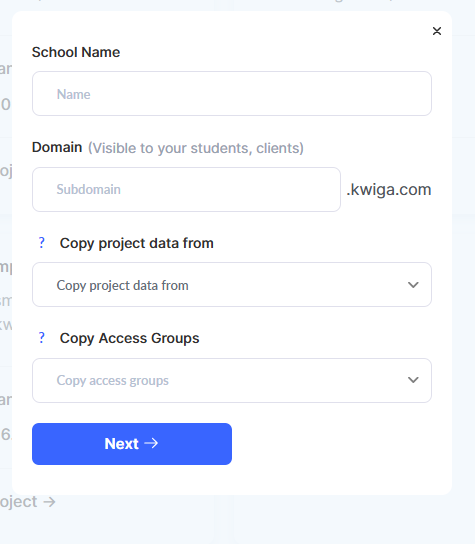
● Numele școlii – denumirea internă a proiectului.
● Domeniu – un subdomeniu în formatul name.kwiga.com (aceasta este adresa pe care o vor vedea studenții și clienții dvs.). Vă recomandăm să vă gândiți din timp la subdomeniu. Dacă îl schimbați mai târziu, linkul anterior nu va mai funcționa. Este mai bine să îl setați imediat sau cel puțin înainte de a adăuga studenți.
● Copiați datele proiectului din (opțional) – transferați setările dintr-un proiect existent.
● Copiați grupurile de acces (opțional) – copiați grupurile de acces dintr-un alt proiect.
Opțiunea 2 – Proiect într-un spațiu de lucru partajat. Dacă aveți drepturi de administrator în spațiul de lucru al altui utilizator, formularul va conține un avertisment:
„Proiectul va fi creat în spațiul de lucru partajat al proiectului, deținut de: [numele proprietarului].”
Câmpurile de completat sunt aceleași.
După completarea câmpurilor, faceți clic pe Următorul →.
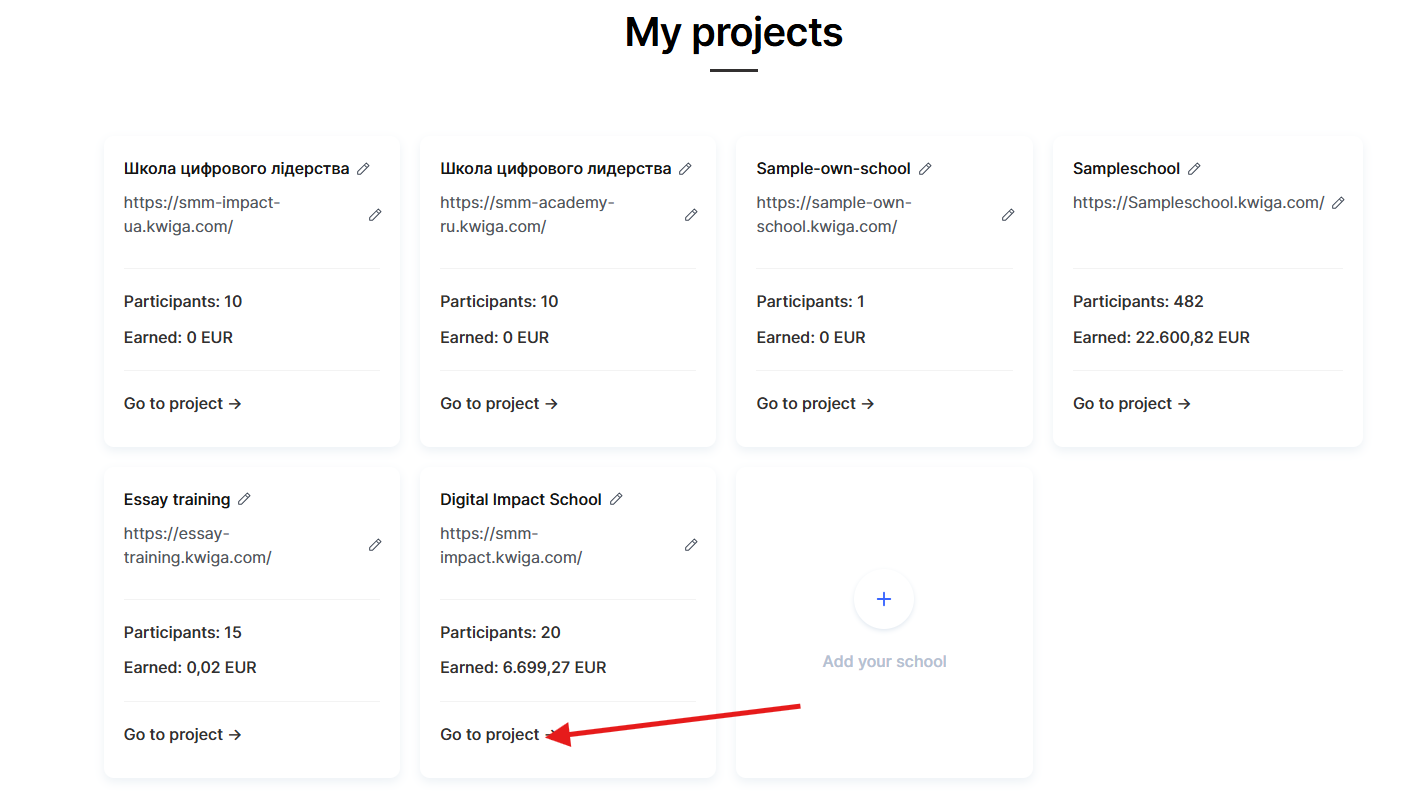
După crearea proiectului, configurați-l în funcție de nevoile dvs.: adăugați-vă echipa, definiți grupurile de acces și verificați domeniul înainte de a începe să lucrați cu studenții.
De asemenea, puteți comuta între proiecte prin Managementul proiectelor.