
Articole:
- Controlul accesului
- Cum să dezactivezi autentificarea prin rețelele sociale
- Cum să setezi logo-ul proiectului tău (previzualizare) pentru aplicațiile de mesagerie
- Schimbarea numelui proiectului (cabinet) și a altor setări publice
- Adăugarea ofertei dvs. pe platforma Kwiga
- Cum să conectezi un proiect suplimentar
- How to set a specific language for a page on Kwiga
- Notificări primite de studenți
- Schimbarea parolei și a setărilor de autentificare
- Modificarea informațiilor personale
- Setările expeditorului și adresa de răspuns
- Setări importante
- Cum să ștergeți un cont de utilizator
- Pagina de prezentare a proiectului (școlii)
- Cum să legi un domeniu sau subdomeniu propriu
- Utilizarea variabilelor în proiect, listă de variabile disponibile
- Conectarea unui domeniu (subdomeniu) personalizat pentru trimiterea e-mailurilor
- Cum să adaugi informații publice despre proiect și canale de contact
- Setările profilului studentului
- White Label: personalizează designul tabloului de bord al cursantului
Configurează White Label pentru tabloul de bord al cursantului: personalizează designul, sigla, culorile și alte elemente ale interfeței pentru a se potrivi stilului brandului tău.
Ce este White Label?
White Label este un instrument de personalizare a identității vizuale a platformei, care vă permite să adaptați aspectul panoului de control al cursantului la stilul de brand al școlii dvs.
Cu White Label, puteți:
-
schimba fonturile;
-
personaliza culorile elementelor interfeței;
-
schimba designul antetului;
-
personaliza modul de afișare a meniului;
-
schimba aspectul panoului de control al cursantului;
-
personaliza paginile cursurilor și bootcampurilor;
-
schimba designul curriculumului cursului;
-
personaliza modul de afișare a evaluărilor;
-
face interfața platformei mai ușor de recunoscut și mai aliniată cu brandul dvs.
Utilizarea White Label vă permite să creați un mediu vizual unitar pentru cursanți, care corespunde stilului școlii dvs. și face învățarea mai confortabilă.
Funcționalitatea White Label este disponibilă în orice plan Pay as you go, Growth, Pro și Big Tuna. În următoarele planuri: Pay as you go, Growth și Pro utilizarea White Label este o opțiune suplimentară cu plată. Pentru utilizatorii planului Big Tuna, această funcționalitate este deja inclusă în prețul abonamentului și nu necesită o plată suplimentară.
Cum se activează White Label
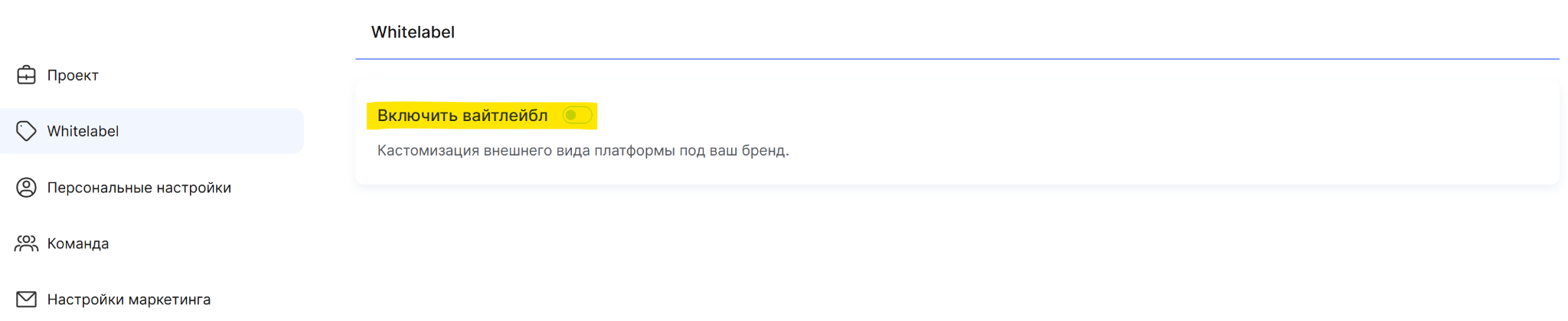
Accesați setările proiectului (faceți clic pe avatarul dvs. din meniul de sus și selectați „Toate setările”), apoi deschideți secțiunea White Label.
Activați comutatorul „Utilizați White Label” pentru a activa această funcție și a accesa setările de design ale platformei.
Dezactivarea brandingului Kwiga
Pe lângă personalizarea aspectului platformei cu White Label, puteți dezactiva și brandingul Kwiga.
Această funcție vă permite să eliminați elementele de branding ale platformei din următoarele secțiuni:
-
sigla Kwiga din e-mailuri;
-
mențiunea Kwiga din subsol;
-
elementele de branding Kwiga din profilul cursantului.
Funcția de eliminare a brandingului este disponibilă în toate planurile, însă condițiile de utilizare diferă:
-
în planurile Pay as you go și Growth, eliminarea brandingului este un serviciu separat, contra cost;
-
în planurile Pro și Big Tuna, această funcție este deja inclusă în prețul abonamentului.
Rețineți: dacă ați activat White Label, nu va fi necesară nicio conexiune suplimentară la serviciul de eliminare a brandingului. Această funcție este deja inclusă în funcționalitate White Label.
Setări White Label disponibile
White Label vă permite să personalizați complet aspectul platformei pentru a se potrivi cu identitatea de brand a școlii dumneavoastră. Setările sunt grupate în secțiuni, permițându-vă să modificați atât elemente individuale ale interfeței, cât și aspectul general al tabloului de bord al cursantului.
Fonturi
În această secțiune, puteți alege fonturi pentru diverse elemente ale platformei:
-
Tablou de bord al expertului
-
Profilul cursantului
-
Pagini de curs
-
Pagina de destinație a cursului și școala de prezentare
Stilizarea paginii
Alegeți o culoare de fundal pentru paginile din tabloul de bord al cursantului.
Antet


Culoarea de fundal a antetului - puteți schimba culoarea panoului superior din tabloul de bord al cursantului.
Extindeți la lățime completă - puteți configura antetul să fie afișat pe întreaga lățime a paginii.
Antet fix - puteți fixa antetul astfel încât să rămână vizibil în timp ce derulați pagina.
Umbră - puteți adăuga o umbră sub antet pentru a-l separa vizual de conținutul paginii.
Spațierea interioară a antetului - puteți modifica spațiul dintre conținutul antetului și marginile acestuia.
Logo - puteți modifica dimensiunea logo-ului, ajusta rotunjimea colțurilor sale și seta spațiul dintre logo și numele școlii.
Numele școlii - puteți modifica dimensiunea fontului, grosimea, înălțimea liniei și culoarea numelui școlii.
Spațierea literelor - puteți ajusta spațiul dintre literele numelui școlii.
Culoarea butonului de puncte - puteți schimba culoarea butonului care afișează numărul de puncte acumulate.
Ascundeți cuvântul „Puncte” de pe buton - puteți configura butonul să afișeze doar numărul de puncte, fără text suplimentar.
Culoarea butonului „Autentificare” - puteți schimba culoarea butonului de autentificare în cont.
Afișați selectorul de limbă - puteți activa sau dezactiva posibilitatea de a schimba limba interfeței.
Nu ascundeți numele școlii pe mobil - puteți configura modul în care este afișat numele școlii în antet pe dispozitive mobile.
Navigare pentru cursanți
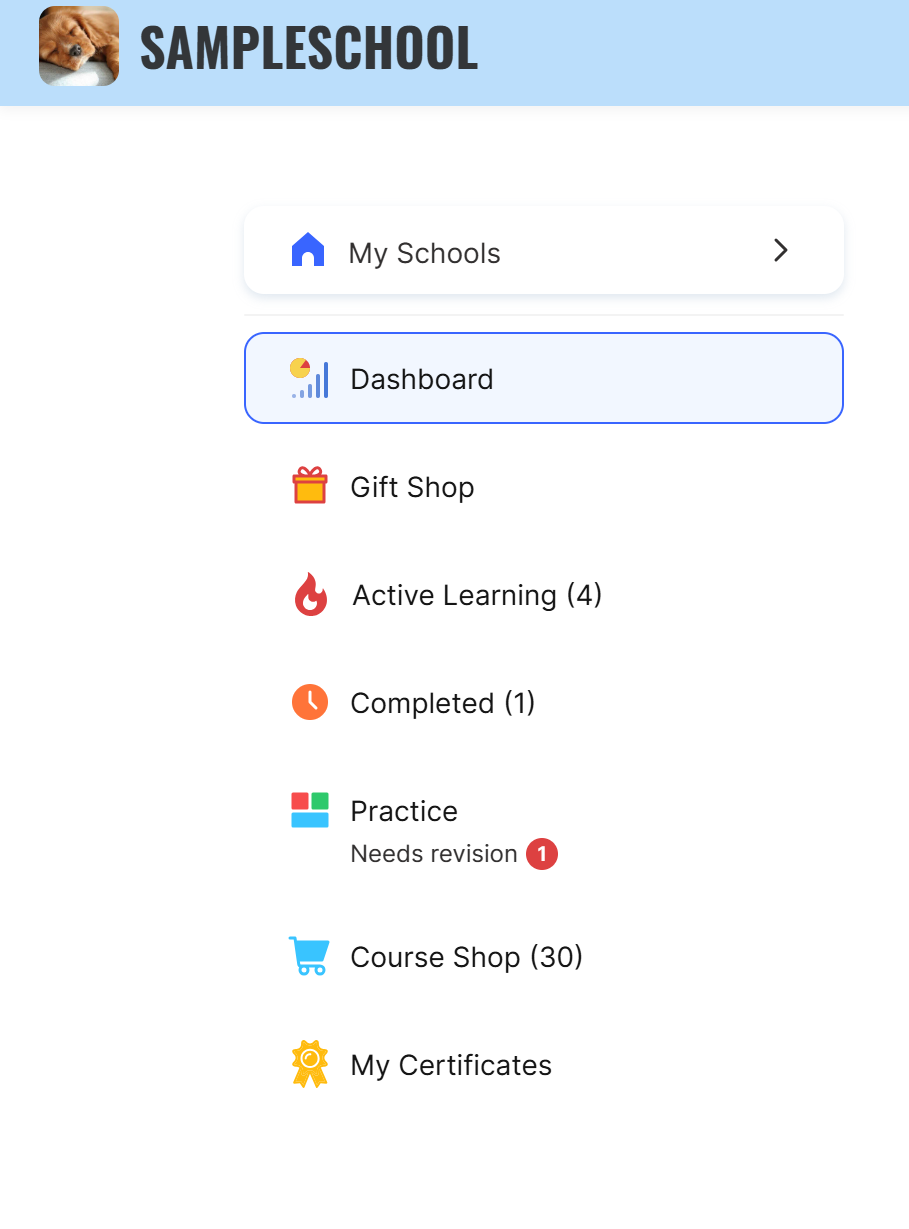
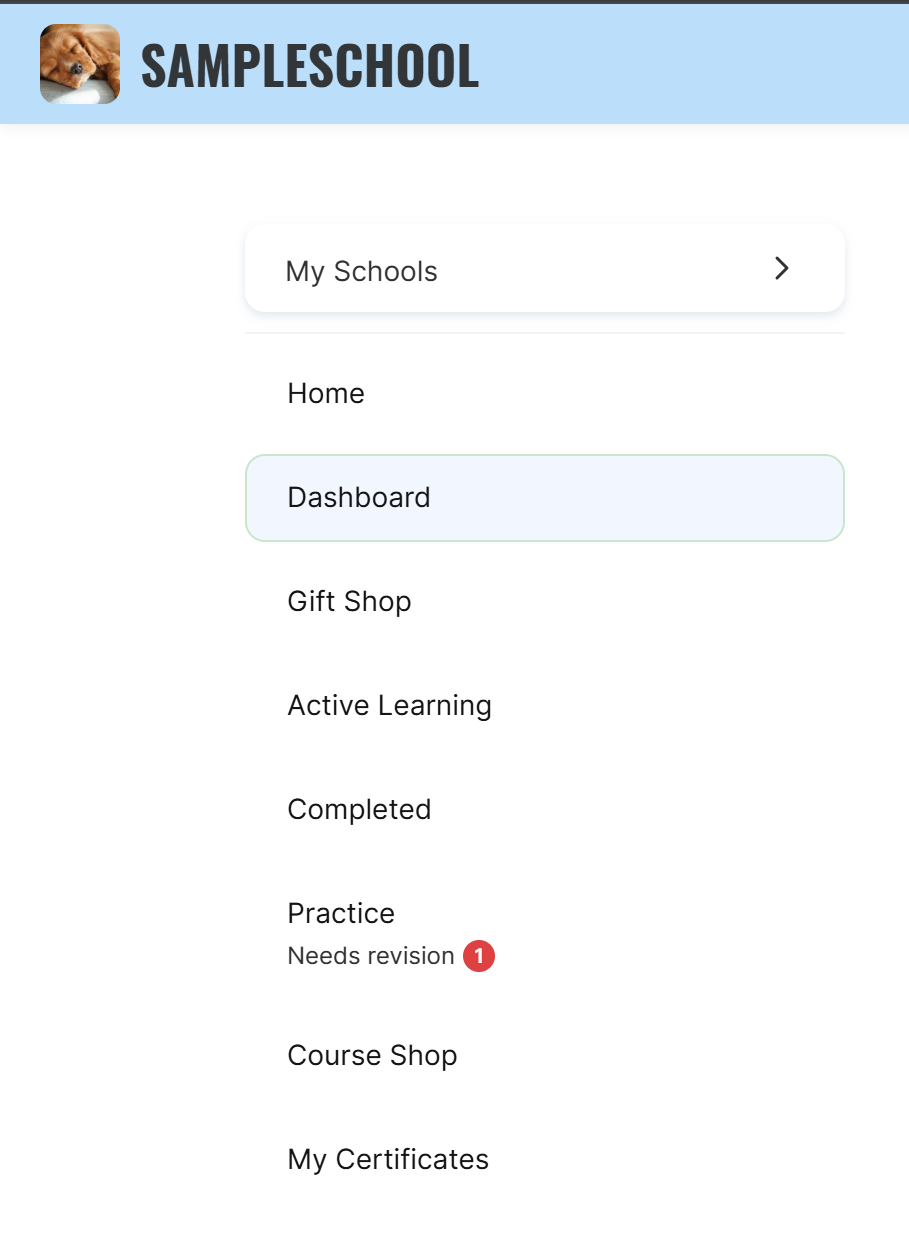
Conturul elementului activ - puteți personaliza culoarea de evidențiere a elementului activ din meniu pentru a le facilita cursanților navigarea.
Ascunde numărul de produse din meniu - puteți ascunde numărul de cursuri, bootcampuri și grupuri închise afișat între paranteze lângă elementele din meniu.
Ascunde navigarea pentru cursanți în meniul „Hamburger” pe mobil - puteți modifica modul în care este afișat meniul pe dispozitivele mobile și puteți ascunde navigarea în meniul derulant „Hamburger”.
Link către pagina principală - puteți adăuga în meniul cursanților un element suplimentar „Pagina principală”, care duce la pagina principală a școlii.
Pictogramele meniului - puteți alege una dintre opțiunile disponibile pentru afișarea pictogramelor în meniul cursanților. Dacă doriți să utilizați pictograme personalizate, contactați asistența.
De asemenea, puteți redenumi elementele din meniu, configura modul în care sunt afișate sau ascunde secțiunile inutile. Citiți mai multe despre aceste setări în articol.
Meniul cursantului (în antet)
Setările pentru acest element vă permit să modificați aspectul meniului din antet care se deschide când faceți clic pe avatar. Sunt disponibile două opțiuni: standard și compactă.
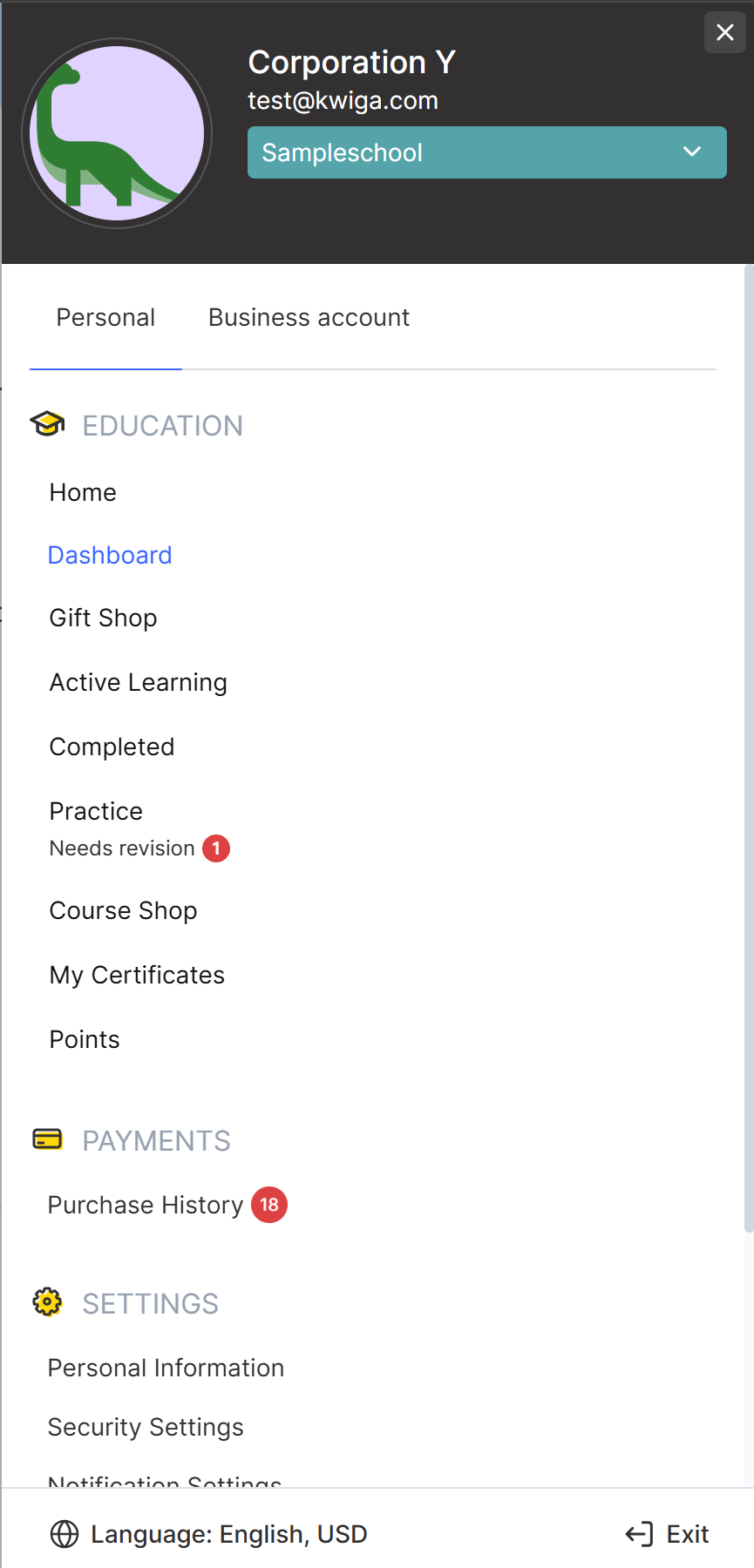
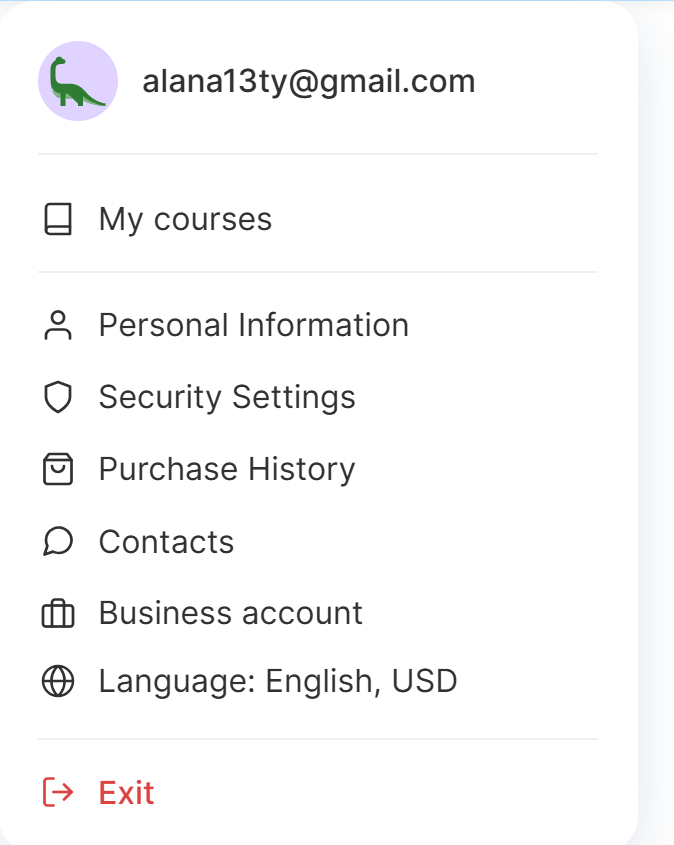
Șablon de meniu - puteți alege modul în care este afișat meniul derulant al cursantului. Setări suplimentare devin disponibile atunci când utilizați șablonul compact.
Afișează fila „Cont de afaceri” - puteți adăuga în meniu o filă suplimentară care le permite cursanților să acceseze rapid un proiect existent propriu pe Kwiga sau să creeze unul nou.
Afișează pictogramele elementelor din meniu - puteți activa sau dezactiva afișarea pictogramelor lângă elementele din meniu.
Afișează selectorul de limbă - puteți adăuga în meniu opțiunea de a schimba limba interfeței.
Afișează selectorul de monedă - puteți adăuga în meniu opțiunea de a schimba moneda.
Culoarea butonului „Deconectare” - puteți modifica culoarea butonului de deconectare.
Notificări
Afișează clopoțelul de notificări în antet - puteți activa sau dezactiva afișarea pictogramei de notificări în partea de sus a panoului de control al cursantului. Dacă dezactivați această funcție, cursanții nu vor vedea notificările interne ale platformei.
Panoul de control al cursantului
Șablonul panoului de control - puteți alege modul în care sunt afișate informațiile pe pagina principală a panoului de control al cursantului. Sunt disponibile șabloane standard și compacte.
Culoarea progresului - puteți modifica culoarea indicatorilor care arată progresul de învățare pentru fiecare curs.
Pagina „Învățare activă”
Titlul paginii - puteți modifica modul în care este afișat titlul paginii „Învățare activă”, precum și configura dimensiunea, grosimea și spațierea dintre rânduri a fontului. Puteți schimba numele acestei pagini în setările proiectului.
Rotunjirea colțurilor - puteți ajusta rotunjirea colțurilor butoanelor și cardurilor de produs.
Afișează filtrul - poți activa sau dezactiva panoul de filtrare a produselor pe pagina de învățare.
Afișează bara de căutare - poți activa sau dezactiva bara de căutare, astfel încât cursanții să poată găsi mai rapid cursurile și bootcampurile de care au nevoie.
Alinierea barei de căutare - poți alege poziția barei de căutare pe pagină.
Culoarea barei de progres - poți schimba culoarea indicatorului de progres al învățării pentru cursuri și bootcampuri.
Afișarea produselor - poți alege cum sunt afișate cardurile produselor pe pagina „Învățați activ”.
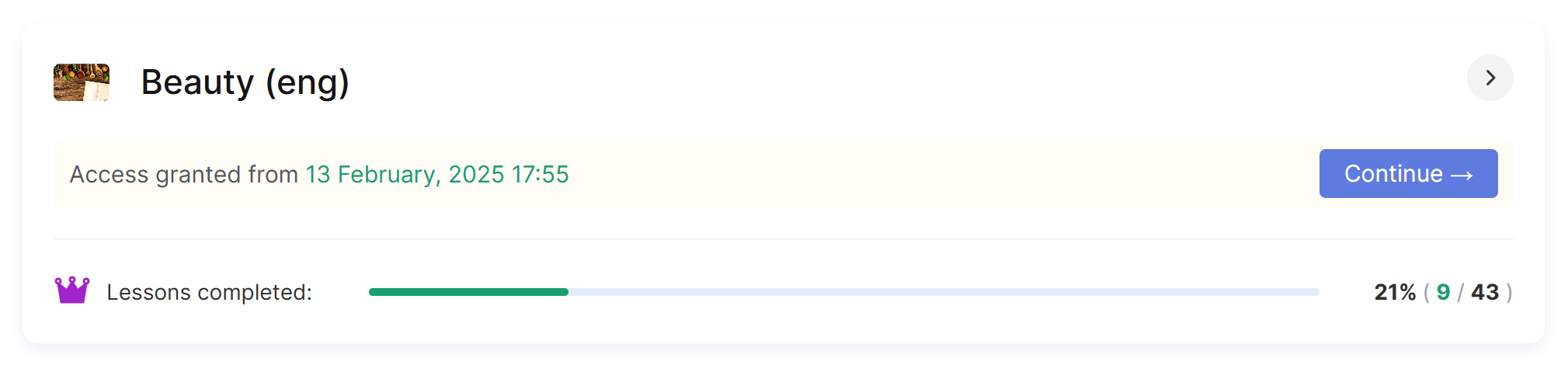
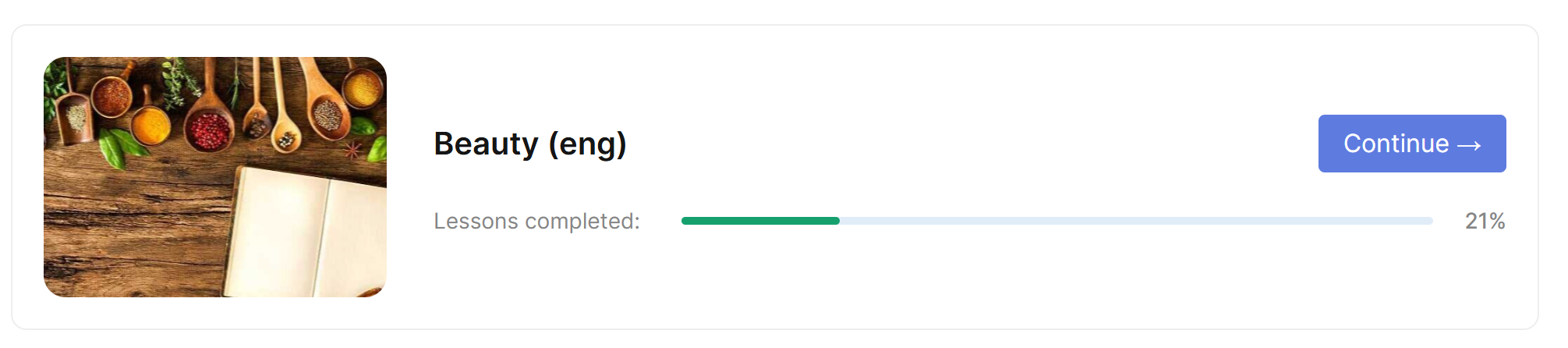
Șablonul paginii - poți alege unul dintre designurile disponibile pentru pagina „Învățați activ”: standard sau cu afișare extinsă a cardului de curs. Mai jos este un exemplu de afișare standard și extinsă pentru 1 curs:
Clasament
Șablonul paginii - poți alege o opțiune de design pentru pagina de clasament. Sunt disponibile șabloanele standard și compact. Când selectezi șablonul compact, poți alege și o culoare pentru elementele clasamentului.
Culoarea clasamentului - poți schimba culoarea elementelor clasamentului. Culoarea selectată va fi utilizată pentru primul loc, iar sistemul va selecta automat nuanțe potrivite pentru locurile al doilea și al treilea.
Pagina cursului/bootcampului
Indicator de progres plat (fără extindere) - poți activa o afișare compactă a secțiunii „Progresul meu” și ascunde informațiile suplimentare.
Culoarea indicatorului de progres - poți schimba culoarea indicatorului de progres pe pagina cursului sau a bootcampului.
Programul cursului
Pictograme pentru starea lecției - poți încărca propriile pictograme pentru a afișa stările lecțiilor. O imagine poate fi utilizată pentru mai multe stări simultan, cum ar fi „Finalizat”, „Nefinalizat” și „În desfășurare”.
Afișează pictograma de stare pentru modul - poți activa afișarea stării modulului lângă titlul acestuia. Pentru aceasta vor fi utilizate pictogramele standard ale platformei sau pictogramele pentru starea lecției pe care le-ai încărcat.
Titluri de module îngroșate - poți afișa titlurile modulelor cu caractere aldine pentru a le diferenția vizual de lecții.
Separatoare între lecțiile dintr-un modul - poți activa separatoare între lecții pentru ca structura cursului să fie mai ușor de înțeles.
Fundalul lecției active - poți schimba culoarea lecției care este deschisă sau selectată în prezent.
Pagină de program simplificată - poți activa un mod simplificat de afișare a programului cursului pe dispozitive mobile. În acest mod, doar sigla și numele școlii vor fi afișate în partea de sus a paginii.