
Articole:
- Controlul accesului
- Cum să dezactivezi autentificarea prin rețelele sociale
- Cum să setezi logo-ul proiectului tău (previzualizare) pentru aplicațiile de mesagerie
- Schimbarea numelui proiectului (cabinet) și a altor setări publice
- Adăugarea ofertei dvs. pe platforma Kwiga
- Cum să conectezi un proiect suplimentar
- How to set a specific language for a page on Kwiga
- Notificări primite de studenți
- Schimbarea parolei și a setărilor de autentificare
- Modificarea informațiilor personale
- Setările expeditorului și adresa de răspuns
- Setări importante
- Cum să ștergeți un cont de utilizator
- Pagina de prezentare a proiectului (școlii)
- Cum să legi un domeniu sau subdomeniu propriu
- Utilizarea variabilelor în proiect, listă de variabile disponibile
- Conectarea unui domeniu (subdomeniu) personalizat pentru trimiterea e-mailurilor
- Cum să adaugi informații publice despre proiect și canale de contact
- Setările profilului studentului
- White Label: personalizează designul tabloului de bord al cursantului
Aflați cum să configurați pagina de prezentare a școlii dvs., inclusiv ajustarea ordinii cursurilor, gestionarea disponibilității și adăugarea de categorii și etichete.
În acest articol:
Pe platforma Kwiga, fiecare proiect educațional (școală) primește propria pagină de prezentare. Aceasta este, în esență, pagina principală a școlii, unde sunt afișate produsele publicate.
Scopul principal al acestei pagini:
● Reunește toate cursurile active într-un singur loc
● Oferă studenților un catalog convenabil de materiale de învățare
● Creează un aspect profesional pentru școală, cu un link unic în formatul: schoolname.kwiga.com
De exemplu: https://sampleschool.kwiga.com/
Astfel, pagina de prezentare poate servi drept linkul principal al școlii, care poate fi plasat pe site-uri, distribuit pe rețelele sociale sau trimis direct studenților.
Ce este afișat pe pagina de prezentare
Pagina de prezentare este generată automat pe baza produselor care sunt create și publicate în școală și au acces deschis. Pe ea apar doar cursurile, maratoanele și grupurile private publicate. Dacă un produs nu este încă finalizat (este ciornă) sau accesul la acesta este restricționat, nu va fi vizibil pentru vizitatori.
De asemenea, puteți adăuga foldere pe pagină pentru a grupa convenabil cursurile și maratoanele după temă.
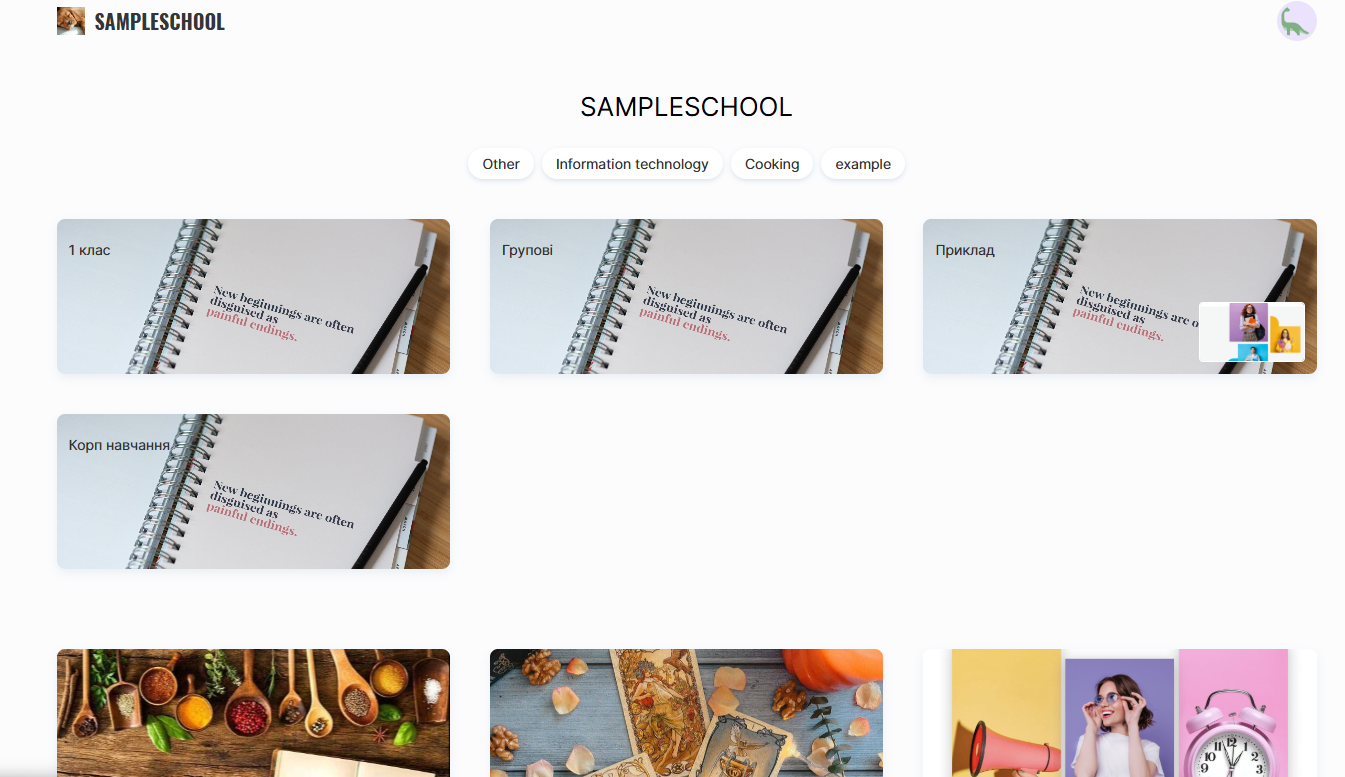
Fiecare curs sau maraton este afișat sub forma unui card separat, care poate include:
● Titlul produsului
● Numărul de lecții (actualizat automat)
● Numele prezentatorului (poate fi editat sau ascuns în setările produsului)
● Imaginea de copertă (poate fi schimbată în setările cursului)
● Etichete și categorii (dacă au fost adăugate)
Imaginea de copertă poate fi schimbată în setările cursului, permițându-vă să faceți pagina mai ușor de recunoscut și mai atractivă vizual.
Numele prezentatorului poate fi, de asemenea, editat: în setările produsului, puteți schimba persoana afișată sau o puteți ascunde complet, dacă cursul nu necesită prezentarea publică a autorului.
Numărul de lecții este actualizat automat și reflectă toate lecțiile publicate din cadrul produsului.
Dacă la un produs au fost adăugate etichete sau categorii, acestea vor fi, de asemenea, vizibile pe pagină. Acest lucru îi ajută pe utilizatori să găsească mai rapid cursul potrivit și să se orienteze printre ofertele școlii.
Notă: Dacă un produs are statusul „Published”, dar nu apare pe pagină, verificați setările acestuia – asigurați-vă că opțiunea „Available in the product list” este activată.
Cum să publicați un produs și să adăugați etichete sau categorii
Pentru ca un produs să apară pe pagina de prezentare, acesta trebuie să fie publicat și configurat corect cu categorii și etichete.
Pentru aceasta, accesați meniul Courses, găsiți produsul necesar și deschideți Course Settings în fila Course.
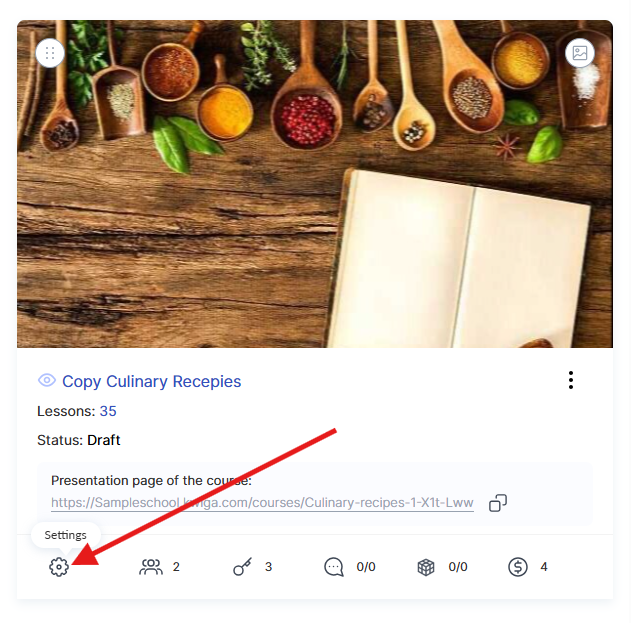
Statusul cursului trebuie setat la Published – doar atunci cursul va deveni disponibil pentru utilizatori. De asemenea, este important să activați comutatorul verde Available in the product list. Dacă această opțiune este dezactivată, cursul nu va apărea pe pagina publică a școlii, dar va rămâne accesibil printr-un link direct.
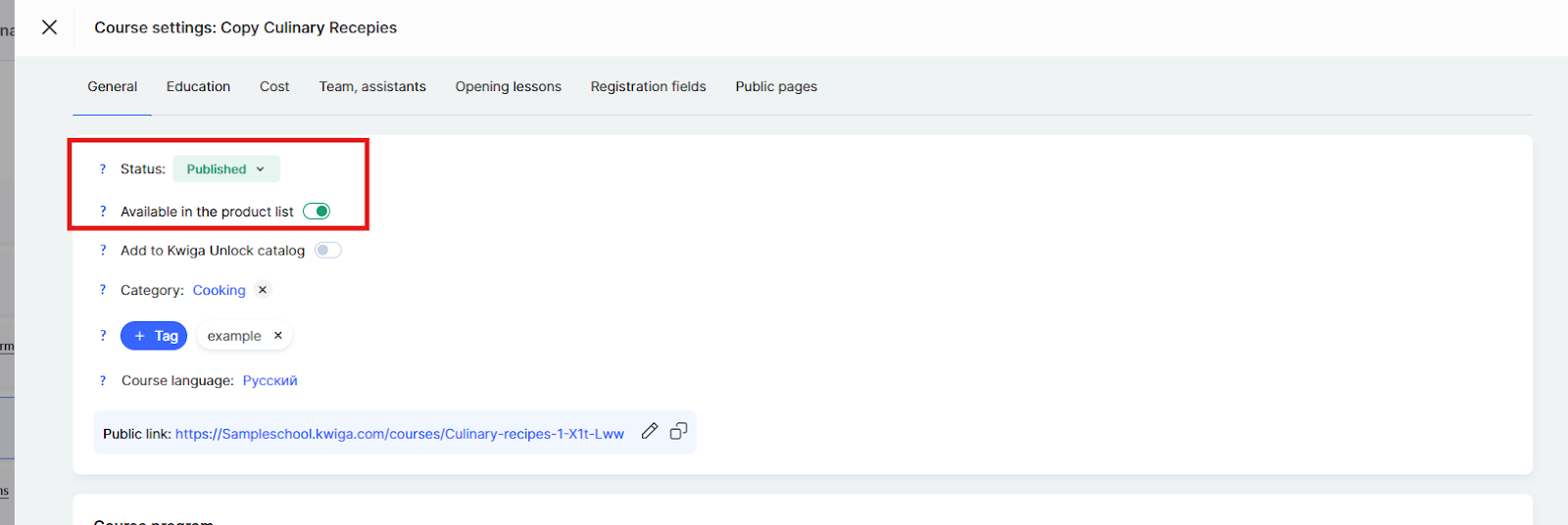
Categoria este afișată pe pagina publică a cursului și este utilizată pentru filtrare în catalogul de cursuri KWIGA Unlock. Aceasta reprezintă domeniul general din care face parte cursul, cum ar fi designul, marketingul sau limbile străine.
Etichetele vă permit să categorizați produsul mai detaliat și îi ajută pe utilizatori să găsească mai repede cursurile folosind cuvinte-cheie. Etichetele sunt afișate pe pagina publică a cursului sub numele școlii.
Configurarea corectă a statusului, categoriilor și etichetelor va face cursul mai accesibil și mai ușor de recunoscut pentru utilizatori.
Cum să grupați produsele în foldere pe pagina școlii
Dacă nu aveți încă foldere, trebuie să le creați. Pentru aceasta, accesați meniul Courses, deschideți una dintre secțiunile din blocul Products (de exemplu, Courses), apoi faceți clic pe butonul +Folder.
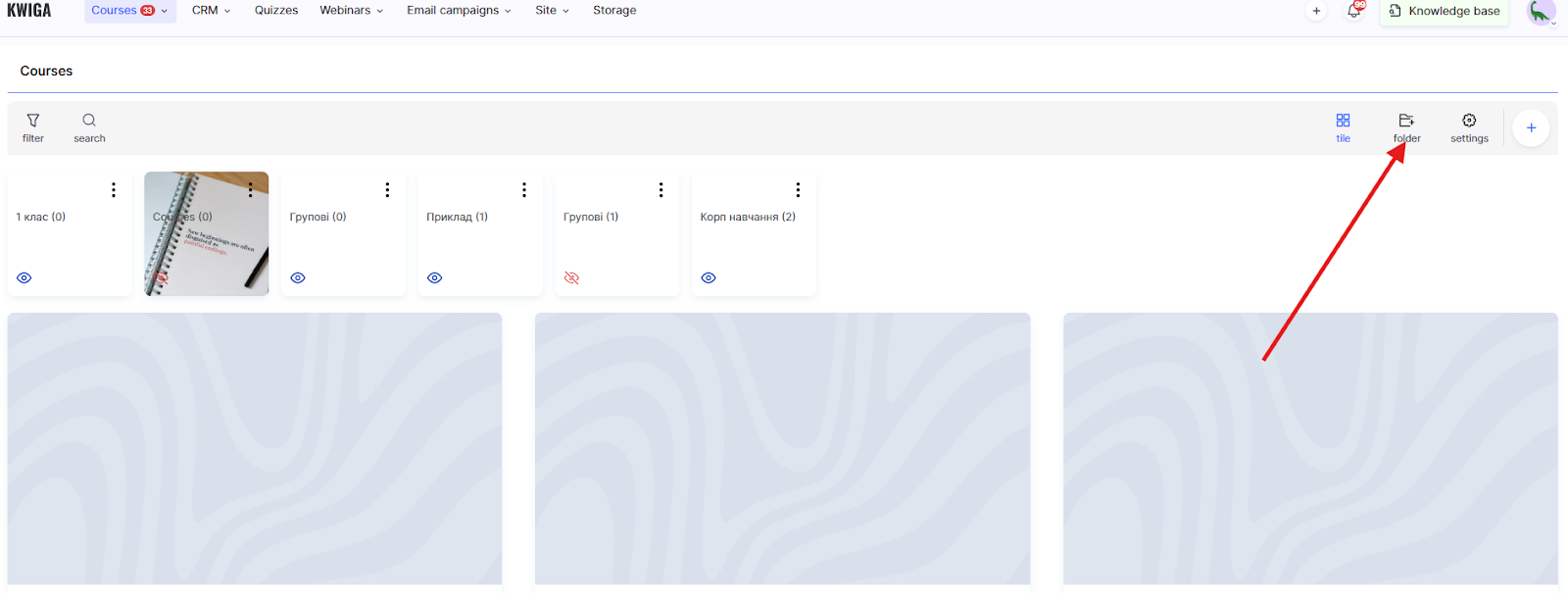
În fereastra de creare a folderului, sunt disponibile următoarele setări:
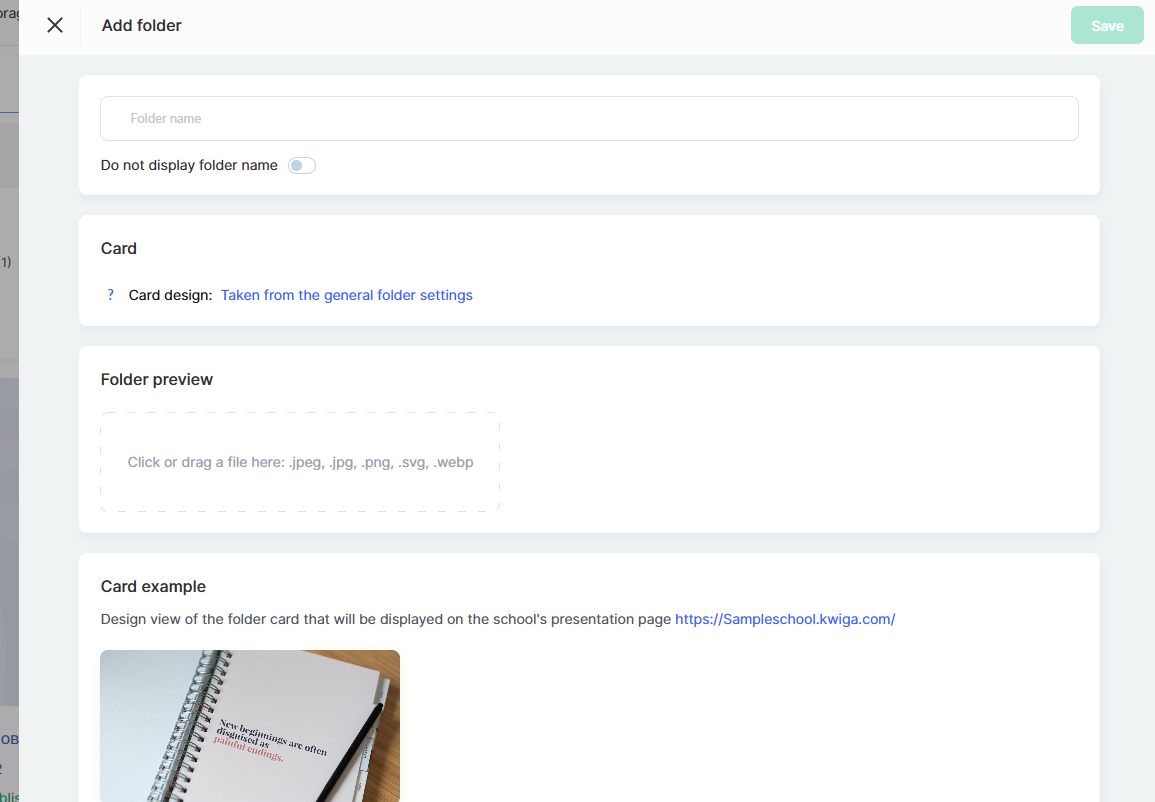
Numele folderului – introduceți numele care va fi afișat pe pagina de prezentare și în panoul administrativ.
Comutatorul Hide folder name vă permite să ascundeți numele folderului pe cardul paginii de prezentare, lăsând doar designul vizual.
În Card secțiunea, sunt afișate informații despre designul cardului folderului. În mod implicit, designul este preluat din setările generale ale folderului. Pentru a schimba designul general pentru toate folderele, faceți clic pe Preluat din setările generale ale folderului linkul.
În secțiunea Folder Preview, puteți încărca o imagine de copertă pentru folder. Formate acceptate: .jpeg, .jpg, .png, .svg, .webp. Pur și simplu trageți fișierul în zona desemnată sau faceți clic pentru a selecta un fișier de pe computer.
Mai jos este afișat Card Preview – o previzualizare a modului în care va arăta folderul pe pagina de prezentare a școlii cu setările selectate.
Când terminați editarea, faceți clic pe Save.
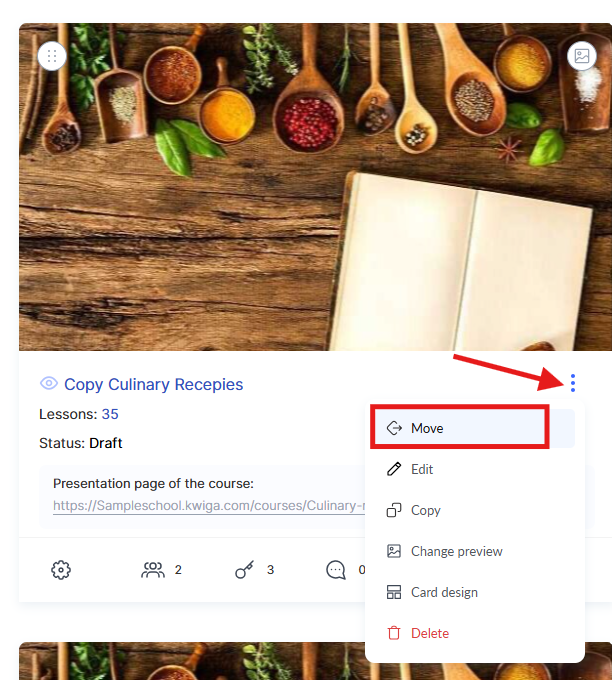
După aceea, puteți adăuga cursuri în folder – pentru aceasta, selectați Move din meniul cu trei puncte de pe cardul cursului.
Dacă folderele au fost deja create și doriți să configurați modul în care sunt afișate pe pagina proiectului sau în panoul studentului, accesați meniul Courses, deschideți secțiunea necesară din blocul Products și faceți clic peSettings.
Aici puteți stabili dacă dosarele trebuie afișate și dacă ar trebui să apară pe pagina de prezentare a școlii folosind comutatoarele corespunzătoare.
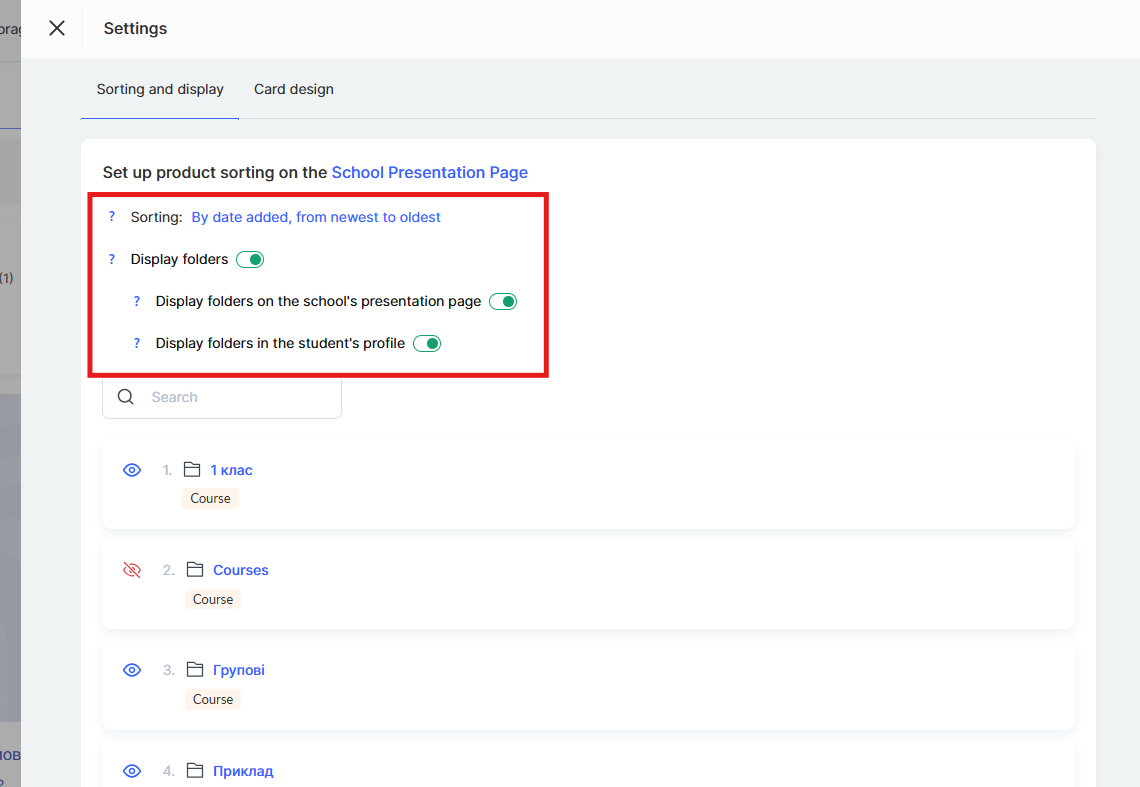
Mai jos este afișată o listă de dosare, unde puteți modifica setările individuale pentru fiecare dintre ele.
Dacă afișarea dosarelor pe pagina de prezentare este activată, veți avea opțiunea de a ascunde oricare dintre ele.
În funcție de parametrii selectați, pictograma se va schimba – acest lucru vă ajută să navigați rapid, iar indicația la trecerea cursorului va arăta care dosare sunt vizibile pentru cursanți și care sunt ascunse.
Cum să configurați ordinea de afișare a produselor
Proprietarul proiectului sau administratorul poate controla ce cursuri, maratoane sau grupuri sunt afișate pe pagina de prezentare. Vor fi afișate doar produsele cu acces public activat și cu statutul Publicat.
Ordinea de afișare poate fi modificată manual. Pentru a face acest lucru, mergeți la meniul Cursuri și deschideți una dintre secțiunile din blocul Produse, de exemplu Cursuri.
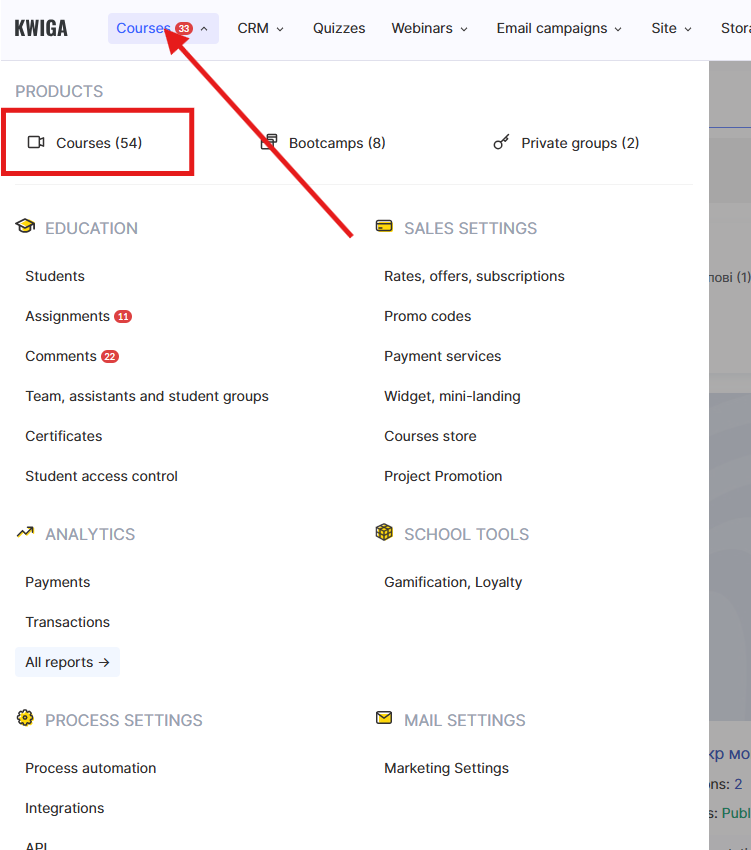
Apoi deschideți Setări.
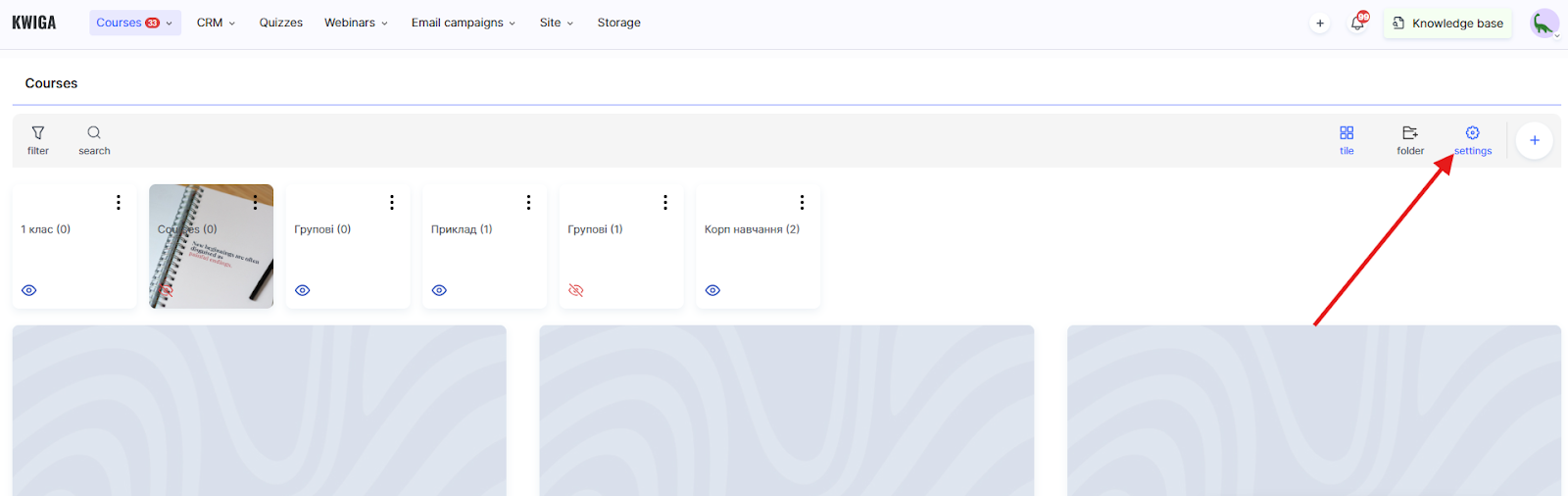
Aici puteți sorta produsele într-o ordine convenabilă astfel încât, de exemplu, cursurile sau maratoanele importante să apară în partea de sus a paginii. Aceste setări se aplică atât pentru cursanți, cât și pentru panoul administrativ (în tabloul de bord al expertului).
Opțiuni de sortare:
● După data adăugării, de la cele mai vechi la cele mai noi – cursurile sunt afișate în ordinea în care au fost create, începând cu cele mai vechi
● După data adăugării, de la cele mai noi la cele mai vechi – cele mai noi cursuri sunt afișate primele
● Setare manuală – vă permite să modificați manual ordinea de afișare a produselor 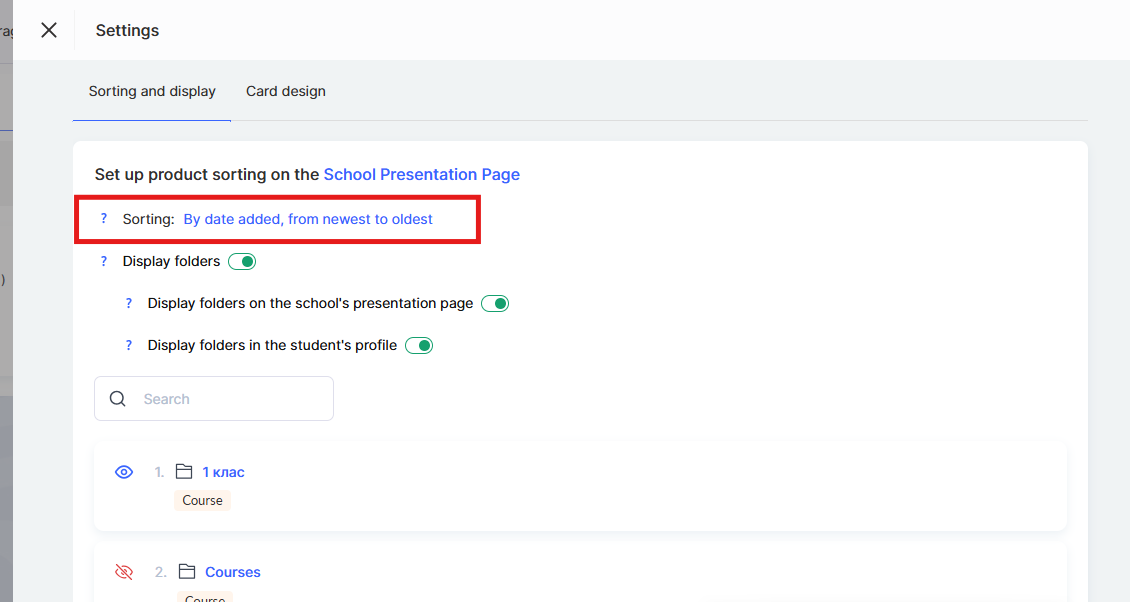
După ce ordinea cursurilor a fost configurată manual, toate cursurile nou adăugate vor apărea automat fie la începutul listei, fie la sfârșit, în funcție de tipul de sortare selectat.
Dacă un curs nu mai este relevant temporar sau trebuie ascuns, pur și simplu dezactivați accesul public.
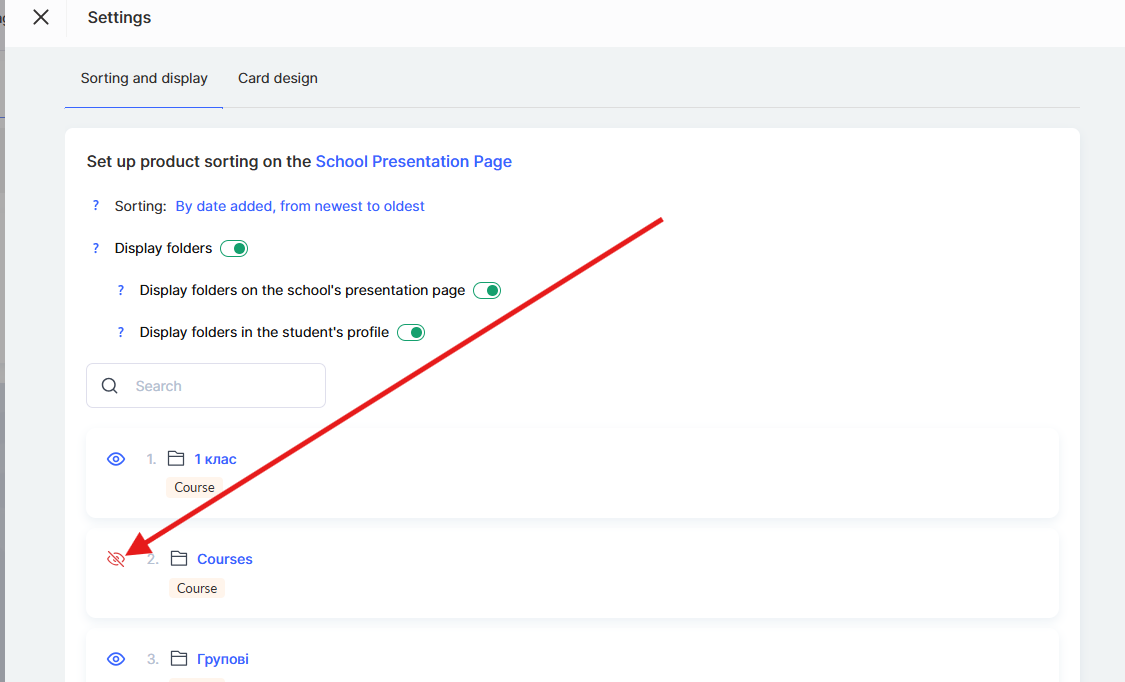
În acest caz, va dispărea de pe pagină, dar va rămâne accesibil celor care au deja acces la el.
Cum să personalizați designul cardurilor de produs
Platforma Kwiga vă permite să creați șabloane personalizate pentru cardurile de produs, astfel încât pagina de prezentare să se potrivească stilului școlii dvs. Puteți alege ce elemente apar pe card, le puteți modifica stilul și puteți crea un aspect vizual unic.
Notă: Setările de design ale cardurilor de produs influențează modul în care cardurile sunt afișate pe pagina de prezentare a școlii și pe pagina publică a cursului. Aici puteți alege ce informații să fie afișate pe card (titlu, autor, preț, etichete etc.).
Pentru a configura designul cardului, mergeți la meniul Cursuri și deschideți secțiunea necesară din blocul Produse (de exemplu, Cursuri).
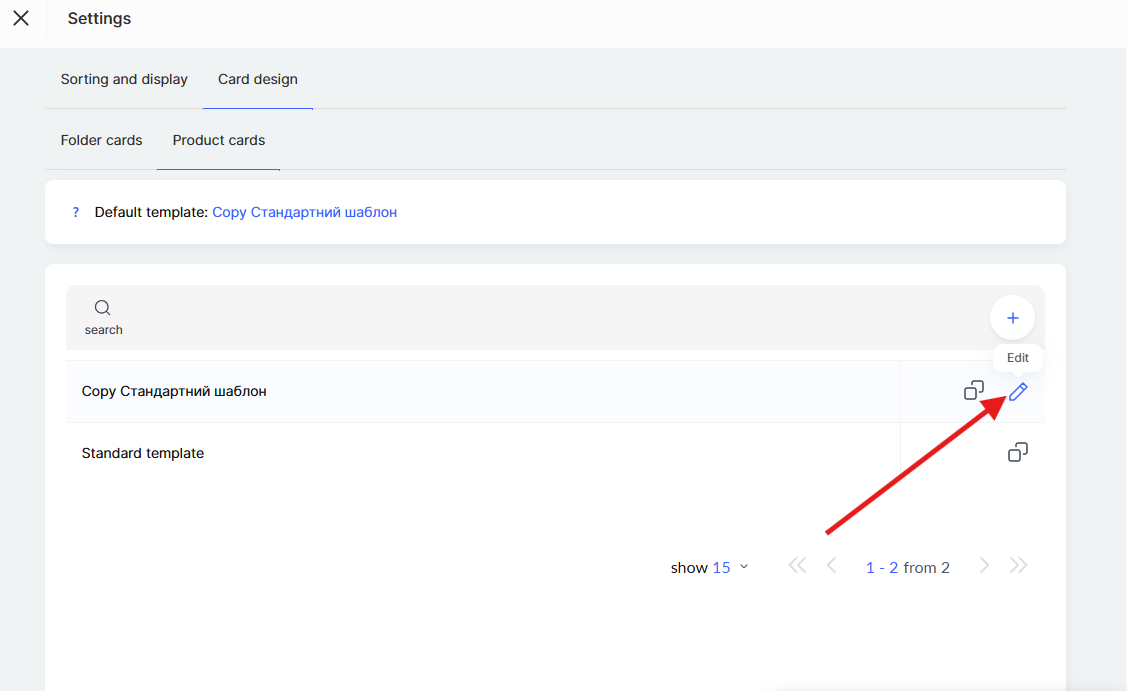
Faceți clic pe Setări, apoi accesați fila Design card → Carduri de produs.
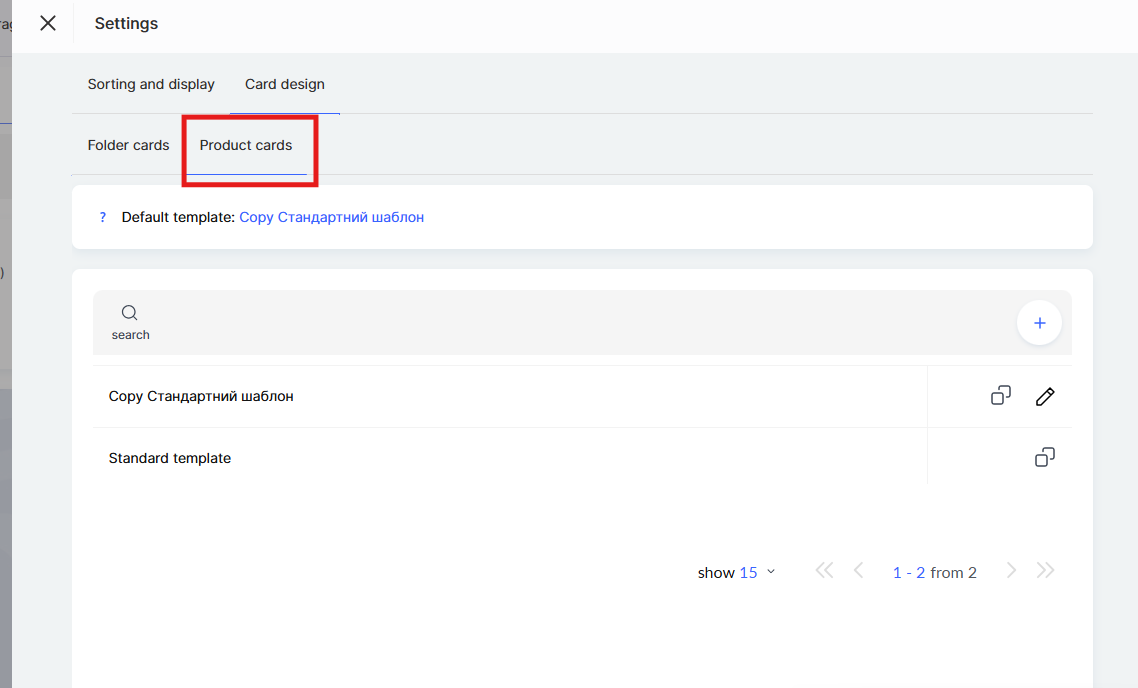
În mod implicit, este disponibil șablonul Șablon standard. Puteți copia șablonul existent și îl puteți personaliza în funcție de nevoile dvs. sau puteți crea un șablon nou de la zero. Pentru a crea propriul șablon, faceți clic pe + (plus) sau duplicați șablonul standard.
Setări generale ale cardului
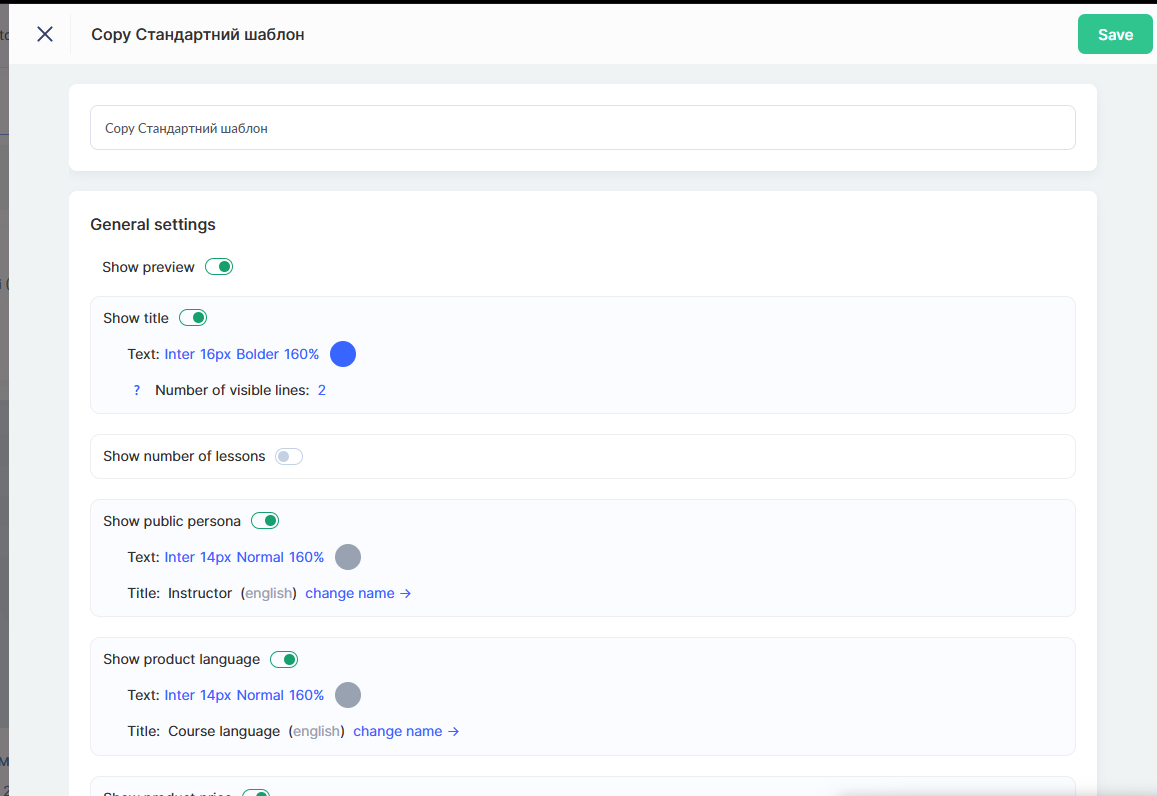
În editorul de șabloane, sunt disponibile opțiuni pentru configurarea elementelor care vor apărea pe cardul de produs.
Comutatorul Afișează previzualizarea vă permite să activați sau să dezactivați afișarea copertei produsului pe card.
Opțiunea Afișează titlul controlează afișarea titlului cursului sau a maratonului. Puteți ajusta stilul textului (font, dimensiune, culoare) și numărul de rânduri vizibile. Dacă titlul este lung și doriți să evitați modificarea înălțimii cardului, puteți limita lungimea titlului setând un număr fix de rânduri.
Notă: Dacă lungimea textului depășește limita specificată, textul va fi trunchiat și la sfârșit va apărea o pictogramă de extindere – făcând clic pe ea, va fi afișat textul complet. Pentru a afișa întotdeauna întregul titlu, setați valoarea la Auto.
Comutatorul Afișează numărul de lecții afișează informații despre numărul de lecții din produs. De asemenea, puteți schimba numele câmpului Lecții cu o etichetă personalizată, dacă este necesar.
Opțiunea Afișează persoana publică adaugă pe card numele prezentatorului sau autorului cursului. Puteți personaliza stilul textului și puteți schimba eticheta câmpului (de exemplu, înlocuind Prezentator cu Autor sau Vorbitor).
Dacă opțiunea Afișează limba produsului este activată, pe card va apărea limba în care se desfășoară cursul. De asemenea, puteți personaliza stilul textului și numele câmpului.
Comutatorul Afișează prețul produsului adaugă prețul cursului pe card. Sunt disponibile și setări pentru stilul textului și numele câmpului.
Opțiunea Afișează etichete și categorii afișează etichetele și categoriile produsului, ajutând utilizatorii să găsească conținutul relevant pe pagina școlii.
Setări de aspect ale cardului
În secțiunea Card, puteți configura parametrii vizuali.
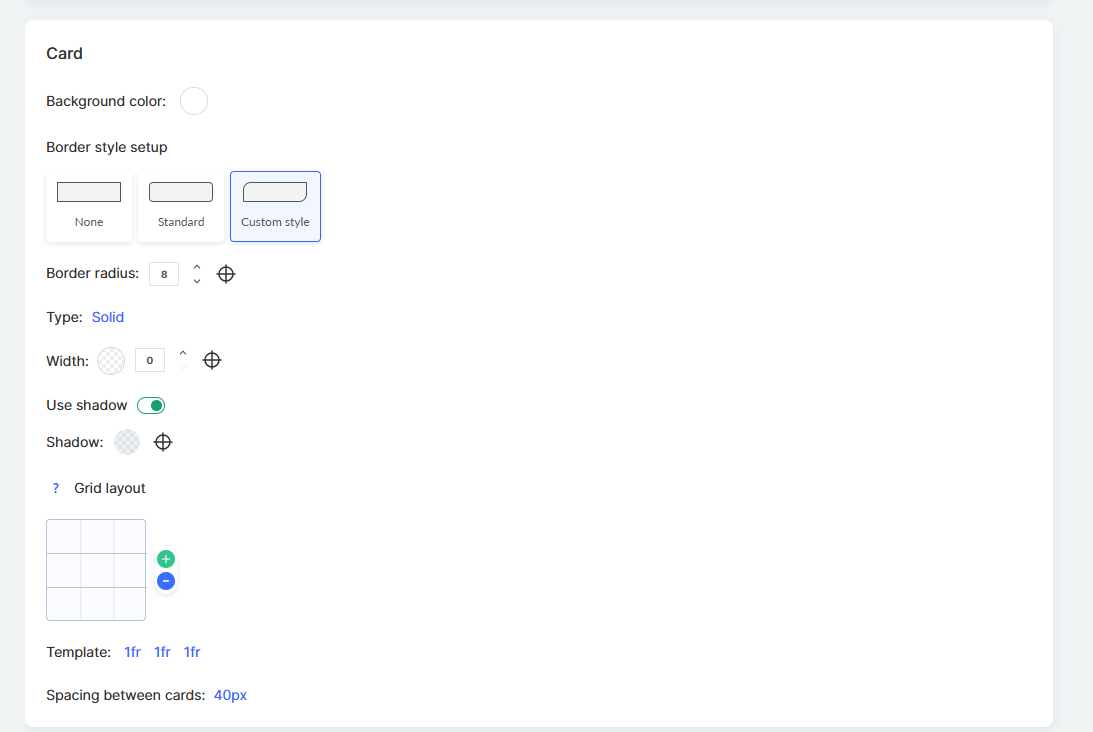
Opțiunea Culoare fundal vă permite să alegeți culoarea de fundal a cardului. Setarea Stil bordură oferă trei opțiuni: fără bordură, standard sau stil personalizat.
Parametrul Raza colțurilor definește rotunjimea colțurilor cardului în pixeli. Opțiunea Tip vă permite să selectați tipul bordurii (de exemplu, continuă sau întreruptă), iar Grosime ajustează lățimea bordurii.
Comutatorul Utilizați umbra adaugă o umbră pentru a crea o senzație de profunzime. În setările Umbră, puteți alege culoarea și parametrii de afișare.
De asemenea, puteți configura modul în care cardurile sunt afișate în grilă. În mod implicit, lățimea coloanei este proporțională cu numărul total de coloane, dar puteți crea un aspect personalizat.
Parametrul Șablon definește cum sunt aranjate cardurile într-un rând. Parametrul Spațiere între carduri stabilește distanța dintre carduri în pixeli.
Mai jos, Previzualizarea cardului este afișată în editor – aceasta arată cum vor apărea produsele dvs. pe pagina de prezentare cu setările selectate. Acest lucru vă permite să vedeți rezultatul în timp real înainte de salvare.
După finalizarea setărilor, faceți clic pe Salvați în colțul din dreapta sus.
Cum să personalizați designul folderului
Pe lângă cardurile de produs, puteți personaliza și aspectul folderelor pe pagina de prezentare. Acest lucru vă permite să creați un stil unitar pentru toate elementele școlii dvs.
Important: Setările de design ale folderului se aplică nu doar paginii de prezentare a școlii, ci și tabloului de bord al studentului – Mai exact, pe paginile În curs de învățare și Finalizate. Modificările se vor reflecta simultan în toate aceste secțiuni.
Pentru a configura designul folderului, accesați meniul Cursuri, deschideți secțiunea necesară din blocul Produse, faceți clic pe Setări, apoi mergeți la fila Design card → Carduri folder.
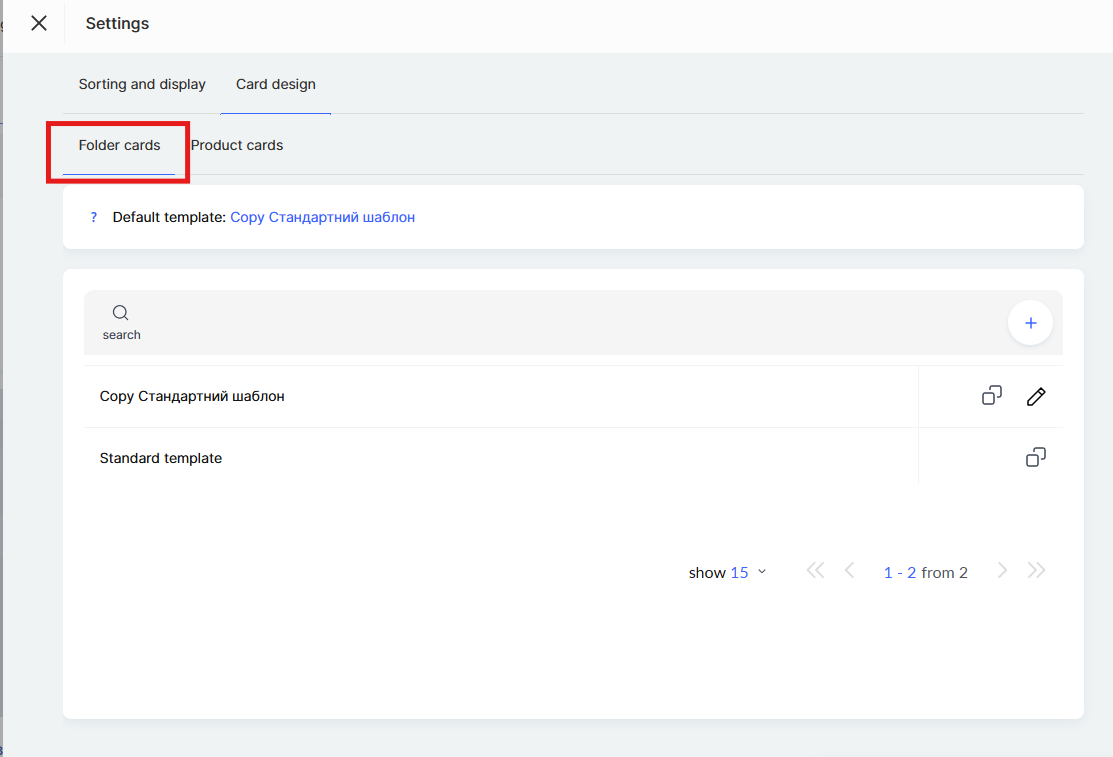
În mod implicit, este disponibil șablonul standard de design al folderului. Puteți copia șablonul existent și îl puteți personaliza în funcție de nevoile dvs. sau puteți crea un șablon nou de la zero făcând clic pe + (plus).
În editorul de șabloane, puteți configura modul în care este afișat numele folderului.
Opțiunea Numele folderului vă permite să personalizați stilul textului numelui: fontul, dimensiunea, greutatea (Normal, Aldin) și spațierea dintre rânduri în procente.
Comutatorul Afișează numele folderului controlează dacă numele este afișat pe card. Dacă această opțiune este dezactivată, pe card va fi afișată doar imaginea, fără nume.
Setarea Numărul de rânduri vizibile limitează lungimea numelui. Dacă numele folderului este lung și depășește numărul specificat de rânduri, textul va fi trunchiat, cu opțiunea de a-l extinde.
Puteți alege tipul de fundal pentru cardul folderului – fie o imagine, fie o culoare.
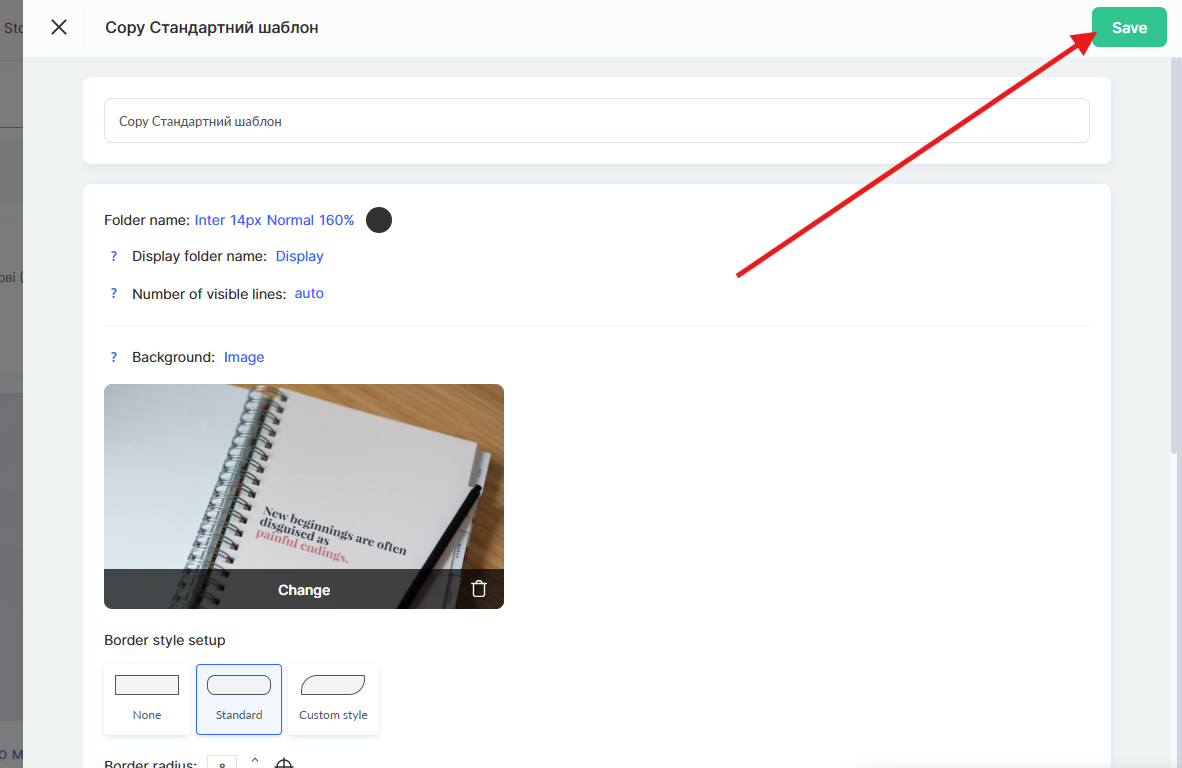
Mai jos este afișată o previzualizare a cardului folderului cu setările selectate. Acest lucru vă permite să vedeți rezultatul în timp real înainte de salvare.
După finalizarea setărilor, nu uitați să faceți clic pe Salvați în colțul din dreapta sus.
Cum să editați aspectul paginii de prezentare
Pagina de prezentare afișează numele spațiului de lucru, care poate fi modificat în setările spațiului de lucru. Acest lucru ajută la personalizarea paginii și la creșterea recognoscibilității pentru utilizatori.
Modificarea siglei sau a fundalului nu este încă posibilă – această funcție este în prezent în dezvoltare.
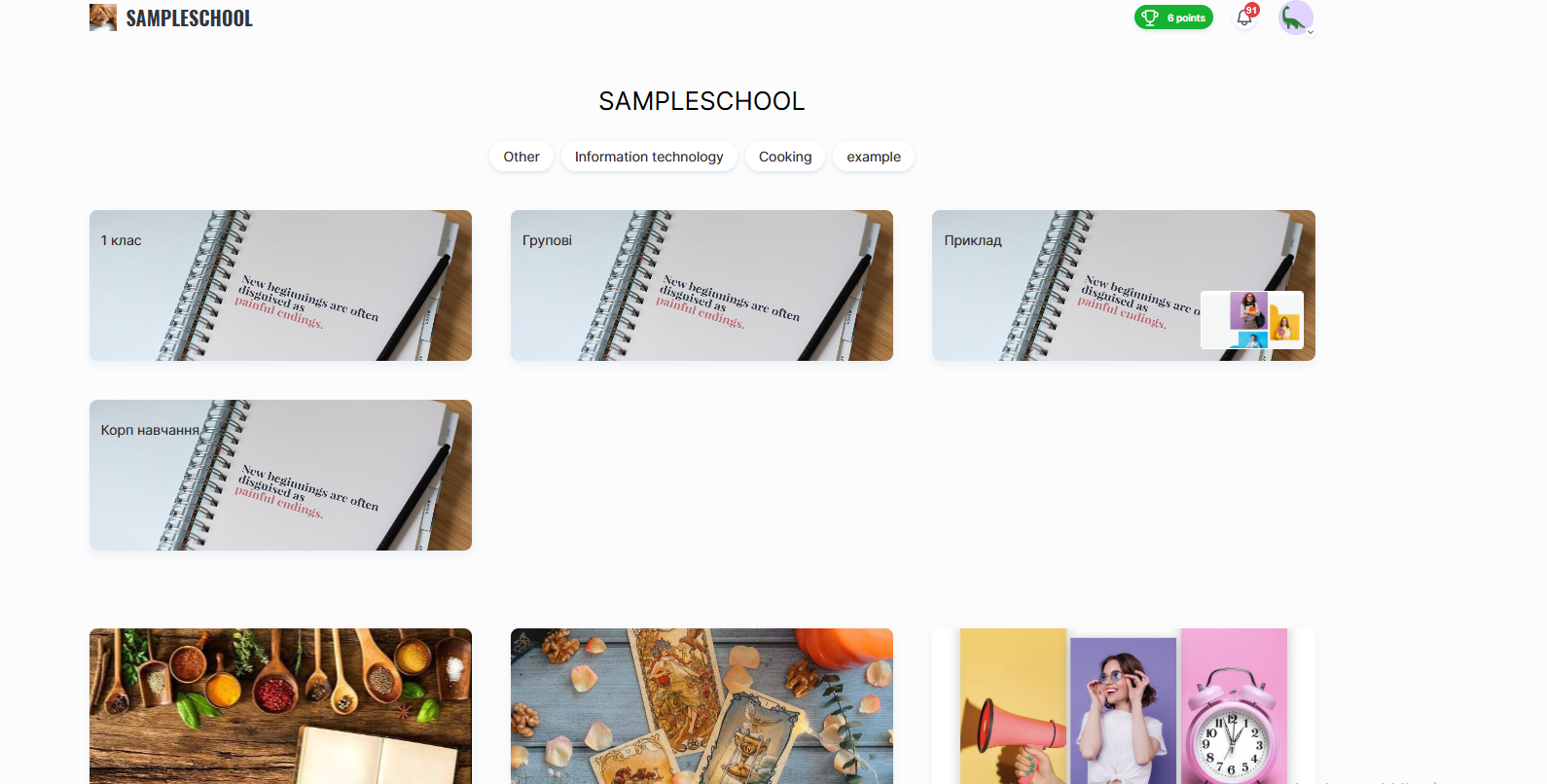
În subsolul paginii, puteți plasa informații suplimentare, cum ar fi contacte, linkuri către acordul de ofertă sau politica de confidențialitate.
Puteți afla mai multe despre acest lucru într-un articol separat.