
Articole:
- Controlul accesului
- Cum să dezactivezi autentificarea prin rețelele sociale
- Cum să setezi logo-ul proiectului tău (previzualizare) pentru aplicațiile de mesagerie
- Schimbarea numelui proiectului (cabinet) și a altor setări publice
- Adăugarea ofertei dvs. pe platforma Kwiga
- Cum să conectezi un proiect suplimentar
- How to set a specific language for a page on Kwiga
- Notificări primite de studenți
- Schimbarea parolei și a setărilor de autentificare
- Modificarea informațiilor personale
- Setările expeditorului și adresa de răspuns
- Setări importante
- Cum să ștergeți un cont de utilizator
- Pagina de prezentare a proiectului (școlii)
- Cum să legi un domeniu sau subdomeniu propriu
- Utilizarea variabilelor în proiect, listă de variabile disponibile
- Conectarea unui domeniu (subdomeniu) personalizat pentru trimiterea e-mailurilor
- Cum să adaugi informații publice despre proiect și canale de contact
- Setările profilului studentului
- White Label: personalizează designul tabloului de bord al cursantului
Cum să gestionați și să restricționați accesul studenților la materialele dvs. (monitorizarea adreselor IP, numărul de autentificări simultane și numărul de dispozitive folosite pentru accesarea contului).
În acest articol:
Informații pe scurt despre cum funcționează controlul accesului
Ce poate fi controlat
Puteți monitoriza de la ce adrese IP accesează utilizatorii cursul, maratonul, webinarul etc. și le puteți restricționa. Puteți bloca o anumită adresă sau un interval de adrese (după mască). Alternativ, puteți permite accesul doar de la anumite adrese IP – de exemplu, dacă angajații dvs. sunt la birou și doriți să permiteți accesul doar de acolo, refuzând accesul de pe internetul de acasă.
În plus, puteți controla numărul de sesiuni simultane din contul unui student. Dacă un student deschide platforma și începe să urmărească o lecție video pe telefon, aceasta este considerată 1 sesiune activă. Dacă, după ceva timp (de ex., 15 minute), același student deschide aceeași lecție pe un laptop, aceasta este considerată a doua sesiune activă. Nu există o modalitate sigură de a determina dacă este aceeași persoană sau una diferită care urmărește videoclipul pe laptop. Puteți monitoriza și limita numărul de sesiuni active – de exemplu, permițând 1 sesiune activă, permiteți doar 1 autentificare în cont la un moment dat, ceea ce înseamnă că cursul poate fi accesat simultan doar de pe un singur dispozitiv. Aceeași persoană de pe alt dispozitiv (sau altă persoană de pe un alt dispozitiv) nu va putea urmări lecțiile. Mai multe detalii despre setarea restricțiilor vor fi descrise mai jos.
De asemenea, puteți controla numărul de dispozitive folosite pentru autentificare. Urmărirea dispozitivelor este implementată prin cookie-uri, astfel încât, dacă un student deschide cursul pe un singur dispozitiv folosind două browsere diferite, acesta va fi numărat ca două dispozitive diferite. O urmărire mai precisă ar necesita permisiunea clientului pentru a accesa adresele MAC, lucru pe care majoritatea utilizatorilor nu îl vor permite.
Verificarea se efectuează de fiecare dată când studentul interacționează cu platforma – autentificare, deschiderea cursului, a lecțiilor, finalizarea sarcinilor etc. – dar nu mai des de o dată la 30 de secunde. În setări, definiți intervalul de verificare, care este calculat din momentul ultimei interacțiuni a studentului cu platforma.
Care este diferența dintre sesiunile simultane și numărul de dispozitive?
La numărarea sesiunilor active, sunt luate în considerare doar sesiunile care sunt online în prezent – adică accesul simultan. La numărarea numărului de dispozitive, sunt incluse atât sesiunile online, cât și cele offline.
Ce se întâmplă dacă studentul depășește limita permisă
În setările de control al accesului, specificați ce ar trebui să se întâmple dacă limita este depășită. Opțiuni posibile:
Nu face nimic – în acest caz, veți putea doar să urmăriți depășirea limitei în lista de contacte.
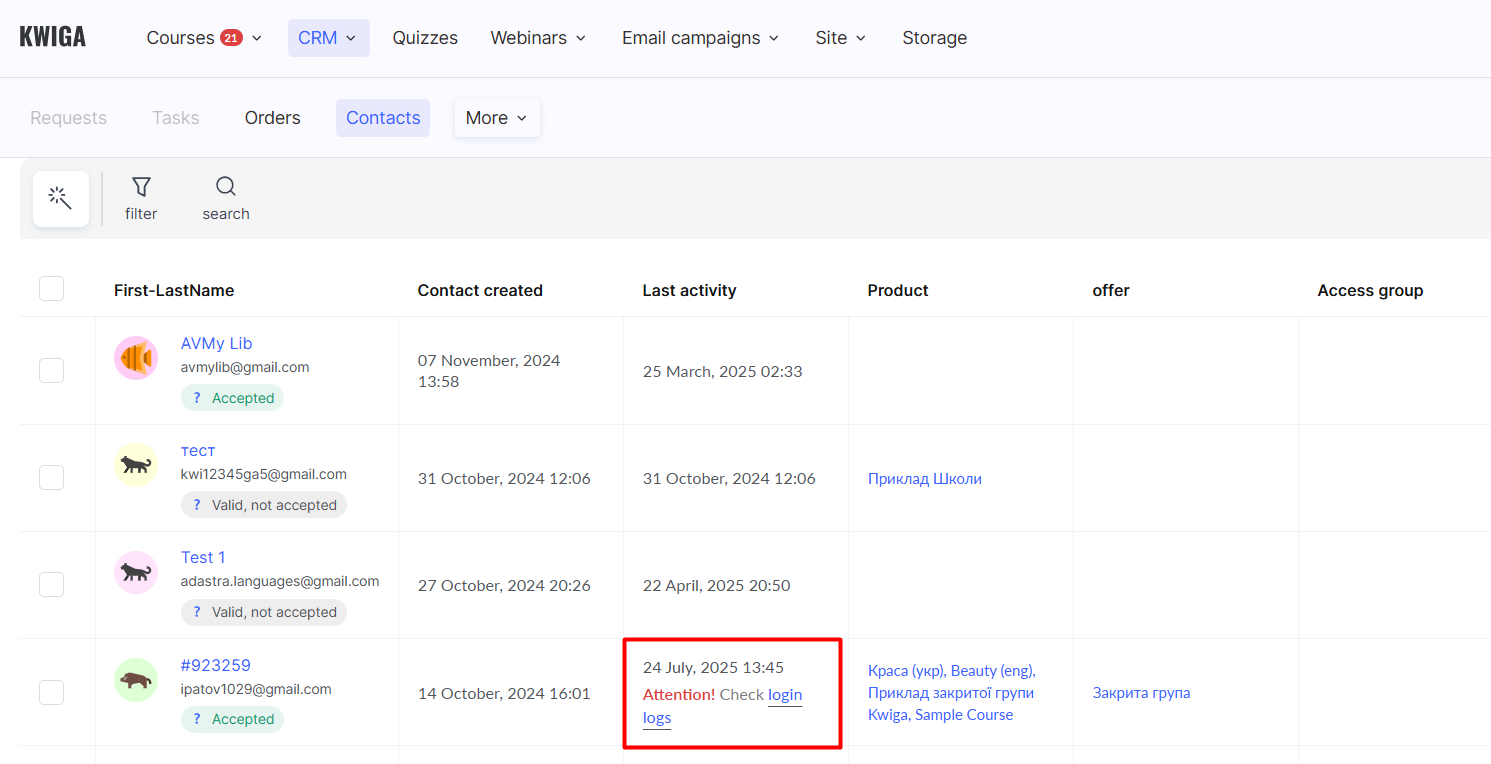
Sesiunea mai veche pierde accesul – studentul a cărui sesiune este mai veche va fi deconectat din cont. Dacă încearcă să se autentifice din nou, cealaltă sesiune va fi deconectată automat. În plus, puteți seta o notificare pe care clientul o va vedea.
Blocați contactul – clientul va pierde accesul la toate produsele din contul său, ceea ce înseamnă că nu va putea urmări lecțiile sau finaliza sarcinile. Puteți configura o notificare pe care clientul o va vedea.
Setări de control al accesului și restricții
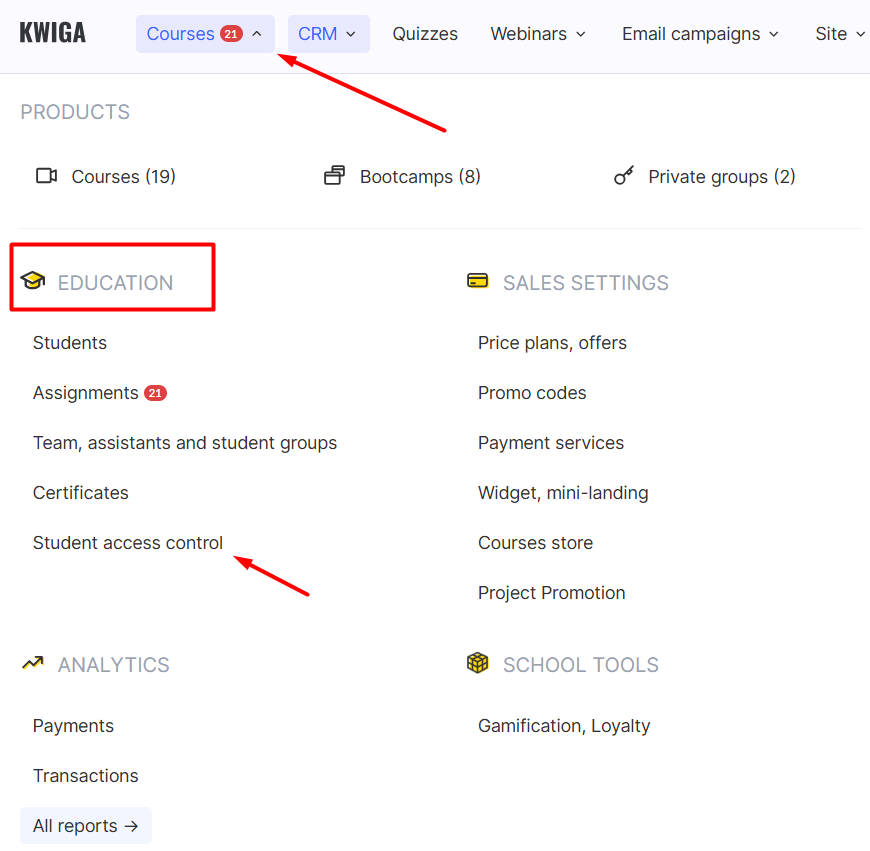
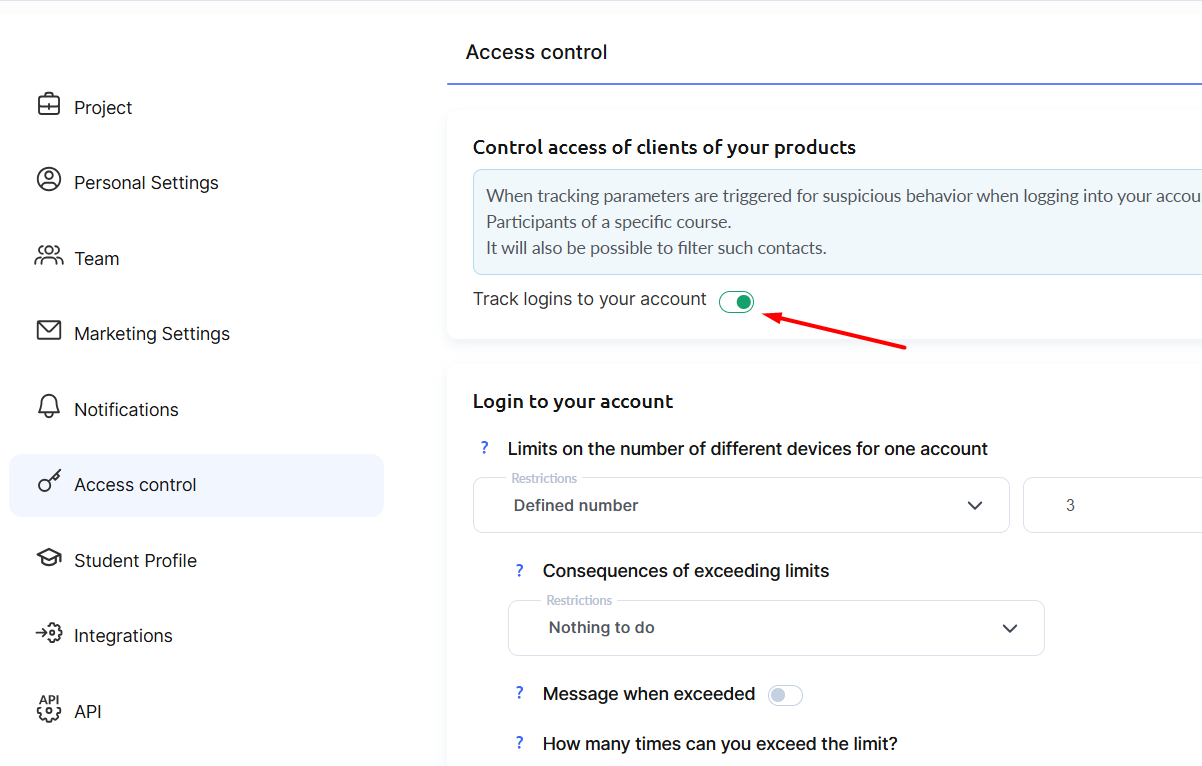
Puteți activa controlul accesului și restricțiile în meniul Setări – Control acces.
Restricția limitei de dispozitive
Această setare vă permite să limitați numărul de dispozitive pe care un student le poate folosi pentru a accesa cursurile și materialele dvs.
Reamintim că un dispozitiv este „numărat” pe baza înregistrărilor cookie, ceea ce înseamnă că deschiderea unui curs în browsere diferite pe același telefon va fi considerată ca două dispozitive diferite. Dacă un student își șterge cookie-urile și accesează din nou cursul într-un browser folosit anterior, acest lucru va fi de asemenea numărat ca un dispozitiv nou. O identificare mai precisă a dispozitivelor ar necesita acces la adresa MAC, pe care majoritatea utilizatorilor nu vor fi de acord să o partajeze, astfel că această metodă nu este utilizată.
Puteți specifica numărul de dispozitive permise și puteți defini consecințele depășirii limitei:
- Nu face nimic – vă permite să urmăriți încălcările limitei fără a aplica restricții studentului.
- Refuzați accesul de pe dispozitive care depășesc limita – utilizatorul nu va putea accesa cursul de pe niciun dispozitiv nou peste numărul permis.
- Blocați contactul – contactul va pierde accesul la toate produsele disponibile în contul său din cadrul proiectului dvs. Îl puteți debloca oricând.
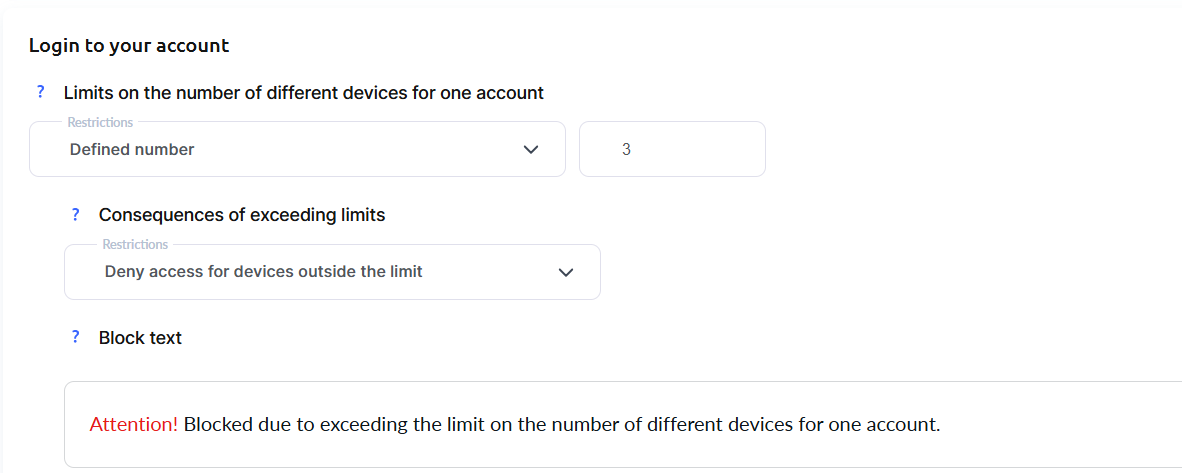
Vă recomandăm să editați mesajul de blocare pentru a include instrucțiuni despre unde ar trebui să se adreseze utilizatorul dacă nu înțelege de ce a fost blocat sau consideră că blocarea a fost nejustificată.
Puteți stabili acest lucru în funcție de publicul dvs. – de exemplu, cât de probabil este ca clienții dvs. să folosească mai multe dispozitive sau să acceseze cursurile în principal de pe telefoane mobile – precum și dacă aveți propriul serviciu de suport capabil să restabilească accesul în caz de blocare, printre alți factori.
Echipa de suport Kwiga nu poate debloca clienții, așa că vă rugăm să vă asigurați că aceștia știu cum să vă contacteze pe dvs. sau echipa dvs. de suport. Vă recomandăm să includeți aceste informații de contact în mesajul de blocare.
Restricții IP
Puteți specifica anumite adrese IP de la care accesul este permis sau puteți adăuga excepții pentru anumite adrese IP cărora ar trebui să li se refuze accesul. Acest lucru este cel mai adesea util pentru instruirea angajaților care folosesc IP-uri statice sau VPN-uri pentru a se conecta la mediul de lucru ori pentru un control strict asupra locului din care studenții dvs. pot accesa, dacă sunt dispuși să își partajeze adresele IP. În astfel de cazuri, trebuie să colectați și să adăugați manual aceste adrese IP.
Autentificări simultane în cont
În această secțiune, puteți specifica numărul de autentificări simultane de pe dispozitive diferite într-o anumită perioadă. În această setare, autentificarea din browsere diferite pe același dispozitiv va fi considerată sesiuni separate.
De exemplu, dacă un student deschide cursul în Chrome și apoi vrea să îl deschidă în Safari pe același telefon, acesta va fi numărat ca 2 autentificări simultane.
Alternativ, puteți folosi opțiunea „Numărul de autentificări simultane cu verificare IP”, unde în scenariul de mai sus (deschiderea cursului în două browsere diferite pe același telefon) se va recunoaște că ambele sesiuni provin de la aceeași adresă IP. Din punct de vedere tehnic, urmărirea după IP va permite o restricție mai permisivă.
Exemple de setări pentru autentificări simultane (fără urmărire IP)
Doriți să permiteți clienților dvs. o singură sesiune activă pe oră:
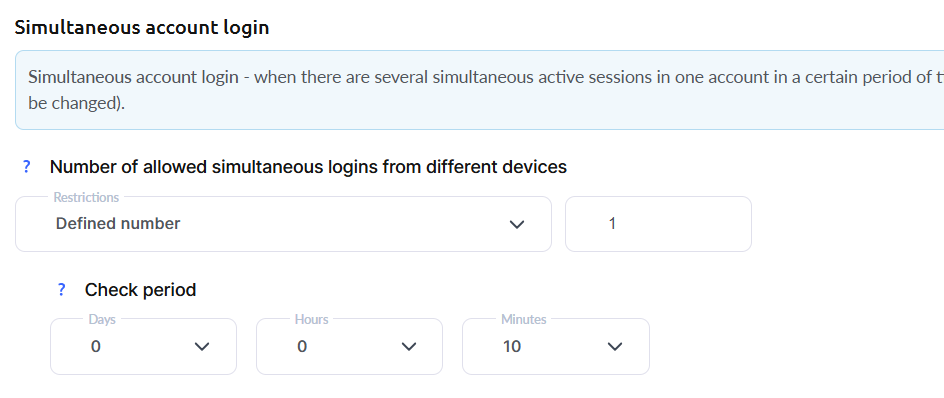
Sau presupuneți că aceeași persoană se va autentifica atât de pe telefon, cât și de pe laptop și, prin urmare, permiteți 2 sesiuni active în decurs de 1 oră:

Puteți reduce perioada de verificare – de exemplu, modificați setările pentru a permite 1 sesiune activă în decurs de 10 minute:
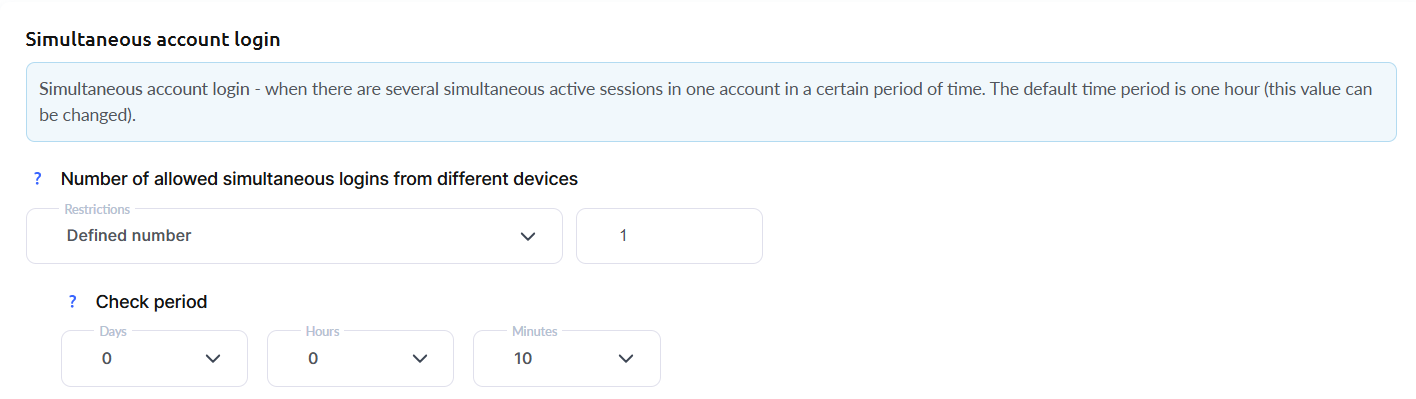
După setarea limitelor, selectați acțiunea dorită.

De asemenea, specificați de câte ori este permisă depășirea limitei și ce consecințe se vor aplica în funcție de numărul de încălcări.
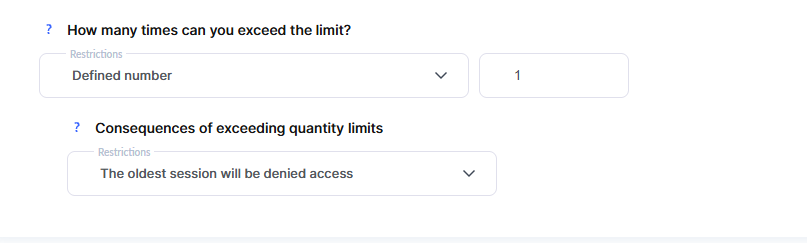
Această setare vă permite să faceți restricțiile „mai flexibile” și vă oferă posibilitatea de a colecta mai multe informații despre comportamentul cursanților. Posibile consecințe ale depășirii limitei:
-
Nu face nimic
-
Cea mai veche sesiune va pierde accesul – cea mai veche sesiune activă din listă va primi automat accesul restricționat.
-
Închide accesul pentru toate sesiunile vechi care depășesc limita – tuturor sesiunilor vechi care depășesc limita inițială (fără excepții) li se va restricționa accesul.
-
Blochează contactul – contactul va pierde accesul la toate produsele din proiectul dvs. care îi sunt disponibile. Îl puteți debloca în orice moment.
Dvs. stabiliți perioada, numărul de sesiuni și acțiunea care se va aplica, ținând cont de audiența dvs. (cât de probabil este ca clienții dvs. să folosească mai multe dispozitive sau dacă aproape întotdeauna studiază de pe un telefon mobil), de existența propriului serviciu de suport care poate restabili accesul unui client în caz de blocare și de alți factori.
Mărirea perioadei de verificare permite reguli mai stricte. De exemplu: setarea 1 sesiune la 24 de ore înseamnă că un cursant poate avea doar 1 sesiune într-o zi. Totuși, dacă reduceți această valoare la 1 oră, atunci autentificarea în cont la 8:00 a.m. și încheierea unei lecții la, să zicem, 8:45, îi va permite cursantului să înceapă o nouă sesiune la 9:45 fără restricții.
Suportul Kwiga nu va putea debloca un client, așa că vă rugăm să vă asigurați că clienții dvs. știu cum să vă contacteze pe dvs. sau echipa dvs. de suport. Vă recomandăm să furnizați aceste contacte în notificarea afișată atunci când limita este depășită.
Numărul de autentificări simultane cu verificare IP
Această setare vă permite să limitați numărul de autentificări simultane după IP – adică să specificați numărul de adrese IP permise pentru conectare simultană. De exemplu, un cursant poate folosi mai multe dispozitive diferite dacă toate au aceeași adresă IP (sau 2 sau mai multe, în funcție de ceea ce este setat în configurație). O singură adresă IP poate apărea dacă un cursant folosește un dispozitiv cu mai multe browsere, sau mai multe dispozitive conectate la aceeași rețea, sau dacă este configurată o conexiune prin Proxy, VPN etc.
Exemple de setări pentru autentificare simultană cu verificare IP
Doriți să permiteți autentificarea simultană de la un singur IP în decurs de 15 minute:
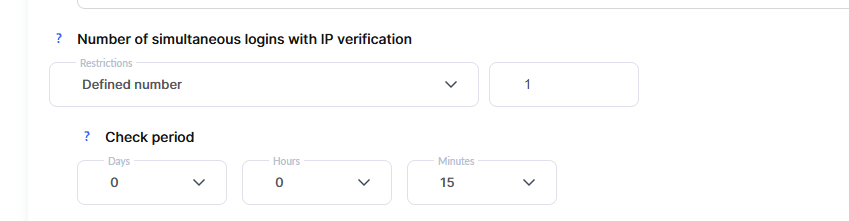
Doriți să permiteți cel mult 2 adrese IP într-o oră:
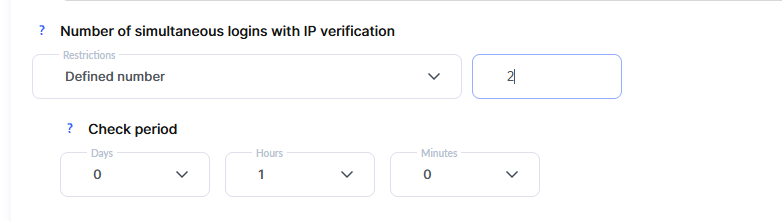
După ce setați limitele, alegeți acțiunea dorită.

Stabiliți singur perioada, numărul de sesiuni și acțiunea care se va aplica, ținând cont de audiența dvs. (cât de probabil este ca clienții dvs. să folosească mai multe dispozitive sau dacă aproape întotdeauna studiază de pe un telefon mobil), de disponibilitatea propriului serviciu de suport care poate restabili accesul unui client în caz de blocare și de alți factori.
Suportul Kwiga nu va putea debloca un client, așa că vă rugăm să vă asigurați că clienții dvs. știu cum să vă contacteze pe dvs. sau echipa dvs. de suport. Vă recomandăm să includeți aceste contacte în notificarea afișată atunci când limita este depășită.
Suplimentar