
Перевод текста урока для учеников через DeepL
Узнайте, как в KWIGA подключить DeepL и включить переводчик, чтобы ученики переводили текст урока на свой язык прямо на странице.
Переводчик помогает ученикам, которые учатся не на родном языке: ученик выделяет текст урока и сразу видит перевод на язык своего интерфейса — без копирования в сторонний переводчик. Это удобно школам с иностранными учениками и курсам иностранных языков, где нужно быстро проверить значение фразы.
Перевод делает сервис DeepL по ключу вашей школы: аккаунт DeepL ваш, и символы перевода вы оплачиваете напрямую в DeepL — бесплатный тариф DeepL API тоже подходит.
Подключите DeepL
- Создайте аккаунт на сайте DeepL и откройте Account → API Keys. Скопируйте ключ DeepL API целиком — бесплатный или Pro.
- В кабинете KWIGA откройте Интеграции, раздел Переводчики.
- На карточке DeepL нажмите Настроить, затем Добавить аккаунт.
- Заполните поля:
- Псевдоним аккаунта — название, по которому вы узнаете подключение. Например, «DeepL школы».
- API key — ключ, скопированный в DeepL.
- Нажмите Сохранить. KWIGA проверит ключ: если DeepL его не принял, вы увидите сообщение «DeepL не принял этот ключ» — скопируйте ключ ещё раз целиком.
Обратите внимание: ключ хранится в зашифрованном виде, в кабинете он показывается скрытым.
Включите переводчик в курсе
Переводчик включается отдельно для каждого курса — по умолчанию он выключен.
- Откройте курс и перейдите в его настройки, вкладка Обучение.
- Включите Переводчик для учеников.
Если DeepL ещё не подключён, перейдите к подключению по ссылке Открыть интеграции → под переключателем.

Как переводит ученик
- На странице урока ученик выделяет текст. Выделение само доводится до целых слов.
- Ученик нажимает кнопку Перевести на русский. Язык в кнопке — язык интерфейса ученика: если интерфейс на английском, кнопка будет «Translate to English», и перевод — на английский.
- Открывается окно с переводом. Вверху — направление перевода, например «Испанский → Русский», внизу — подпись «Перевод: DeepL». Кнопка Копировать перевод копирует текст.
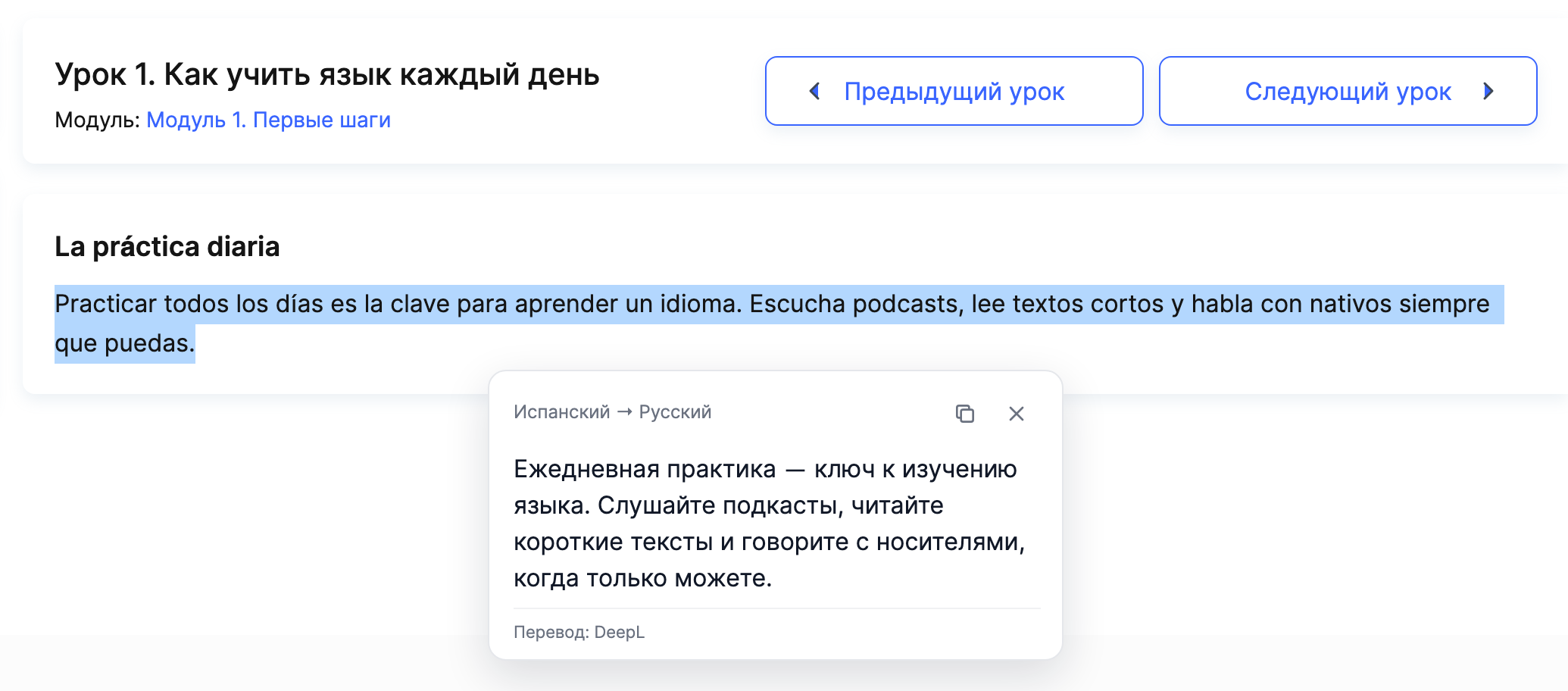
Если выделенный текст уже на языке ученика, окно сообщит: «Этот текст уже на русском».
Обратите внимание: переводится только текст урока. Видео, задания и комментарии переводчик не переводит.
Ограничения и сообщения для ученика
Чтобы ключ школы не расходовался без меры, у перевода есть суточные пределы — на одного ученика и на всю школу. Когда предел достигнут, ученик увидит одно из сообщений:
- «Вы достигли суточного лимита перевода. Попробуйте завтра.» — ученик перевёл много за сутки.
- «Суточный лимит перевода школы исчерпан. Попробуйте завтра.» — школа за сутки израсходовала свой предел.
- «Лимит перевода школы исчерпан. Обратитесь к автору курса.» — закончились символы в тарифе DeepL вашей школы. Пополните или смените тариф в аккаунте DeepL.
- «Перевод на этот язык недоступен.» — DeepL не переводит на язык интерфейса ученика.
Важно: символы DeepL тратятся и тогда, когда текст уже на языке ученика, — DeepL сначала определяет язык текста.
Пример
Школа ведёт курс испанского для русскоязычных учеников. Владелец подключает DeepL в Интеграции → Переводчики, затем в курсе испанского на вкладке Обучение включает Переводчик для учеников. Ученик открывает урок, выделяет незнакомую фразу на испанском, нажимает Перевести на русский и сразу видит перевод, не уходя со страницы.
Частые вопросы
Нужно ли платить за перевод текста урока?
Перевод работает на ключе DeepL вашей школы: символы перевода оплачиваются напрямую в DeepL. Бесплатный тариф DeepL API тоже подходит.
Переводчик включится сразу во всех курсах?
Нет. Переводчик включается отдельно для каждого курса и по умолчанию выключен: откройте настройки курса, вкладку «Обучение», и включите «Переводчик для учеников».
На какой язык переводится текст?
На язык интерфейса ученика. При русском интерфейсе кнопка называется «Перевести на русский», при английском — «Translate to English», и перевод будет на английский.
Если выделенный текст уже на языке ученика, окно сообщит: «Этот текст уже на русском».
Можно ли перевести видео, задания или комментарии?
Нет. Переводчик переводит только текст урока.
Почему DeepL не принимает ключ?
Если при сохранении появилось сообщение «DeepL не принял этот ключ», ключ скопирован не целиком. Откройте в DeepL «Account → API Keys» и скопируйте ключ DeepL API ещё раз целиком.
Ученик видит «Лимит перевода школы исчерпан» — что делать?
Это значит, что в тарифе DeepL вашей школы закончились символы. Пополните или смените тариф в аккаунте DeepL.
Если сообщение про суточный лимит ученика или школы, перевод можно повторить завтра.
Тратятся ли символы DeepL, если текст уже на языке ученика?
Да. DeepL сначала определяет язык текста, поэтому символы тратятся и в этом случае.
Спасибо за отзыв!
Спасибо! Поправим статью. Нужен ответ сейчас? Написать в поддержку