
Članci:
- Obrazac za prikupljanje kontakata
- Kako dodati kod vidžeta na svoj veb-sajt
- Praćenje poseta sa odredišne stranice putem vidžeta
- Mini odredišne stranice
- Dodavanje obrasca za zahtev (vidžeta) na Weblium stranicu
- Dodavanje obrasca za zahtev (vidžeta) na Sendpulse stranicu
- Dodavanje obrasca za zahtev (vidžeta) na Wix stranicu
- Prikazivanje programa kursa na vašem veb-sajtu
- Dodavanje onlajn četa za polaznike na Kwiga platformu
- Kako kreirati vidžet za prikupljanje kontakata
- Statistika vidžeta: Kako pratiti efikasnost
- Kako dodati jedan ili više planova u vidžet ili obrazac za prikupljanje kontakata
Vodič korak po korak za dodavanje koda vidžeta na stranicu u Sendpulse alatu za izradu stranica.
1. U Kwiga, u podešavanjima vidžeta, omogućite opciju „Use in modal window“:
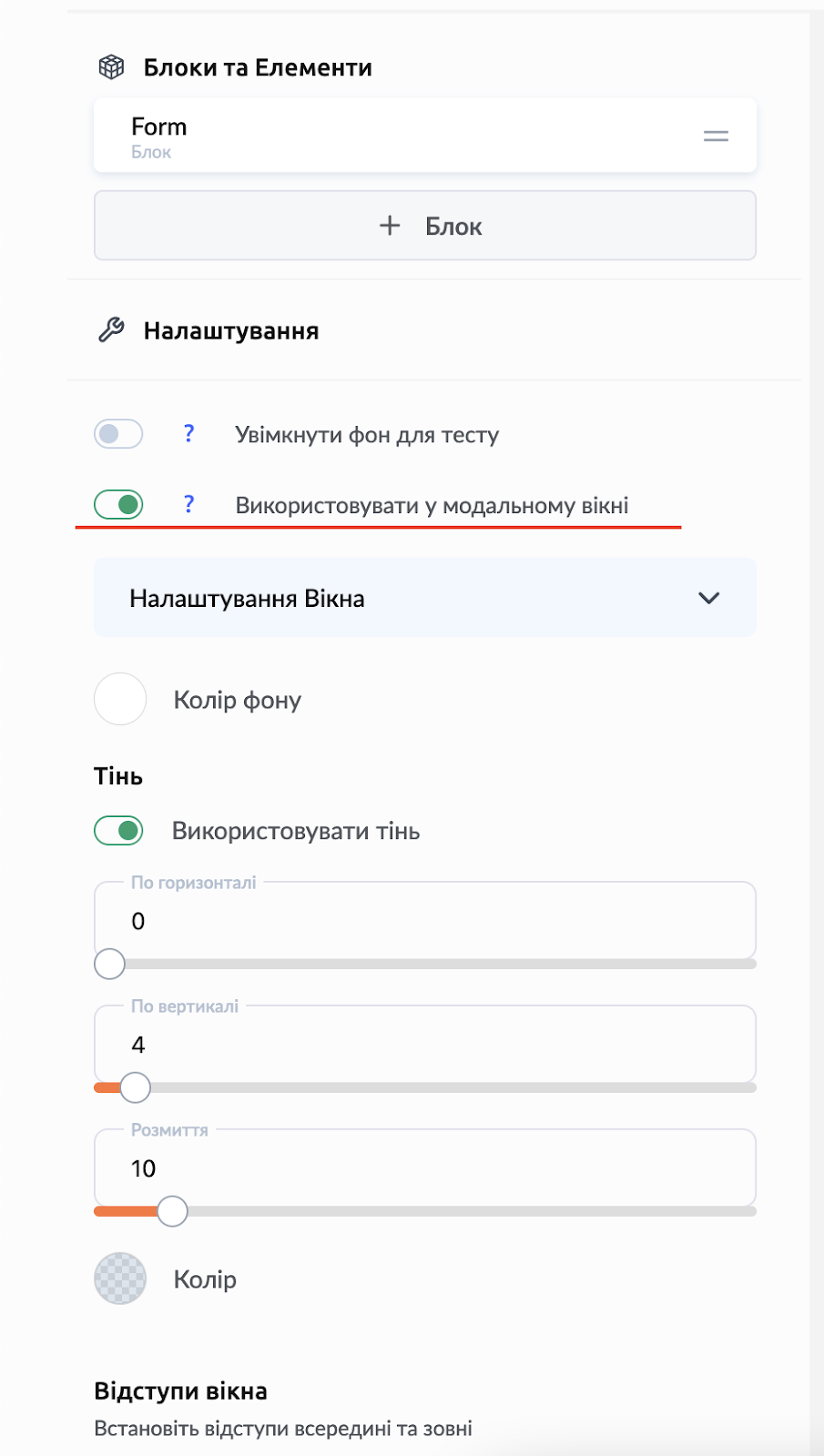
2. Pređite u režim uređivanja veb-sajta u Sendpulse, kliknite na podešavanja dugmeta koje treba da otvori vidžet kada se klikne na njega.
Postoje dva načina za dodavanje vidžeta na veb-sajt u Sendpulse-u; možete izabrati bilo koji od predloženih načina koji vam odgovara.
2A - Dodavanje ID-a
Otvorite podešavanja dugmeta i pri samom dnu videćete polje ID — to može biti bilo koja kombinacija znakova, uključujući i onu koja za vas ima značenje. Zapišite ovaj ID, biće vam potreban kasnije.
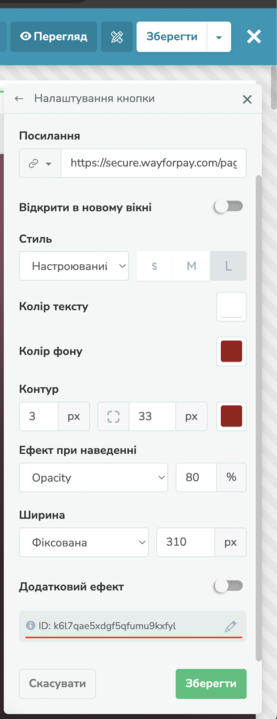
Za sva dugmad koja treba da otvore vidžet kada se klikne na njih, mora se uneti isti ID. Da biste to uradili, kopirajte ga sa prvog dugmeta na SVA dugmad koja otvaraju vidžet.
Nakon što unesete izmene, kliknite na zeleno dugme Save, a zatim na belo dugme Save (na vrhu stranice).
2B - Dodavanje sidra
U podešavanjima dugmeta, umesto veze izaberite Anchor i navedite vrednost. To može biti bilo koji naziv (kombinacija znakova). Zapišite ovu vrednost — biće vam potrebna kasnije.
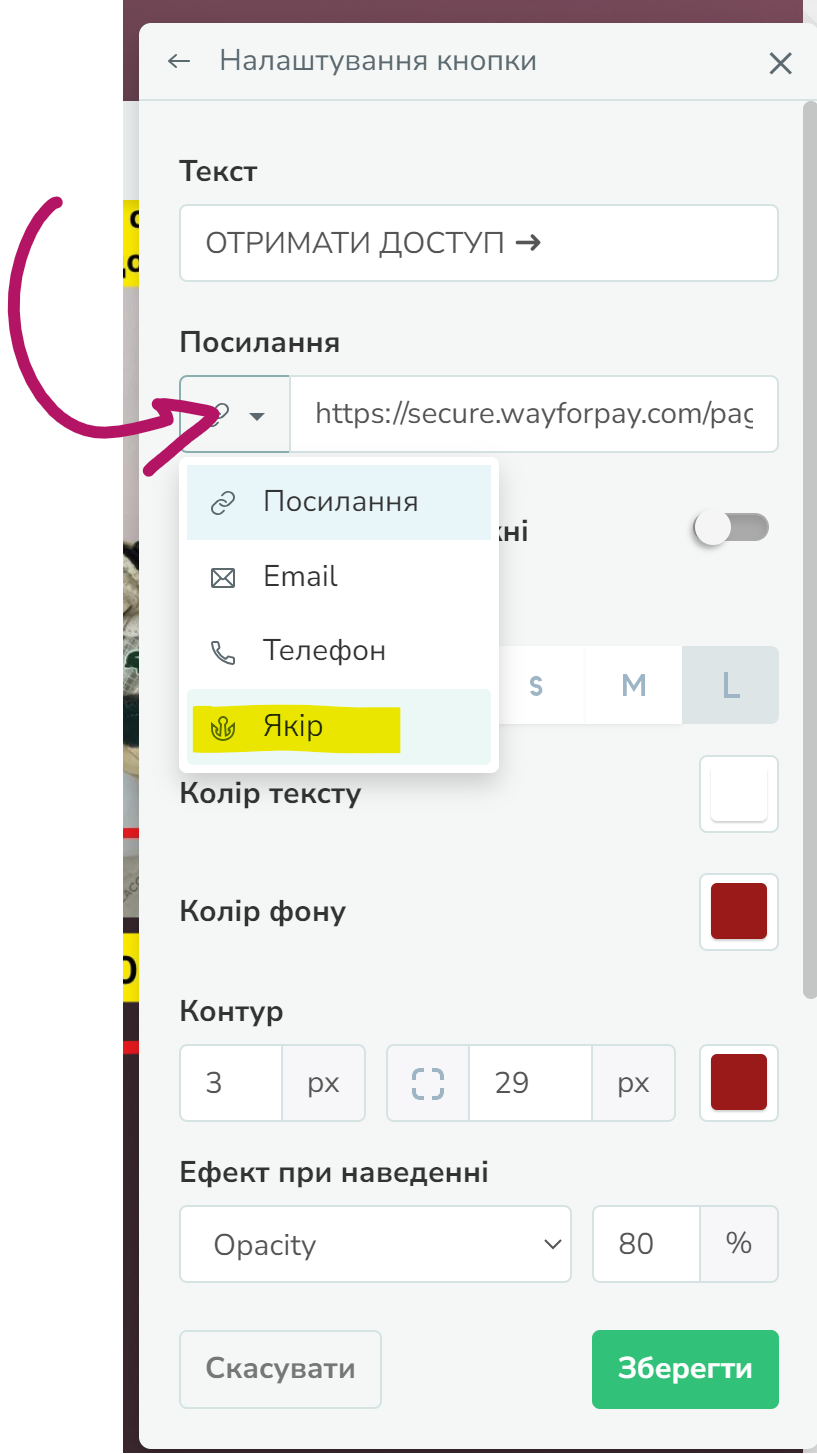
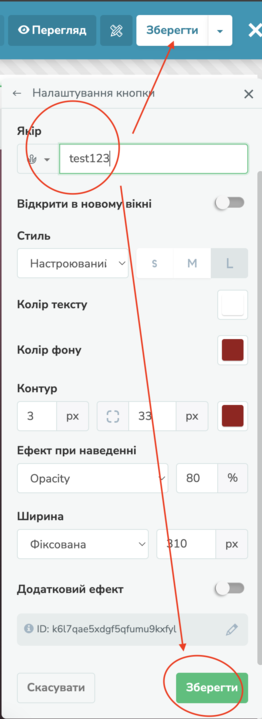
Nakon što unesete izmene, kliknite na zeleno dugme Save, a zatim na belo dugme Save.
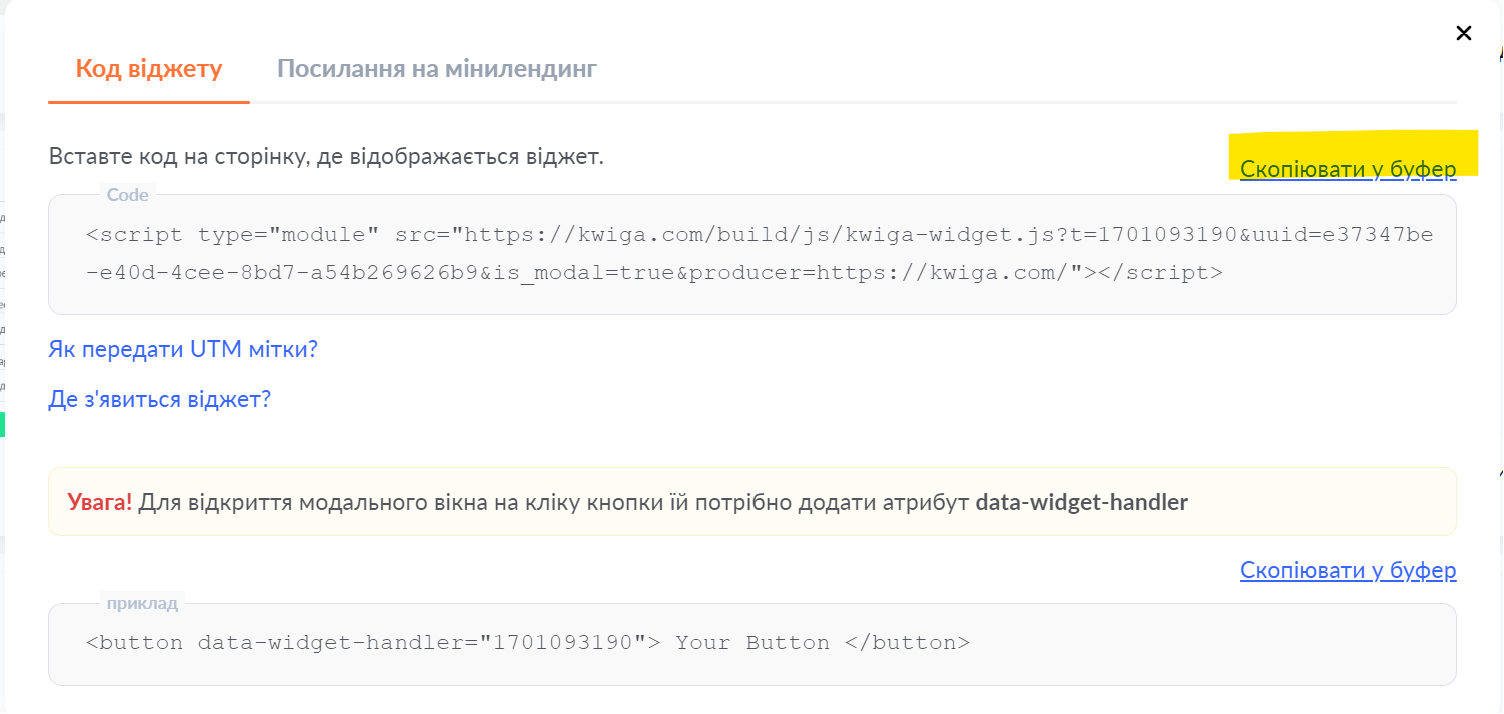
3) Kopirajte kôd vidžeta:
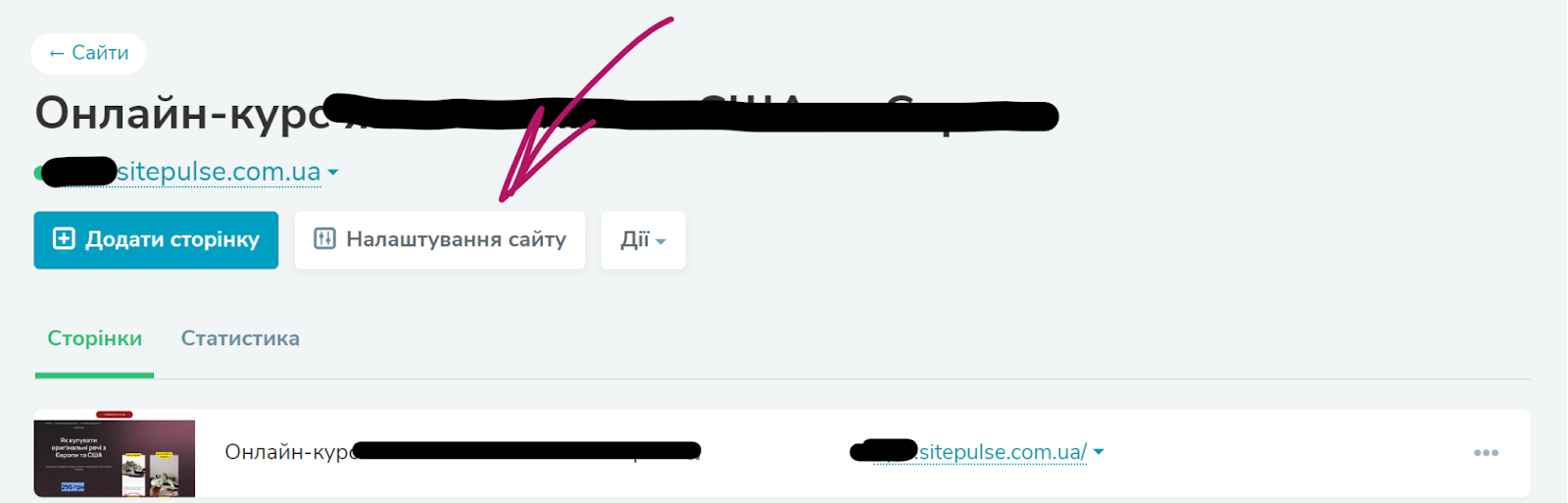
Otvorite svoj veb-sajt u Sendpulse-u i izaberite Website settings
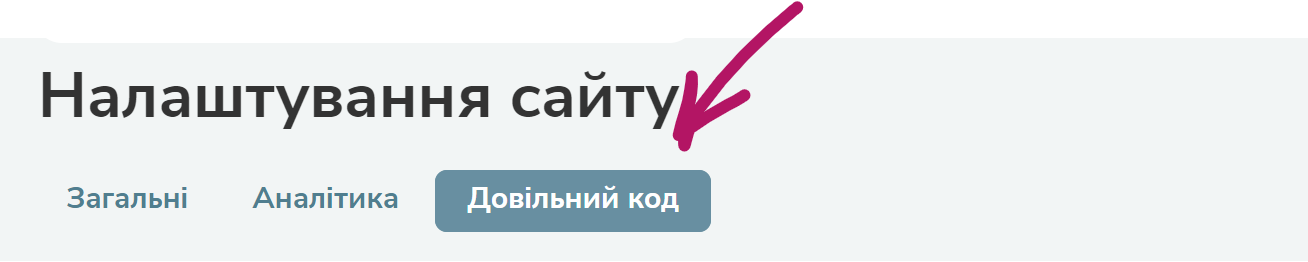
Izaberite karticu Custom code i kliknite na Add code
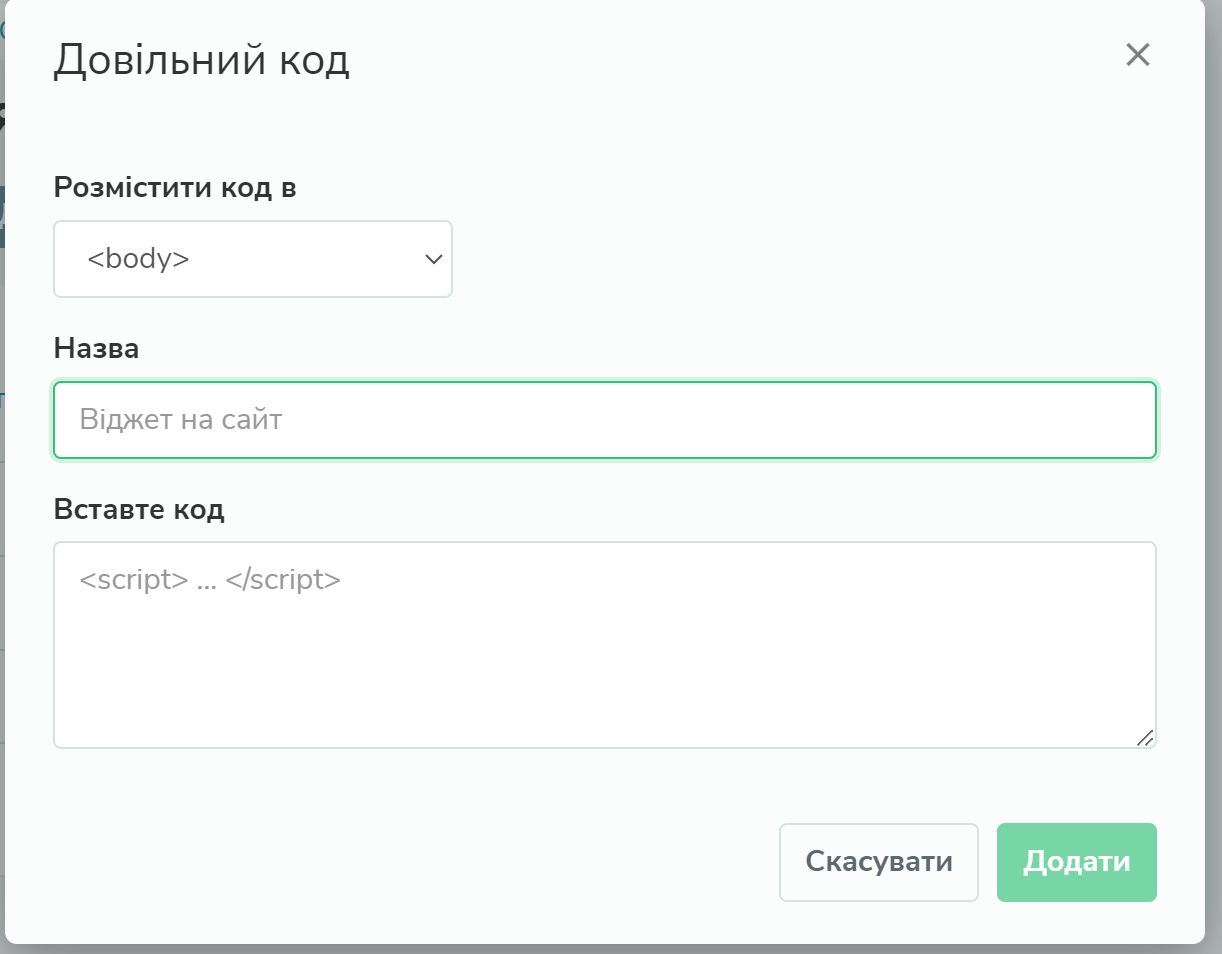
U prozoru koji se pojavi izaberite Place code in , navedite bilo koji naziv (koji vam je jasan), nalepite prethodno kopirani kôd, a zatim dodajte još jednu skriptu na osnovu metoda izabranog u koraku 2.
3A - Dodavanje ID-a Dodatno unesite kôd koji ste zapisali u prethodnom koraku. WIDGET ID - ovde dodajte ID vidžeta; možete ga pronaći u kôdu u Kwiga (označen je ružičasto na snimku ekrana)
setTimeout(() => { var els = document.querySelectorAll("a[id='OVDE DODAJTE ID']"); for(var i = 0, l = els.length; i < l; i++) { var el = els[i]; el.setAttribute("data-widget-handler","OVDE DODAJTE ID VIDŽETA"); el.removeAttribute("target"); el.setAttribute("href", "#"); } }, 3000); <\/ 3B - Dodavanje sidra Dodatno unesite kôd tako što ćete u njega umetnuti sidro koje ste ranije zapisali. WIDGET ID - ovde dodajte ID vidžeta; možete ga pronaći u kôdu u Kwiga (označen je ružičasto na snimku ekrana)
setTimeout(() => { var els = document.querySelectorAll("a[href='#OVDE DODAJTE SIDRO']"); for(var i = 0, l = els.length; i < l; i++) { var el = els[i]; el.setAttribute("data-widget-handler","ID Widget’a"); el.removeAttribute("target"); el.setAttribute("href", "#"); } }, 3000); <\/ Imajte na umu: nakon primene svih podešavanja i njihovog čuvanja, potrebno je sačekati 2–5 minuta pre nego što počnu da rade na veb-sajtu. Ako koristite više planova, potrebno je da kreirate više vidžeta i dodate kôdove nekoliko vidžeta na stranicu. Za dugmad koja treba da otvore vidžet1 mora se koristiti njegov ID (ili sidro), a za dugmad koja otvaraju vidžet2 mora se koristiti drugi ID (sidro). Dodavanje više vidžeta na Sendpulse stranicu

Niste pronašli odgovor? Kontaktirajte službu podrške putem onlajn ćaskanja ili Telegram