
Članci:
- Obrazac za prikupljanje kontakata
- Kako dodati kod vidžeta na svoj veb-sajt
- Praćenje poseta sa odredišne stranice putem vidžeta
- Mini odredišne stranice
- Dodavanje obrasca za zahtev (vidžeta) na Weblium stranicu
- Dodavanje obrasca za zahtev (vidžeta) na Sendpulse stranicu
- Dodavanje obrasca za zahtev (vidžeta) na Wix stranicu
- Prikazivanje programa kursa na vašem veb-sajtu
- Dodavanje onlajn četa za polaznike na Kwiga platformu
- Kako kreirati vidžet za prikupljanje kontakata
- Statistika vidžeta: Kako pratiti efikasnost
- Kako dodati jedan ili više planova u vidžet ili obrazac za prikupljanje kontakata
U ovom odeljku objasnićemo kako da kreirate vidžet: baner (CTA) i obrazac za prikupljanje kontakata.
U ovom članku:
Šta je vidžet?
Vidžet je kompaktna aplikacija koja se dodaje na veb-sajt radi proširenja njegove funkcionalnosti. Vizuelno, vidžet se prikazuje kao interaktivni blok na ekranu.
Uobičajeni formati vidžeta uključuju obrazac za prikupljanje potencijalnih klijenata i kontakata kupaca, kao i banere sa „pozivom na akciju“ — na primer, blok sa grafikom i tekstom koji podstiče posetioca veb-sajta da se prijavi za vebinar, kupi kurs, učestvuje u nagradnoj igri i još mnogo toga. U oba slučaja, cilj je da se dobiju kontakt informacije potencijalnog kupca radi daljeg angažovanja.
Na Kwiga platformi niste ograničeni u načinu korišćenja vidžeta. To može biti baner, oglas za promotivnu ponudu, najava kursa, vidžet za prikupljanje kontakata ili obrazac za brzu prijavu na vebinar, i još mnogo toga. Podaci iz obrasca mogu se poslati direktno u CRM u okviru Kwiga platforme, kao i u druge servise ako ih koristite za rad sa klijentima.
Vidžet u Kwiga platformi je univerzalni alat koji možete dodati na bilo koji veb-sajt.
Primeri upotrebe
Veb-sajt treće strane
Usmeravate saobraćaj na odredišnu stranicu na svom veb-sajtu i želite da prikupljate kontakte ili prodajete kurs samo putem nje. U tom slučaju dodajete vidžet direktno ili putem modalnog prozora. Klijent unosi svoje podatke u obrazac na vašem sajtu i, u zavisnosti od podešavanja vidžeta, biće preusmeren ili na stranicu za plaćanje ili direktno na profil svog Kwiga naloga. Korisnik se automatski autorizuje i ne mora da unosi dodatne podatke na Kwiga platformi.
Moguće radnje nakon slanja obrasca:
• Preusmeravanje na profil novokreiranog kontakta na Kwiga platformi
• Ostanak na trenutnom veb-sajtu i otvaranje drugog koraka obrasca: ovde možete postaviti dodatne informacije i dugme koje preusmerava na željenu stranicu
• Preusmeravanje na stranicu za plaćanje izabranog platnog sistema, uz automatsko odobravanje pristupa proizvodu nakon uspešne uplate
Vebinari
Tokom događaja možete prikazati vidžet u određenom vremenskom trenutku i na podešeno trajanje. Broj prikazanih vidžeta nije ograničen.
Primer:
Cilj je privući maksimalan broj učesnika na vebinar. Da biste to postigli, smanjujete prepreke za pristup tako što učesnicima omogućavate da se pridruže putem brze prijave koja ne zahteva unos imejl adrese ili broja telefona. Zatim, tokom vebinara, predstavljate ponudu i prikazujete obrazac za prikupljanje kontakata pri dnu ekrana. Na ovaj način možete predstaviti ponudu većem broju učesnika, a da ne izgubite njihove kontakt podatke.
Kursevi (u razvoju)
Možete dodati baner ili obrazac za prikupljanje kontakata bilo kom video-zapisu u bilo kojoj lekciji.
Primer:
Želite da privučete nove kupce na svoj plaćeni kurs i imate dostupnu uvodnu lekciju. Da ne biste izgubili potencijalne klijente u fazi prijave pre nego što vas upoznaju, ovu lekciju možete učiniti otvorenom (dostupnom bez prijave). Zatim, tokom lekcije, prikazujete relevantan CTA ili obrazac za prikupljanje kontakata i pretvarate posetioce u svoje klijente.
Kreiranje vidžeta: opšte informacije
Da biste konfigurisali ili kreirali obrazac, idite na Podešavanja → Vidžet (CTA). Kreirani CTA-ovi mogu se istovremeno koristiti na različitim veb-sajtovima, vebinarima i lekcijama. U Kwiga editoru možete kreirati bilo koji obrazac ili baner koji se sastoji od blokova. Svaki blok može sadržati različite elemente: tekst, sliku, dugme, vezu ili polje.
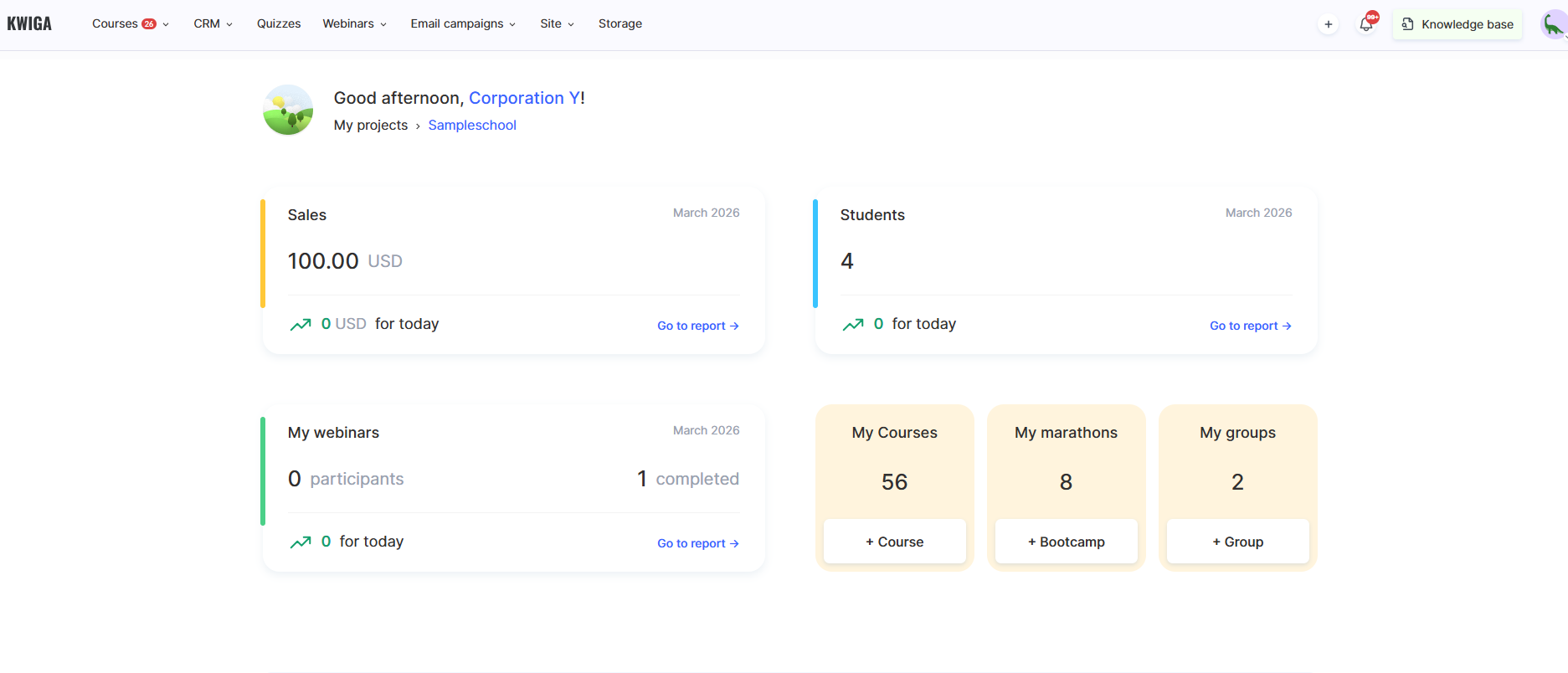
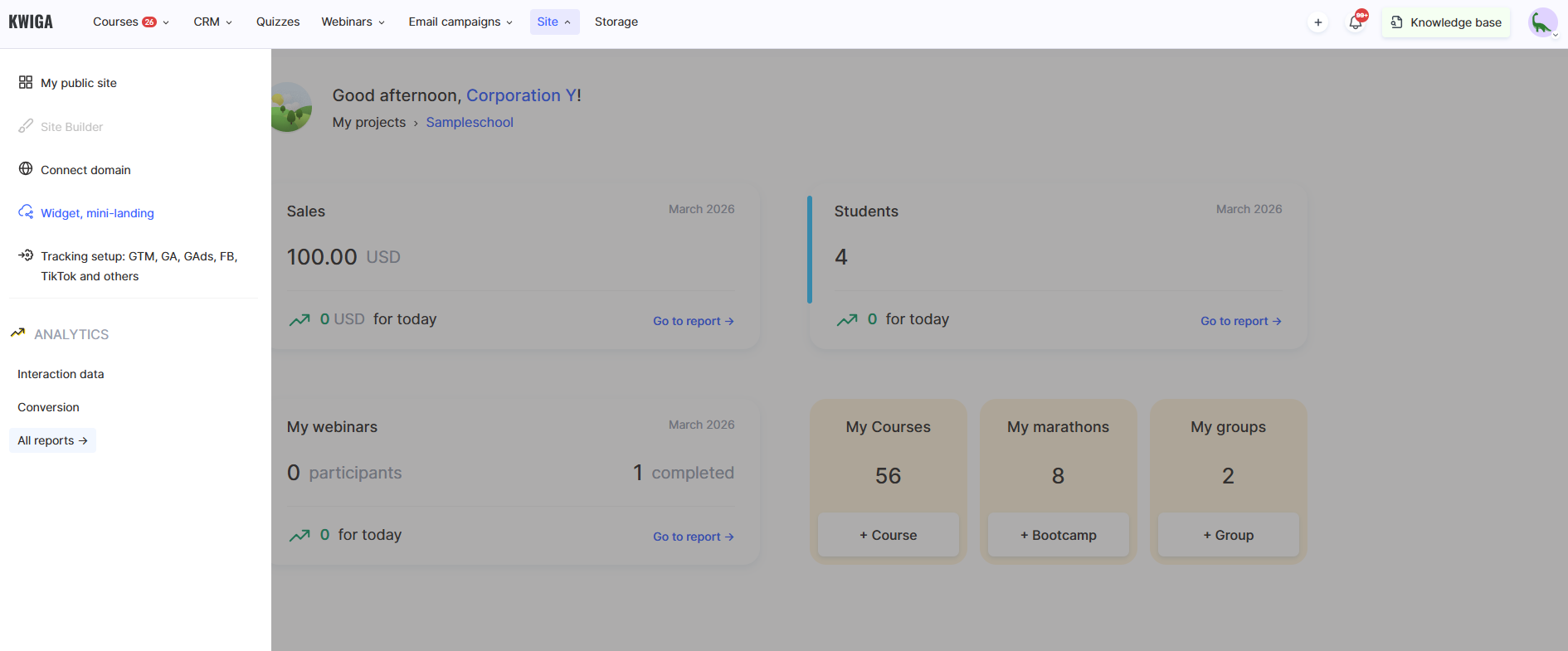
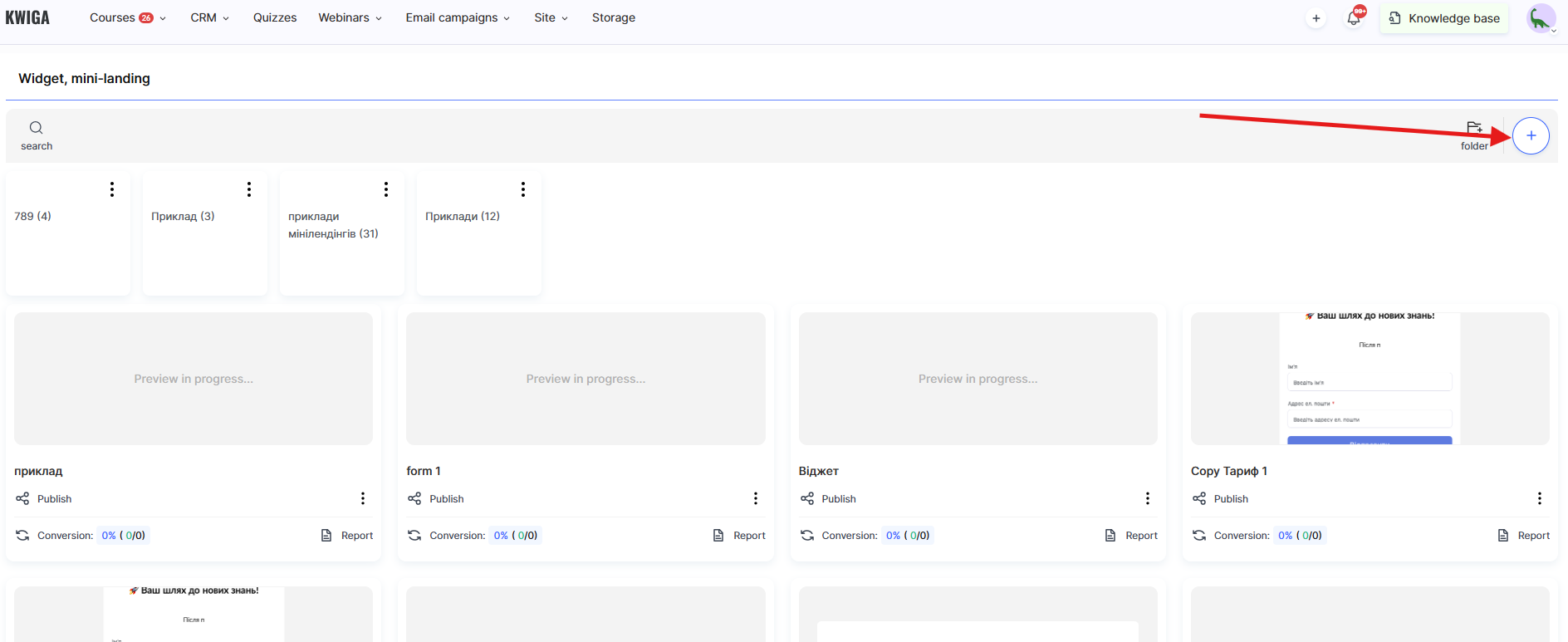
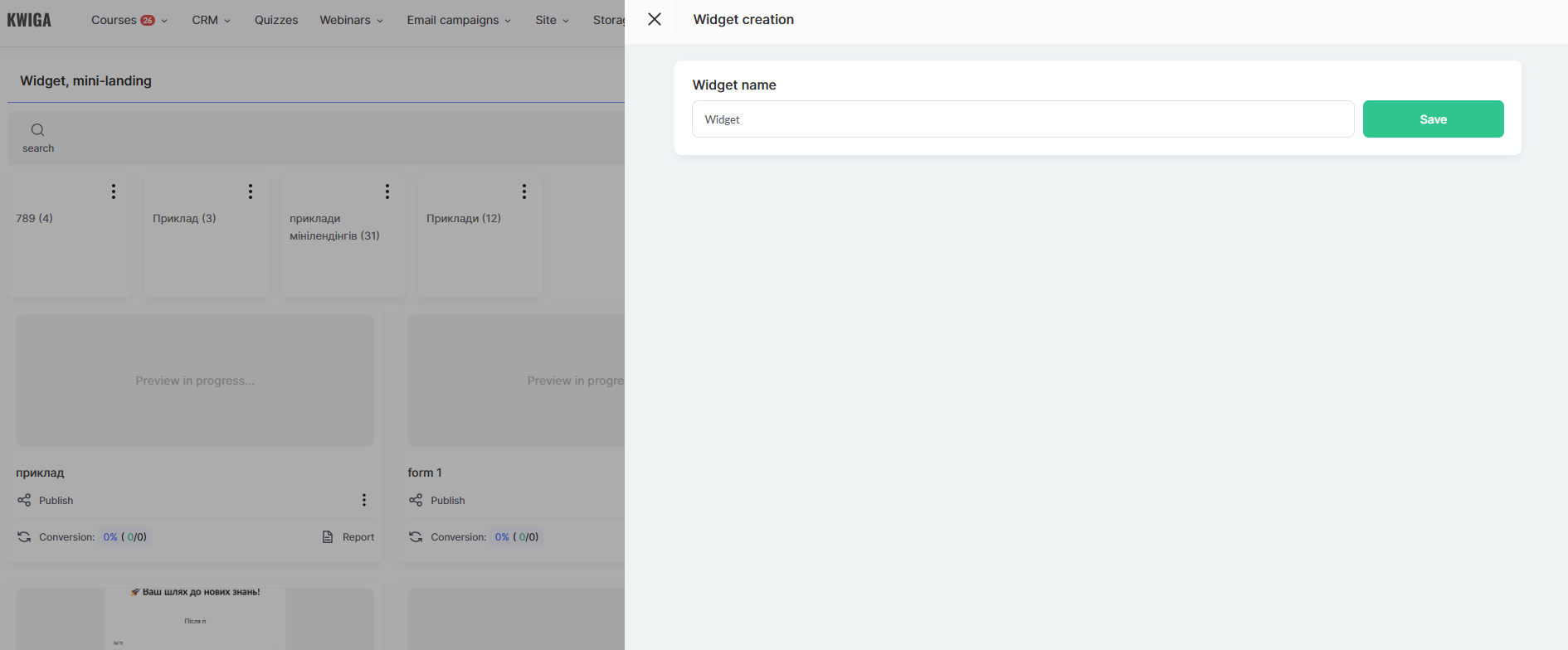
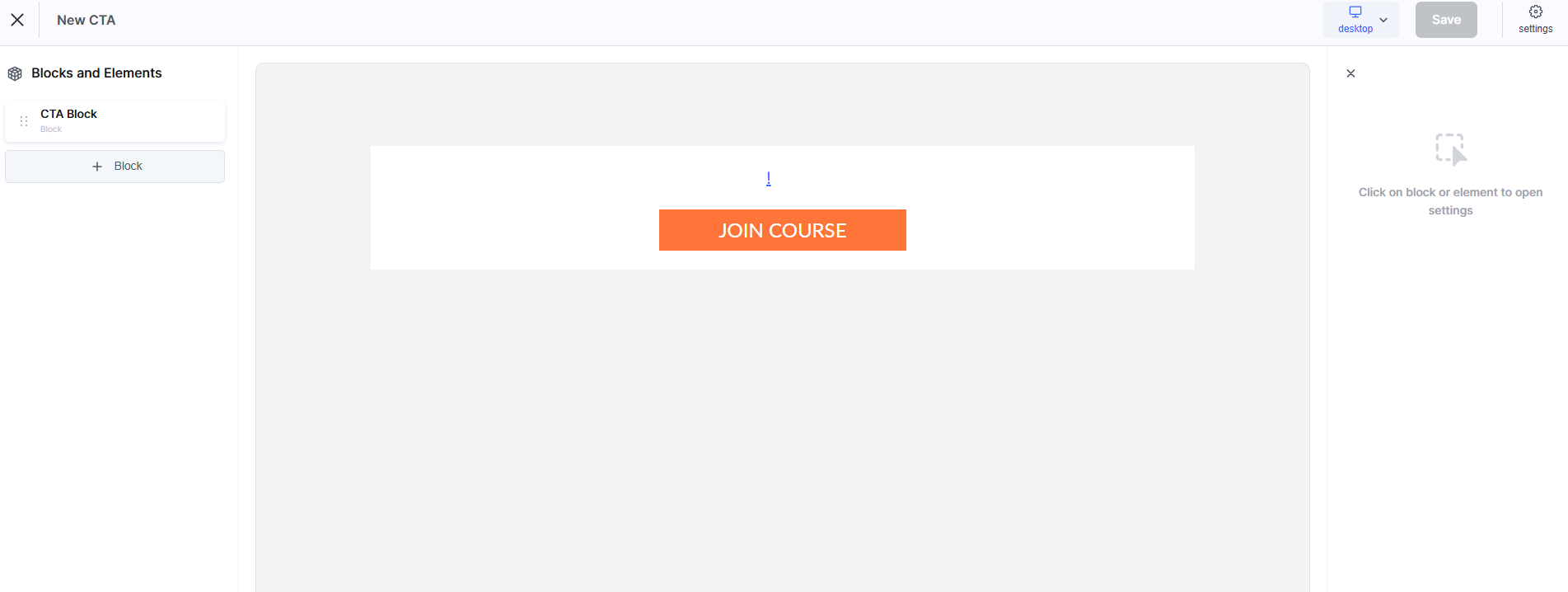
Da biste kreirali novi vidžet, koristite dugme +CTA.
Strukturno, svaki vidžet se sastoji od blokova i elemenata unutar tih blokova.
Blokovi:
• CTA blok
Koristite ovu opciju ako želite da kreirate poziv na akciju (CTA). Podrazumevano, blok sadrži dva elementa: tekst i dugme. Možete dodati još elemenata, izmeniti ih ili zameniti ove elemente.
• Obrazac
Koristite ovaj blok za prikupljanje podataka od svojih klijenata. Podrazumevano, obrazac sadrži dva polja za unos (ime i imejl) i dugme za slanje podataka.
• Prilagođeni blok
Počnite da kreirate sopstveni obrazac od nule, bez korišćenja unapred definisanih šablona ili unapred podešenih opcija.
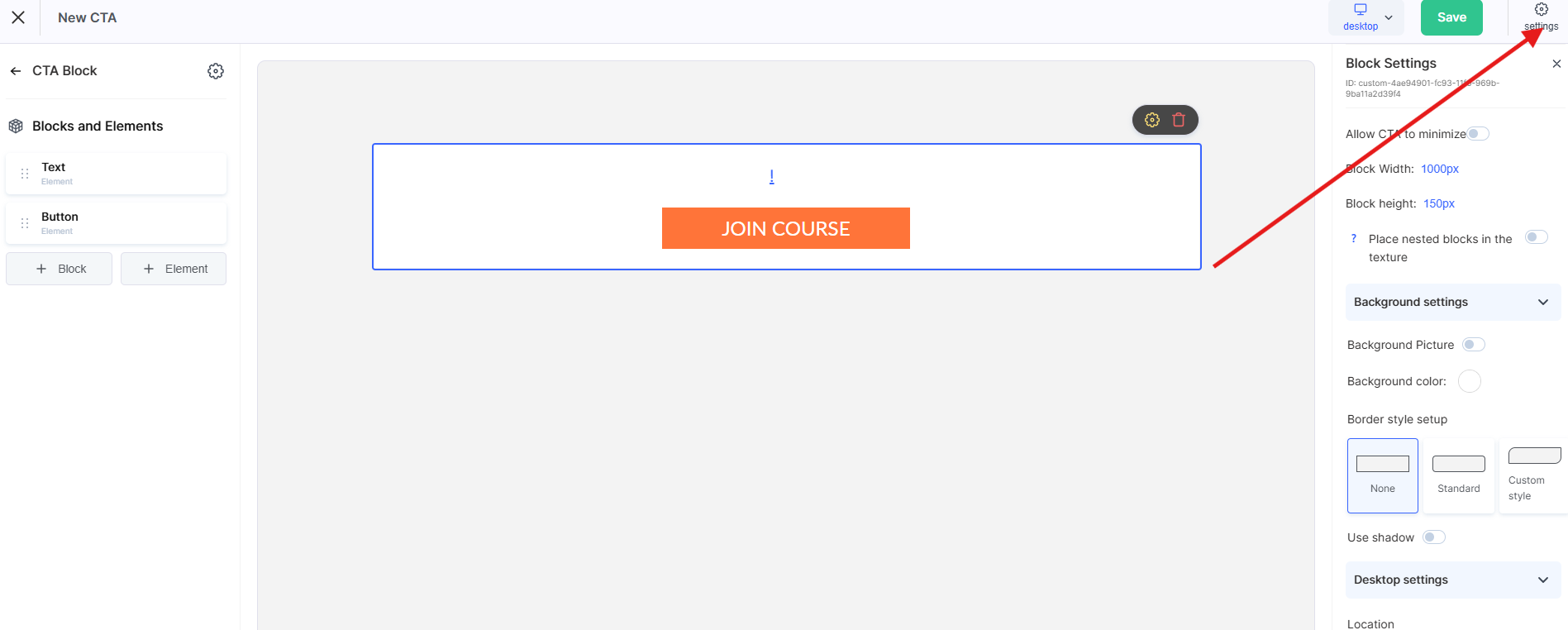
Elementi unutar blokova: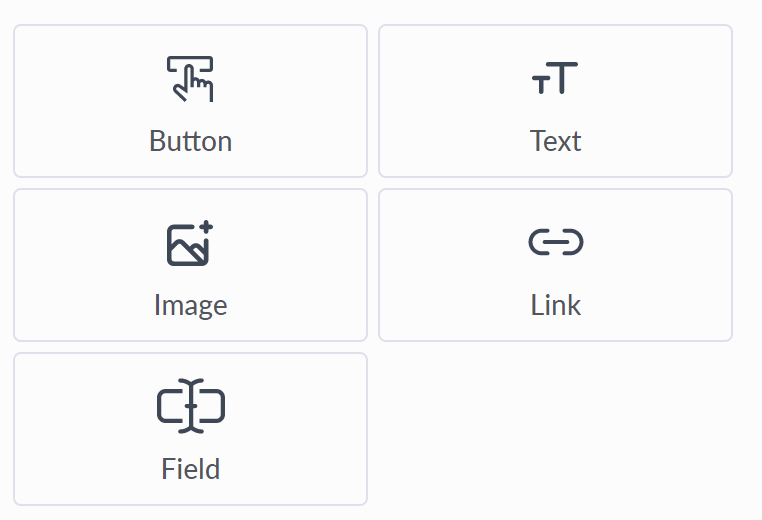
Elementi unutar blokova:
• Dugme
Pomoću dugmeta možete konfigurisati dve radnje: slanje podataka obrasca ili preusmeravanje korisnika putem veze. Kada je izabrana opcija veze, možete odabrati način njenog otvaranja: u novom prozoru/kartici ili u trenutnom. Dostupan je širok izbor opcija za vizuelno prilagođavanje, uključujući veličinu, boju, boju pri prelasku mišem, font, zaobljenost ivica i razmak.
• Tekst
Širok skup opcija za prilagođavanje prikaza teksta. Može se koristiti za naslove i dodatne opise u obrascima ili banerima.
• Element slike
Omogućava vam da prilagodite visinu i širinu slike, rastegnete je na određenu širinu u %, primenite zaobljenost ivica i konfigurišete ponašanje sloja preko slike (tekst i pozadina) pri prelasku mišem. Elementu možete dodeliti i vezu koja se otvara klikom.
• Veza
Omogućava vam da navedete vezu i način njenog otvaranja: u novom prozoru/kartici ili u trenutnom. Dodatne kontrole uključuju font, boju i razmak.
• Polje
U obrazac možete dodati bilo koje polje koje ste podesili u svojim prilagođenim poljima u okviru Kontakata Dostupna su standardna podešavanja stila i izgleda: veličina, font i boja unetog teksta, font i boja rezervisanog teksta, zaobljenost ivica i razmak.
Dodatna podešavanja:
-
obavezno polje
-
skriveno polje: neka polja mogu biti dodata u obrazac, ali se ne prikazuju korisnicima. Ovo je korisno za dodavanje oznaka, praćenje izvora kontakata, podešavanje jezika korisnika ili prosleđivanje drugih parametara iz obrasca u CRM.
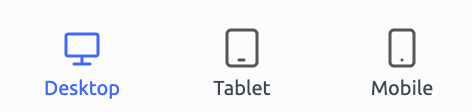
Pažnja! Imajte na umu da svaki blok i element imaju dodatna podešavanja za mobilnu verziju (tablete i mobilne telefone). Možete zasebno prilagoditi vizuelna podešavanja za mobilne uređaje.
Da biste prelazili između prikaza za različite uređaje, koristite ova kontrolna dugmad (nalaze se u gornjem desnom uglu kontrolne table).
Kreiranje vidžeta: obrazac za prikupljanje kontakata
Da biste kreirali novi obrazac za prikupljanje kontakata, idite na Podešavanja → Poziv na akciju (CTA) i kliknite na dugme +CTA.
Ako kreirate obrazac od nule, dodajte novi blok pomoću dugmeta +Blok. U meniju koji se pojavi izaberite Obrazac. U sredini ekrana videćete sam obrazac, a u meniju sa leve strane možete dodavati ili uklanjati elemente (sadržaj obrasca), kao i konfigurisati izgled obrasca i njegovih elemenata.
Napomena da se obrazac može sastojati od dva koraka. To je moguće samo kada je opcija „Preusmeravanje korisnika“ podešena na „Ostani u trenutnom bloku“. U svim ostalim slučajevima obrazac se sastoji od samo jednog koraka, jer će korisnik nakon unosa podataka biti preusmeren prema jednom od sledećih tokova:
• Preusmeravanje na profil novokreiranog kontakta na Kwiga platformi
• Preusmeravanje na stranicu za plaćanje izabranog platnog sistema, uz automatsko odobravanje pristupa proizvodu nakon uspešne uplate
• Preusmeravanje na stranicu proizvoda (kurs/maraton), uz automatsko odobravanje pristupa
Konfiguracija vidžeta može se uslovno podeliti na sledeće korake:
1. Otvaranje u modalnom prozoru
2. Podešavanje polja obrasca
3. Logika obrade podataka
4. Vizuelni dizajn
5. Kod vidžeta
Otvaranje obrasca u modalnom prozoru
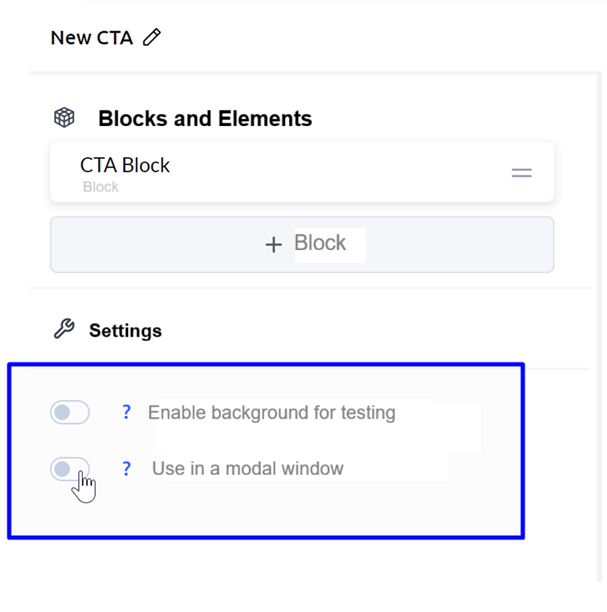
Ako želite da se vidžet otvara u modalnom prozoru klikom na element na vašoj stranici, vratite se na sam početak blokova i omogućite opciju „Koristi u modalnom prozoru“. Tamo možete konfigurisati i parametre pozadine, stil modalnog prozora i razmak.
Polja obrasca
Detalji o blokovima i elementima koji čine vidžet opisani su u odeljku „Kako kreirati vidžet“.
Dodajte sva potrebna polja u obrazac. Navedite da li je polje obavezno ili skriveno sa unapred definisanom vrednošću. Takođe konfigurišite sve potrebne stilove prikaza za polje: font, boju, pozadinu, ivice i razmak.
Logika obrade podataka
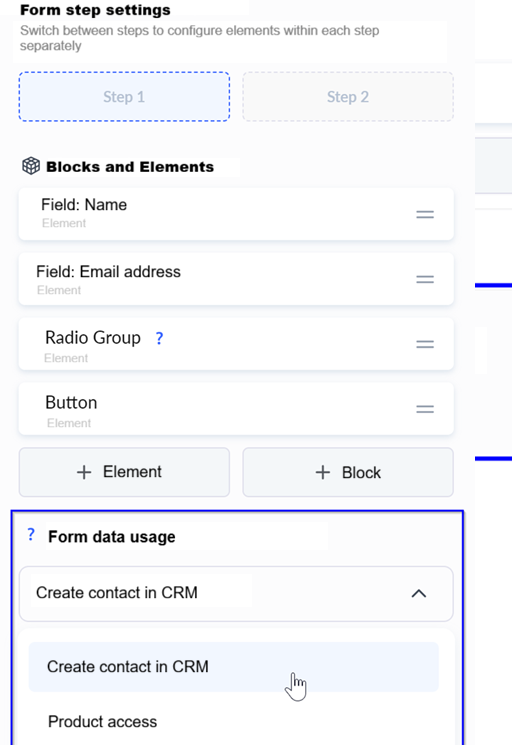
Ovo podešavanje određuje šta se dešava sa poslatim podacima i konfiguriše se prilikom uređivanja bloka Obrazac, u opciji „Korišćenje podataka obrasca“.
Dostupne su sledeće opcije:
• Kreiraj kontakt u Kwiga CRM-u
• Odobri pristup proizvodu
Kreiraj kontakt u Kwiga CRM-u
Kontakt se kreira u CRM-u. Ako korisnik sa istom imejl adresom već postoji među vašim kontaktima, biće preusmeren na Kwiga platformu i prikazaće mu se obrazac za prijavu. Nakon uspešne autorizacije, sva polja (osim imejl adrese) koja su uneta u obrazac ažuriraju se na profilu kontakta.
Takođe možete navesti šta se dešava sa kontaktom nakon dodavanja u CRM:
• Ostani u trenutnom bloku: to znači da će korisniku biti prikazan 2. korak trenutnog obrasca
• Preusmerite korisnika na njegov profil na Kwiga platformi
Odobrite pristup proizvodu
Možete kreirati kontakt i odmah mu odobriti pristup proizvodu. Ako je odobren potpuni pristup ili je pristup omogućen putem besplatne Ponude, kontakt dobija pristup proizvodu i nakon slanja obrasca biva preusmeren na stranicu prezentacije proizvoda.
Ako korisnik prvo treba da plati proizvod, navedite odgovarajuću plaćenu Ponudu.
Kada je povezana plaćena Ponuda, putem opcije „Odmah preusmeri na plaćanje“ (podrazumevano omogućena) možete odrediti da li korisnika treba poslati direktno na stranicu za plaćanje određenog platnog sistema ili ga najpre preusmeriti na standardnu javnu stranicu Ponude na Kwiga platformi.
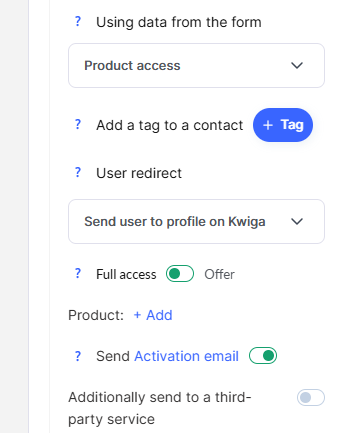
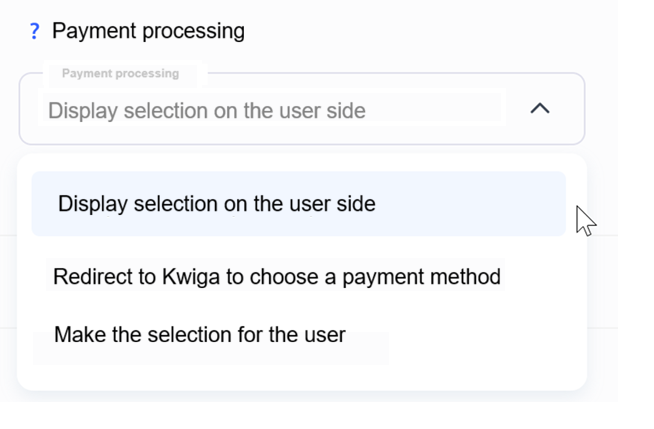
Postoji i izuzetak za plaćene Ponude kada je povezano više od jednog platnog sistema ili kada su omogućene opcije plaćanja na rate — odnosno kada korisnik treba da napravi izbor. U tom slučaju se prikazuje opcija „Obrada plaćanja“.
Potrebno je da iz dostupnih opcija izaberete kako će se plaćanje obraditi:
Preusmeri na Kwiga da izabere metod
Nakon slanja podataka i kreiranja kontakta, korisnik će biti preusmeren na standardnu Kwiga stranicu za plaćanje Ponude.
Prikaži izbor korisniku
Izbor načina plaćanja i platnog sistema izvršiće se unutar vidžeta. Nakon što korisnik izabere način, biće automatski preusmeren na stranicu platnog sistema (zaobilazeći standardnu Kwiga stranicu).
Izaberite umesto korisnika
Od vas će se tražiti da navedete koji platni sistem i način plaćanja će kupac koristiti. Nakon slanja obrasca, korisnik će biti automatski preusmeren na stranicu platnog sistema.
Obratite pažnju i na opciju „Pošalji aktivacionu e-poruku“. Ona funkcioniše na isti način kao prilikom dodavanja kontakta na platformi.
Vizuelni dizajn
Svaki element ili blok može se fleksibilno prilagoditi: font, veličina teksta, razmak, zaobljenost ivica, pozadina i ivice. Takođe možete podesiti posebne postavke za mobilne uređaje.
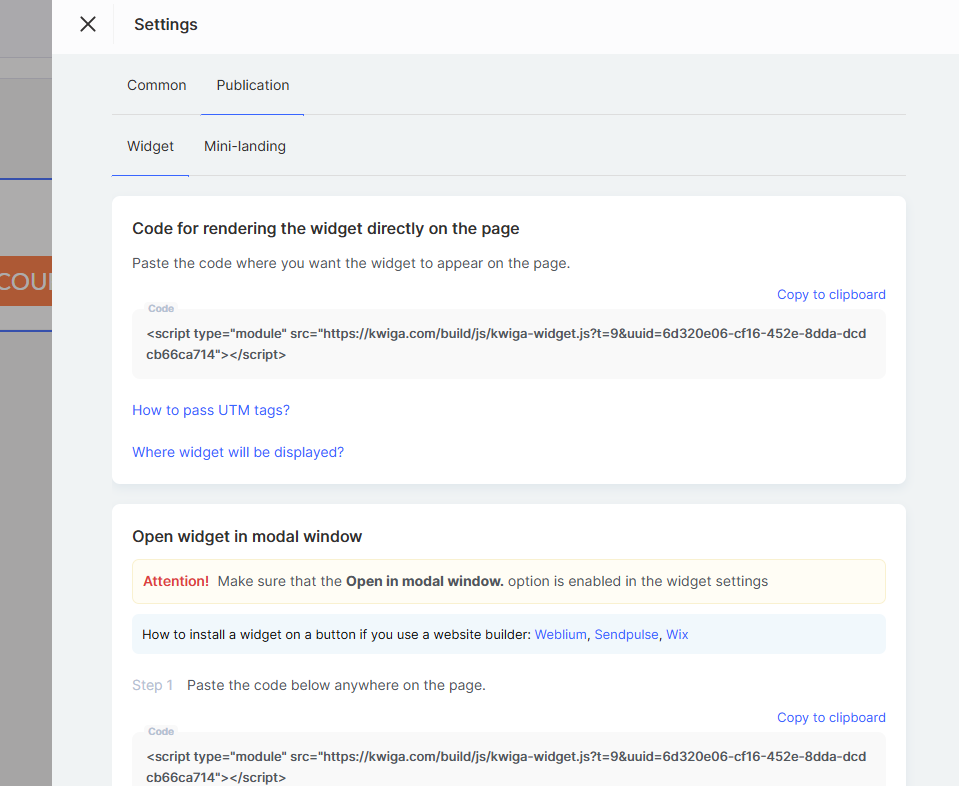
Kod vidžeta
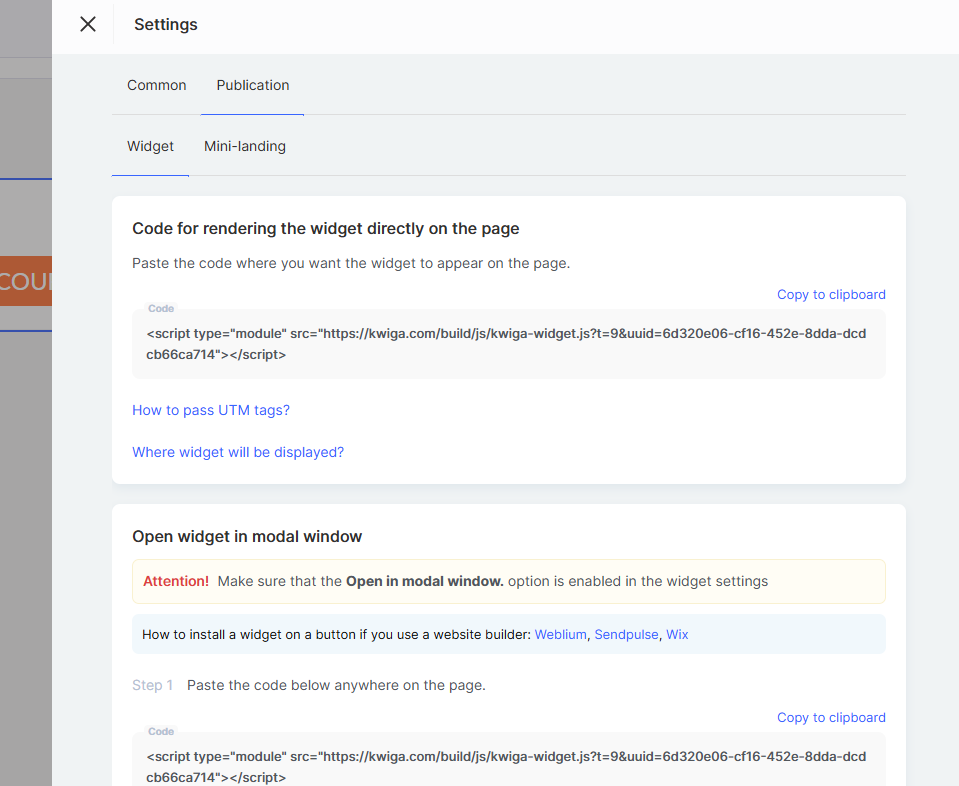
Nakon podešavanja obrasca, potrebno je da preuzmete kod vidžeta kako biste ga postavili na svoj veb-sajt.
Pažnja! Dodavanje vidžeta na Kwiga platformu (za vebinare i kurseve) ne zahteva nikakav kod.
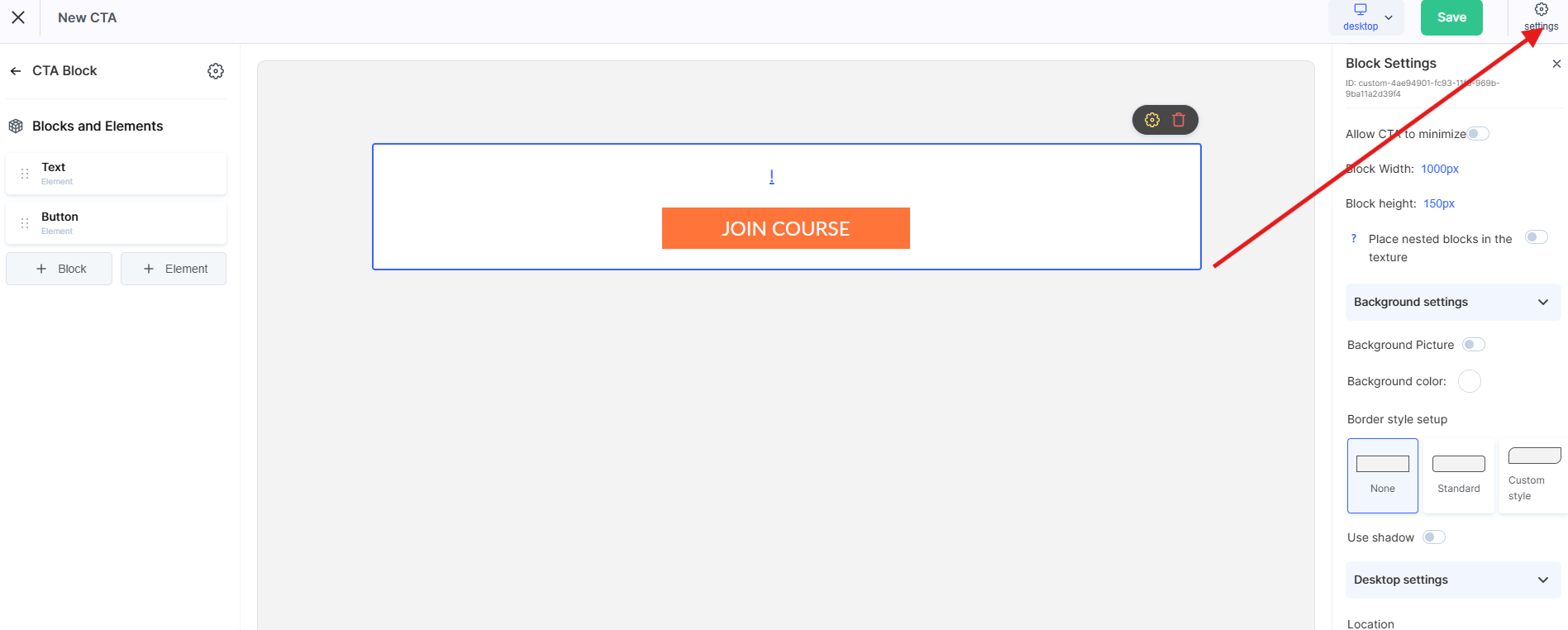
Sačuvajte sve izmene vidžeta i idite u odeljak u kojem su navedeni svi kreirani vidžeti (Podešavanja → Poziv na akciju (CTA)).
Na stranici sa listom vidžeta kliknite na „...“ i izaberite „Kod vidžeta“, a zatim pratite uputstva u modalnom prozoru koji se pojavi.
Niste pronašli odgovor? Kontaktirajte službu podrške putem onlajn ćaskanja ili Telegram