
Članci:
- Obrazac za prikupljanje kontakata
- Kako dodati kod vidžeta na svoj veb-sajt
- Praćenje poseta sa odredišne stranice putem vidžeta
- Mini odredišne stranice
- Dodavanje obrasca za zahtev (vidžeta) na Weblium stranicu
- Dodavanje obrasca za zahtev (vidžeta) na Sendpulse stranicu
- Dodavanje obrasca za zahtev (vidžeta) na Wix stranicu
- Prikazivanje programa kursa na vašem veb-sajtu
- Dodavanje onlajn četa za polaznike na Kwiga platformu
- Kako kreirati vidžet za prikupljanje kontakata
- Statistika vidžeta: Kako pratiti efikasnost
- Kako dodati jedan ili više planova u vidžet ili obrazac za prikupljanje kontakata
Kako kreirati efikasan vidžet za prikupljanje kontakt podataka: podešavanje polja, obrasci u više koraka, primena podataka i opcije objavljivanja.
U ovom članku:
Kontakt obrazac je ključni alat za izgradnju dugoročnih odnosa sa klijentima. Pomoću njega možete prikupljati e-adrese, brojeve telefona, linkove ka društvenim mrežama ili bilo koje druge podatke potrebne za efikasnu komunikaciju. U ovom članku ćemo vam pokazati kako da jednostavno kreirate vidžet na platformi.
Kreiranje vidžeta
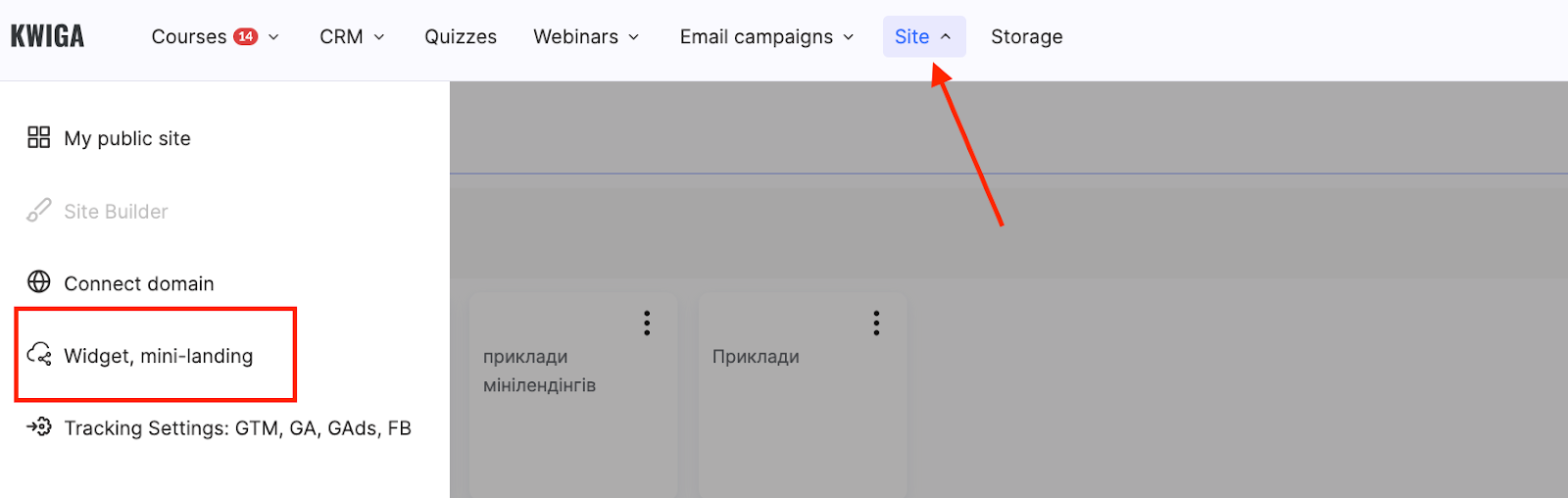
Idite u meni Sajt → Vidžet, mini-landing.
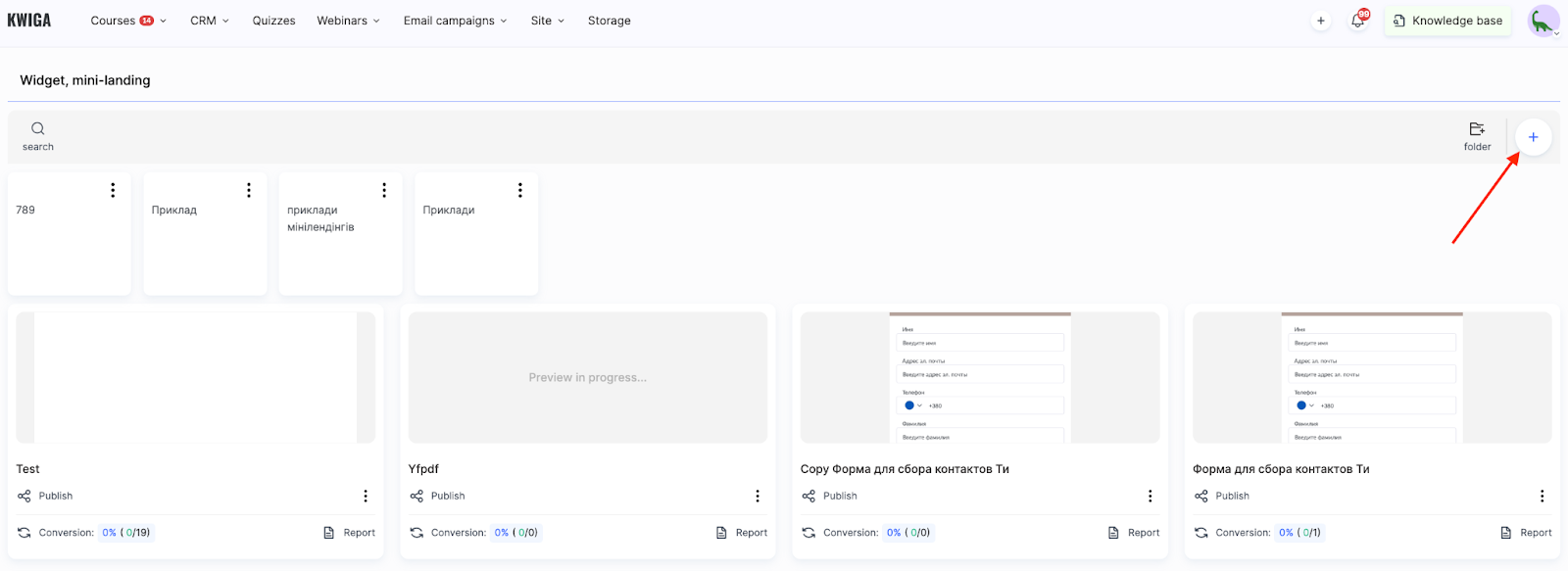
Kliknite na dugme + da biste kreirali novi vidžet.
Unesite naziv vidžeta i kliknite na Sačuvaj.
Time će se automatski kreirati osnovni obrazac sa poljem za unos e-adrese. Ovo polje je obavezno jer se koristi za prijavljivanje na platformu kao korisnik.
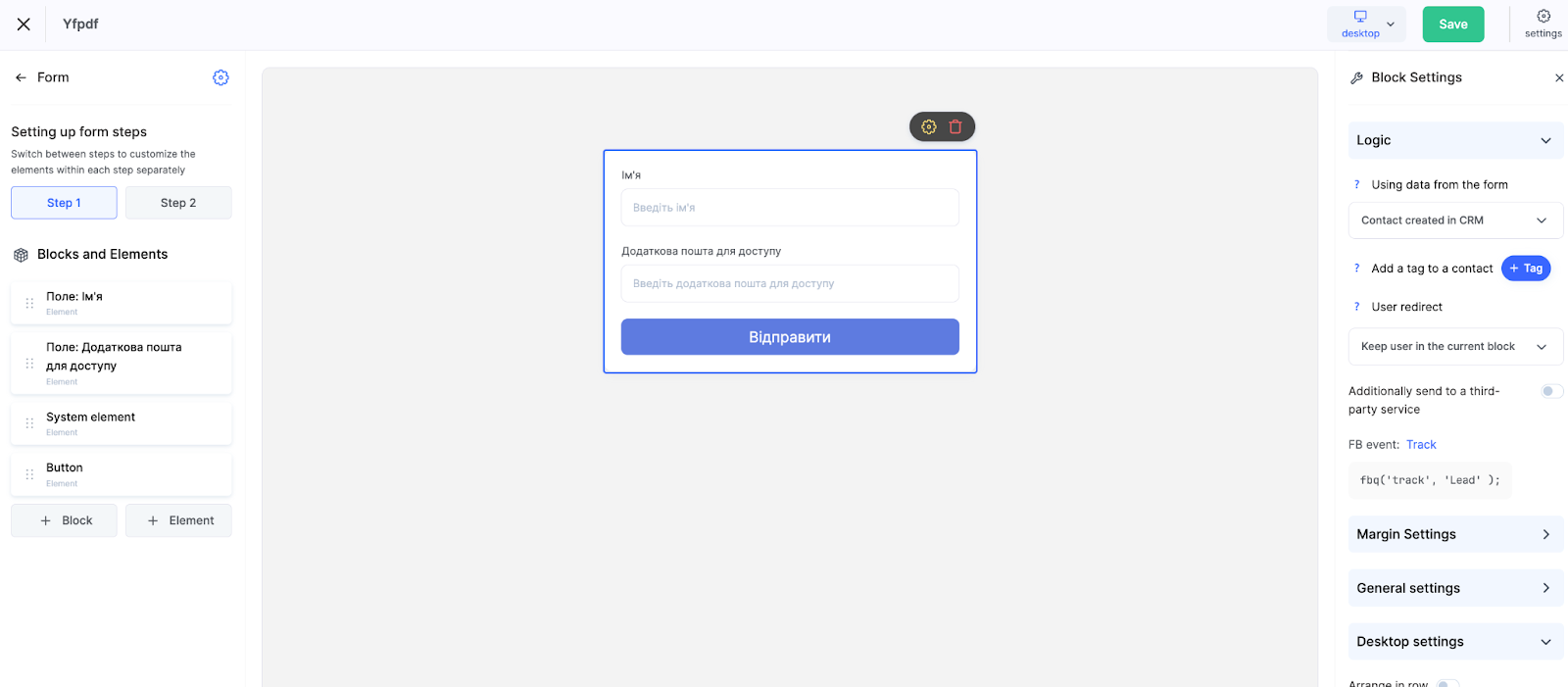
Kako izgleda uređivač:
-
Centralni deo — prikazuje obrazac i njegov izgled
-
Levi panel — dostupni elementi za dodavanje (dugmad, polja, slike itd.)
-
Desni panel — podešavanja za svaki izabrani element
Ovaj interfejs vam omogućava da brzo menjate strukturu obrasca, dodajete nova polja i komponente i prilagodite ga svojim ciljevima.
Kako podesiti polja i korake u obrascu
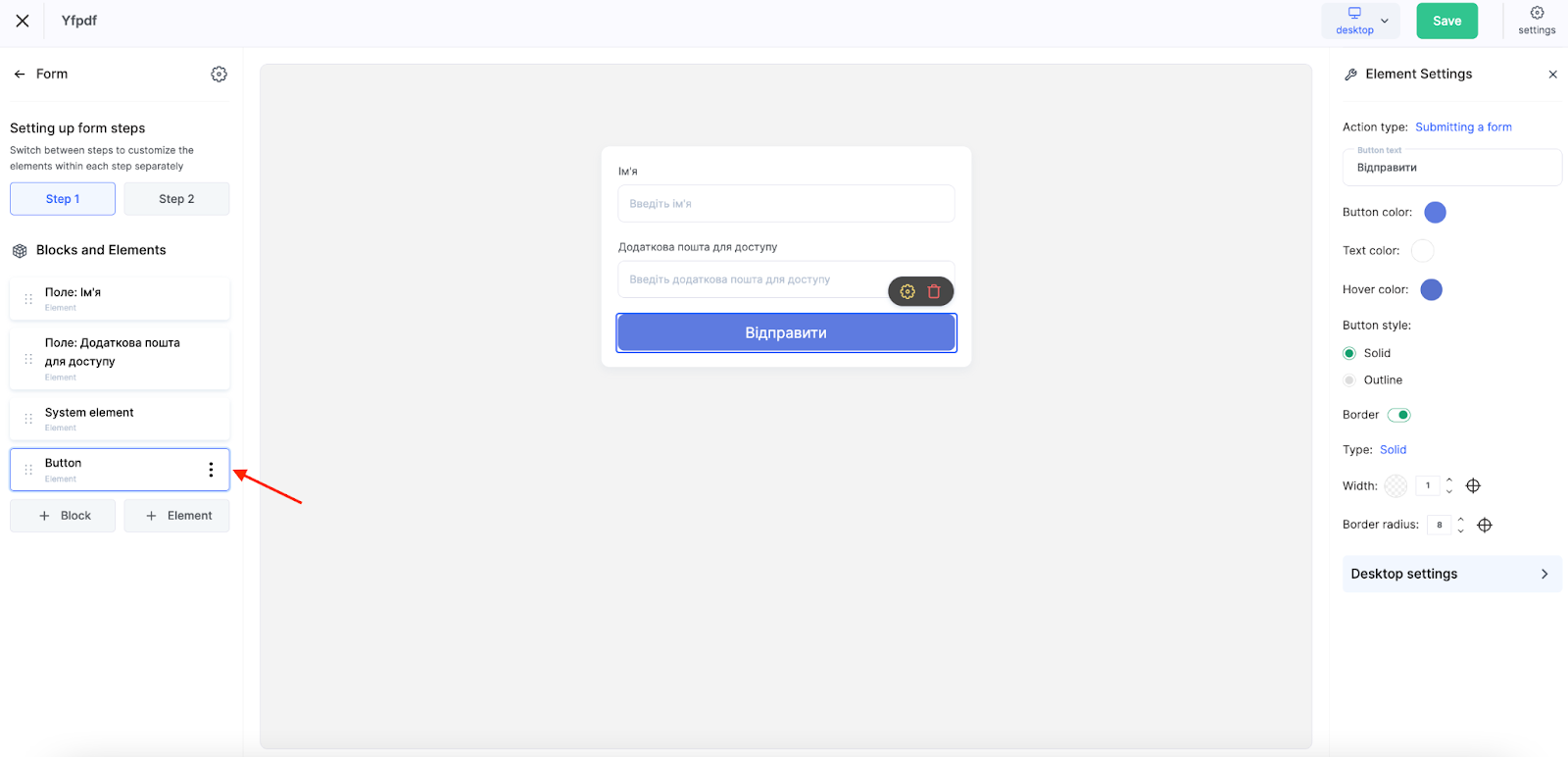
Da biste podesili obrazac, kliknite na njega da biste ga izabrali.
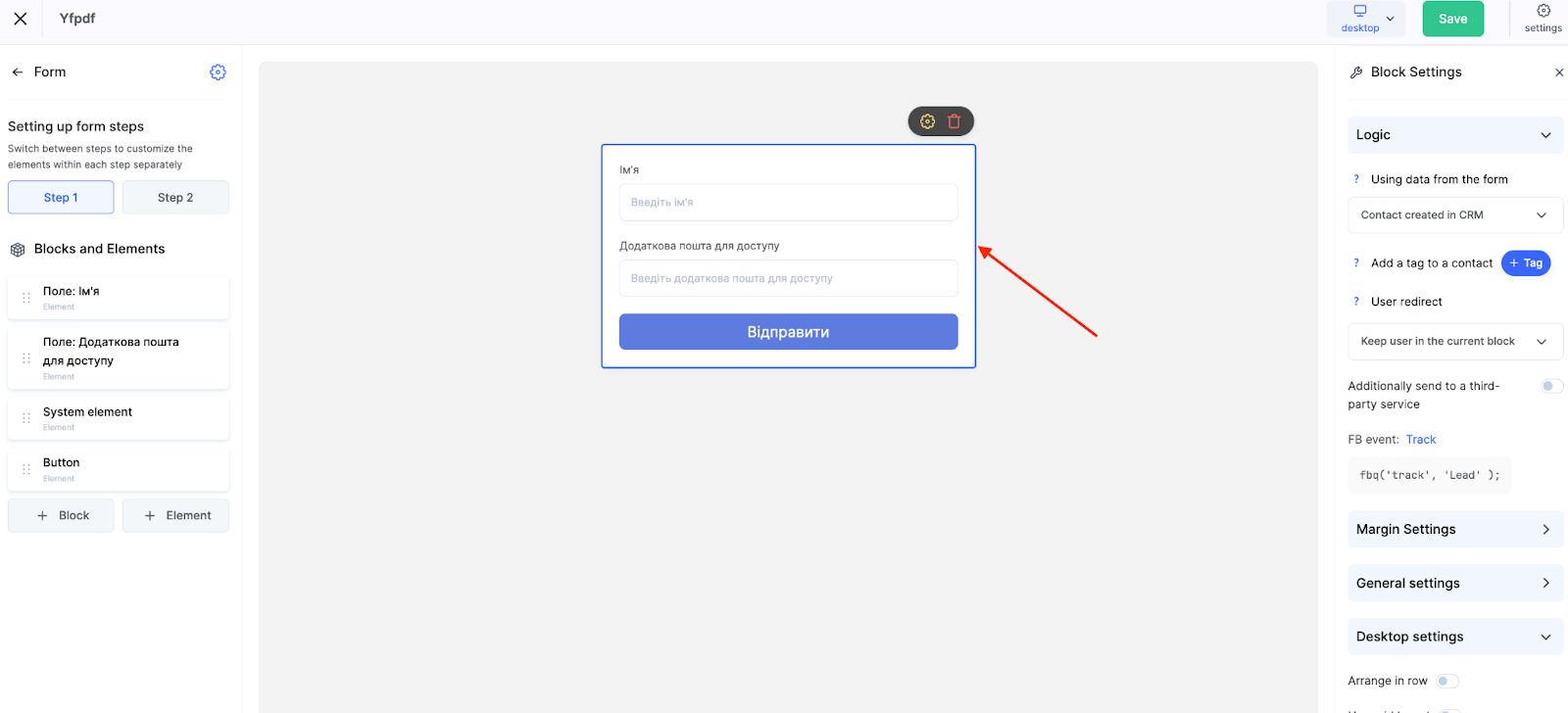
Zatim kliknite na + Element na levoj bočnoj traci. Izaberite željeni tip polja ili dodatni element.
Sa liste možete dodati ne samo kontaktna polja već i druge funkcionalne elemente:
-
Dugme – za pokretanje dodatnih radnji, kao što je preusmeravanje na drugu stranicu
-
Slika – za dizajn ili vizuelno isticanje
-
Link – za dodavanje spoljašnjih ili unutrašnjih preusmeravanja
-
Tajmer – za ograničavanje vremena ili stvaranje osećaja hitnosti
-
Društvene mreže – dugmad sa ikonama Facebooka, Instagrama, Telegrama itd.
-
HTML – umetnite sopstveni kod
-
Naslov i opis – za tekstualna uputstva ili objašnjenja
-
YouTube i Vimeo – za ugrađeni video
-
Kontaktna polja (ime, telefon, grad itd.)
Napomena: Polja dodata u obrazac automatski se čuvaju na kartici korisnika u CRM-u. Možete koristiti standardna polja (ime, e-adresa) i kreirati prilagođena.
Ako treba da prikupite dodatne podatke koji nisu uključeni u standardni skup, možete kreirati prilagođena polja u podešavanjima CRM-a — više o tome u posebnom članku.
To vam omogućava da obrazac prilagodite konkretnim zadacima: prikupljanju brojeva telefona, linkova ka društvenim mrežama, datuma sastanaka, naziva radnih mesta, izvora potencijalnih klijenata i svih drugih informacija relevantnih za interakciju sa klijentima.
Obrasci u više koraka: zašto i kako?
Ako učesnik ne treba da bude preusmeren na plaćanje ili drugu stranicu nakon popunjavanja obrasca — na primer, ako je to samo obrazac za prikupljanje kontakata — možete podesiti drugi korak u obrascu.
Možete dodati najviše 2 koraka. Prebacujte se između njih da biste sadržaj svakog koraka podesili zasebno.
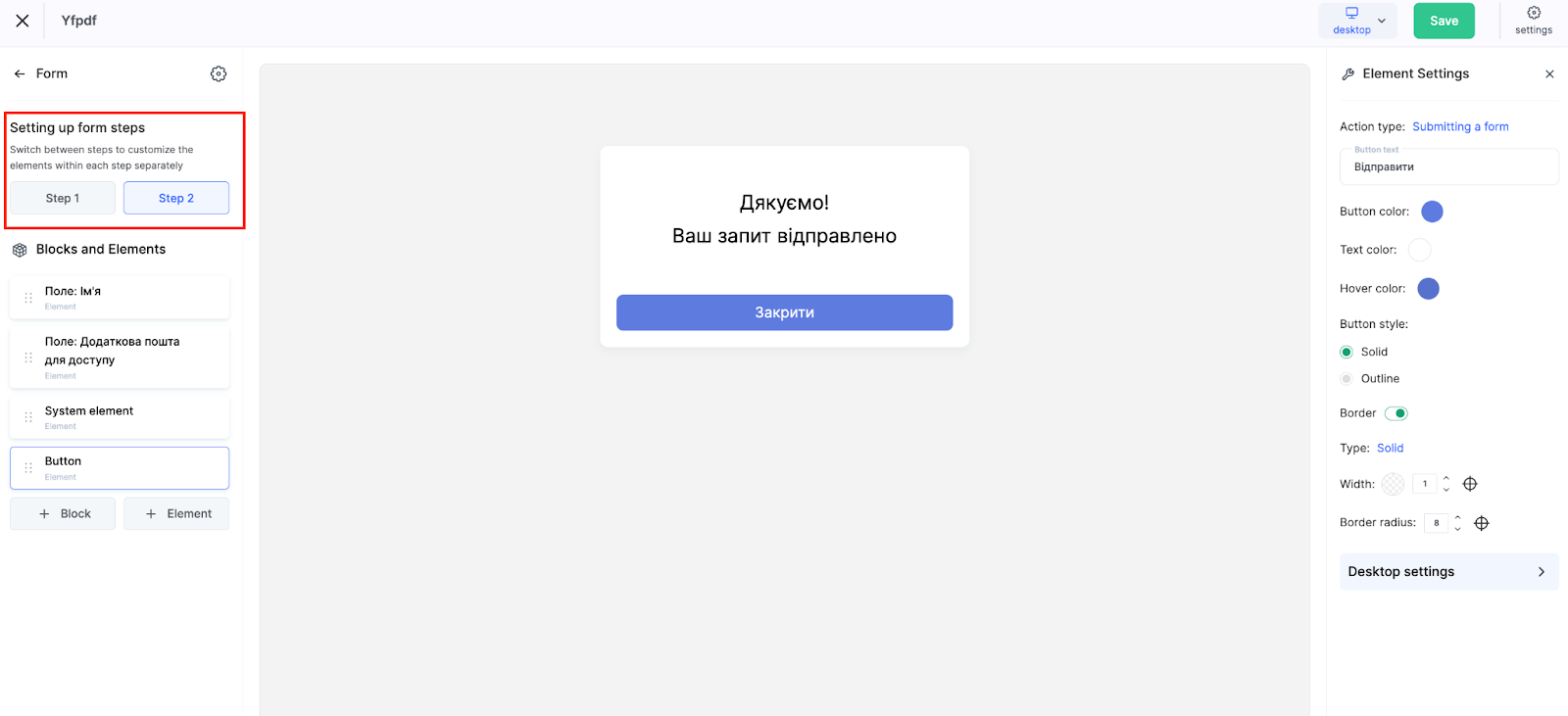
Ovo je korisno kada želite da prikažete potvrdu ili dodatne informacije nakon prvog koraka. Drugi korak često sadrži kratku poruku poput "Vaš zahtev je primljen", dugme "Zatvori" ili link ka dodatnom materijalu — na primer, Telegram kanalu ili kontrolnoj listi.
Logika: primena podataka iz obrasca
Da biste podesili kako će se podaci iz obrasca koristiti za prikupljanje kontakata, izaberite obrazac u centralnom delu uređivača i idite u odeljak Logika na levom panelu.
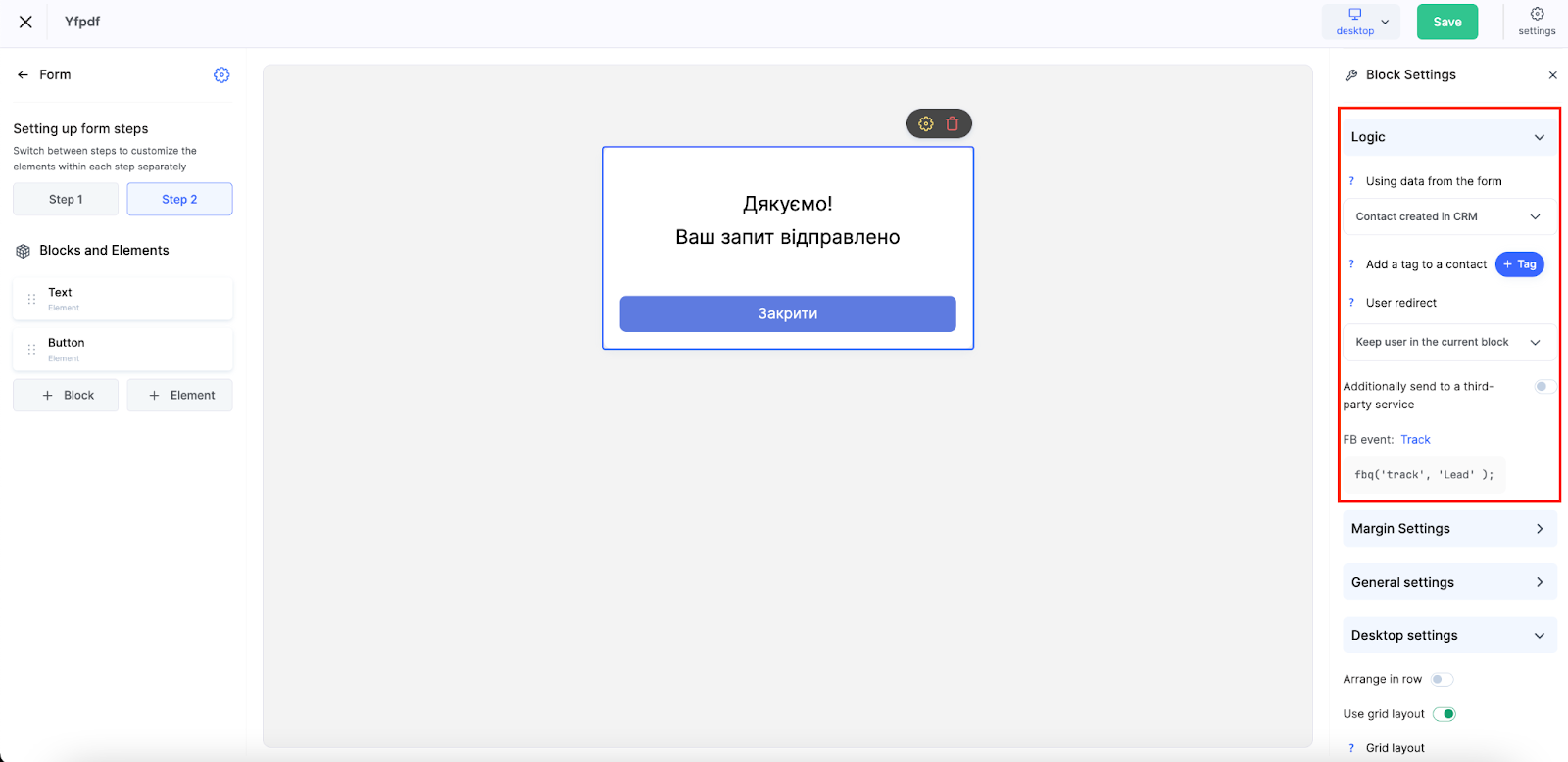
Ovaj odeljak određuje šta se dešava nakon što korisnik klikne na dugme u obrascu:
-
Kontakt je kreiran u CRM-u – Podaci iz obrasca automatski kreiraju novi kontakt u Kwiga CRM-u.
-
Pristup proizvodu – Kontakt se kreira u CRM-u, a ako je odobren pristup kursu ili proizvodu, korisnik se prijavljuje i preusmerava na plaćanje ili stranicu kursa.
-
Dogovor – Uz kreiranje kontakta, odmah se kreira dogovor u navedenom levku i fazi.
-
Poslato eksternoj usluzi – Korišćenjem Webhook, podaci se mogu poslati eksternim sistemima — kao što su CRM treće strane, četbot ili druga usluga.
Dodatna funkcija personalizacije je automatsko označavanje novih kontakata. Nakon slanja obrasca, sistem može dodeliti određene oznake kontaktu, što pojednostavljuje dalju segmentaciju i filtriranje u CRM-u. Na primer, možete automatski označiti kontakte prema izvoru, interesovanju za određeni proizvod ili bilo kojim drugim kriterijumima ključnim za vašu marketinšku strategiju.
Nakon slanja obrasca možete izabrati da:
-
Ostanite u trenutnom bloku — Prikažite drugi korak obrasca sa porukom potvrde
-
Pošalji na profil na Kwiga — Automatska prijava i preusmeravanje na profil korisnika
-
Preusmeri na stranicu — Preusmeravanje na navedeni URL
Napomena: Ne morate ručno da unesete link za plaćanje — on se automatski podešava putem opcije "Pristup proizvodu" .
Analitika i praćenje događaja u FB-u
Prilikom popunjavanja i slanja obrasca, događaj Lead se šalje podrazumevano. Da biste pratili ovaj događaj na svom Facebook nalogu, potrebno je da instalirate Facebook Pixel na sajt na kojem je postavljen vidžet. Nije potrebno dodatno podešavanje. U podešavanjima obrasca možete onemogućiti slanje događaja ili ga zameniti prilagođenim izborom opcije TrackCustom.
Kako instalirati Facebook Pixel:
-
Ako je to mini-landing stranica na Kwiga, potrebno je da dodate FB Pixel kao što je opisano u članku Povezivanje FB Pixela sa projektom na Kwigi;
-
Ako koristite drugu uslugu, instalirajte FB Pixel prema preporukama te usluge.
Pored toga, ako je integracija Facebook Conversion API-ja omogućena u Kwigi, kada se obrazac pošalje putem Kwige, događaj se takođe šalje u Conversion API.
Konfigurisanje blokova i elemenata obrasca
Pored podešavanja logike, desni panel nudi dodatne blokove za stilizovanje obrasca prema vašim potrebama.
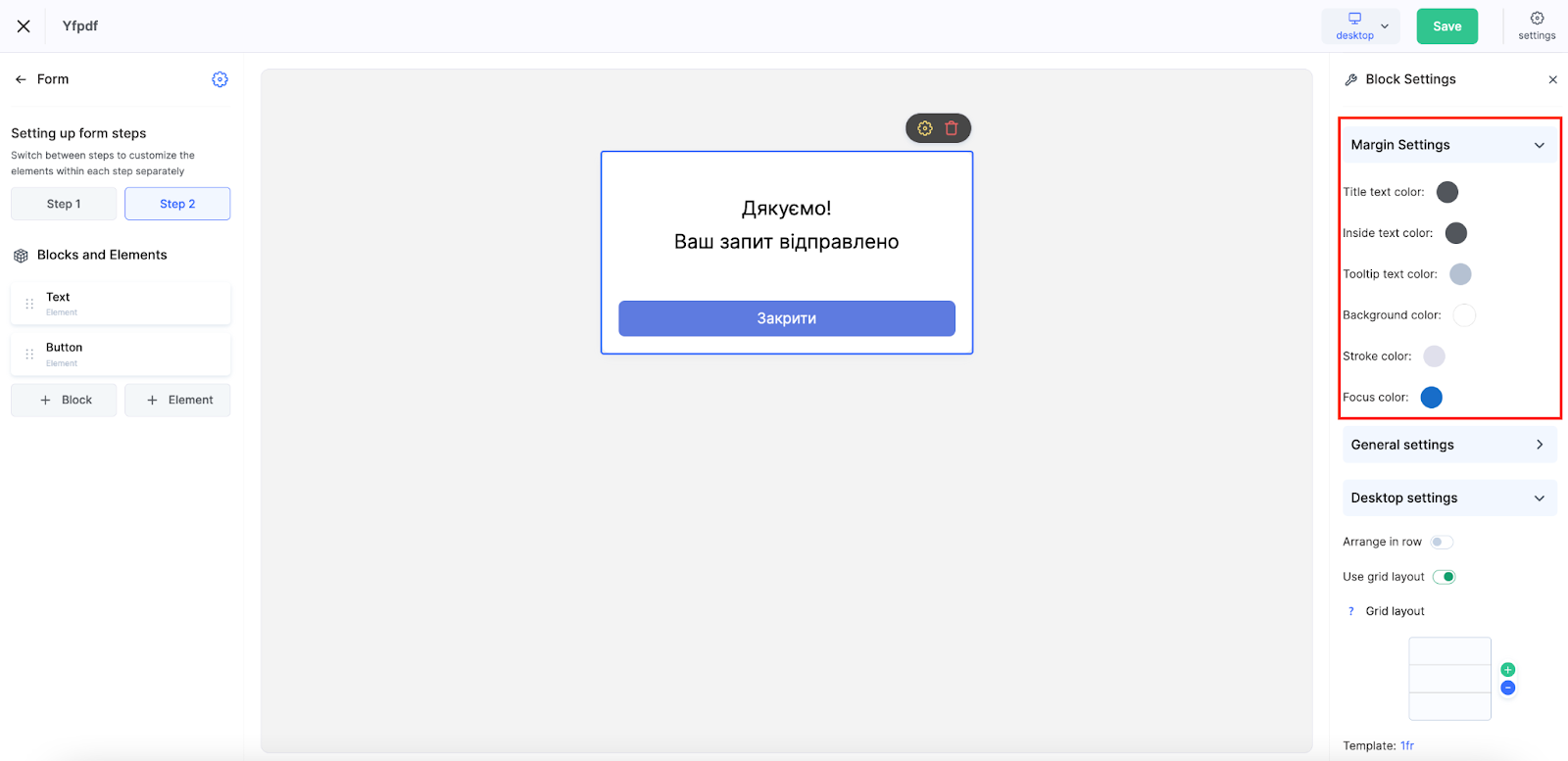
Podešavanja margina:
-
Boja teksta za oznake, čuvare mesta i tekst unosa
-
Boje pozadine i ivica
-
Boja fokusa
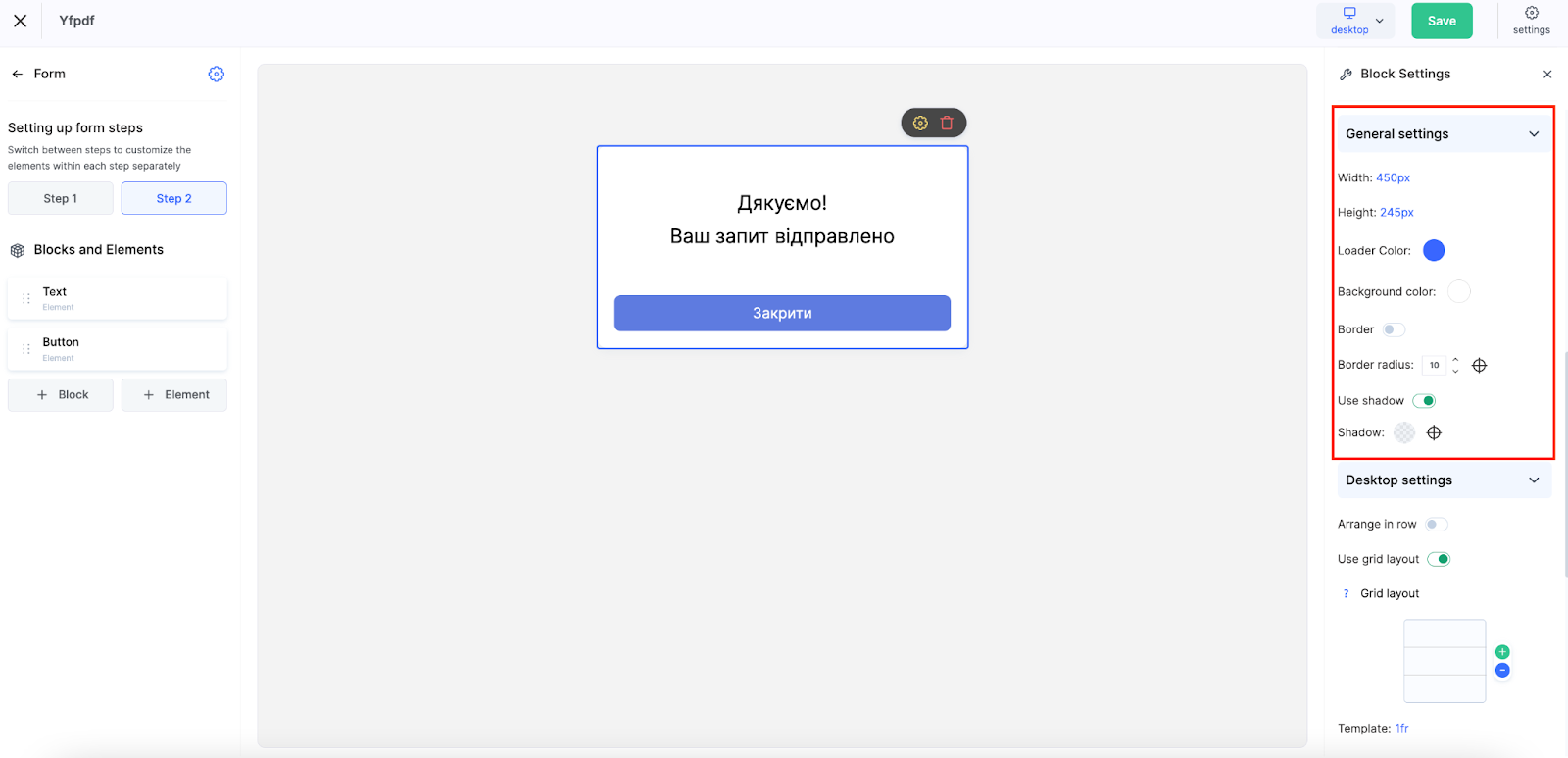
Opšta podešavanja
-
Širina i visina (u pikselima)
-
Boja učitavača i pozadine
-
Podešavanja ivica
-
Zaobljenost uglova
-
Korišćenje i podešavanje senke
Podešavanja za desktop
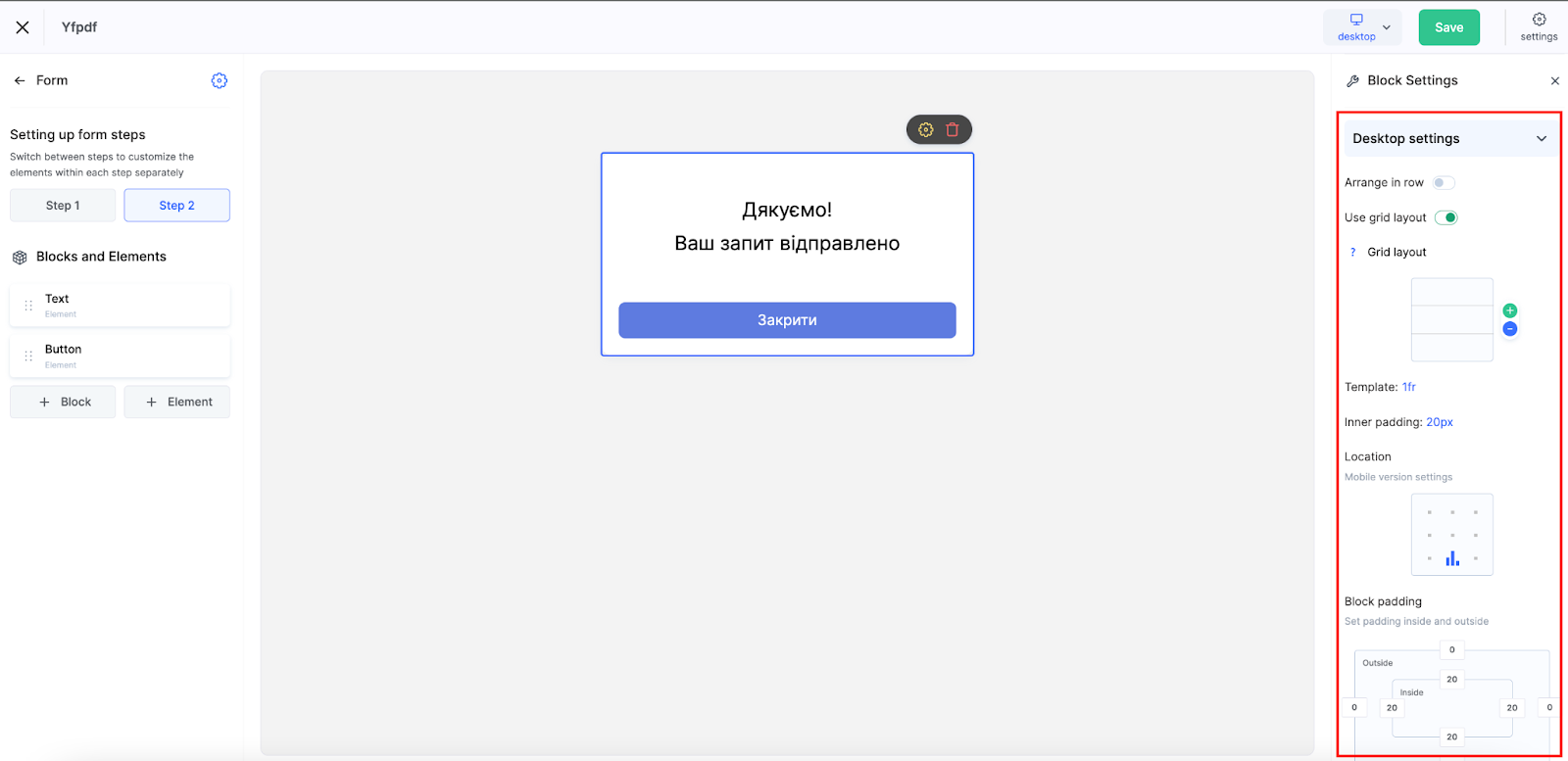
Ovaj blok vam omogućava da prilagodite izgled obrasca za veće ekrane kako biste obezbedili pravilno poravnanje i neometanu integraciju na svoju stranicu. Dostupne opcije uključuju:
-
Linijski raspored – Horizontalno poravnanje za kompaktne obrasce
-
Mrežni raspored – Korišćenje fleksibilnog mrežnog sistema. Primer: 2fr 1fr znači da je prva kolona dvostruko šira od druge. Veličine možete definisati u fr (razlomcima), px, ili %.
Redovi se automatski prelamaju, održavajući uredan raspored bez obzira na broj elemenata.
Razmak između elemenata:
Prilagodite unutrašnji razmak između komponenti obrasca kako biste obezbedili čitljivost i izbegli prenatrpanost.
Poravnanje:
Dodatna podešavanja vam omogućavaju da poravnate obrazac na mobilnoj stranici — levo, centralno ili desno — u skladu sa vašim izborom dizajna.
Unutrašnji razmak bloka:
Ovo kontroliše unutrašnji i spoljašnji razmak bloka obrasca. Možete zasebno definisati vrednosti za gornju, donju, levu i desnu stranu radi bolje integracije u raspored.
Opšta podešavanja vidžeta i objavljivanje
Kada kreirate i konfigurišete obrazac, potrebno je da ga pripremite za objavljivanje. U gornjem desnom uglu kliknite na Podešavanja da biste pronašli ključne opcije za završavanje vidžeta.
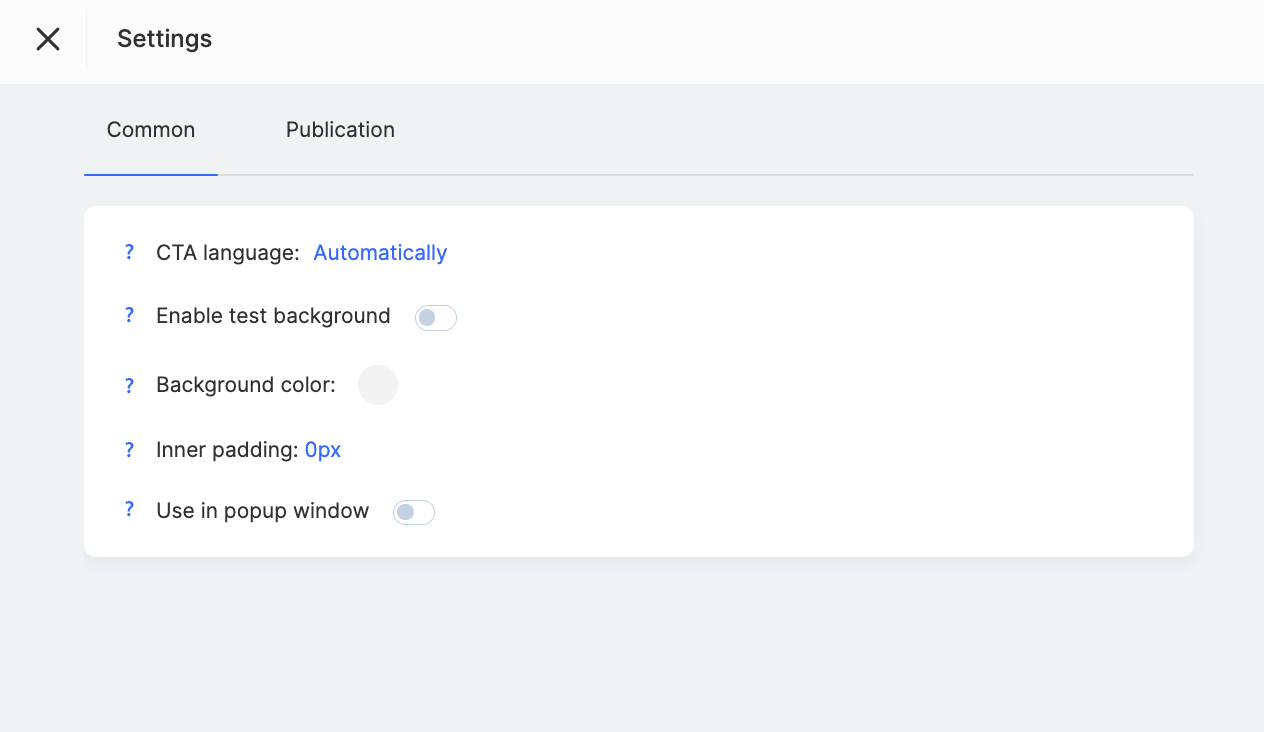
Jezik CTA-a – Ovo podešavanje lokalizuje tekstualne elemente u vašem obrascu. Kada je postavljeno na Automatski, sistem određuje jezik korisnika na osnovu podešavanja pregledača ili geolokacije, pružajući bolje korisničko iskustvo globalnoj publici.
Omogući pozadinu za testiranje – Ovo pomaže da pregledate izgled vidžeta na pozadini koja nije bela. Korisno je za testiranje, ali imajte na umu da je ova pozadina vidljiva samo u alatki za izradu, a ne na objavljenom sajtu.
Koristi u modalnom prozoru – Omogućite ovu opciju ako planirate da prikažete vidžet u iskačućem prozoru (npr. nakon klika na dugme).
Na kartici Objavljivanje možete kopirati kôd vidžeta da biste ga direktno ugradili na svoju stranicu.
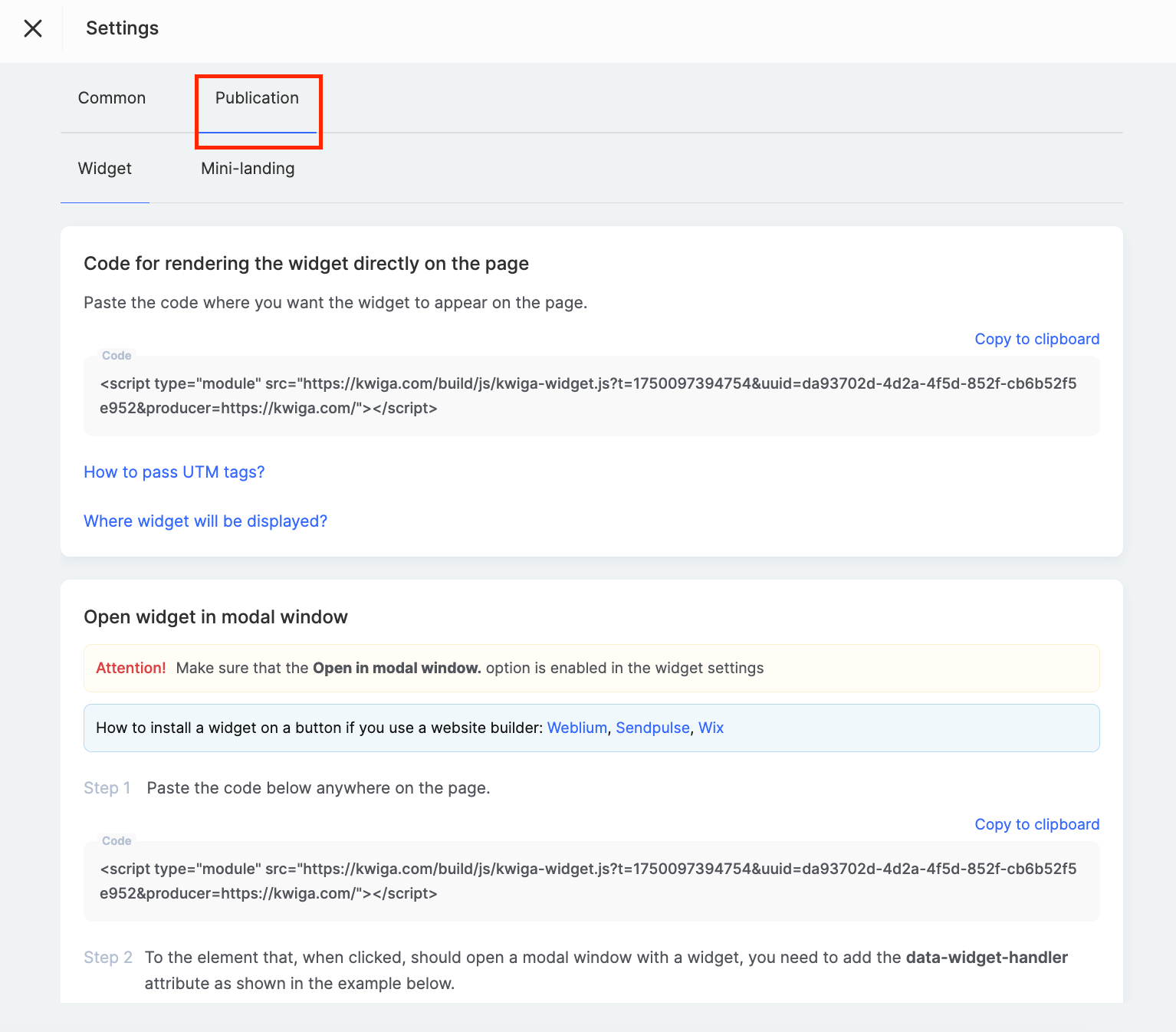
Jednostavno nalepite kôd tamo gde želite da se obrazac prikaže.
Dostupna su i uputstva za dodavanje vidžeta u popularne alatke za izradu veb-sajtova, kao što su Weblium, SendPulse, ili Wix.
Zahvaljujući fleksibilnim podešavanjima platforme, možete kreirati obrazac savršeno prilagođen potrebama vašeg poslovanja — od jednostavnog prikupljanja imejl adresa do složenih scenarija u više koraka sa CRM integracijom i automatizovanim kreiranjem poslova.
Niste pronašli odgovor? Kontaktirajte službu podrške putem onlajn ćaskanja ili Telegram