
Članci:
- Obrazac za prikupljanje kontakata
- Kako dodati kod vidžeta na svoj veb-sajt
- Praćenje poseta sa odredišne stranice putem vidžeta
- Mini odredišne stranice
- Dodavanje obrasca za zahtev (vidžeta) na Weblium stranicu
- Dodavanje obrasca za zahtev (vidžeta) na Sendpulse stranicu
- Dodavanje obrasca za zahtev (vidžeta) na Wix stranicu
- Prikazivanje programa kursa na vašem veb-sajtu
- Dodavanje onlajn četa za polaznike na Kwiga platformu
- Kako kreirati vidžet za prikupljanje kontakata
- Statistika vidžeta: Kako pratiti efikasnost
- Kako dodati jedan ili više planova u vidžet ili obrazac za prikupljanje kontakata
Saznajte kako da podesite izbor jednog ili više planova u obrascu za prikupljanje kontakata kako bi posetioci odmah mogli da izaberu potrebnu opciju pristupa.
U ovom članku:
Vidžet je brz način za prikupljanje kontakata i odmah nudi posetiocima praktičan izbor plana bez kreiranja posebne prodajne stranice. Ovo je posebno korisno kada imate nekoliko opcija pristupa kursu — na primer, osnovni i napredni — i želite da korisnicima omogućite da sami izaberu pre slanja obrasca. Ako izabrani planovi već imaju podešenu cenu i sistem plaćanja, posetioci će odmah nakon popunjavanja obrasca biti preusmereni na plaćanje — nema potrebe za kreiranjem posebne prodajne stranice.
Vidžet možete postaviti na mini-odredišnu stranicu direktno na platformi ili ga ugraditi na veb-sajt treće strane — više o obe opcije pročitajte u člancima Prodaja putem mini-odredišne stranice na platformi i Prodaja putem vidžeta dodatog na veb-sajt treće strane.
Kreiranje obrasca za prikupljanje kontakata
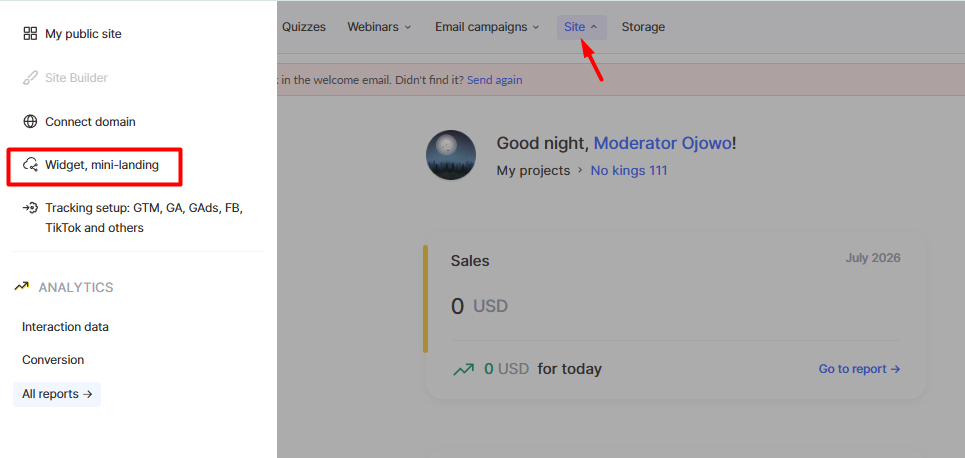
Da biste kreirali vidžet, idite u meni Veb-sajt → Vidžet, mini-odredišna stranica, kliknite na dugme + i unesite naziv za vidžet.
Platforma će automatski kreirati osnovni obrazac sa poljem za e-poštu. Da biste saznali kako da podesite polja, korake obrasca i druge elemente, pročitajte članak Kako kreirati obrazac za prikupljanje kontakata.
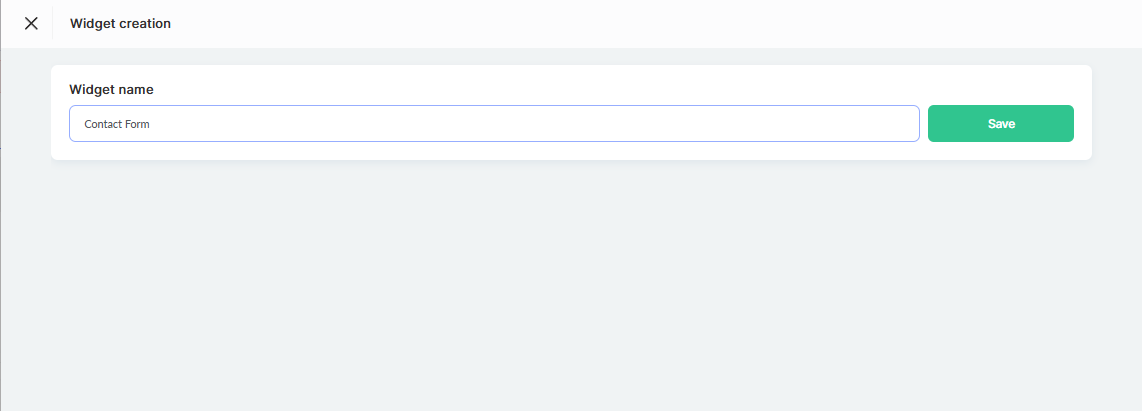
U bloku Logika , izborom radnje Odobri pristup proizvodu, možete povezati jedan ili više planova sa obrascem. Ako potrebni plan još ne postoji, prvo ga kreirajte i podesite — detalje pogledajte u članku Kako podesiti plan.
Povezivanje više planova
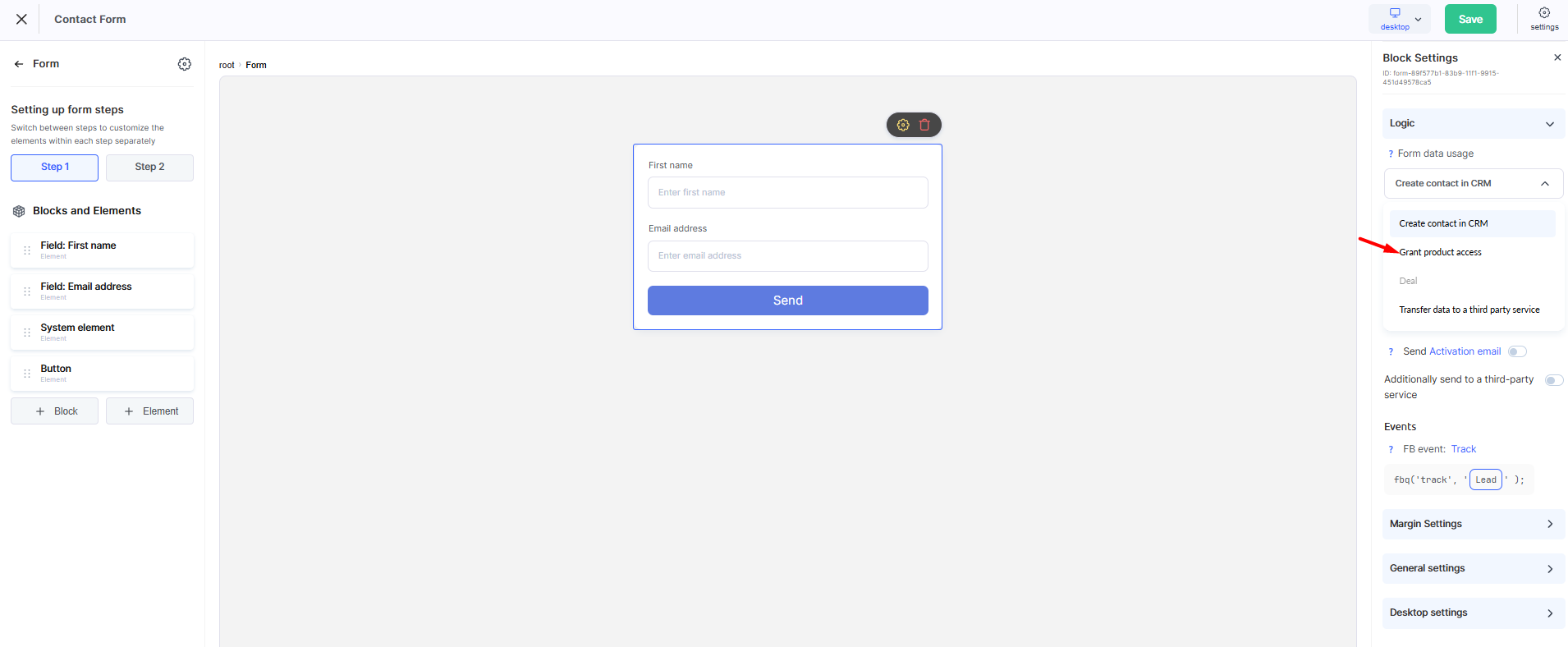
U bloku Logika u podešavanjima obrasca, ako je za Odobri pristup proizvodu izabran format pristupa Određeni planza radnju sa kontaktom, možete povezati ne samo jedan već više planova sa obrascem.
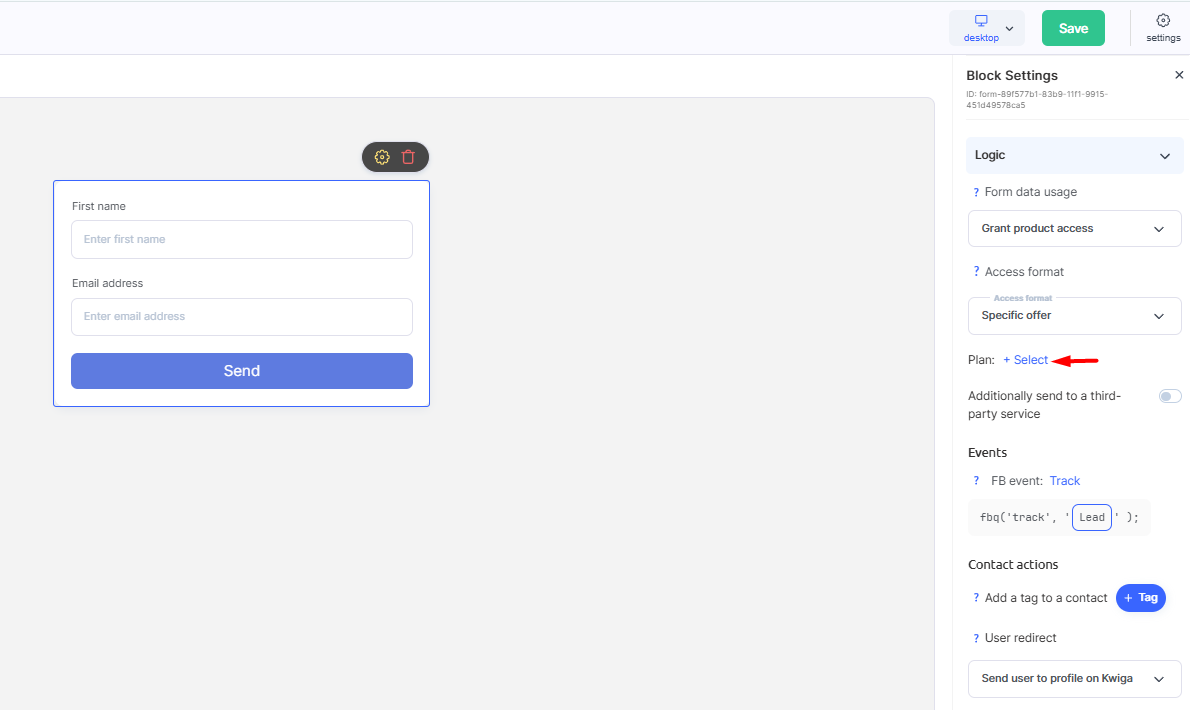
Da biste dodali planove, kliknite na + Izaberi pored polja Plan.
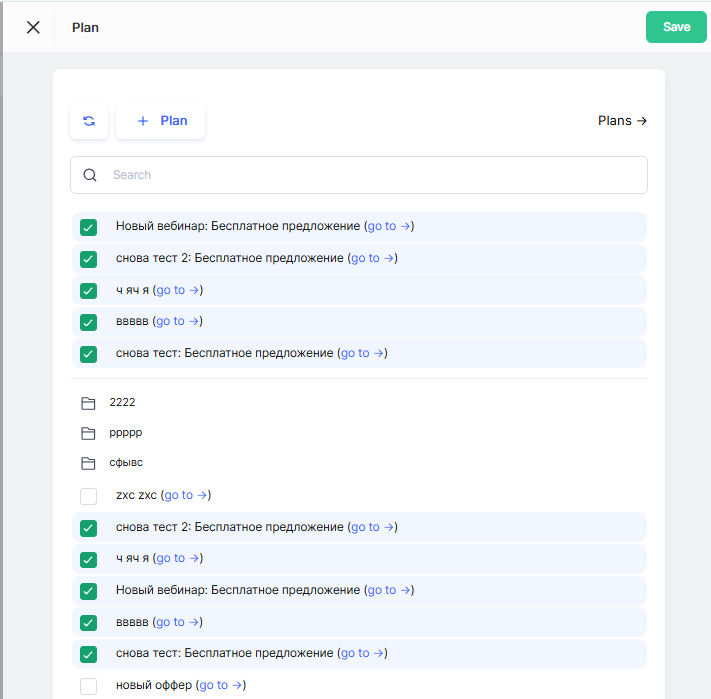
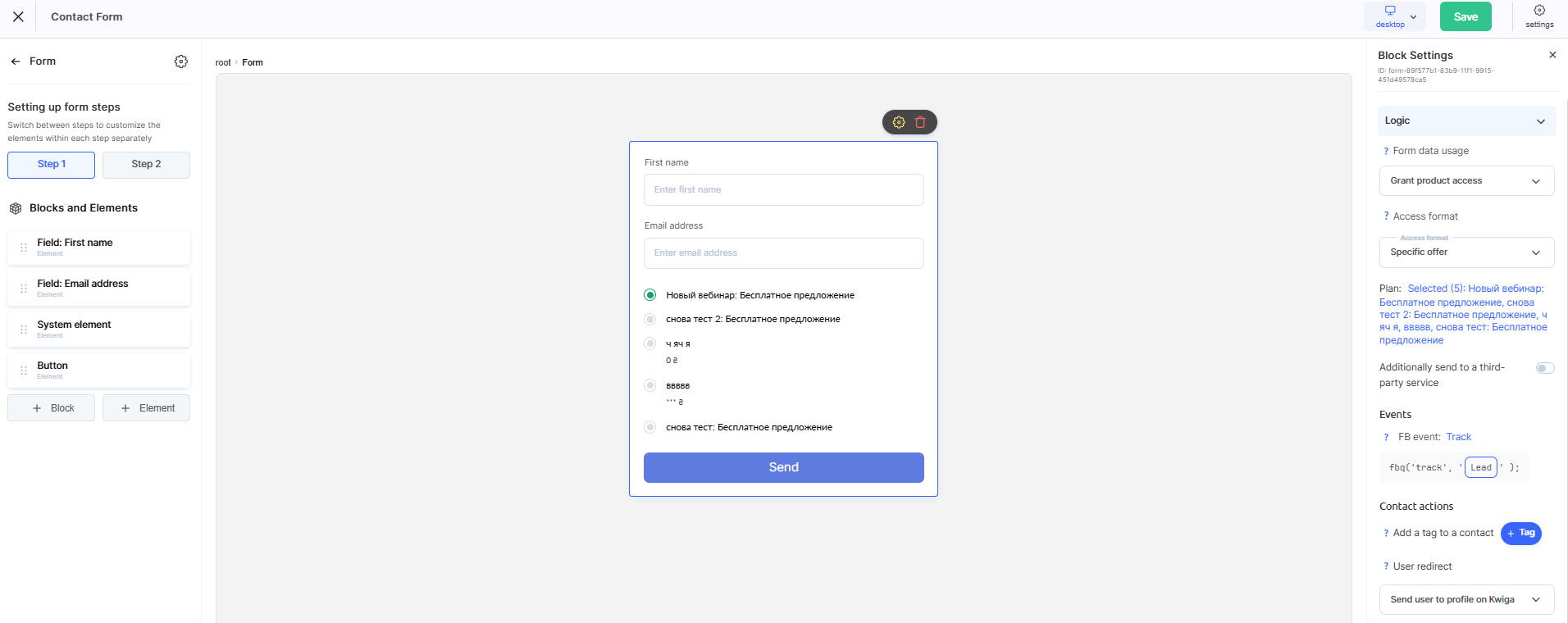
. Otvoriće se prozor Plan, u kojem treba da izaberete sve opcije koje treba da budu dostupne u obrascu pomoću polja za potvrdu i potvrdite izbor dugmetom Sačuvaj. Nakon toga, polje Plan prikazaće broj i listu izabranih opcija.
Ako je za obrazac izabrano više planova, vidžet koji se prikazuje posetiocu automatski prikazuje listu tih planova kao opcije za izbor — svaku sa nazivom i cenom. Posetilac bira potreban plan pre slanja obrasca, a pristup se odobrava upravo tom planu.
Povezivanje jednog plana
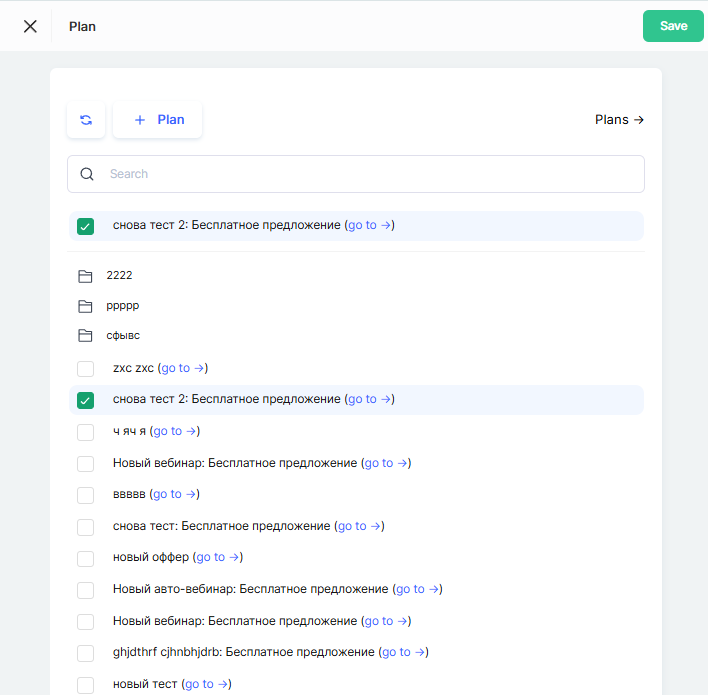
Da biste povezali jedan plan, takođe kliknite na + Izaberi pored polja Plan i u prozoru Plan izaberite potrebnu opciju, a zatim potvrdite izbor dugmetom Sačuvaj.
Ako je za obrazac izabran samo jedan plan, možete uključiti i opciju Prikaži detalje plana u vidžetu.
Kada je ova opcija uključena, naziv i cena izabranog plana prikazuju se direktno u obrascu, tako da posetilac može da vidi uslove pre nego što unese svoje kontakt podatke.
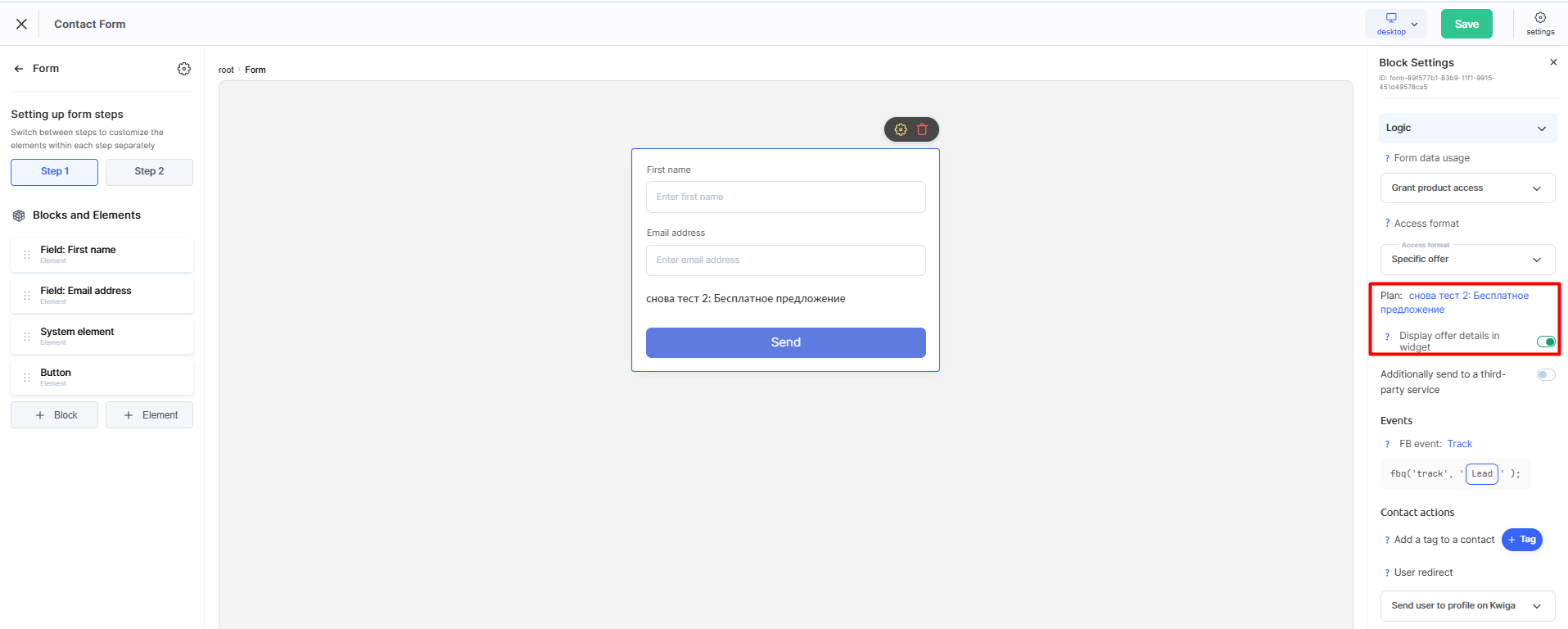
Mogućnost dodavanja više planova u vidžet pretvara jednostavan obrazac za prikupljanje kontakata u mali prodajni alat: posetioci odmah vide opcije i cene i biraju odgovarajuću. Ako su za planove podešeni cene i sistem plaćanja, obrazac radi još efikasnije — posetioci prelaze direktno na plaćanje, bez dodatnih koraka ili nepotrebnih stranica.
Niste pronašli odgovor? Kontaktirajte službu podrške putem onlajn ćaskanja ili Telegram