
บทความ:
บทความนี้ให้ภาพรวมโดยละเอียดเกี่ยวกับร้านของขวัญ: การตั้งค่าการแสดงผล การสร้างและจัดการของขวัญ ขั้นตอนการแลกคะแนนของนักเรียน และการยืนยันการมอบของขวัญโดยผู้ดูแลระบบ
ในบทความนี้:
ร้านของขวัญเป็นเครื่องมือเกมมิฟิเคชันที่สะดวกบนแพลตฟอร์ม Kwiga ซึ่งช่วยให้คุณสร้างรางวัลเพื่อกระตุ้นนักเรียนได้ ด้วยฟังก์ชันนี้ คุณสามารถส่งเสริมกิจกรรมของนักเรียนได้โดยเปิดโอกาสให้พวกเขาแลกคะแนนสะสมเป็นของขวัญต่างๆ ได้
ของขวัญจะแสดงโดยอัตโนมัติในโปรไฟล์ของนักเรียนในส่วน “ร้านของขวัญ” โดยเฉพาะ คุณสามารถเปลี่ยนชื่อส่วนนี้ได้ในการตั้งค่าโปรไฟล์นักเรียนให้สอดคล้องกับลักษณะเฉพาะของโปรเจกต์คุณ
การตั้งค่าการแสดงร้านของขวัญ
ในแท็บ “ร้านของขวัญ” คุณสามารถจัดการการแสดงส่วนนี้ได้:
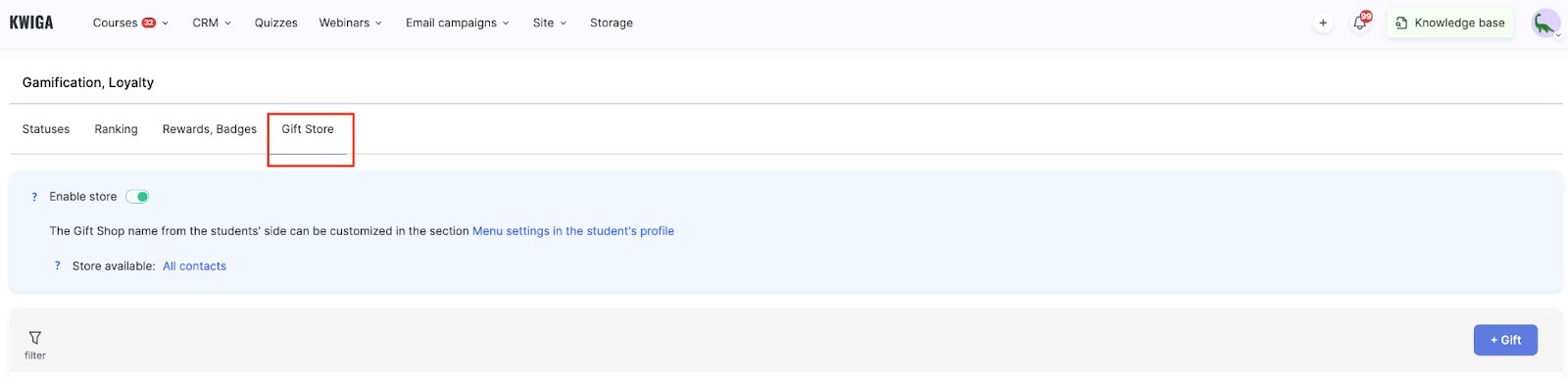
เปิดใช้ร้านของขวัญ — สวิตช์นี้ช่วยให้คุณแสดงหรือซ่อนร้านจากนักเรียนได้
ปรับแต่งชื่อเรื่อง — เปลี่ยนชื่อเริ่มต้น “ร้านของขวัญ” เป็นชื่ออื่นได้ผ่าน การตั้งค่าโปรไฟล์นักเรียน.
การเข้าถึงสำหรับนักเรียน — ร้านสามารถเปิดให้ผู้ติดต่อทั้งหมดหรือเฉพาะกลุ่มที่เลือกได้
การสร้างของขวัญ
หากต้องการสร้างของขวัญใหม่ ให้คลิกปุ่ม + ของขวัญ .
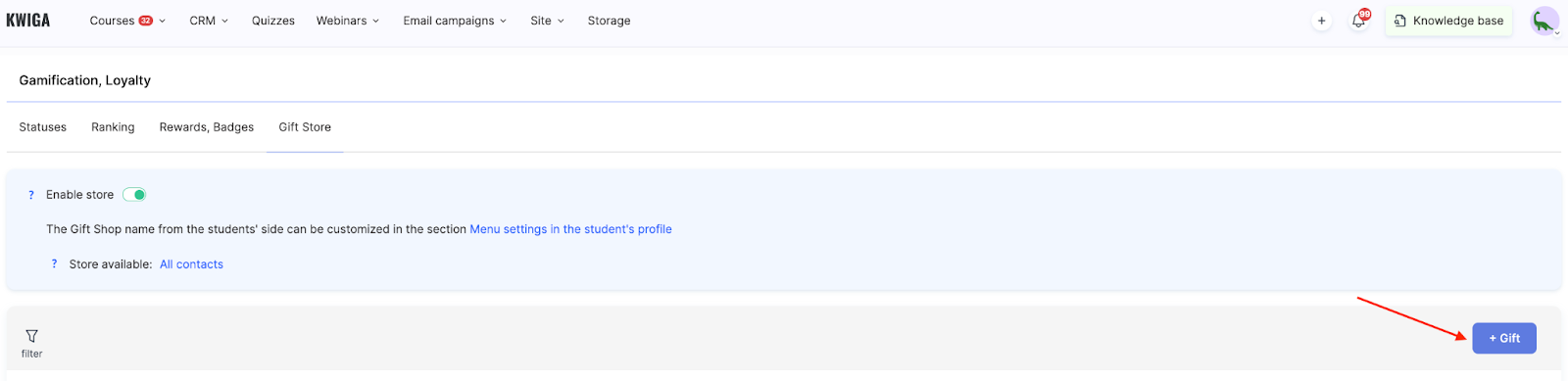
แบบฟอร์มการสร้างพร้อมการตั้งค่าโดยละเอียดจะเปิดขึ้น
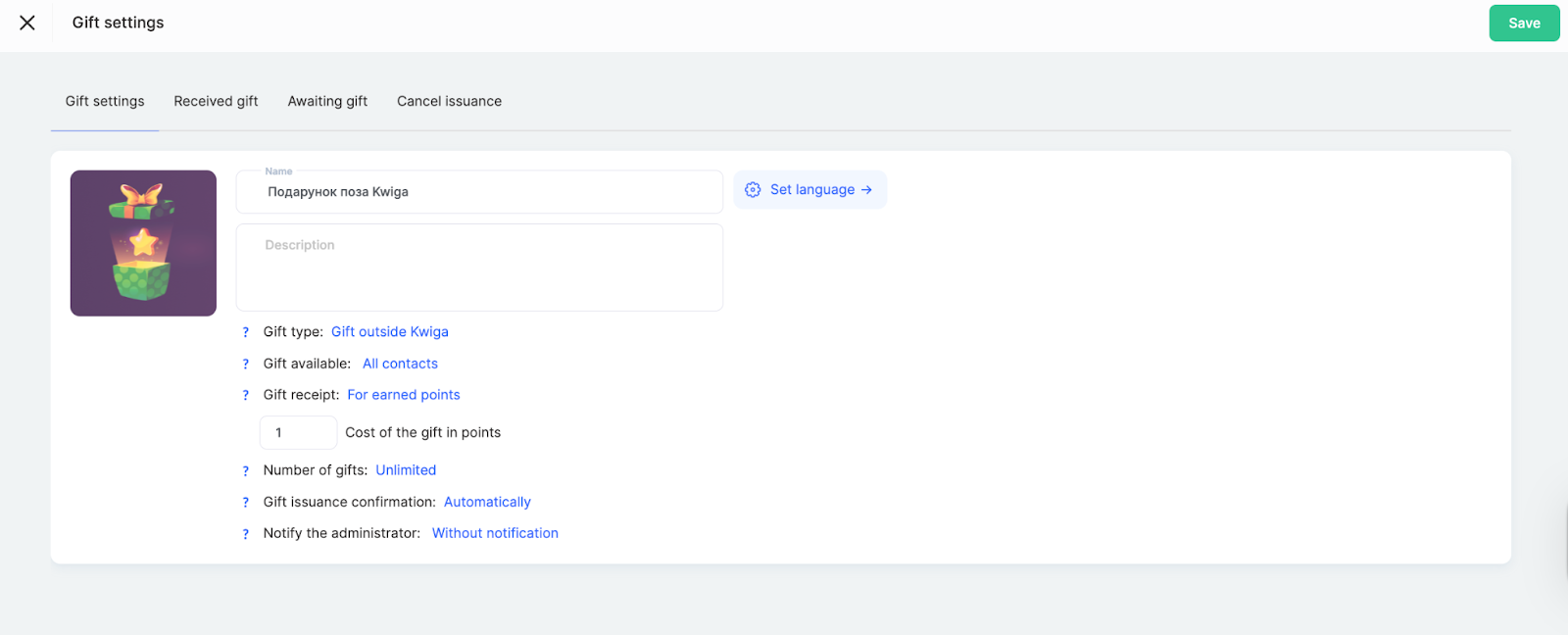
ไอคอนของขวัญ
อัปโหลดรูปภาพที่จะแสดงในร้าน หากต้องการเพิ่มหรือเปลี่ยนไอคอน ให้วางเคอร์เซอร์เหนือพื้นที่ไอคอนแล้วคลิกปุ่ม “แก้ไข” ที่ปรากฏเมื่อวางเคอร์เซอร์ จากนั้นเลือกรูปภาพจากคอมพิวเตอร์หรือพื้นที่จัดเก็บของคุณ ขอแนะนำให้ใช้รูปภาพที่สดใสและมีคุณภาพสูงเพื่อให้ของขวัญน่าสนใจยิ่งขึ้น
ชื่อ
ป้อนชื่อของขวัญที่สั้นและชัดเจน นี่คือสิ่งแรกที่นักเรียนจะเห็นในร้าน หลีกเลี่ยงการใช้ข้อความที่ยาวเกินไป
คำอธิบาย
เพิ่มข้อมูลโดยละเอียดเกี่ยวกับของขวัญ: นักเรียนจะได้รับอะไรบ้าง เงื่อนไขการใช้งาน ข้อจำกัดด้านเวลา (หากมี) และวิธีการจัดส่ง ตัวอย่างเช่น สำหรับคอร์ส ให้ระบุเนื้อหาของโปรแกรม สำหรับสินค้าทางกายภาพ ให้อธิบายคุณลักษณะ เป็นต้น
ใช้ลิงก์ “ตั้งค่าภาษา →” เพื่อทำงานกับผู้ใช้หลายภาษา และเพิ่มชื่อและคำอธิบายในเวอร์ชันภาษาอื่น

ประเภทของขวัญ
เลือกหมวดหมู่ของขวัญจากตัวเลือกที่มีอยู่
-
ของขวัญนอก Kwiga หมายความว่าคุณเพิ่มรูปภาพและคำอธิบายของของขวัญ แล้วส่งมอบให้ผู้เข้าร่วมด้วยวิธีการใดก็ได้ที่มีอยู่นอกแพลตฟอร์ม
-
ผลิตภัณฑ์บน Kwiga คือผลิตภัณฑ์ใดก็ได้ของคุณบนแพลตฟอร์มที่คุณต้องการมอบให้ผู้เข้าร่วม คุณสามารถเพิ่มผลิตภัณฑ์มากกว่าหนึ่งรายการในของขวัญหนึ่งชิ้นได้
การเข้าถึงของขวัญ
กำหนดว่าใครสามารถดูและแลกของขวัญนี้ได้
-
ผู้ติดต่อทั้งหมด ทำให้ของขวัญพร้อมใช้งานสำหรับผู้ติดต่อทั้งหมดโดยไม่มีข้อจำกัด
-
รายการเฉพาะ ช่วยให้คุณจำกัดการเข้าถึงให้กับกลุ่มผู้ติดต่อที่กำหนด คุณสามารถเปิดให้ของขวัญใช้งานได้กับรายการแบบคงที่ในขณะนี้ หรือกับรายการแบบแบ่งกลุ่มที่เติมผู้ติดต่อแบบไดนามิกตามเงื่อนไขที่ระบุ
การแลกของขวัญ
กำหนดวิธีรับรางวัล
-
แลกด้วยคะแนนที่ได้รับ ช่วยให้นักเรียนแลกคะแนนสะสมเป็นของขวัญได้ ในช่อง “ราคาของขวัญเป็นคะแนน” ให้ระบุว่าของขวัญมีราคาเท่าใดเป็นคะแนน (เช่น 10 คะแนน) เมื่อตั้งราคา ให้พิจารณาว่านักเรียนได้รับคะแนนบนแพลตฟอร์มของคุณได้ง่ายเพียงใด มูลค่าจริงของของขวัญ และความเร็วที่ต้องการในการได้รับรางวัล
-
การปฏิบัติตามเงื่อนไขที่กำหนด ช่วยให้คุณกำหนดเงื่อนไขต่างๆ ที่เมื่อนักเรียนบรรลุแล้วจะได้รับของขวัญได้
จำนวนของขวัญ
ระบุจำนวนของขวัญที่มีให้ใช้
-
ไม่จำกัด หมายความว่าของขวัญพร้อมให้แลกเสมอ ซึ่งเหมาะสำหรับผลิตภัณฑ์ดิจิทัลหรือของขวัญ “นอก Kwiga” ที่จัดส่งด้วยตนเอง
-
คุณยังสามารถจำกัดจำนวนของขวัญเพื่อกระตุ้นให้สะสมคะแนนได้เร็วขึ้น ซึ่งเหมาะสำหรับโปรโมชันพิเศษและข้อเสนอตามฤดูกาล
การยืนยันการส่งมอบของขวัญ
-
อัตโนมัติ โหมดนี้หมายความว่าไม่ต้องดำเนินการเพิ่มเติม — ของขวัญจะออกให้ทันทีหลังจากแลกคะแนน โดยไม่ต้องมีผู้ดูแลระบบเข้ามาเกี่ยวข้อง ซึ่งเหมาะสำหรับผลิตภัณฑ์ดิจิทัล
-
โดยผู้ดูแลระบบ โหมดนี้จะสร้างคำขอจัดส่ง: ฝั่งผู้เข้าร่วม ของขวัญจะแสดงสถานะ “รอการจัดส่ง” จนกว่าผู้ดูแลระบบจะเปลี่ยนเป็น “จัดส่งแล้ว” ตัวเลือกนี้เหมาะสำหรับสินค้าทางกายภาพที่ต้องจัดส่ง บริการที่มีเวลาระบุ หรือรางวัลที่ต้องประสานงานกับนักเรียน
การแจ้งเตือนผู้ดูแลระบบ
เมื่อมีการรับของขวัญ ออกของขวัญโดยอัตโนมัติ หรือต้องมีการยืนยันด้วยตนเอง ผู้ดูแลระบบที่เลือกจะได้รับการแจ้งเตือน
หลังจากกรอกทุกช่องแล้ว ให้คลิกปุ่ม “บันทึก” ที่มุมขวาบน
การจัดการของขวัญ
หลังจากสร้างของขวัญแล้ว คุณจะเห็นของขวัญแสดงเป็นรายการในแท็บ “ร้านของขวัญ” มุมมองนี้ช่วยให้ติดตามได้ง่ายว่าของขวัญใดได้รับความนิยมมากที่สุด เหลืออยู่เท่าใด และมีนักเรียนกี่คนที่ได้รับของขวัญ ซึ่งช่วยให้คุณเข้าใจว่ารางวัลใดกระตุ้นนักเรียนของคุณได้อย่างมีประสิทธิภาพที่สุด
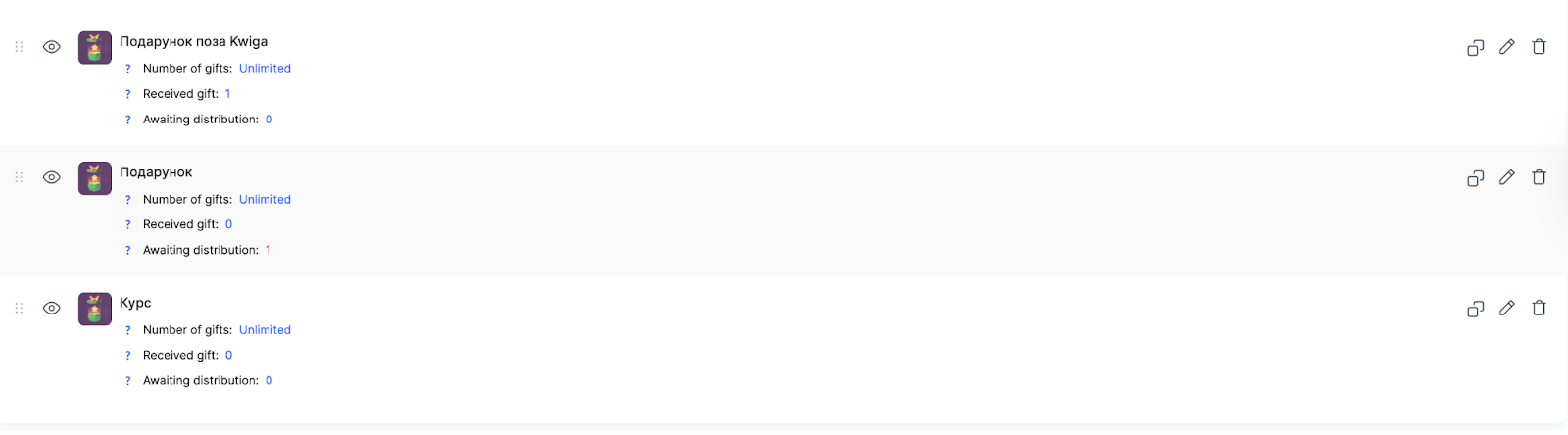
ไอคอนและชื่อ
ของขวัญแต่ละชิ้นจะแสดงพร้อมไอคอนและชื่อ ทำให้ระบุรางวัลในรายการได้อย่างชัดเจน
จำนวนของขวัญ
แสดงจำนวนของขวัญที่มีอยู่
หากตั้งค่าเป็นจำนวนไม่จำกัด ผู้เชี่ยวชาญจะเห็นสถานะ “ไม่จำกัด” ซึ่งหมายความว่าของขวัญพร้อมให้แลกเสมอ
หากตั้งค่าเป็นจำนวนจำกัด ระบบจะแสดงจำนวนของขวัญที่เหลือและจำนวนทั้งหมดที่มีในตอนแรกในรูปแบบเศษส่วน ตัวอย่างเช่น: 4/10 ซึ่งหมายความว่ามีของขวัญทั้งหมด 10 ชิ้น ออกให้แล้ว 6 ชิ้น (หรือกำลังรอจัดส่ง) และเหลือ 4 ชิ้นที่พร้อมให้แลก
เมื่อไม่มีของขวัญเหลือให้แลกแล้ว (ตัวนับแสดง 0/10) ของขวัญอาจยังคงแสดงให้นักเรียนเห็นแต่ไม่สามารถเลือกได้ หรืออาจหายไปจากรายการทั้งหมด—ลักษณะการทำงานนี้ขึ้นอยู่กับการตั้งค่าของขวัญแต่ละชิ้น
ของขวัญที่ได้รับ
แสดงจำนวนผู้ติดต่อที่ได้รับรางวัลแล้ว ซึ่งรวมถึงทั้งการจัดส่งอัตโนมัติ (เมื่อออกของขวัญทันทีหลังจากแลกคะแนน) และการจัดส่งด้วยตนเอง (เมื่อผู้ดูแลระบบยืนยันการออกของขวัญแล้ว)
รอการจัดส่งของขวัญ
แสดงจำนวนผู้ติดต่อที่กำลังรอรับของขวัญ ช่องนี้เกี่ยวข้องเฉพาะกับของขวัญที่ต้องมีการยืนยันด้วยตนเองโดยผู้ดูแลระบบ เมื่อนักเรียนแลกคะแนนเป็นของขวัญดังกล่าว ระบบจะเพิ่มนักเรียนในตัวนับนี้ และจะคงอยู่จนกว่าผู้ดูแลระบบจะยืนยันการจัดส่ง ซึ่งบ่งชี้ว่ารางวัลต้องมีการดำเนินการเพิ่มเติมจากคุณ—ตัวอย่างเช่น การจัดส่งสินค้าทางกายภาพหรือการนัดหมายการให้คำปรึกษาเฉพาะบุคคล
การดำเนินการกับของขวัญ
สำหรับของขวัญแต่ละรายการ มีการดำเนินการดังต่อไปนี้: จัดการการแสดงผลสำหรับผู้เรียน ทำซ้ำ แก้ไข และลบ ไอคอนรูปตาช่วยให้คุณแสดงหรือซ่อนของขวัญในโปรไฟล์ของผู้เรียนได้
มุมมองผู้เรียน
หลังจากเปิดใช้งานร้านค้า ผู้เรียนจะเห็นของขวัญที่พร้อมใช้งานพร้อมไอคอน ชื่อ คำอธิบาย และจำนวนคะแนนที่ต้องใช้ หากตั้งค่าขีดจำกัดไว้ ระบบจะแสดงข้อมูลเกี่ยวกับจำนวนที่จำกัดด้วย
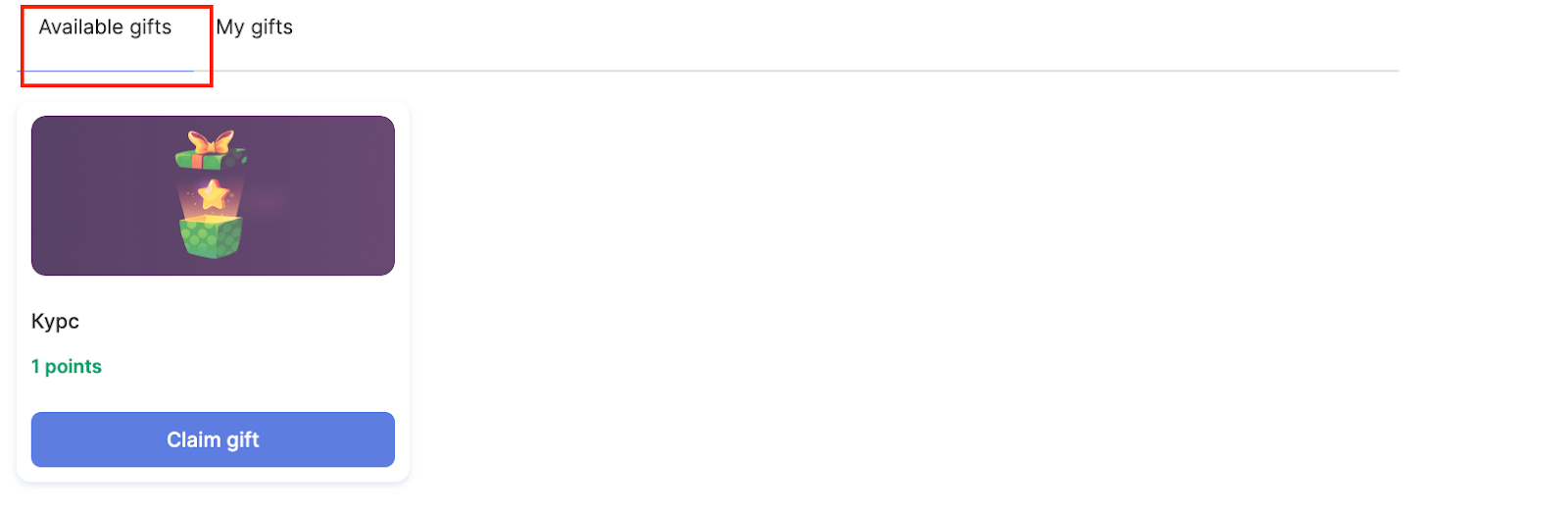
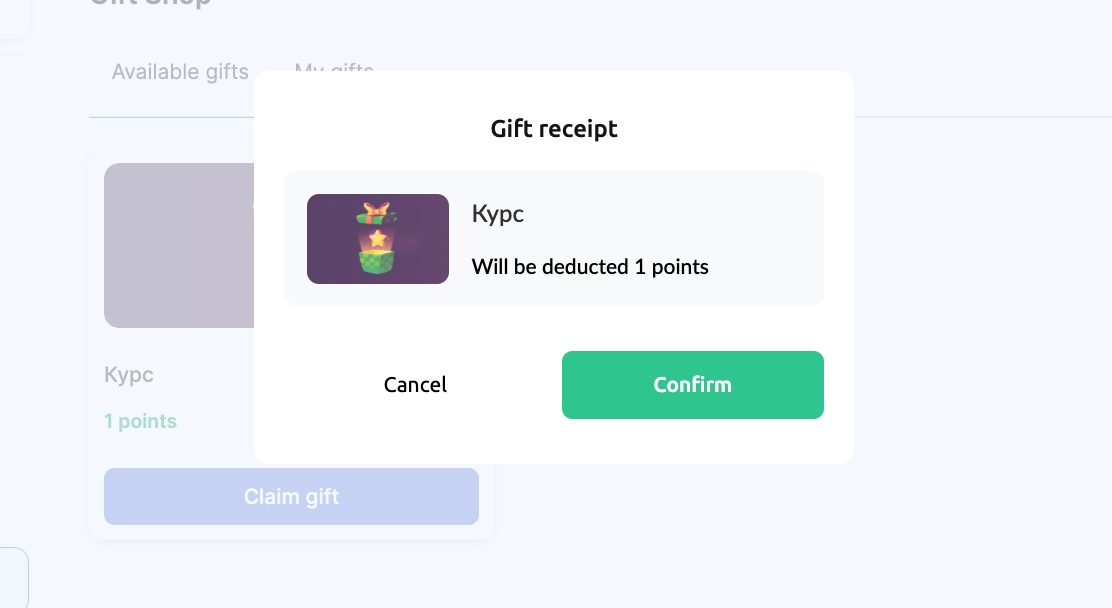
ขั้นตอนการแลกเปลี่ยนทำงานดังนี้: ผู้เรียนตรวจสอบคำอธิบายโดยละเอียด คลิก “รับของขวัญ” ยืนยันการแลกเปลี่ยน จากนั้นจะได้รับการยืนยันและคำแนะนำเกี่ยวกับของขวัญ
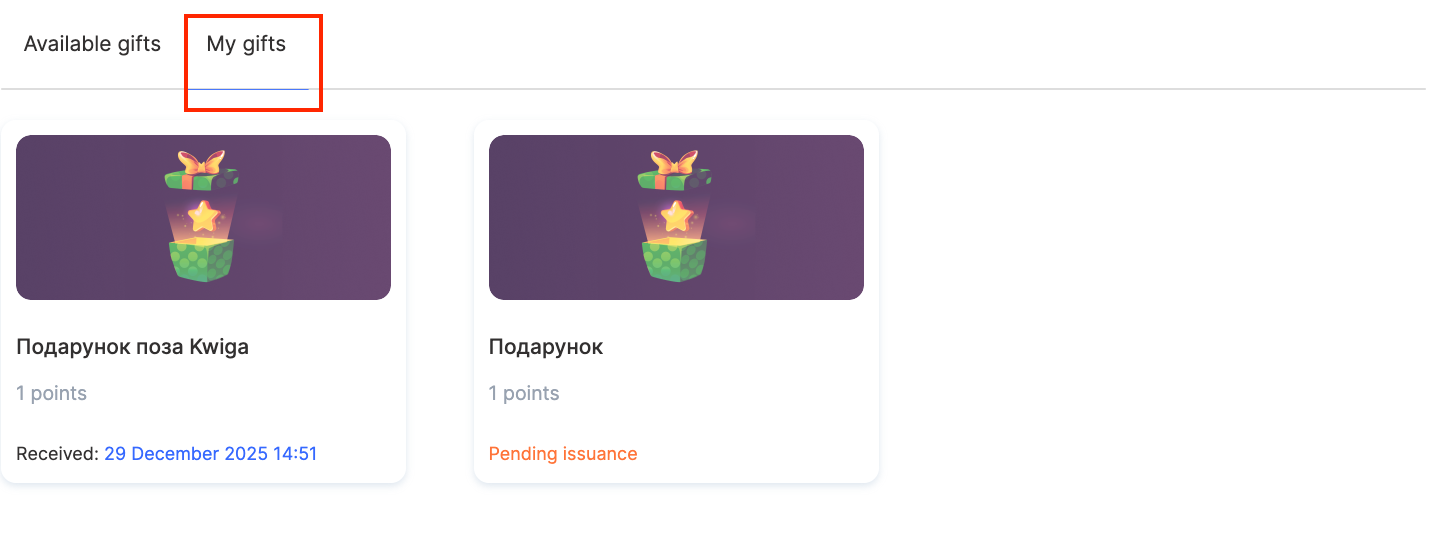
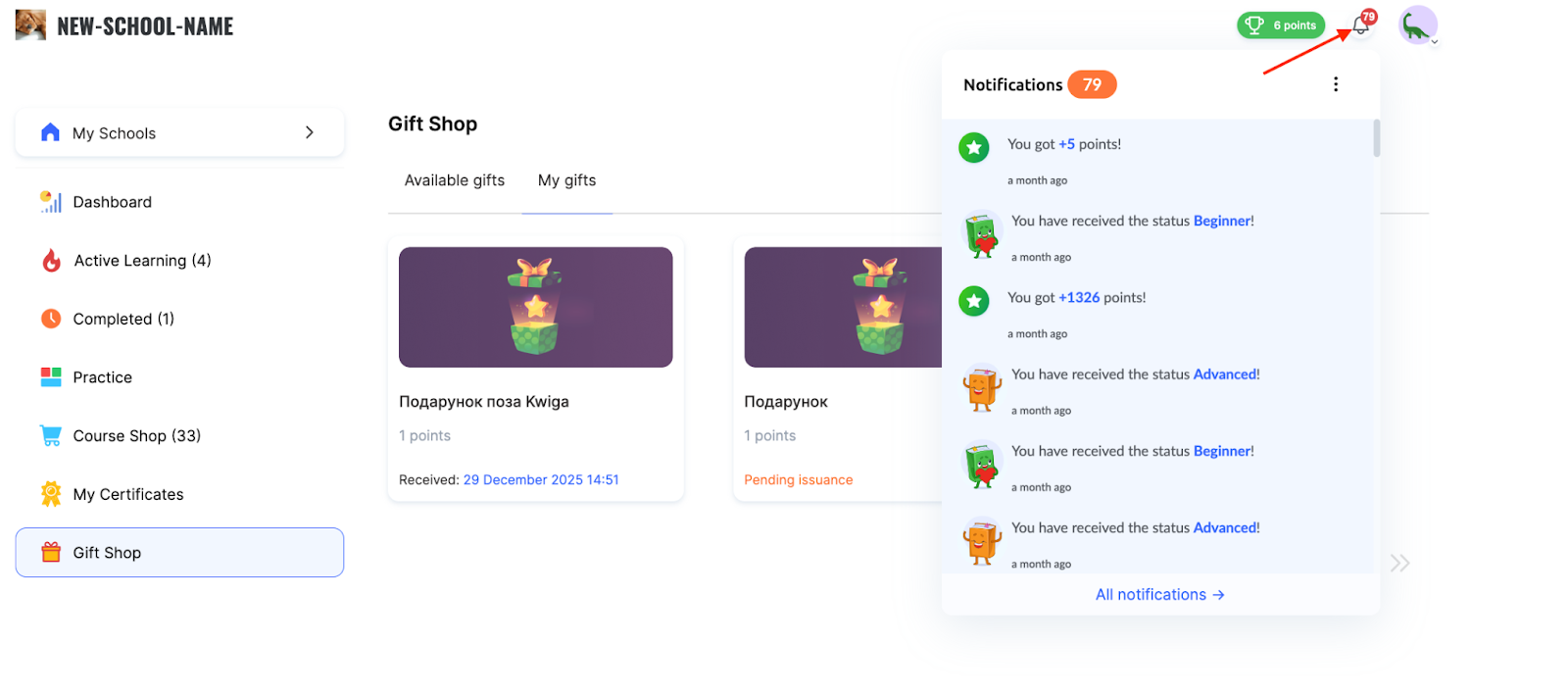
ในโหมดอัตโนมัติ ระบบจะให้สิทธิ์เข้าถึงทันที หากตั้งค่าการยืนยันการส่งมอบของขวัญเป็น “โดยผู้ดูแลระบบ” ของขวัญจะแสดงอยู่บนแท็บ “ของขวัญของฉัน” พร้อมสถานะ “รอการส่งมอบ”
วิธีที่ผู้ดูแลระบบยืนยันการส่งมอบของขวัญ
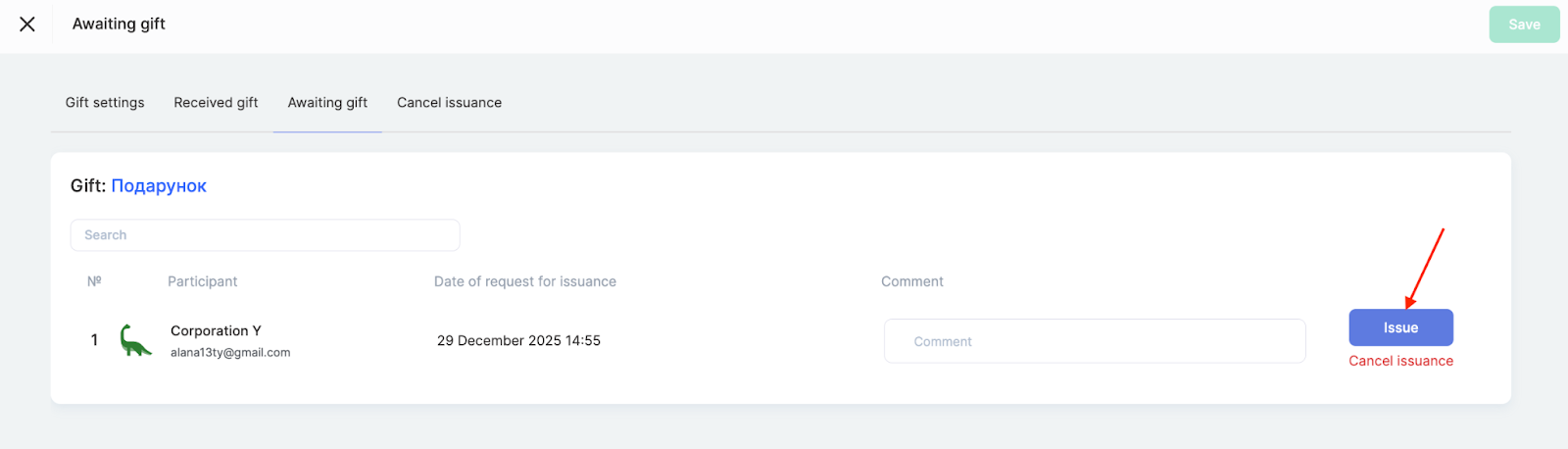
หากต้องการยืนยันการส่งมอบของขวัญ ผู้ดูแลระบบต้องไปที่ “Gamification, Loyalty → Gift Shop” แล้วคลิกตัวเลขถัดจากช่อง “รอการส่งมอบ” .

ในแท็บ “ของขวัญที่รอดำเนินการ” คุณสามารถเพิ่มความคิดเห็นที่มองเห็นได้เฉพาะผู้ดูแลระบบ แล้วคลิก “ออกให้” หรือ “ยกเลิกการออกให้”
ของขวัญที่ส่งมอบแล้วทั้งหมดจะแสดงเป็นรายการในแท็บ “ของขวัญที่ได้รับ” ส่วนรายการที่ยกเลิกจะแสดงในแท็บ “ยกเลิกการส่งมอบ” .
หลังจากยืนยันการส่งมอบแล้ว ของขวัญจะพร้อมใช้งานในโปรไฟล์ของผู้เรียนในส่วน “Gift Shop” ภายใต้แท็บ “ของขวัญของฉัน” .
เมื่อได้รับของขวัญแล้ว ผู้เข้าร่วมจะเห็นข้อความแสดงความยินดีและได้รับการแจ้งเตือนในรูปแบบไอคอนกระดิ่งในโปรไฟล์ของตน
ด้วยการตั้งค่าที่ยืดหยุ่น คุณสามารถสร้างรางวัลหลากหลายประเภทและควบคุมจำนวนรวมถึงวิธีการส่งมอบตามความต้องการของโปรเจกต์ของคุณได้
อ่านเพิ่มเติมเกี่ยวกับฟีเจอร์เกมมิฟิเคชันอื่นๆ บนแพลตฟอร์ม ในบทความแยกต่างหาก.
ไม่พบคำตอบที่ต้องการ? ติดต่อฝ่ายสนับสนุนผ่าน แชตออนไลน์ หรือ Telegram