
บทความ:
- แบบฟอร์มเก็บข้อมูลติดต่อ
- วิธีเพิ่มโค้ดวิดเจ็ตลงในเว็บไซต์ของคุณ
- การติดตามการเข้าชมจากหน้าแลนดิ้งเพจผ่านวิดเจ็ต
- มินิแลนดิ้งเพจ
- การเพิ่มแบบฟอร์มคำขอ (วิดเจ็ต) ไปยังหน้า Weblium
- การเพิ่มแบบฟอร์มคำขอ (วิดเจ็ต) ไปยังหน้า Sendpulse
- การเพิ่มแบบฟอร์มคำขอ (วิดเจ็ต) ลงในหน้า Wix
- การแสดงโปรแกรมคอร์สบนเว็บไซต์ของคุณ
- การเพิ่มแชตออนไลน์สำหรับนักเรียนในแพลตฟอร์ม Kwiga
- วิธีสร้างวิดเจ็ตเก็บข้อมูลติดต่อ
- สถิติ Widget: วิธีติดตามประสิทธิภาพ
- วิธีเพิ่มแผนอย่างน้อยหนึ่งแผนในวิดเจ็ตหรือแบบฟอร์มเก็บข้อมูลติดต่อ
คู่มือทีละขั้นตอนเกี่ยวกับวิธีเพิ่มโค้ดวิดเจ็ตไปยังหน้าในตัวสร้าง Sendpulse
1. ใน Kwiga ให้เปิดใช้งานตัวเลือก “Use in modal window” ในการตั้งค่าวิดเจ็ต:
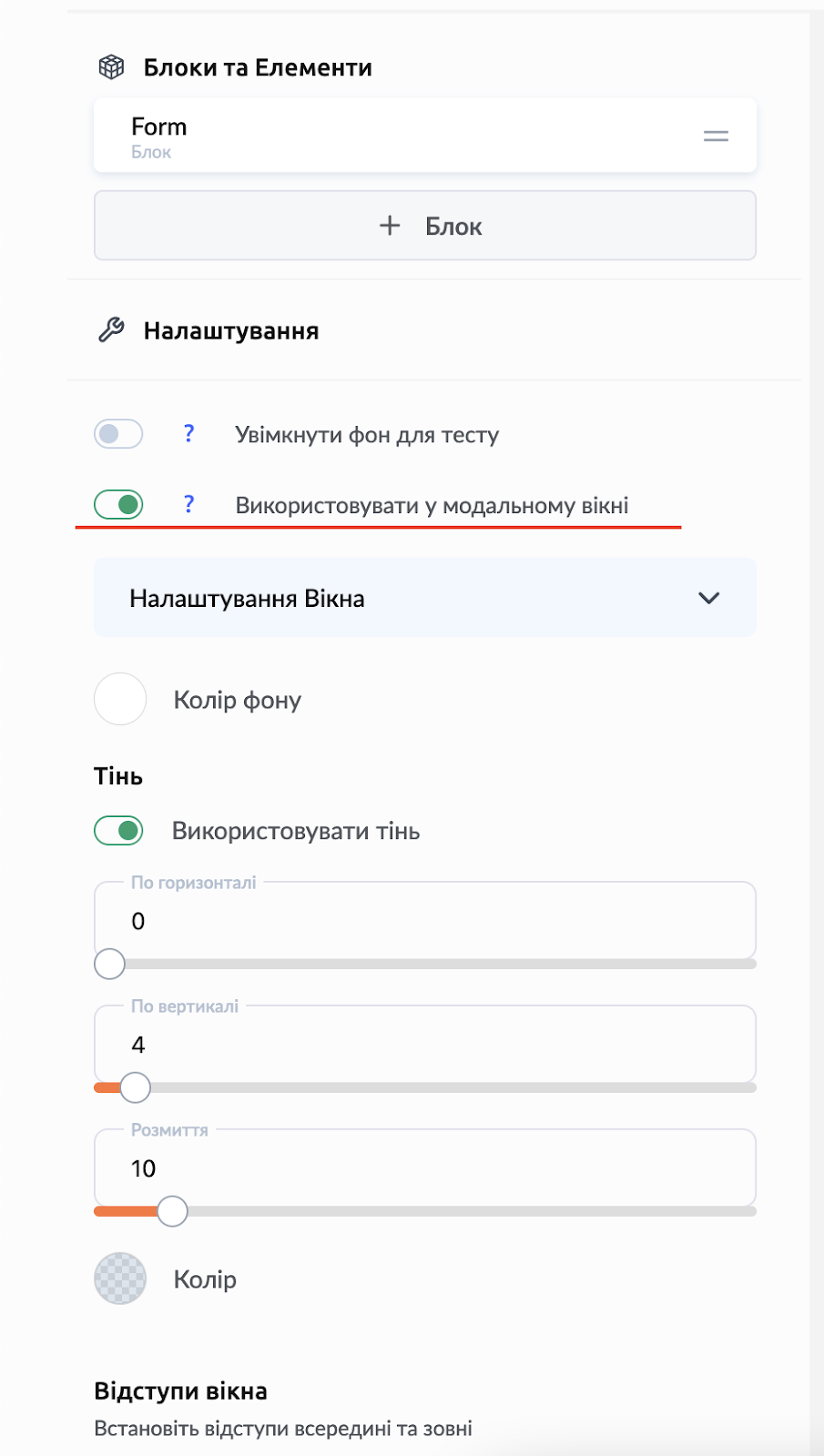
2. ไปที่โหมดแก้ไขเว็บไซต์ใน Sendpulse แล้วคลิกการตั้งค่าของปุ่มที่จะเปิดวิดเจ็ตเมื่อคลิก
มี 2 วิธีในการเพิ่มวิดเจ็ตไปยังเว็บไซต์ใน Sendpulse คุณสามารถเลือกวิธีใดก็ได้ (จากวิธีที่แนะนำ) ที่สะดวกสำหรับคุณ
2A - การเพิ่ม ID
ไปที่การตั้งค่าปุ่ม และที่ด้านล่างสุดคุณจะเห็นช่อง ID ซึ่งสามารถเป็นชุดอักขระใดก็ได้ รวมถึงชุดที่มีความหมายสำหรับคุณ จด ID นี้ไว้ คุณจะต้องใช้ในภายหลัง
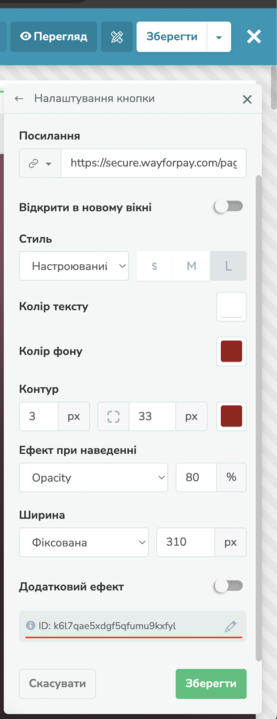
สำหรับปุ่มทั้งหมดที่ควรเปิดวิดเจ็ตเมื่อคลิก ต้องป้อน ID เดียวกัน โดยคัดลอกจากปุ่มแรกไปยังปุ่มทั้งหมดที่เปิดวิดเจ็ต
หลังจากทำการเปลี่ยนแปลงแล้ว ให้คลิกปุ่ม Save สีเขียว จากนั้นคลิกปุ่ม Save สีขาว (ที่ด้านบนของหน้า)
2B - การเพิ่ม Anchor
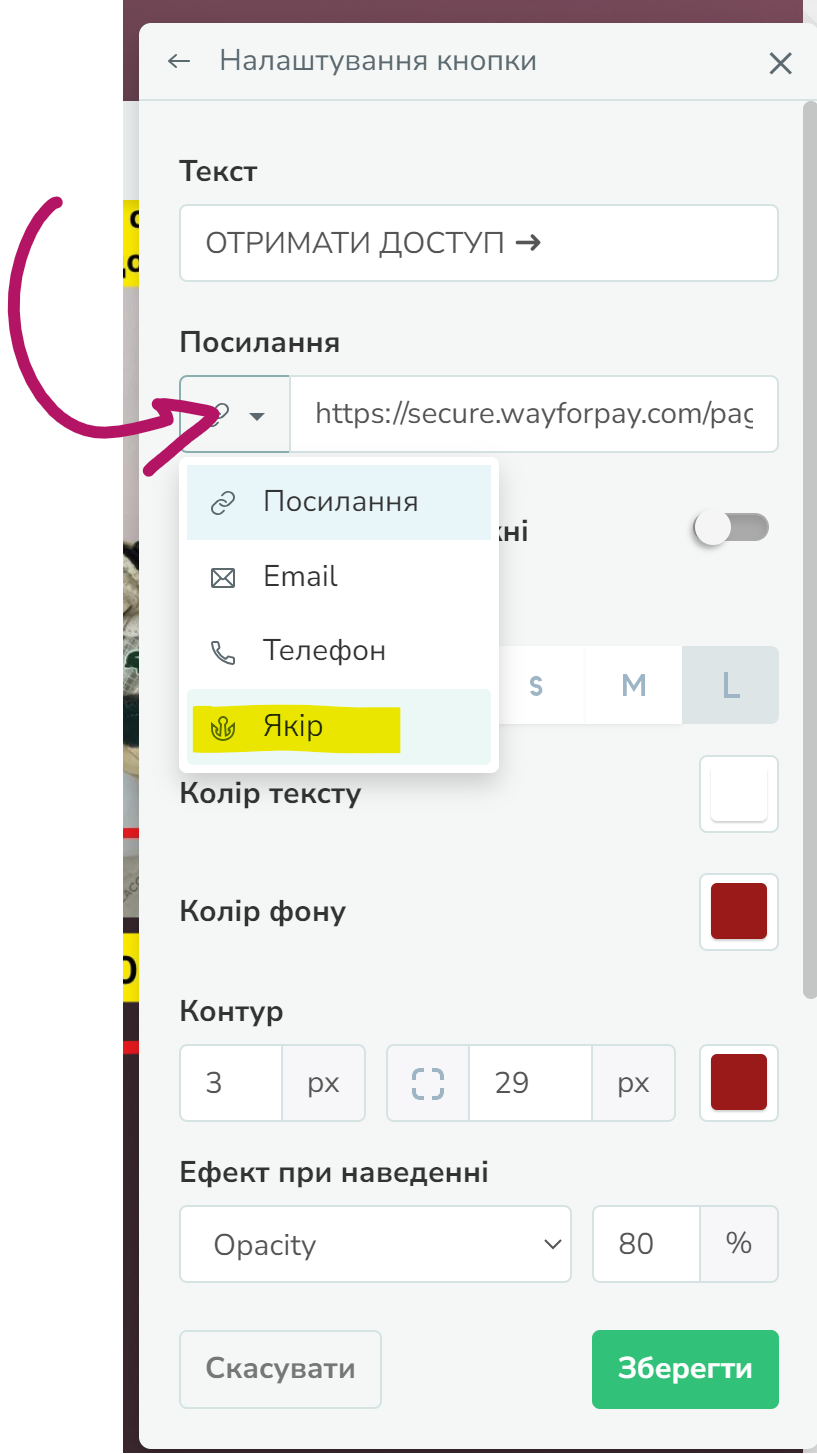
ในการตั้งค่าปุ่ม ให้เลือก Anchor แทนลิงก์และระบุค่า ค่านี้สามารถเป็นชื่อใดก็ได้ (ชุดอักขระ) จดค่านี้ไว้ คุณจะต้องใช้ในภายหลัง
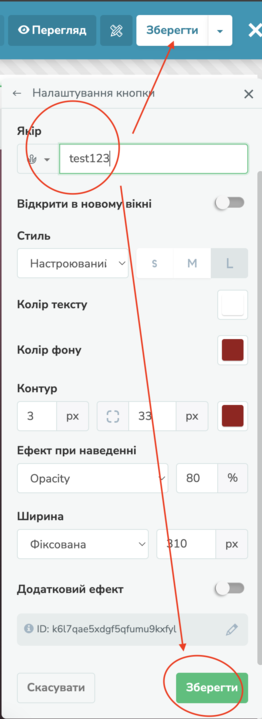
หลังจากทำการเปลี่ยนแปลงแล้ว ให้คลิกปุ่ม Save สีเขียว จากนั้นคลิกปุ่ม Save สีขาว
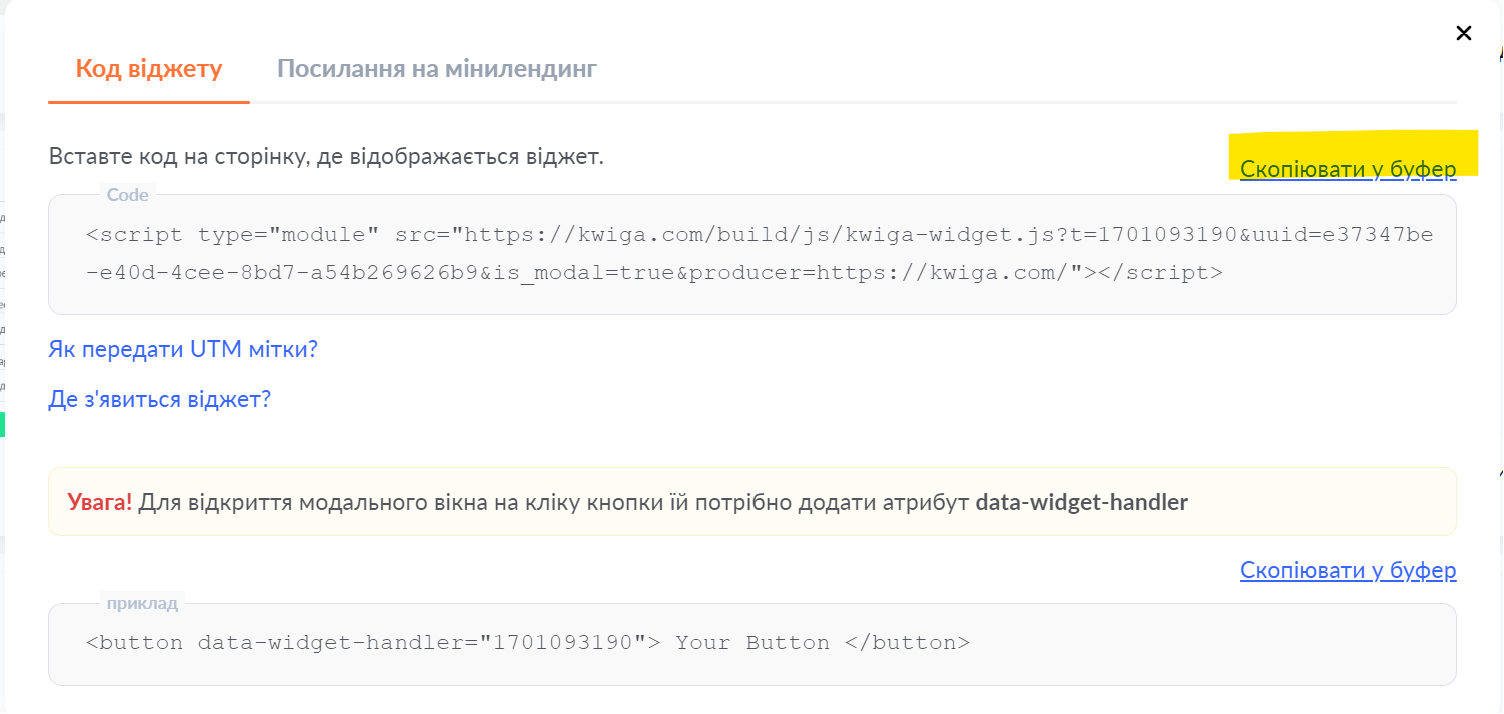
3) คัดลอกโค้ดวิดเจ็ต:
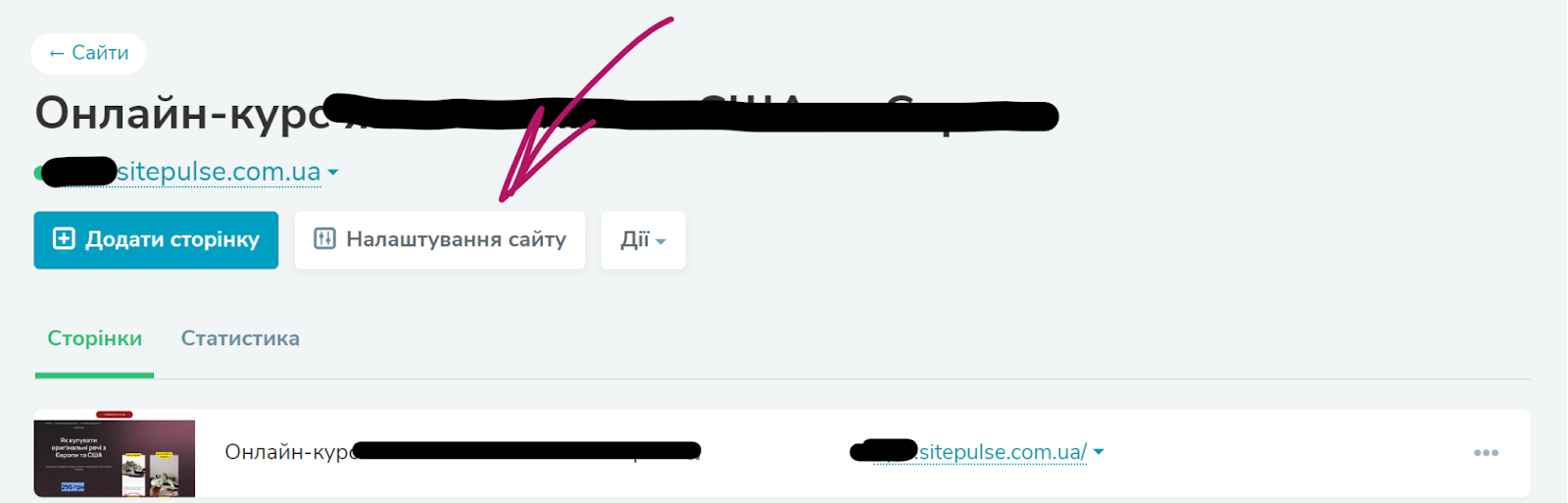
เปิดเว็บไซต์ของคุณใน Sendpulse แล้วเลือก Website settings
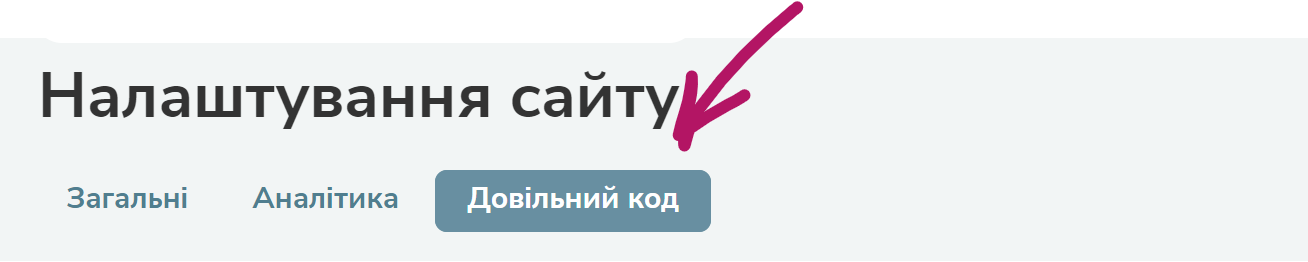
เลือกแท็บ Custom code แล้วคลิก Add code
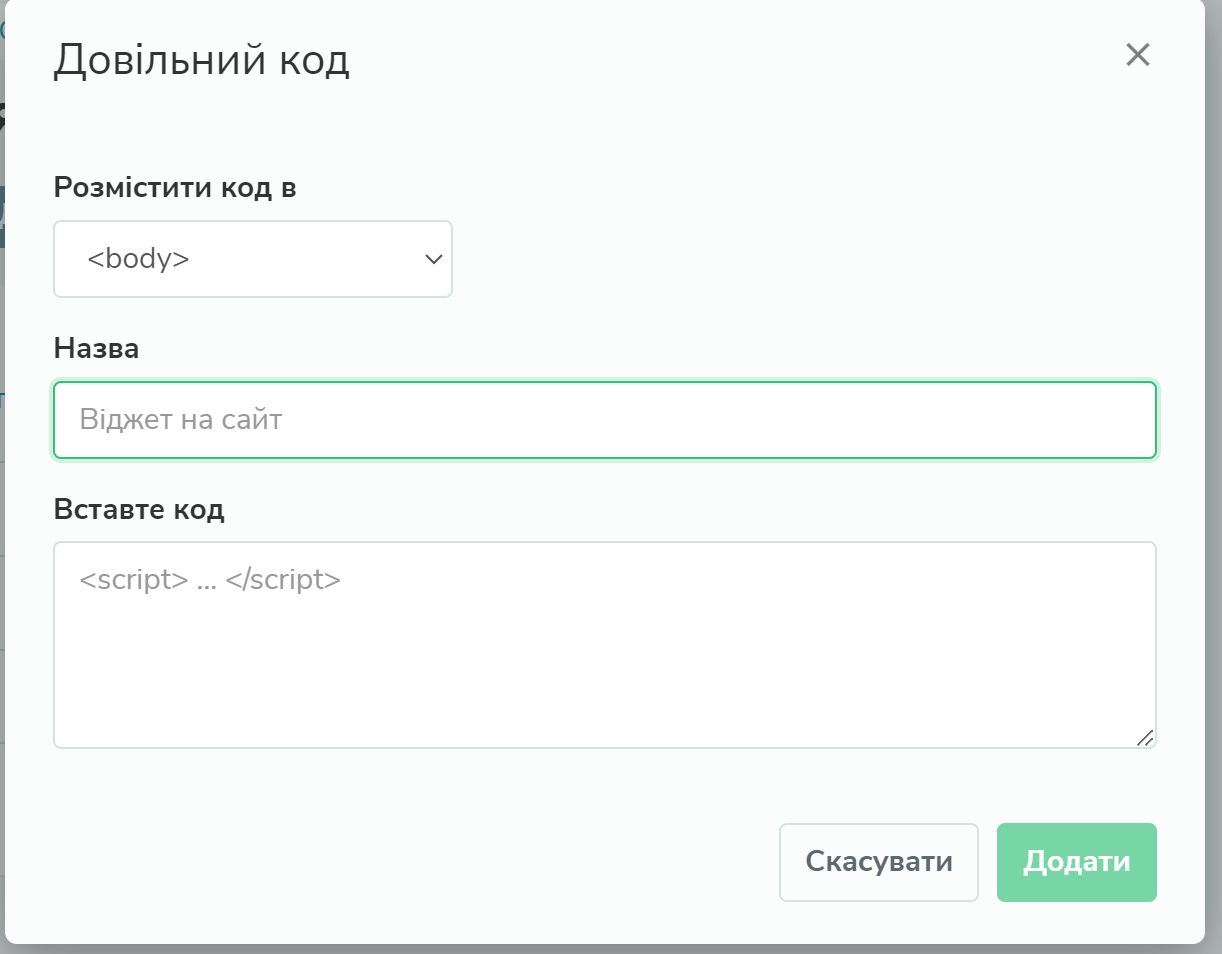
ในหน้าต่างที่ปรากฏขึ้น ให้เลือก Place code in , ระบุชื่อใดก็ได้ (ที่คุณเข้าใจ) วางโค้ดที่คัดลอกไว้ก่อนหน้านี้ จากนั้นเพิ่มสคริปต์อีกหนึ่งรายการตามวิธีที่เลือกในขั้นตอนที่ 2
3A - การเพิ่ม ID นอกจากนี้ ให้เพิ่มโค้ดที่คุณจดไว้ในขั้นตอนก่อนหน้า WIDGET ID - เพิ่ม ID วิดเจ็ตที่นี่ ซึ่งค้นหาได้ในโค้ดใน Kwiga (ไฮไลต์สีชมพูในภาพหน้าจอ)
setTimeout(() => { var els = document.querySelectorAll("a[id='ADD ID HERE']"); for(var i = 0, l = els.length; i < l; i++) { var el = els[i]; el.setAttribute("data-widget-handler","ADD WIDGET ID HERE"); el.removeAttribute("target"); el.setAttribute("href", "#"); } }, 3000); <\/script> 3B - การเพิ่ม Anchor นอกจากนี้ ให้เพิ่มโค้ดโดยแทรก Anchor ที่คุณจดไว้ก่อนหน้านี้ลงไป WIDGET ID - เพิ่ม ID วิดเจ็ตที่นี่ ซึ่งค้นหาได้ในโค้ดใน Kwiga (ไฮไลต์สีชมพูในภาพหน้าจอ)
setTimeout(() => { var els = document.querySelectorAll("a[href='#ADD ANCHOR HERE']"); for(var i = 0, l = els.length; i < l; i++) { var el = els[i]; el.setAttribute("data-widget-handler","ID Widget’a"); el.removeAttribute("target"); el.setAttribute("href", "#"); } }, 3000); <\/script> โปรดทราบ: หลังจากใช้การตั้งค่าทั้งหมดและบันทึกแล้ว คุณต้องรอ 2-5 นาที ก่อนที่การตั้งค่าจะเริ่มทำงานบนเว็บไซต์ หากคุณใช้หลายแผน คุณต้องสร้างวิดเจ็ตหลายรายการและเพิ่มโค้ดของวิดเจ็ตหลายรายการลงในหน้า สำหรับปุ่มที่ควรเปิด widget1 ต้องใช้ ID (หรือ Anchor) ของวิดเจ็ตนั้น และสำหรับปุ่มที่เปิด widget2 ต้องใช้ ID (Anchor) ที่แตกต่างกัน การเพิ่มวิดเจ็ตหลายรายการในหน้า Sendpulse

ไม่พบคำตอบที่ต้องการ? ติดต่อฝ่ายสนับสนุนผ่าน แชตออนไลน์ หรือ Telegram