
บทความ:
- แบบฟอร์มเก็บข้อมูลติดต่อ
- วิธีเพิ่มโค้ดวิดเจ็ตลงในเว็บไซต์ของคุณ
- การติดตามการเข้าชมจากหน้าแลนดิ้งเพจผ่านวิดเจ็ต
- มินิแลนดิ้งเพจ
- การเพิ่มแบบฟอร์มคำขอ (วิดเจ็ต) ไปยังหน้า Weblium
- การเพิ่มแบบฟอร์มคำขอ (วิดเจ็ต) ไปยังหน้า Sendpulse
- การเพิ่มแบบฟอร์มคำขอ (วิดเจ็ต) ลงในหน้า Wix
- การแสดงโปรแกรมคอร์สบนเว็บไซต์ของคุณ
- การเพิ่มแชตออนไลน์สำหรับนักเรียนในแพลตฟอร์ม Kwiga
- วิธีสร้างวิดเจ็ตเก็บข้อมูลติดต่อ
- สถิติ Widget: วิธีติดตามประสิทธิภาพ
- วิธีเพิ่มแผนอย่างน้อยหนึ่งแผนในวิดเจ็ตหรือแบบฟอร์มเก็บข้อมูลติดต่อ
เรียนรู้วิธีตั้งค่าการเลือกแผนอย่างน้อยหนึ่งแผนในแบบฟอร์มเก็บข้อมูลติดต่อ เพื่อให้ผู้เข้าชมเลือกตัวเลือกการเข้าถึงที่ต้องการได้ทันที
วิดเจ็ตเป็นวิธีที่รวดเร็วในการเก็บรวบรวมข้อมูลติดต่อและเสนอทางเลือกแพ็กเกจที่สะดวกให้ผู้เข้าชมได้ทันที โดยไม่ต้องสร้างหน้าขายแยกต่างหาก วิธีนี้มีประโยชน์เป็นพิเศษเมื่อคุณมีตัวเลือกการเข้าถึงคอร์สหลายแบบ—เช่น แบบพื้นฐานและแบบขั้นสูง—และต้องการให้ผู้ใช้เลือกได้ด้วยตนเองก่อนส่งแบบฟอร์ม และหากแพ็กเกจที่เลือกได้ตั้งราคาและระบบชำระเงินไว้แล้ว ผู้เข้าชมจะถูกนำไปยังหน้าชำระเงินทันทีหลังกรอกแบบฟอร์มเสร็จ—ไม่จำเป็นต้องสร้างหน้าขายแยกต่างหาก
คุณสามารถวางวิดเจ็ตบนหน้ามินิแลนดิ้งเพจโดยตรงบนแพลตฟอร์ม หรือฝังไว้ในเว็บไซต์ของบุคคลที่สาม—อ่านเพิ่มเติมเกี่ยวกับทั้งสองตัวเลือกได้ในบทความ การขายผ่านมินิแลนดิ้งเพจบนแพลตฟอร์ม และ การขายผ่านวิดเจ็ตที่เพิ่มในเว็บไซต์ของบุคคลที่สาม.
การสร้างแบบฟอร์มเก็บรวบรวมข้อมูลติดต่อ
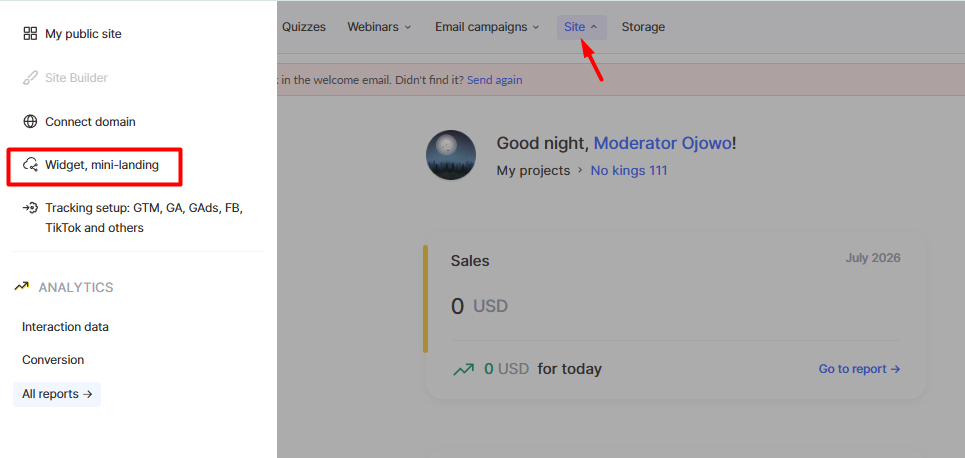
หากต้องการสร้างวิดเจ็ต ให้ไปที่เมนู Website → Widget, มินิแลนดิ้งเพจ, คลิกปุ่ม + และป้อนชื่อสำหรับวิดเจ็ต
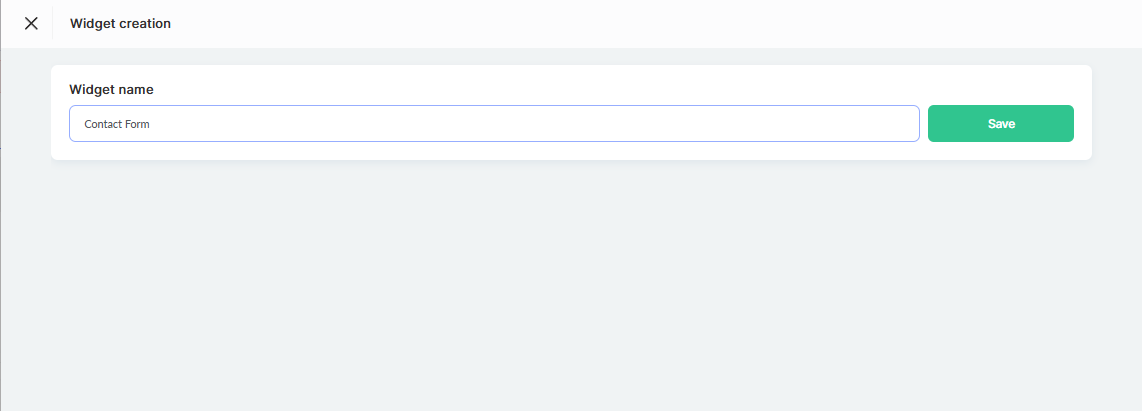
แพลตฟอร์มจะสร้างแบบฟอร์มพื้นฐานที่มีช่องอีเมลโดยอัตโนมัติ หากต้องการเรียนรู้วิธีตั้งค่าช่อง ขั้นตอนของแบบฟอร์ม และองค์ประกอบอื่นๆ โปรดอ่านบทความ วิธีสร้างแบบฟอร์มเก็บรวบรวมข้อมูลติดต่อ.
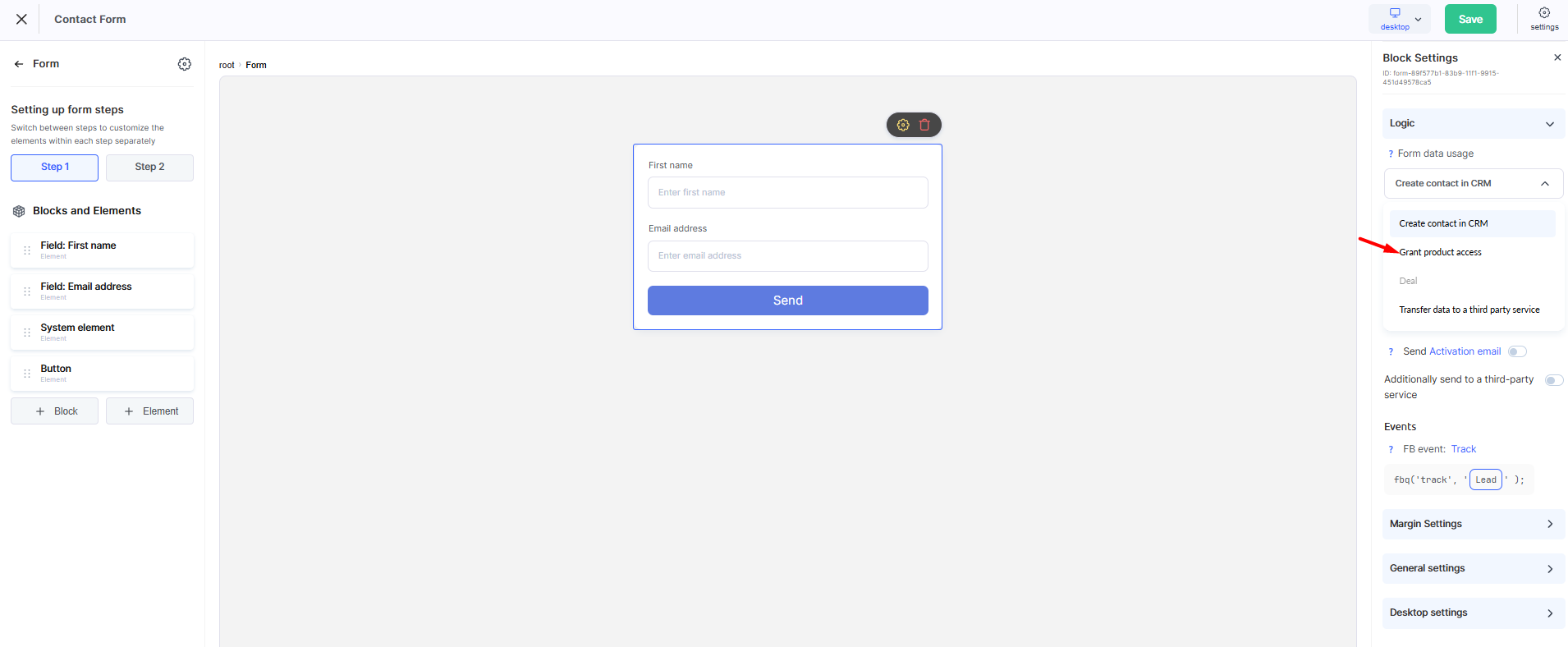
ในบล็อก Logic โดยเลือกการดำเนินการ Grant access to the product คุณสามารถเชื่อมโยงแพ็กเกจหนึ่งรายการหรือหลายรายการกับแบบฟอร์มได้ หากยังไม่มีแพ็กเกจที่ต้องการ ให้สร้างและตั้งค่าก่อน—ดูรายละเอียดในบทความ วิธีตั้งค่าแพ็กเกจ.
การเชื่อมโยงหลายแพ็กเกจ
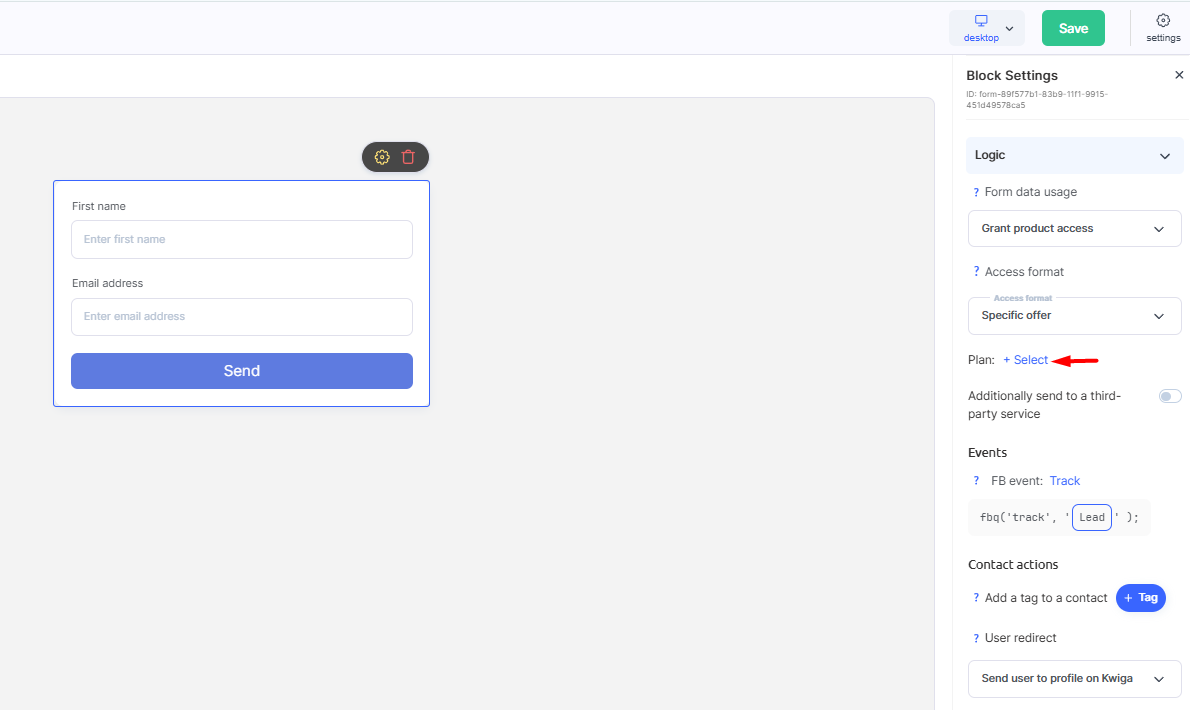
ในบล็อก Logic ของการตั้งค่าแบบฟอร์ม หาก Grant access to the product ที่มีรูปแบบการเข้าถึง Specific planถูกเลือกสำหรับการดำเนินการติดต่อ คุณจะสามารถเชื่อมโยงแพ็กเกจไม่ใช่เพียงรายการเดียว แต่เชื่อมโยงหลายรายการกับแบบฟอร์มได้
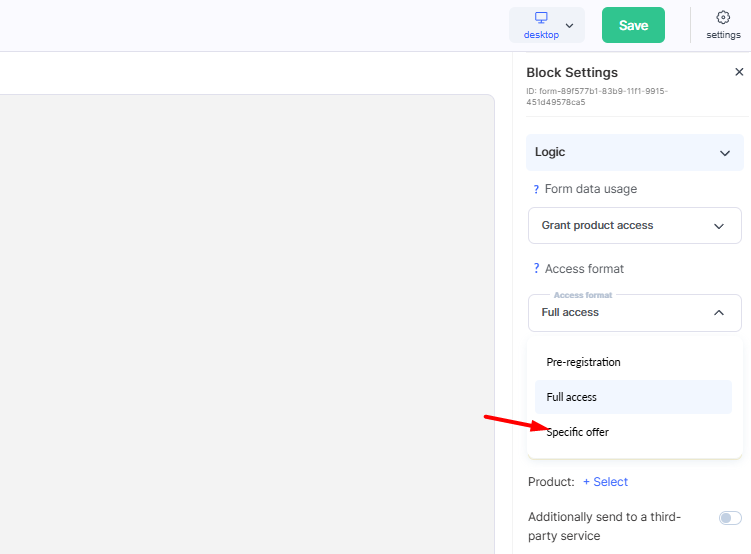
หากต้องการเพิ่มแพ็กเกจ ให้คลิก + Select ถัดจากช่อง Plan.
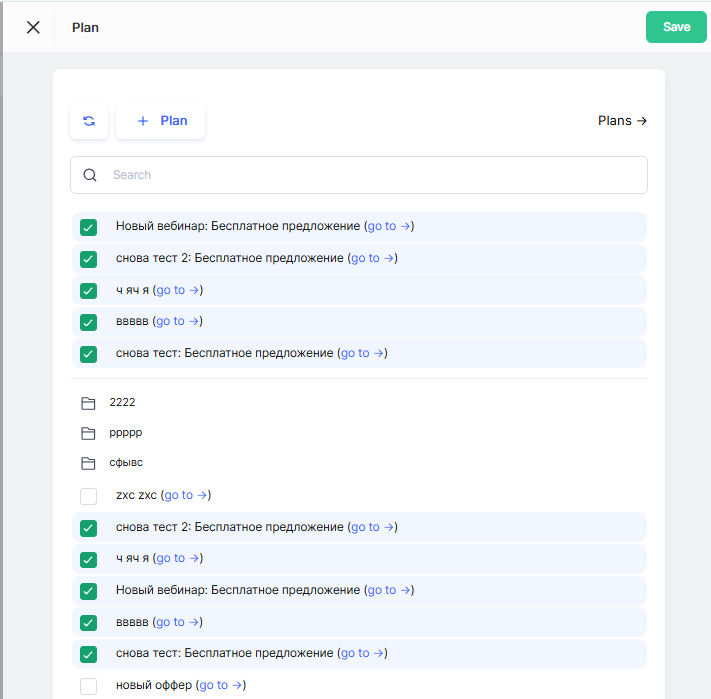
หน้าต่าง Planจะเปิดขึ้น ซึ่งคุณต้องเลือกตัวเลือกทั้งหมดที่ควรมีในแบบฟอร์มโดยใช้ช่องทำเครื่องหมาย และยืนยันการเลือกด้วยปุ่ม Saveหลังจากนั้น ช่อง Plan จะแสดงจำนวนและรายการตัวเลือกที่เลือกไว้
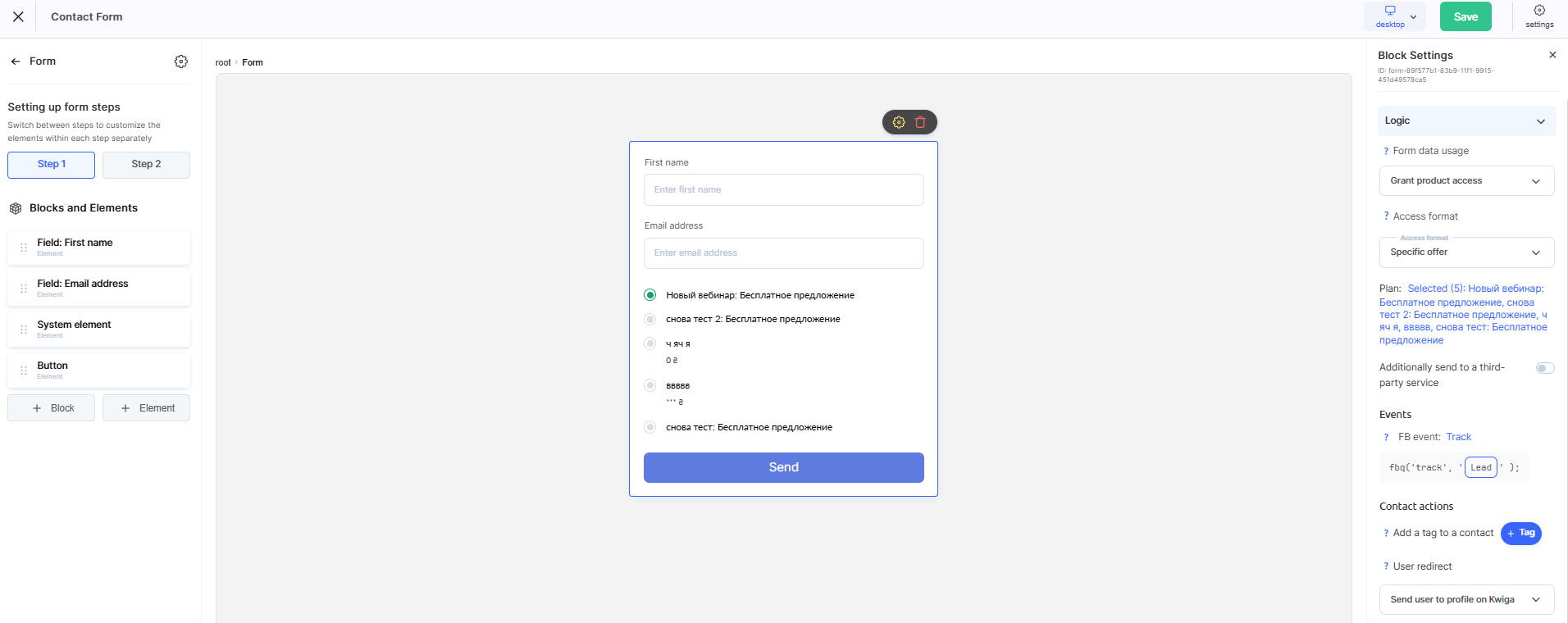
หากเลือกหลายแพ็กเกจสำหรับแบบฟอร์ม วิดเจ็ตที่แสดงแก่ผู้เข้าชมจะแสดงรายการแพ็กเกจเหล่านี้เป็นตัวเลือกที่เลือกได้โดยอัตโนมัติ—แต่ละรายการมีชื่อและราคา ผู้เข้าชมจะเลือกแพ็กเกจที่ต้องการก่อนส่งแบบฟอร์ม และจะได้รับสิทธิ์เข้าถึงเฉพาะแพ็กเกจนั้น
การเชื่อมโยงแพ็กเกจเดียว
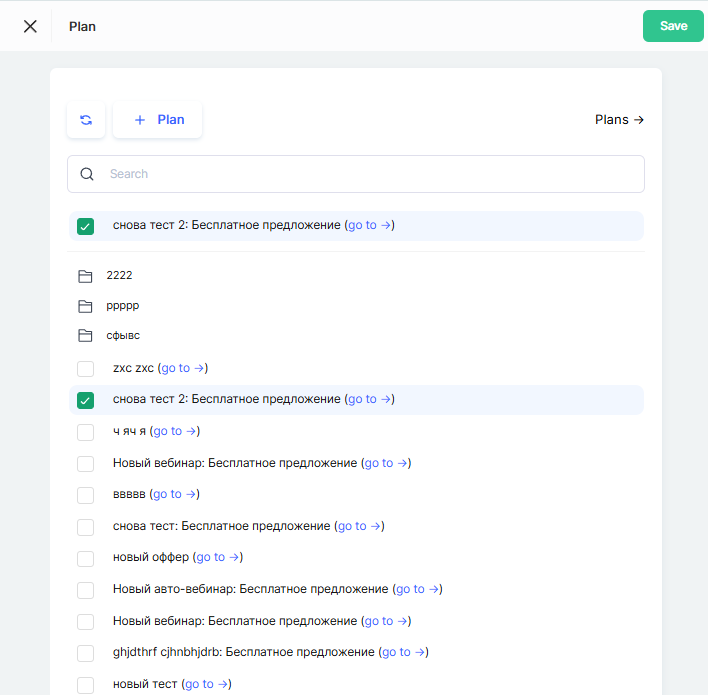
หากต้องการเชื่อมโยงแพ็กเกจเดียว ให้คลิก + Select ถัดจากช่อง Plan และในหน้าต่าง Plan ให้เลือกตัวเลือกที่ต้องการ จากนั้นยืนยันการเลือกด้วยปุ่ม Save.
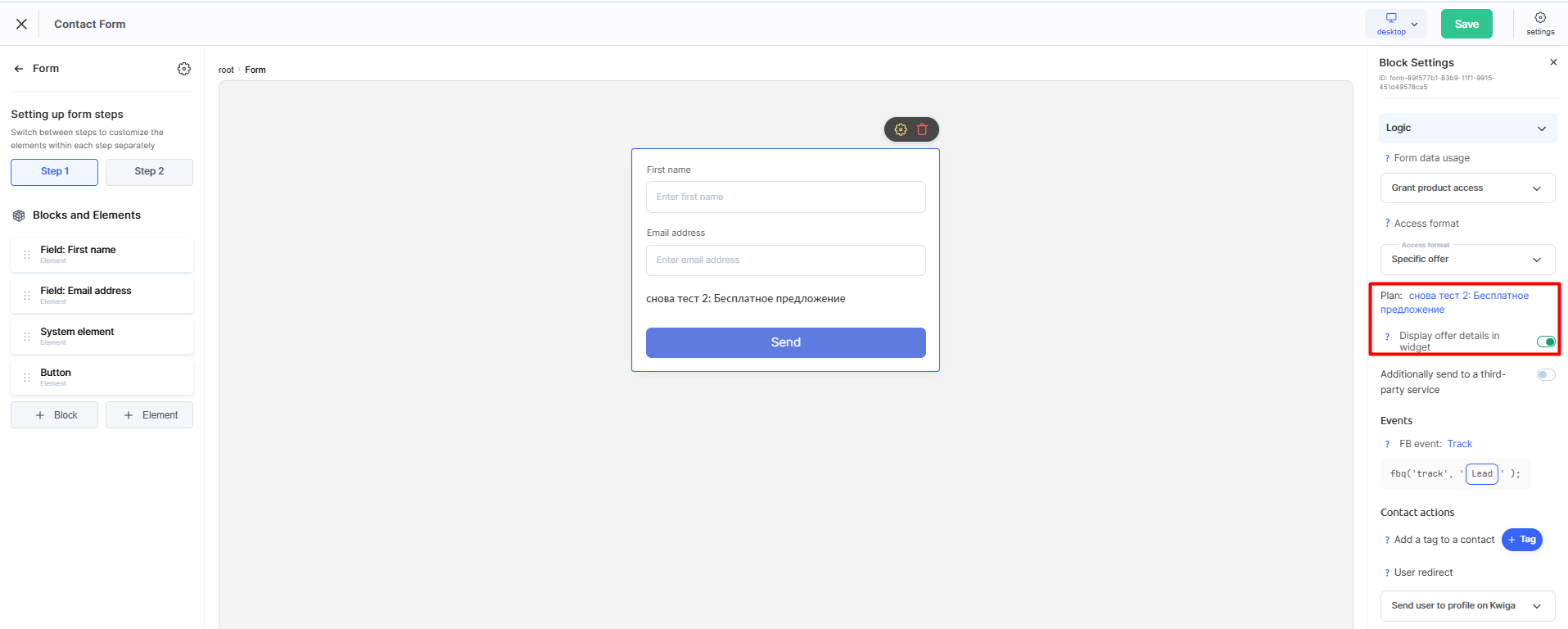
หากเลือกเพียงแพ็กเกจเดียวสำหรับแบบฟอร์ม คุณยังสามารถเปิดใช้ Display plan details ในวิดเจ็ต.
เมื่อเปิดใช้ตัวเลือกนี้ ชื่อและราคาของแพ็กเกจที่เลือกจะแสดงโดยตรงในแบบฟอร์ม เพื่อให้ผู้เข้าชมเห็นเงื่อนไขก่อนให้ข้อมูลติดต่อ
ความสามารถในการเพิ่มหลายแพ็กเกจลงในวิดเจ็ตจะเปลี่ยนแบบฟอร์มเก็บรวบรวมข้อมูลติดต่อแบบง่ายให้เป็นเครื่องมือขายขนาดเล็ก ผู้เข้าชมจะเห็นตัวเลือกและราคาทันที และเลือกตัวเลือกที่เหมาะสมได้ หากตั้งค่าราคาและระบบชำระเงินสำหรับแพ็กเกจแล้ว แบบฟอร์มจะทำงานได้มีประสิทธิภาพยิ่งขึ้น—ผู้เข้าชมจะไปยังหน้าชำระเงินโดยตรง โดยไม่ต้องมีขั้นตอนเพิ่มเติมหรือหน้าที่ไม่จำเป็น
ไม่พบคำตอบที่ต้องการ? ติดต่อฝ่ายสนับสนุนผ่าน แชตออนไลน์ หรือ Telegram