
บทความ:
- แบบฟอร์มเก็บข้อมูลติดต่อ
- วิธีเพิ่มโค้ดวิดเจ็ตลงในเว็บไซต์ของคุณ
- การติดตามการเข้าชมจากหน้าแลนดิ้งเพจผ่านวิดเจ็ต
- มินิแลนดิ้งเพจ
- การเพิ่มแบบฟอร์มคำขอ (วิดเจ็ต) ไปยังหน้า Weblium
- การเพิ่มแบบฟอร์มคำขอ (วิดเจ็ต) ไปยังหน้า Sendpulse
- การเพิ่มแบบฟอร์มคำขอ (วิดเจ็ต) ลงในหน้า Wix
- การแสดงโปรแกรมคอร์สบนเว็บไซต์ของคุณ
- การเพิ่มแชตออนไลน์สำหรับนักเรียนในแพลตฟอร์ม Kwiga
- วิธีสร้างวิดเจ็ตเก็บข้อมูลติดต่อ
- สถิติ Widget: วิธีติดตามประสิทธิภาพ
- วิธีเพิ่มแผนอย่างน้อยหนึ่งแผนในวิดเจ็ตหรือแบบฟอร์มเก็บข้อมูลติดต่อ
วิธีสร้างวิดเจ็ตเก็บข้อมูลติดต่อที่มีประสิทธิภาพ: การตั้งค่าฟิลด์ ฟอร์มหลายขั้นตอน การนำข้อมูลไปใช้ และตัวเลือกการเผยแพร่
ในบทความนี้:
แบบฟอร์มติดต่อเป็นเครื่องมือสำคัญสำหรับการสร้างความสัมพันธ์ระยะยาวกับลูกค้า คุณสามารถใช้แบบฟอร์มนี้เพื่อรวบรวมอีเมล หมายเลขโทรศัพท์ ลิงก์โซเชียลมีเดีย หรือข้อมูลอื่นๆ ที่จำเป็นต่อการสื่อสารอย่างมีประสิทธิภาพ ในบทความนี้ เราจะแสดงวิธีสร้างวิดเจ็ตบนแพลตฟอร์มอย่างง่ายดาย
การสร้างวิดเจ็ต
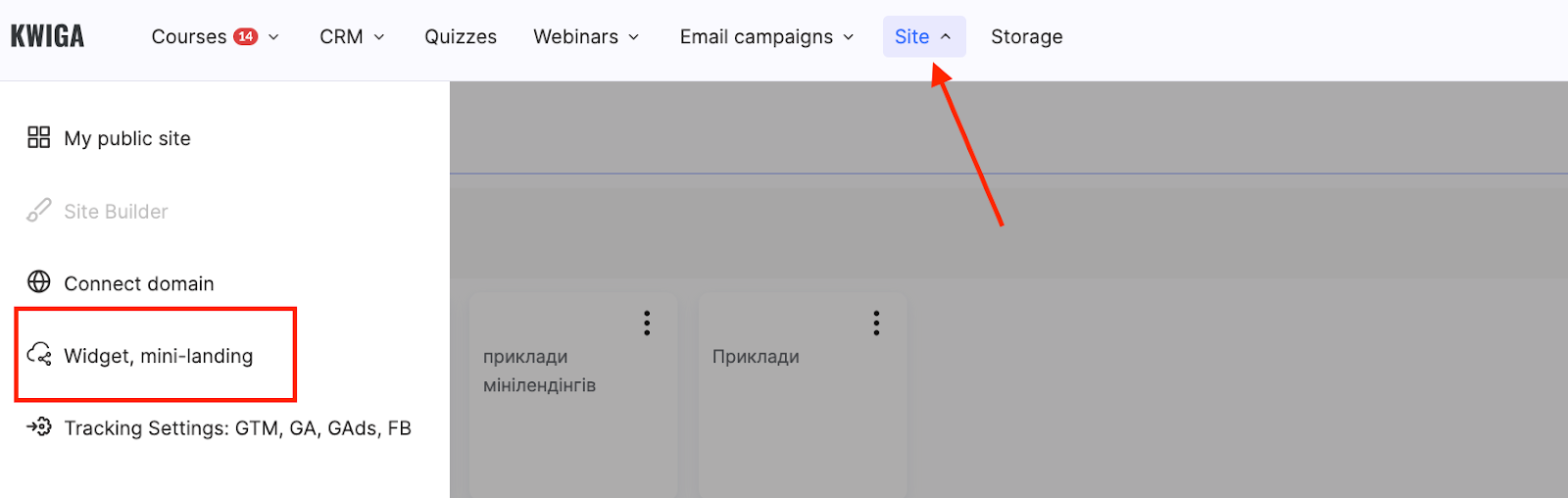
ไปที่เมนู Site → Widget, mini-landing
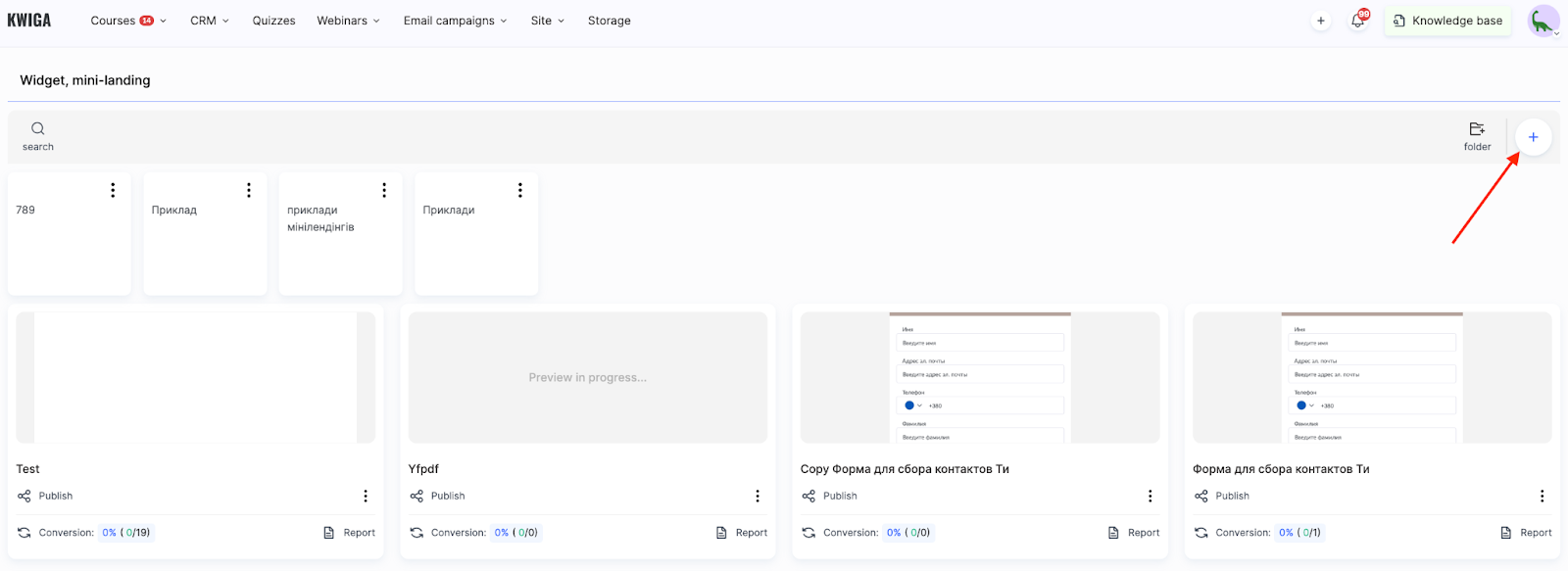
คลิกปุ่ม + เพื่อสร้างวิดเจ็ตใหม่
ป้อนชื่อวิดเจ็ตแล้วคลิก Save.
ระบบจะสร้างแบบฟอร์มพื้นฐานพร้อมช่องกรอกอีเมลโดยอัตโนมัติ ช่องนี้จำเป็นเนื่องจากใช้สำหรับเข้าสู่ระบบแพลตฟอร์มในฐานะผู้ใช้
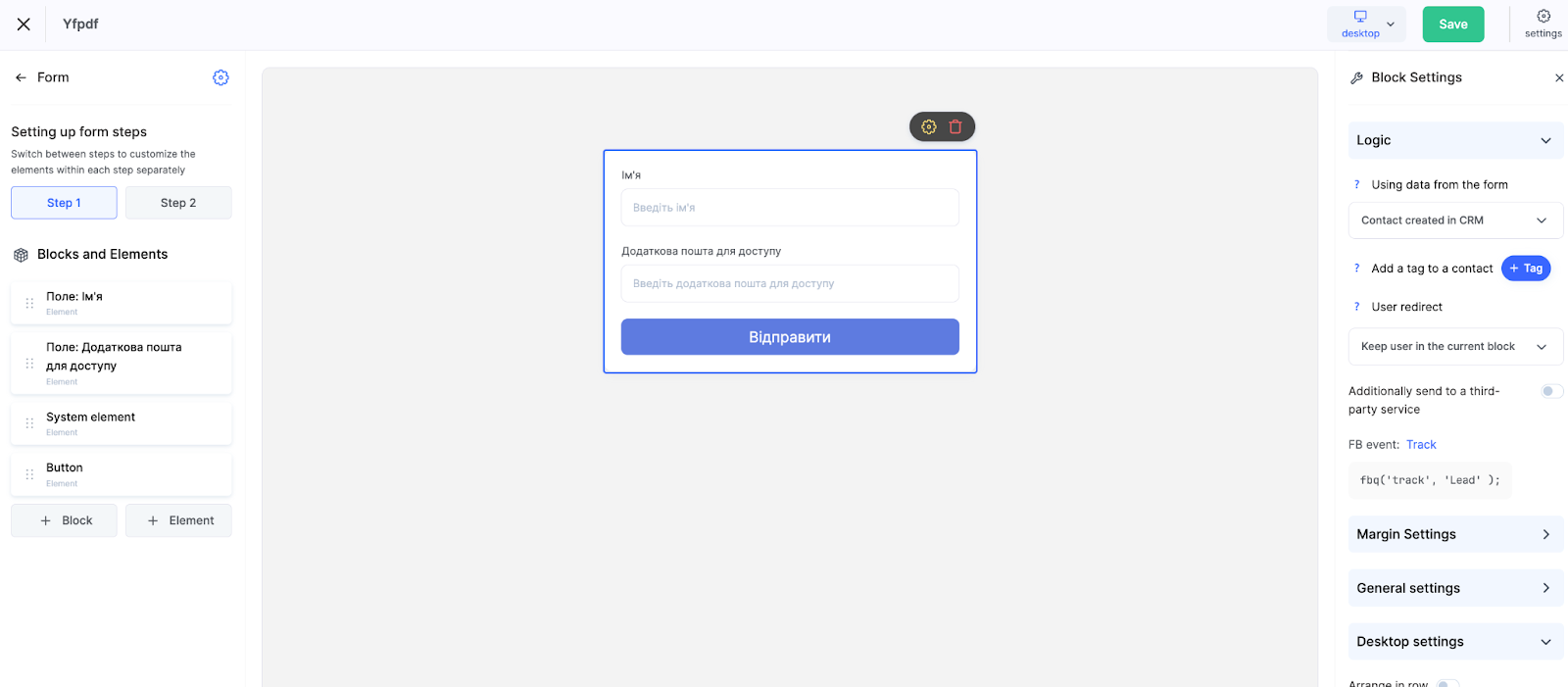
หน้าตาของตัวแก้ไข:
-
ส่วนกลาง — แสดงแบบฟอร์มและลักษณะที่ปรากฏ
-
แผงด้านซ้าย — องค์ประกอบที่พร้อมให้เพิ่ม (ปุ่ม ฟิลด์ รูปภาพ เป็นต้น)
-
แผงด้านขวา — การตั้งค่าสำหรับองค์ประกอบที่เลือกแต่ละรายการ
อินเทอร์เฟซนี้ช่วยให้คุณเปลี่ยนโครงสร้างแบบฟอร์ม เพิ่มฟิลด์และองค์ประกอบใหม่ และปรับให้เหมาะกับเป้าหมายของคุณได้อย่างรวดเร็ว
วิธีตั้งค่าฟิลด์และขั้นตอนในแบบฟอร์ม
หากต้องการตั้งค่าแบบฟอร์ม ให้คลิกแบบฟอร์มเพื่อเลือก
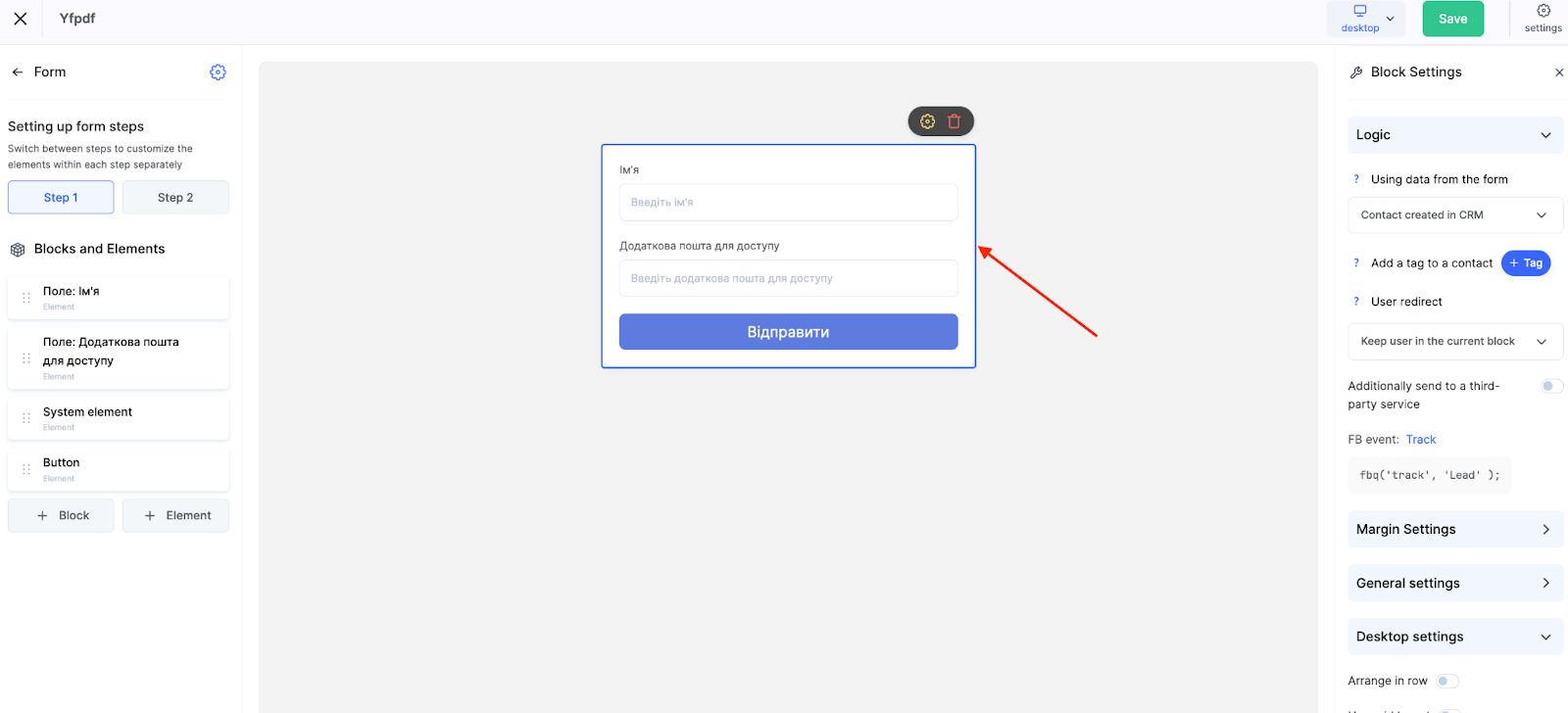
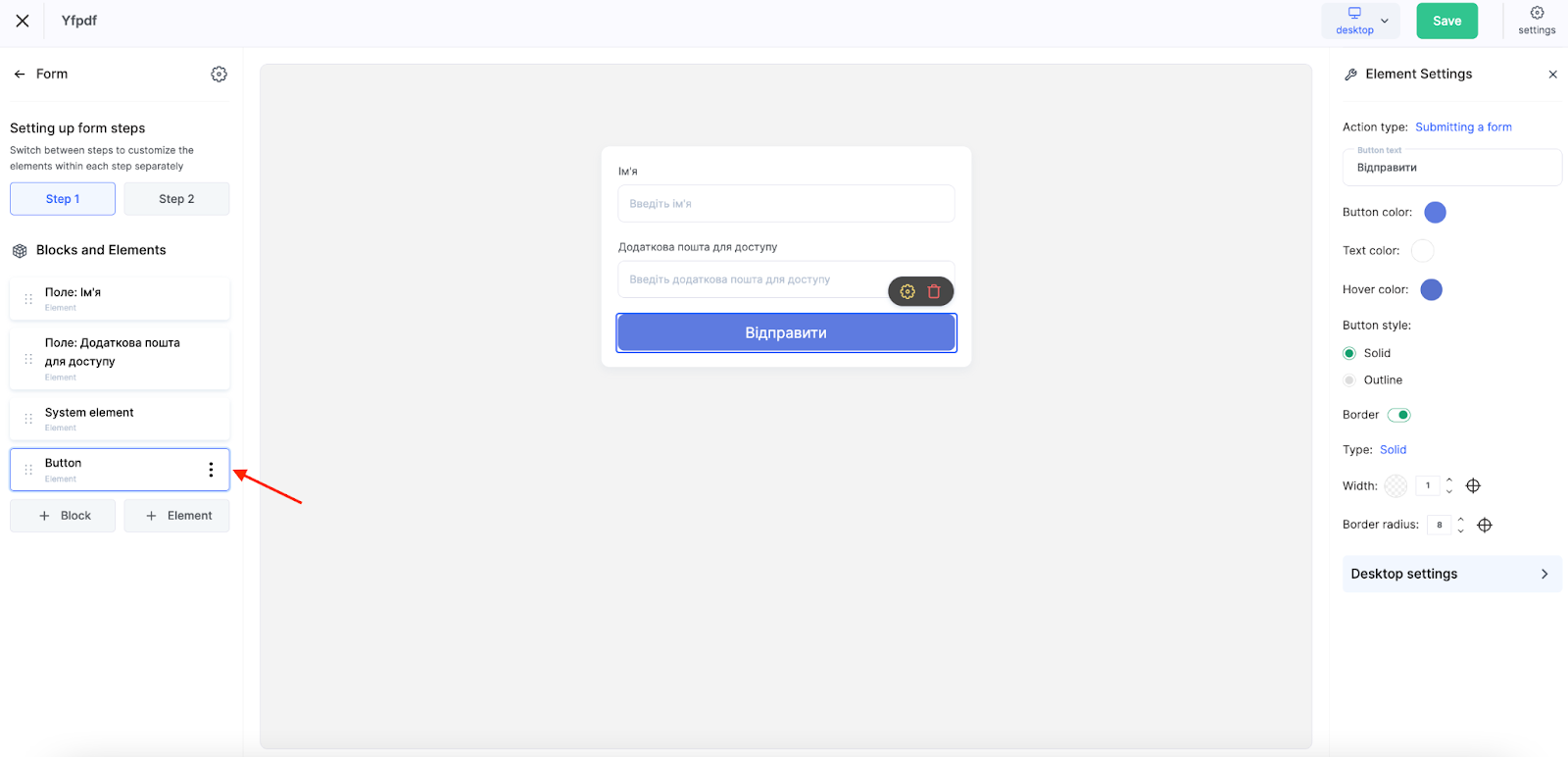
จากนั้นคลิก + Element บนแถบด้านข้างซ้าย เลือกประเภทฟิลด์หรือองค์ประกอบเพิ่มเติมที่ต้องการ
จากรายการ คุณสามารถเพิ่มได้ไม่เพียงฟิลด์ข้อมูลติดต่อ แต่ยังรวมถึงองค์ประกอบการทำงานอื่นๆ:
-
Button – เพื่อเรียกใช้การดำเนินการเพิ่มเติม เช่น เปลี่ยนเส้นทางไปยังหน้าอื่น
-
Image – สำหรับการออกแบบหรือเน้นภาพ
-
Link – เพื่อเพิ่มการเปลี่ยนเส้นทางภายนอกหรือภายใน
-
Timer – เพื่อจำกัดเวลาหรือสร้างความรู้สึกเร่งด่วน
-
Social media – ปุ่มที่มีไอคอน Facebook, Instagram, Telegram เป็นต้น
-
HTML – แทรกโค้ดของคุณเอง
-
Title and Description – สำหรับคำแนะนำหรือคำอธิบายที่เป็นข้อความ
-
YouTube and Vimeo – สำหรับวิดีโอแบบฝัง
-
ฟิลด์ข้อมูลติดต่อ (ชื่อ โทรศัพท์ เมือง เป็นต้น)
หมายเหตุ: ฟิลด์ที่เพิ่มลงในแบบฟอร์มจะถูกบันทึกโดยอัตโนมัติในบัตรผู้ใช้ใน CRM คุณสามารถใช้ทั้งฟิลด์มาตรฐาน (ชื่อ อีเมล) และสร้างฟิลด์แบบกำหนดเองได้
หากคุณต้องการรวบรวมข้อมูลเพิ่มเติมที่ไม่มีในชุดมาตรฐาน คุณสามารถสร้างฟิลด์แบบกำหนดเองได้ในการตั้งค่า CRM — ดูรายละเอียดเพิ่มเติม ในบทความแยกต่างหาก.
สิ่งนี้ช่วยให้คุณปรับแบบฟอร์มให้เหมาะกับงานเฉพาะได้ เช่น การรวบรวมหมายเลขโทรศัพท์ ลิงก์โซเชียลมีเดีย วันที่นัดหมาย ตำแหน่งงาน แหล่งที่มาของลีด และข้อมูลอื่นๆ ที่เกี่ยวข้องกับการสื่อสารกับลูกค้าของคุณ
แบบฟอร์มหลายขั้นตอน: ทำไมและอย่างไร?
หากผู้เข้าร่วมไม่จำเป็นต้องถูกเปลี่ยนเส้นทางไปยังหน้าชำระเงินหรือหน้าอื่นหลังจากกรอกแบบฟอร์มเสร็จ เช่น หากเป็นเพียงแบบฟอร์มรวบรวมข้อมูลติดต่อ คุณสามารถตั้งค่าขั้นตอนที่สองในแบบฟอร์มได้
คุณสามารถเพิ่มได้สูงสุด 2 ขั้นตอน สลับระหว่างขั้นตอนเพื่อกำหนดค่าเนื้อหาของแต่ละขั้นตอนแยกกัน
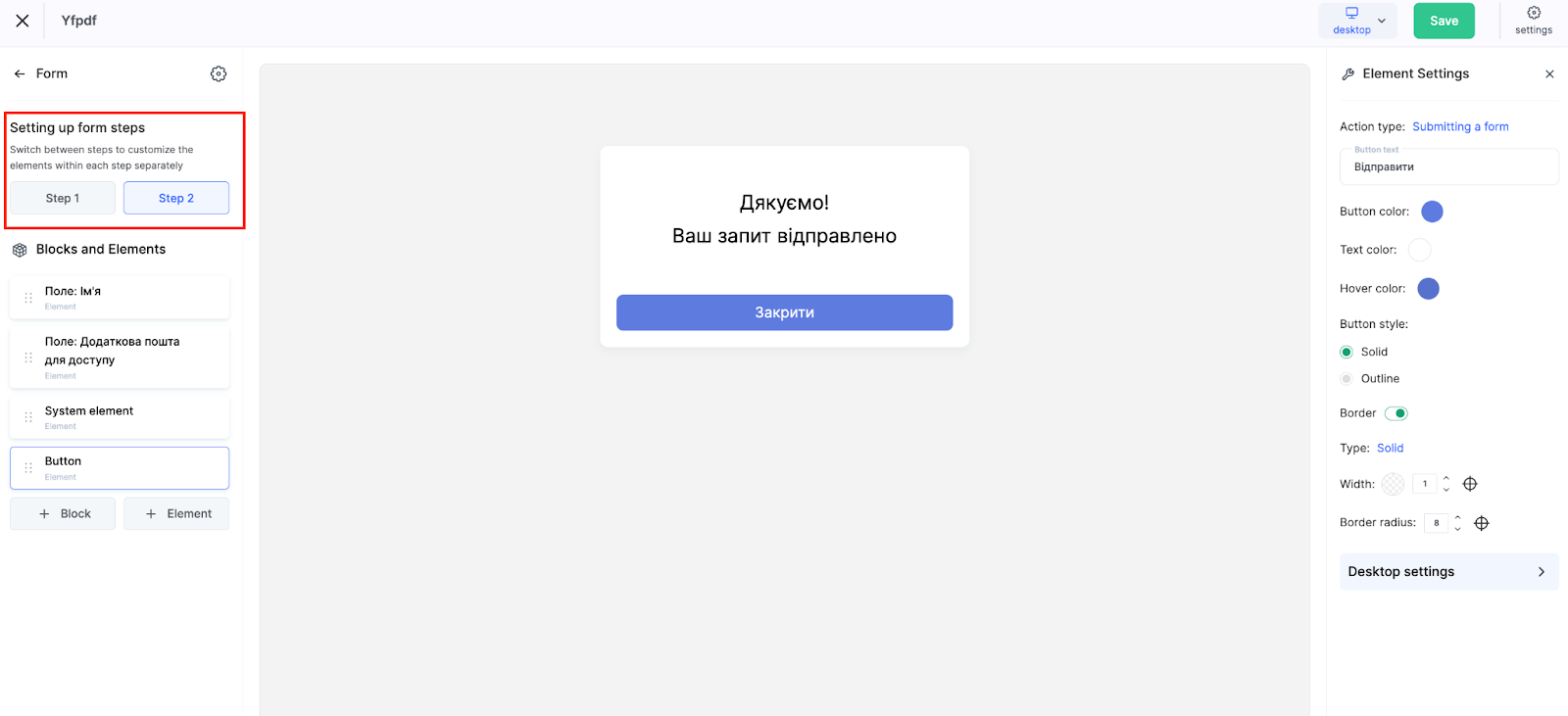
สิ่งนี้มีประโยชน์เมื่อต้องการแสดงการยืนยันหรือข้อมูลเพิ่มเติมหลังขั้นตอนแรก ขั้นตอนที่สองมักมีข้อความสั้นๆ เช่น "เราได้รับคำขอของคุณแล้ว" ปุ่ม "Close" หรือลิงก์ไปยังเนื้อหาเพิ่มเติม เช่น ช่อง Telegram หรือเช็กลิสต์
ตรรกะ: การนำข้อมูลแบบฟอร์มไปใช้
หากต้องการกำหนดค่าว่าจะใช้ข้อมูลแบบฟอร์มสำหรับการรวบรวมข้อมูลติดต่ออย่างไร ให้เลือกแบบฟอร์มในส่วนกลางของตัวแก้ไข แล้วไปที่ส่วน Logic ในแผงด้านซ้าย
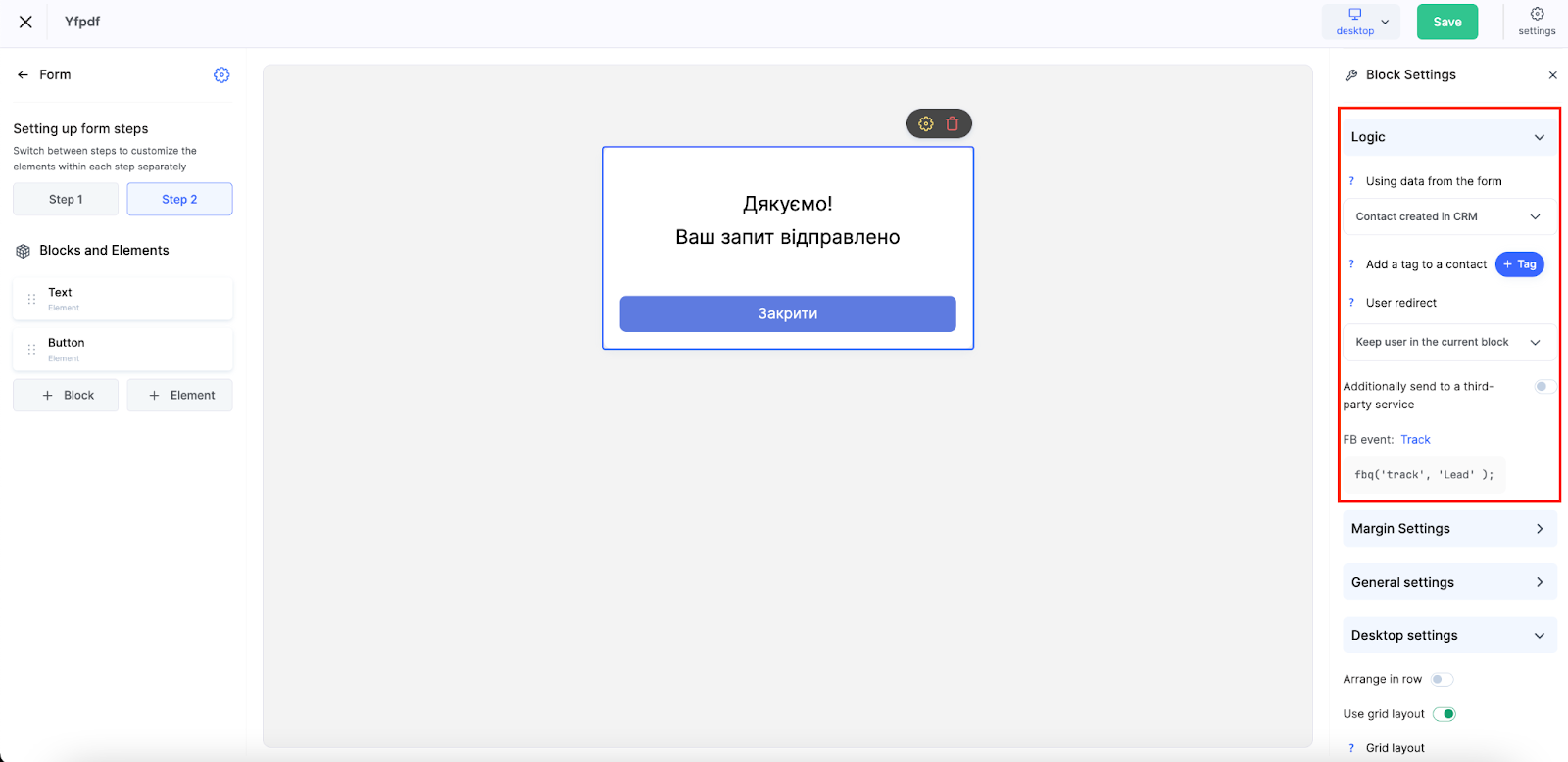
ส่วนนี้กำหนดสิ่งที่จะเกิดขึ้นหลังจากผู้ใช้คลิกปุ่มในแบบฟอร์ม:
-
Contact created in CRM – ข้อมูลแบบฟอร์มจะสร้างรายชื่อติดต่อใหม่ใน CRM ของ Kwiga โดยอัตโนมัติ
-
Access to product – ระบบจะสร้างรายชื่อติดต่อใน CRM และหากให้สิทธิ์เข้าถึงคอร์สหรือผลิตภัณฑ์ ผู้ใช้จะได้รับการยืนยันตัวตนและเปลี่ยนเส้นทางไปยังหน้าชำระเงินหรือหน้าคอร์ส
-
Deal – นอกเหนือจากการสร้างรายชื่อติดต่อแล้ว ระบบจะสร้างดีลทันทีในไปป์ไลน์และขั้นตอนที่ระบุ
-
Sent to external service – เมื่อใช้ Webhook, คุณสามารถส่งข้อมูลไปยังระบบภายนอกได้ — เช่น CRM ของบุคคลที่สาม แชตบอต หรือบริการอื่น
ฟีเจอร์การปรับให้เหมาะกับแต่ละบุคคลเพิ่มเติมคือการ ติดแท็กให้รายชื่อติดต่อใหม่โดยอัตโนมัติ หลังจากส่งแบบฟอร์ม ระบบสามารถกำหนดแท็กเฉพาะให้กับรายชื่อติดต่อ ช่วยให้แบ่งกลุ่มและกรองข้อมูลใน CRM ต่อไปได้ง่ายขึ้น ตัวอย่างเช่น คุณสามารถติดป้ายกำกับรายชื่อติดต่อโดยอัตโนมัติตามแหล่งที่มา ความสนใจในผลิตภัณฑ์บางรายการ หรือเกณฑ์อื่นๆ ที่สำคัญต่อกลยุทธ์การตลาดของคุณ
หลังจากส่งแบบฟอร์ม คุณสามารถเลือกที่จะ:
-
อยู่ในบล็อกปัจจุบัน — แสดงขั้นตอนที่สองของแบบฟอร์มพร้อมข้อความยืนยัน
-
ส่งไปยังโปรไฟล์บน Kwiga — เข้าสู่ระบบโดยอัตโนมัติและเปลี่ยนเส้นทางไปยังโปรไฟล์ของผู้ใช้
-
เปลี่ยนเส้นทางไปยังหน้า — เปลี่ยนเส้นทางไปยัง URL ที่ระบุ
หมายเหตุ: คุณไม่จำเป็นต้องแทรกลิงก์ชำระเงินด้วยตนเอง—ระบบจะตั้งค่านี้โดยอัตโนมัติผ่านตัวเลือก "Access to product" .
การวิเคราะห์และการติดตามเหตุการณ์ใน FB
เมื่อกรอกและส่งแบบฟอร์ม ระบบจะส่งเหตุการณ์ Lead โดยค่าเริ่มต้น หากต้องการติดตามเหตุการณ์นี้ในบัญชี Facebook ของคุณ คุณต้องติดตั้ง Facebook Pixel บนเว็บไซต์ที่วางวิดเจ็ตไว้ ไม่จำเป็นต้องตั้งค่าเพิ่มเติม ในการตั้งค่าแบบฟอร์ม คุณสามารถปิดการส่งเหตุการณ์หรือแทนที่ด้วยเหตุการณ์แบบกำหนดเองโดยเลือก TrackCustom
วิธีติดตั้ง Facebook Pixel:
-
หากเป็นมินิแลนดิ้งเพจบน Kwiga คุณต้องเพิ่ม FB Pixel ตามที่อธิบายไว้ในบทความ การเชื่อมต่อ FB Pixel กับโปรเจกต์บน Kwiga;
-
หากคุณใช้บริการอื่น ให้ติดตั้ง FB Pixel ตามคำแนะนำของบริการนั้น
นอกจากนี้ หากเปิดใช้งานการผสานรวม Facebook Conversion API ใน Kwiga เมื่อมีการส่งแบบฟอร์มจาก Kwiga ระบบจะส่งเหตุการณ์ไปยัง Conversion API ด้วย
การกำหนดค่าบล็อกและองค์ประกอบของแบบฟอร์ม
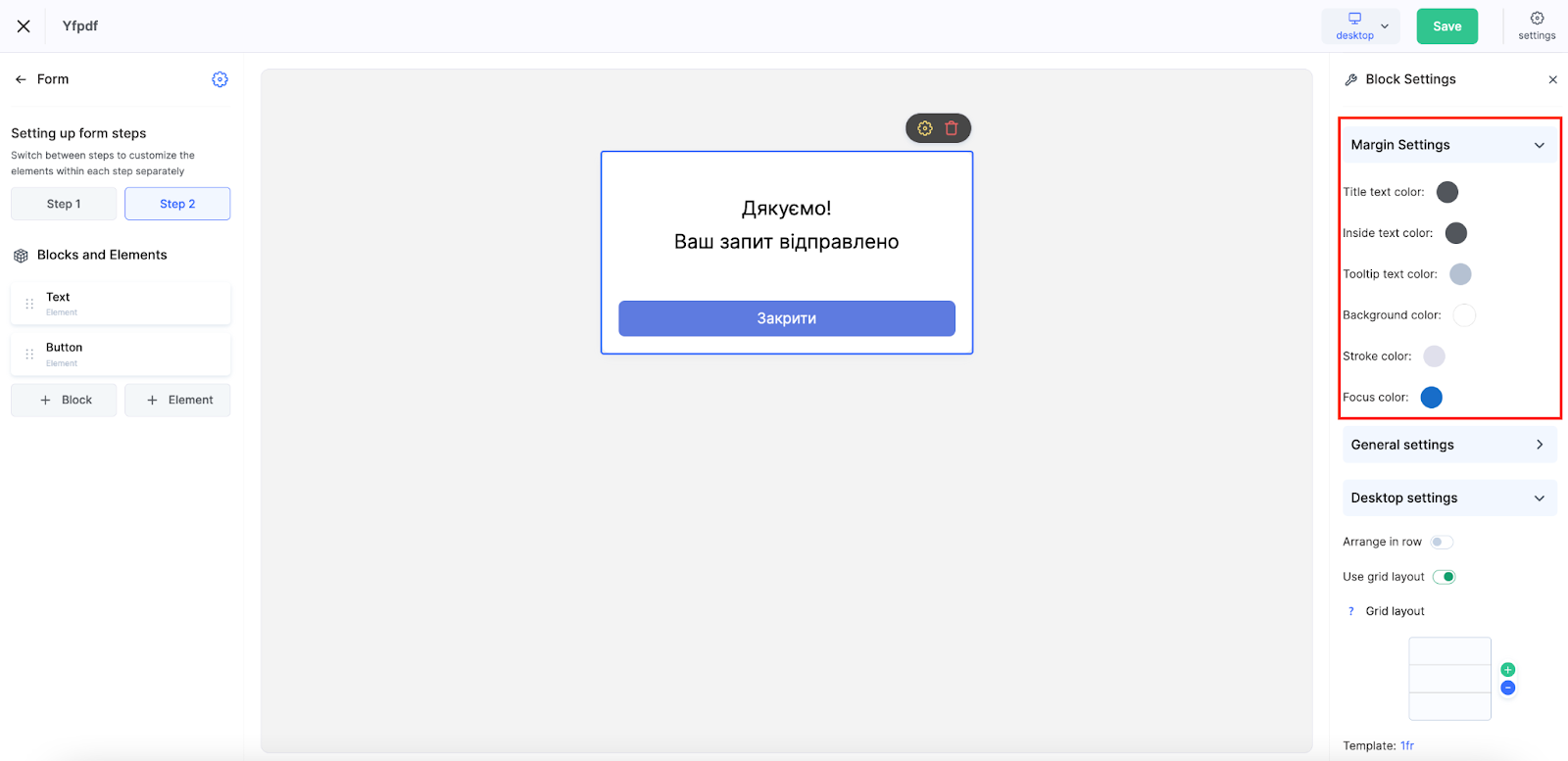
นอกเหนือจากการตั้งค่าตรรกะ แผงด้านขวายังมีบล็อกเพิ่มเติมสำหรับปรับสไตล์แบบฟอร์มตามความต้องการของคุณ
การตั้งค่าระยะขอบ:
-
สีข้อความสำหรับป้ายกำกับ ข้อความตัวอย่าง และข้อความที่ป้อน
-
สีพื้นหลังและเส้นขอบ
-
สีเมื่อโฟกัส
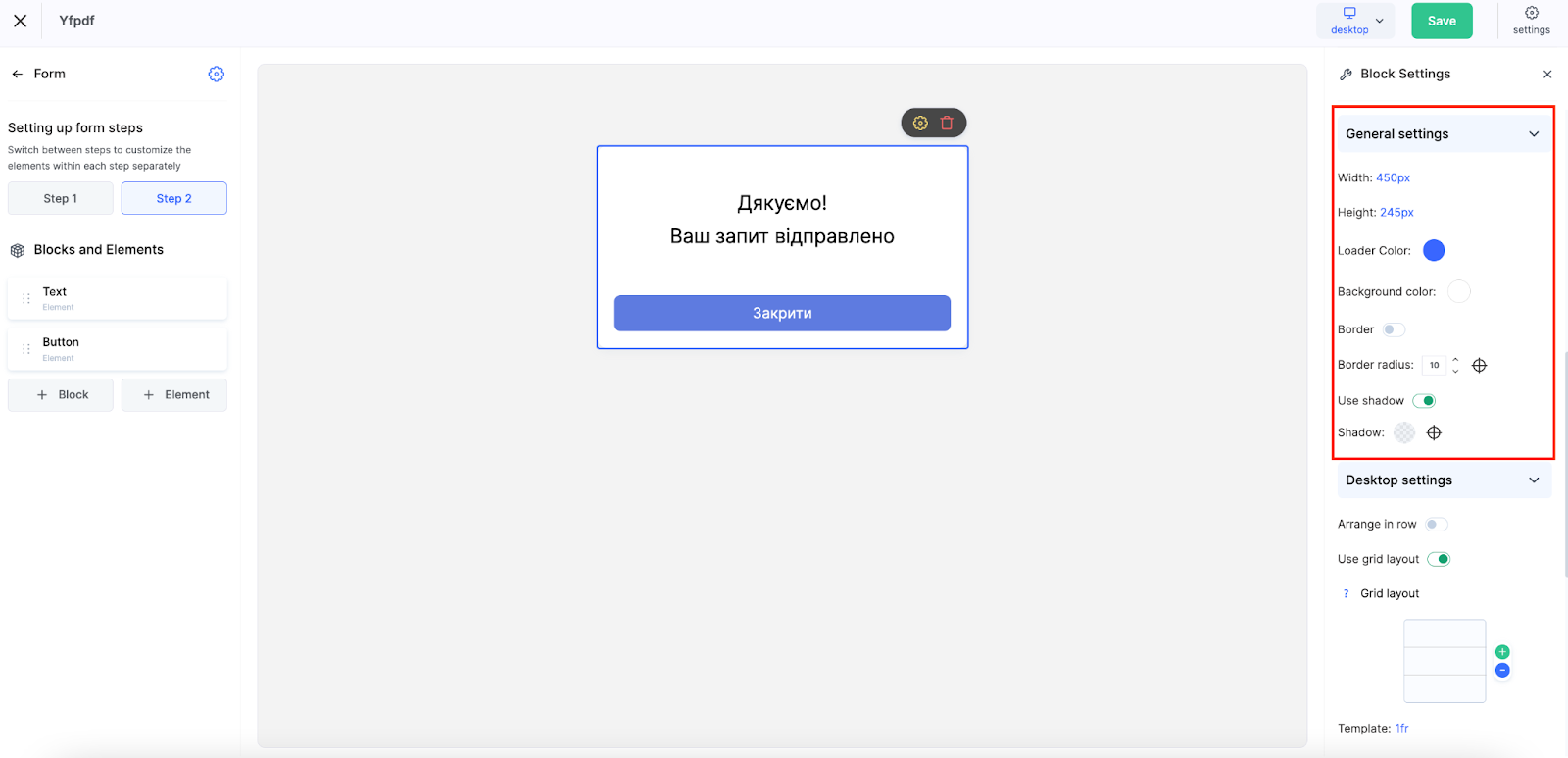
การตั้งค่าทั่วไป
-
ความกว้างและความสูง (เป็นพิกเซล)
-
สีตัวโหลดและพื้นหลัง
-
การตั้งค่าเส้นขอบ
-
ความโค้งมนของมุม
-
การใช้และการกำหนดค่าเงา
การตั้งค่าสำหรับเดสก์ท็อป
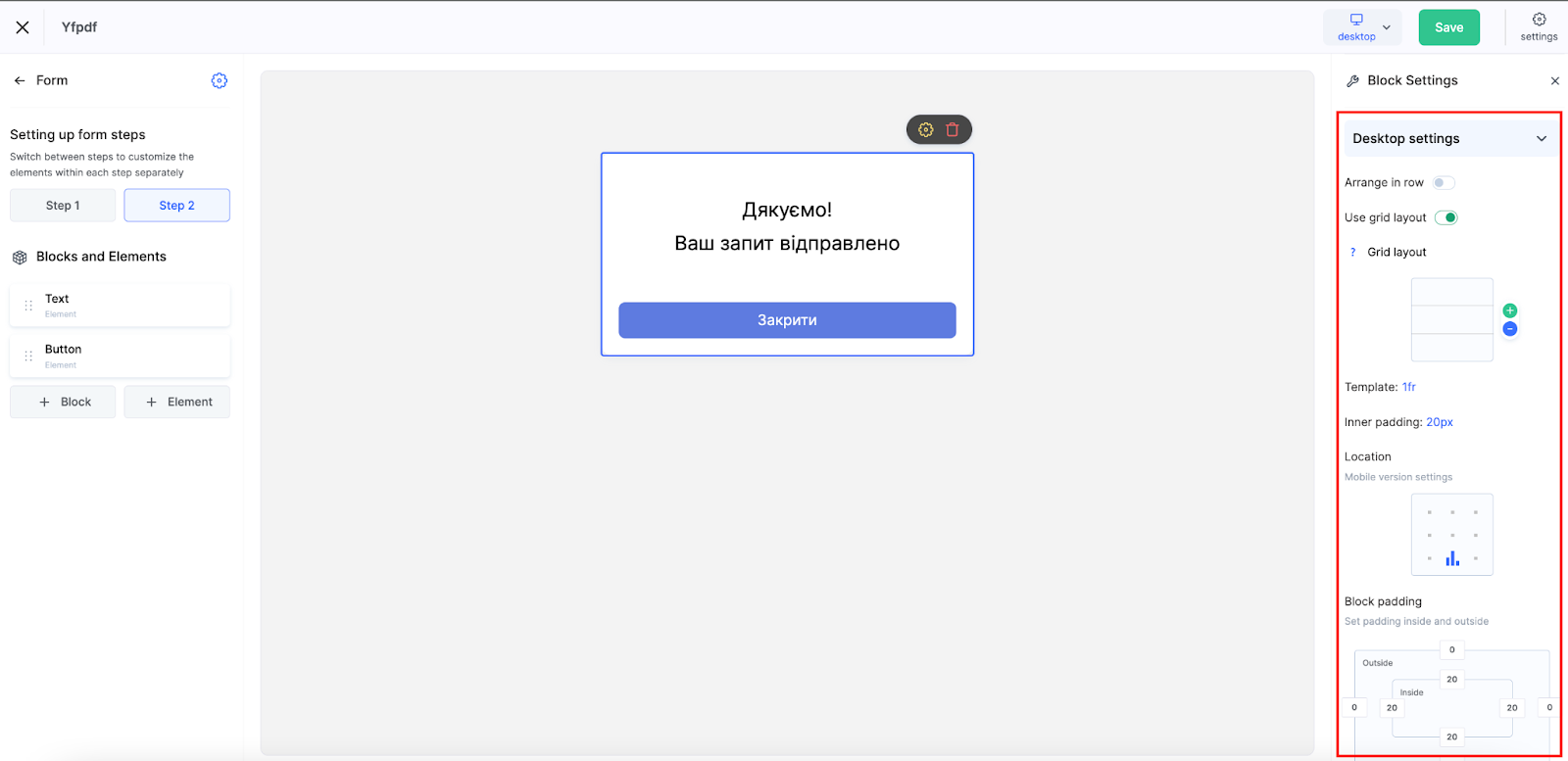
บล็อกนี้ช่วยให้คุณปรับลักษณะของแบบฟอร์มสำหรับหน้าจอขนาดใหญ่ขึ้น เพื่อให้จัดแนวได้อย่างถูกต้องและผสานเข้ากับหน้าของคุณได้อย่างราบรื่น ตัวเลือกที่มี ได้แก่:
-
เลย์เอาต์แบบอินไลน์ – การจัดแนวแนวนอนสำหรับแบบฟอร์มขนาดกะทัดรัด
-
เลย์เอาต์แบบกริด – การใช้ระบบกริดแบบยืดหยุ่น ตัวอย่าง: 2fr 1fr หมายความว่าคอลัมน์แรกกว้างเป็นสองเท่าของคอลัมน์ที่สอง คุณสามารถกำหนดขนาดเป็น fr (เศษส่วน), px, หรือ %.
แถวจะตัดขึ้นบรรทัดใหม่โดยอัตโนมัติ ทำให้เลย์เอาต์เป็นระเบียบไม่ว่าจำนวนองค์ประกอบจะมีเท่าใด
ระยะห่างระหว่างองค์ประกอบ:
ปรับระยะห่างภายในระหว่างองค์ประกอบของแบบฟอร์มเพื่อให้อ่านง่ายและไม่ดูรก
การจัดแนว:
การตั้งค่าเพิ่มเติมช่วยให้คุณจัดแนวแบบฟอร์มบนหน้าสำหรับมือถือไปทางซ้าย กึ่งกลาง หรือขวาได้ตามการออกแบบที่คุณเลือก
ระยะขอบด้านในของบล็อก:
ตัวเลือกนี้ควบคุมระยะขอบด้านในและด้านนอกของบล็อกแบบฟอร์ม คุณสามารถกำหนดค่าด้านบน ด้านล่าง ด้านซ้าย และด้านขวาแยกกันเพื่อให้ผสานเข้ากับเลย์เอาต์ได้ดียิ่งขึ้น
การตั้งค่าวิดเจ็ตทั่วไปและการเผยแพร่
เมื่อสร้างและกำหนดค่าแบบฟอร์มแล้ว คุณต้องเตรียมแบบฟอร์มให้พร้อมสำหรับการเผยแพร่ ที่มุมขวาบน ให้คลิก การตั้งค่า เพื่อค้นหาตัวเลือกสำคัญสำหรับดำเนินการตั้งค่าวิดเจ็ตให้เสร็จสมบูรณ์
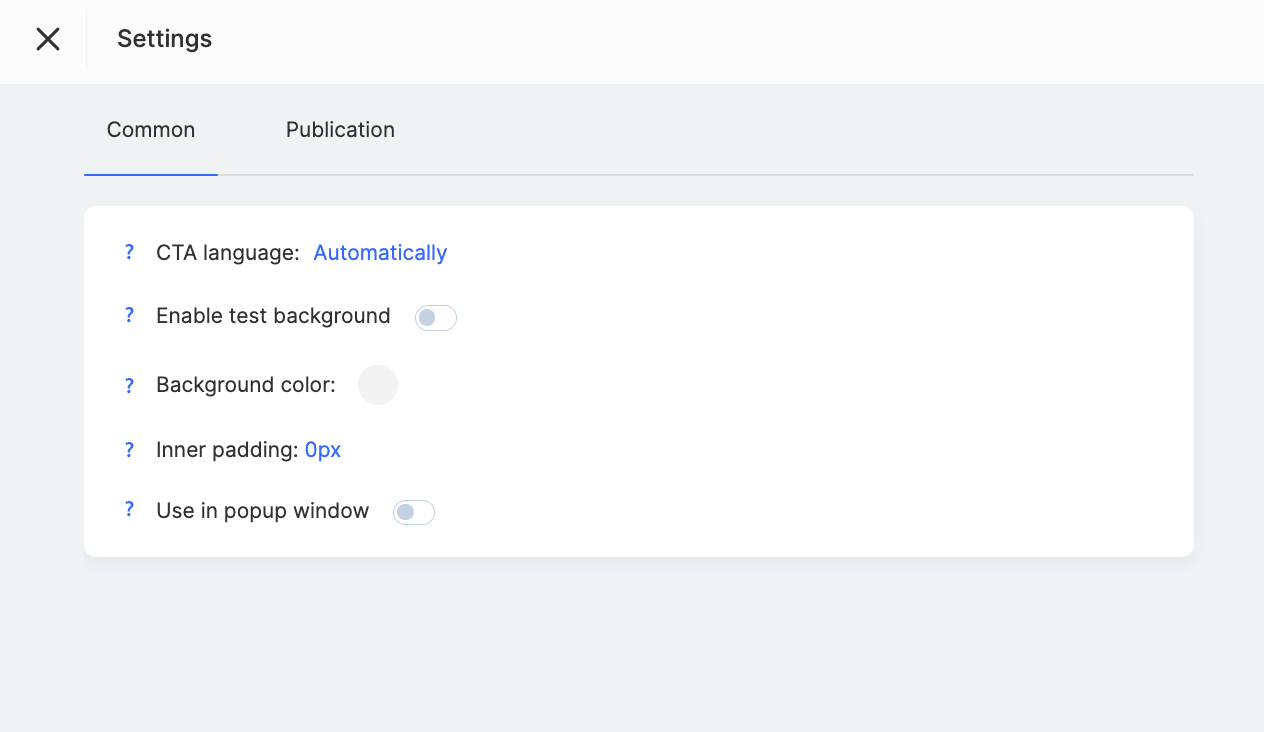
ภาษาของ CTA – การตั้งค่านี้จะแปลองค์ประกอบข้อความในแบบฟอร์มของคุณเป็นภาษาท้องถิ่น เมื่อตั้งค่าเป็น อัตโนมัติ, ระบบจะระบุภาษาของผู้ใช้ตามการตั้งค่าเบราว์เซอร์หรือตำแหน่งทางภูมิศาสตร์ เพื่อมอบประสบการณ์ที่ดียิ่งขึ้นแก่ผู้ใช้ทั่วโลก
เปิดใช้พื้นหลังสำหรับการทดสอบ – ตัวเลือกนี้ช่วยให้ดูตัวอย่างลักษณะของวิดเจ็ตบนพื้นหลังที่ไม่ใช่สีขาวได้ มีประโยชน์สำหรับการทดสอบ แต่โปรดทราบว่าพื้นหลังนี้จะแสดงเฉพาะในตัวสร้างเท่านั้น ไม่แสดงบนเว็บไซต์จริง
ใช้ในหน้าต่างโมดัล – เปิดใช้ตัวเลือกนี้หากคุณวางแผนจะแสดงวิดเจ็ตในป๊อปอัป (เช่น หลังจากคลิกปุ่ม)
ใต้แท็บ การเผยแพร่ คุณสามารถ คัดลอกโค้ดวิดเจ็ต เพื่อฝังลงในหน้าของคุณโดยตรง
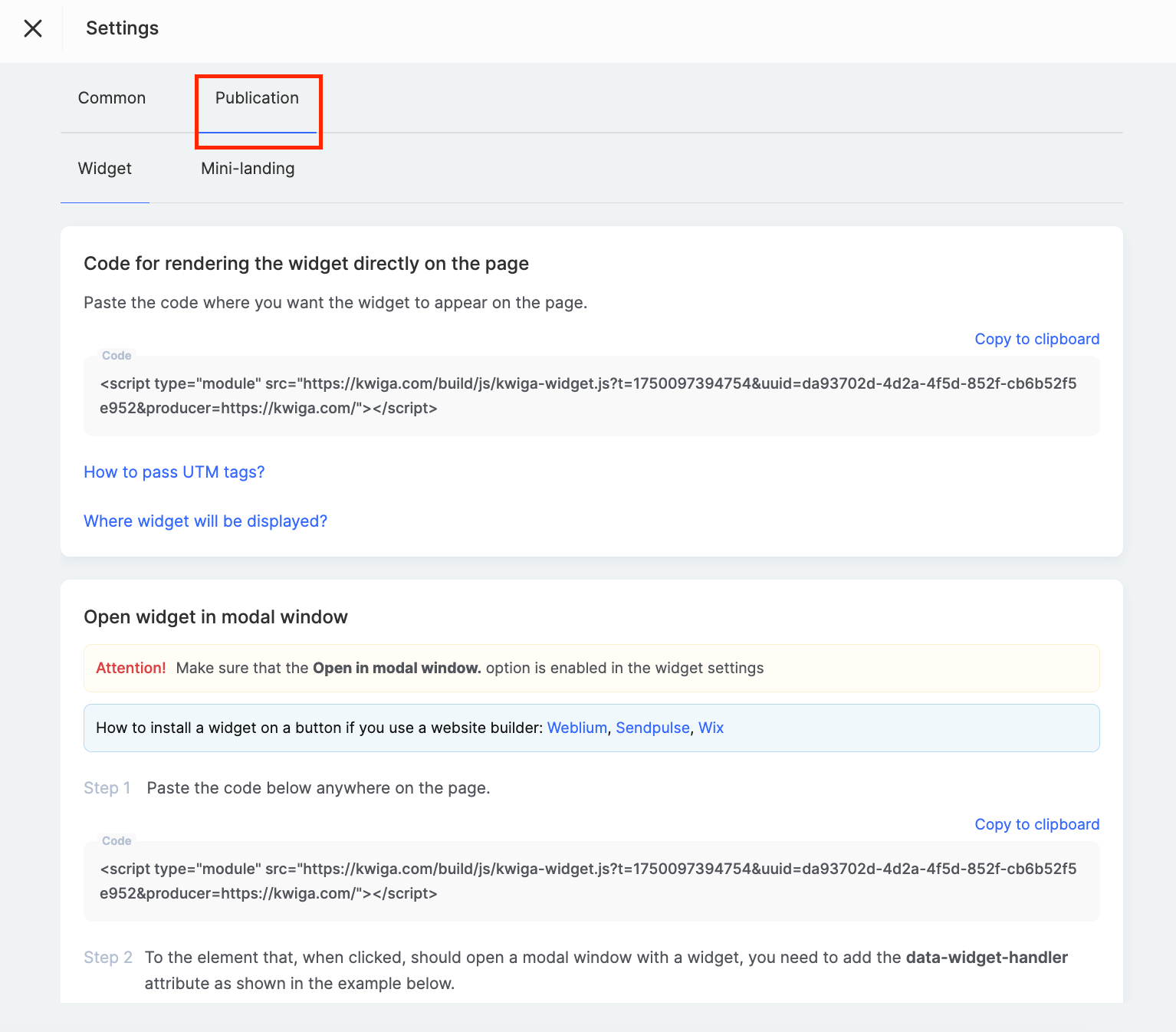
เพียงวางโค้ดในตำแหน่งที่คุณต้องการให้แบบฟอร์มปรากฏ
นอกจากนี้ยังมีคำแนะนำสำหรับการเพิ่มวิดเจ็ตไปยังเครื่องมือสร้างเว็บไซต์ยอดนิยม เช่น Weblium, SendPulse, หรือ Wix.
ด้วยการตั้งค่าที่ยืดหยุ่นของแพลตฟอร์ม คุณสามารถสร้างแบบฟอร์มที่ปรับให้เหมาะกับความต้องการทางธุรกิจของคุณได้อย่างสมบูรณ์แบบ — ตั้งแต่การเก็บรวบรวมอีเมลแบบง่ายไปจนถึงสถานการณ์หลายขั้นตอนที่ซับซ้อนพร้อมการผสานรวม CRM และการสร้างดีลอัตโนมัติ
ไม่พบคำตอบที่ต้องการ? ติดต่อฝ่ายสนับสนุนผ่าน แชตออนไลน์ หรือ Telegram