
บทความ:
- แบบฟอร์มเก็บข้อมูลติดต่อ
- วิธีเพิ่มโค้ดวิดเจ็ตลงในเว็บไซต์ของคุณ
- การติดตามการเข้าชมจากหน้าแลนดิ้งเพจผ่านวิดเจ็ต
- มินิแลนดิ้งเพจ
- การเพิ่มแบบฟอร์มคำขอ (วิดเจ็ต) ไปยังหน้า Weblium
- การเพิ่มแบบฟอร์มคำขอ (วิดเจ็ต) ไปยังหน้า Sendpulse
- การเพิ่มแบบฟอร์มคำขอ (วิดเจ็ต) ลงในหน้า Wix
- การแสดงโปรแกรมคอร์สบนเว็บไซต์ของคุณ
- การเพิ่มแชตออนไลน์สำหรับนักเรียนในแพลตฟอร์ม Kwiga
- วิธีสร้างวิดเจ็ตเก็บข้อมูลติดต่อ
- สถิติ Widget: วิธีติดตามประสิทธิภาพ
- วิธีเพิ่มแผนอย่างน้อยหนึ่งแผนในวิดเจ็ตหรือแบบฟอร์มเก็บข้อมูลติดต่อ
การเพิ่มวิดเจ็ตในเครื่องมือสร้างเว็บไซต์ Wix
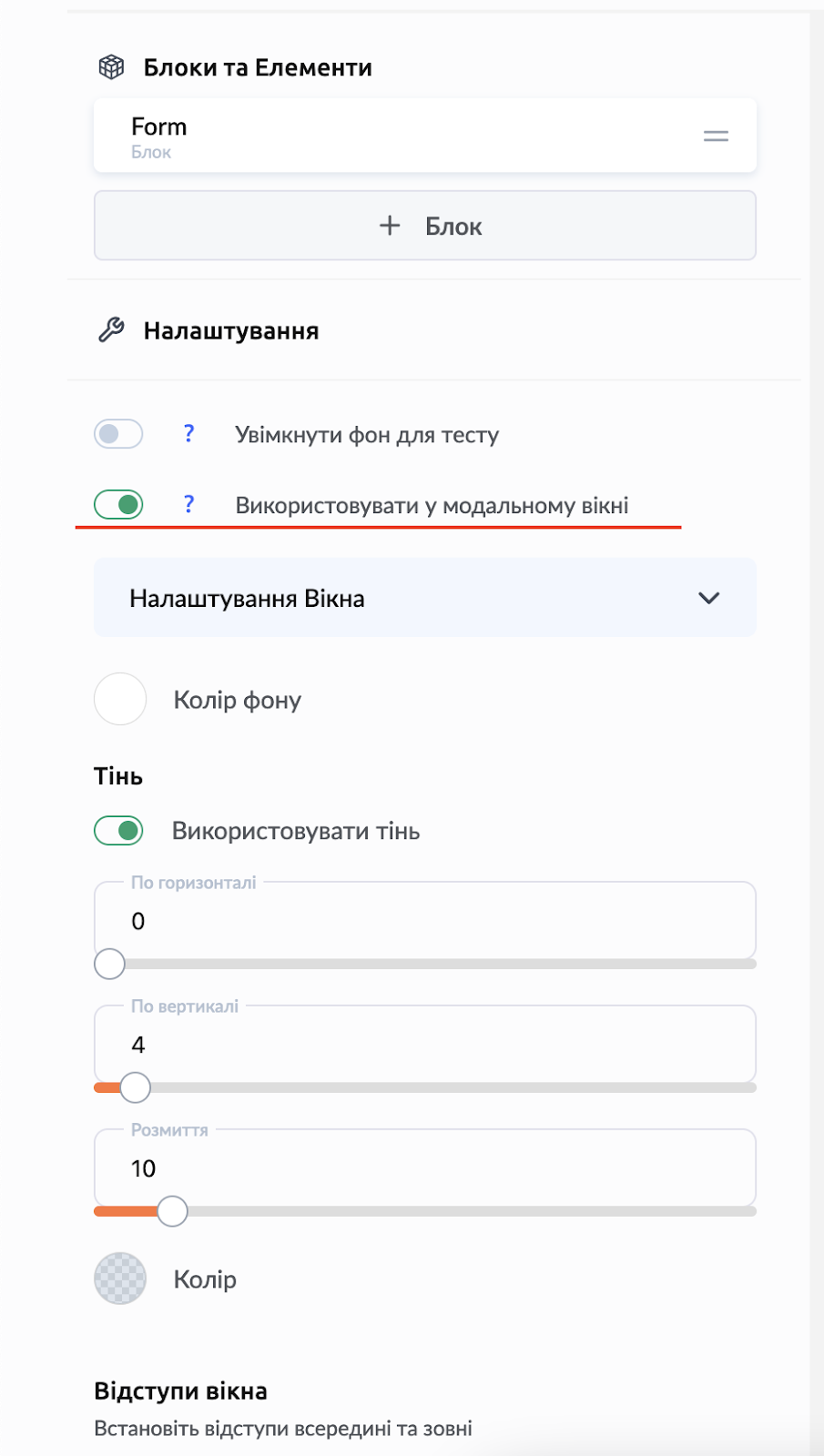
1. เปิดใช้งานตัวเลือก “Use in modal window” สำหรับวิดเจ็ตที่ต้องการ
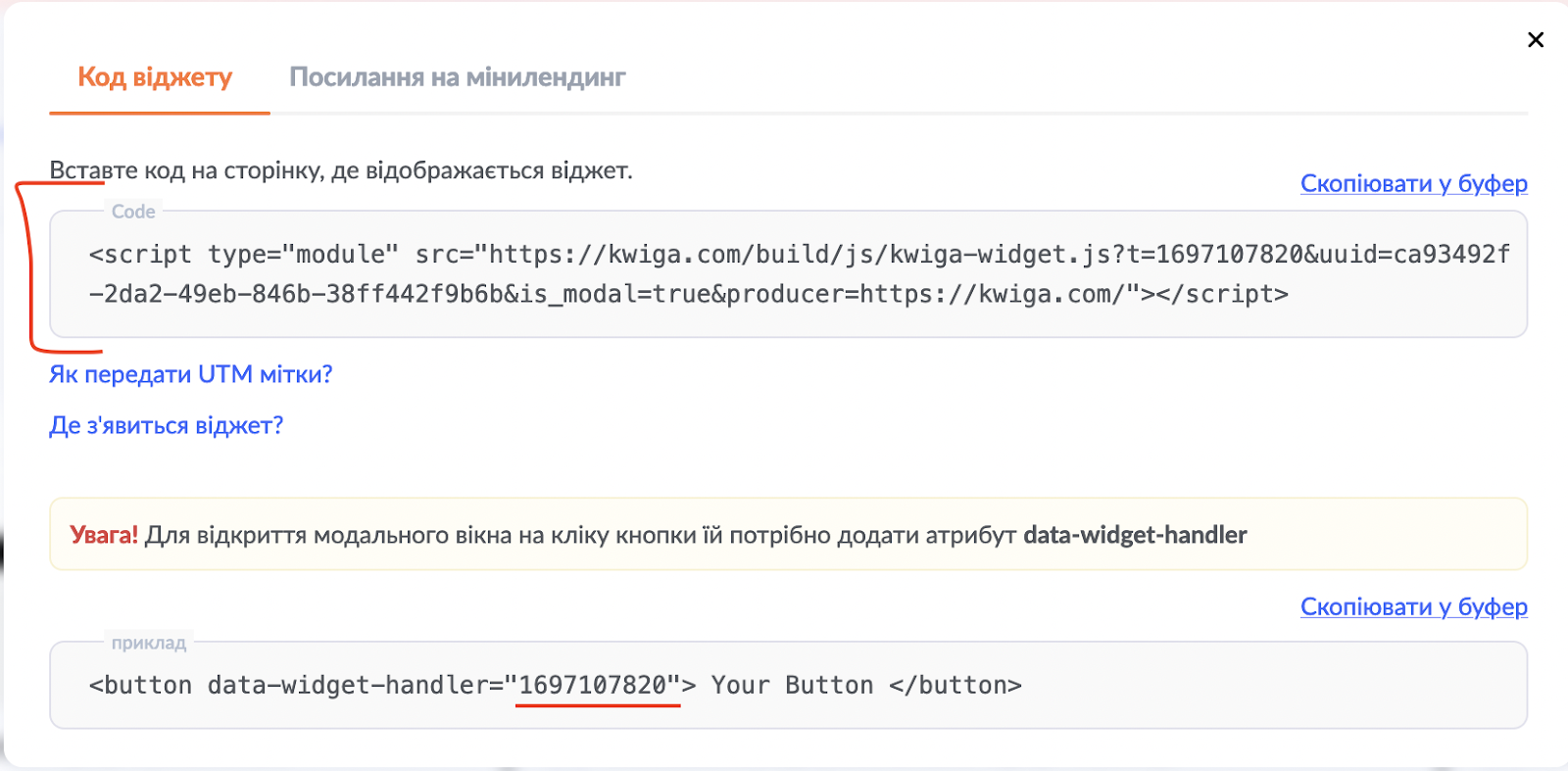
2. คัดลอกโค้ดวิดเจ็ตและค่าพารามิเตอร์ data-widget-handler
3. ไปที่ Wix
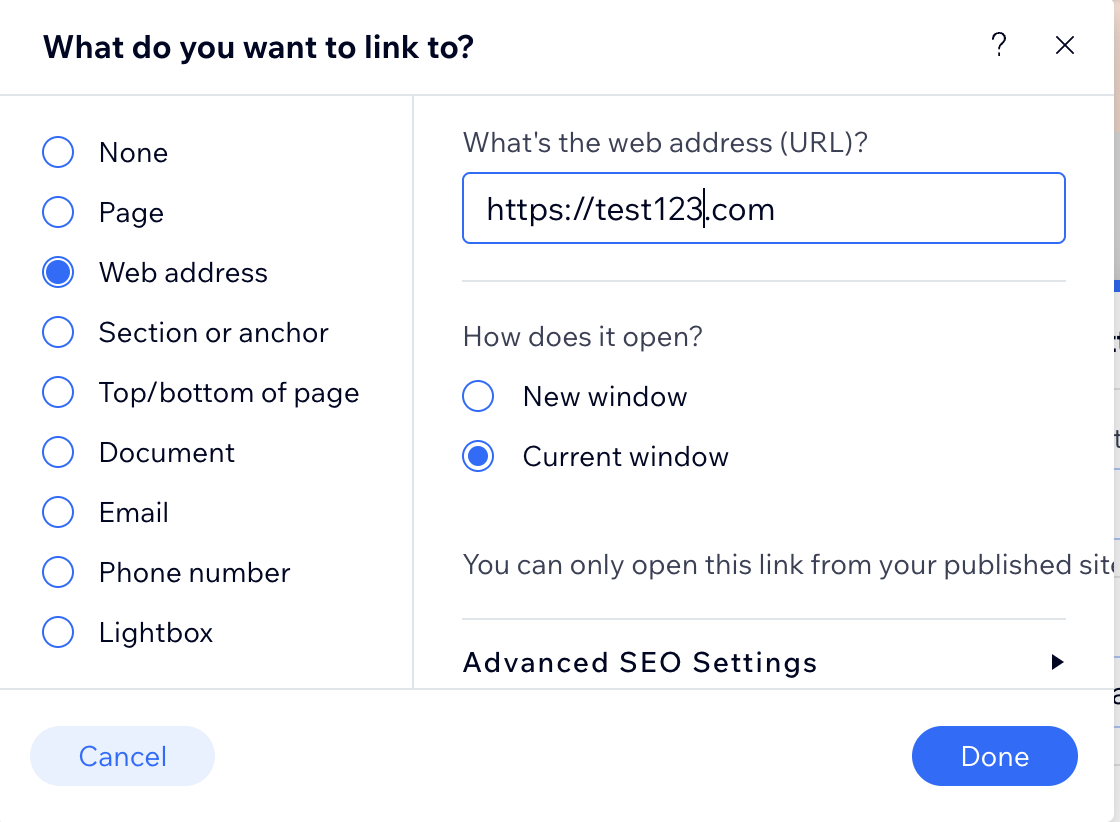
a. เพิ่มปุ่มในตำแหน่งที่ต้องการบนหน้าและระบุ URL สำหรับปุ่ม
URL สามารถเป็นอะไรก็ได้ โดยจำเป็นต้องใช้เพื่อให้ภายหลังเราค้นหาปุ่มนี้จาก URL นี้และแทนที่ด้วยพารามิเตอร์ data-widget-handler ของวิดเจ็ตของคุณได้
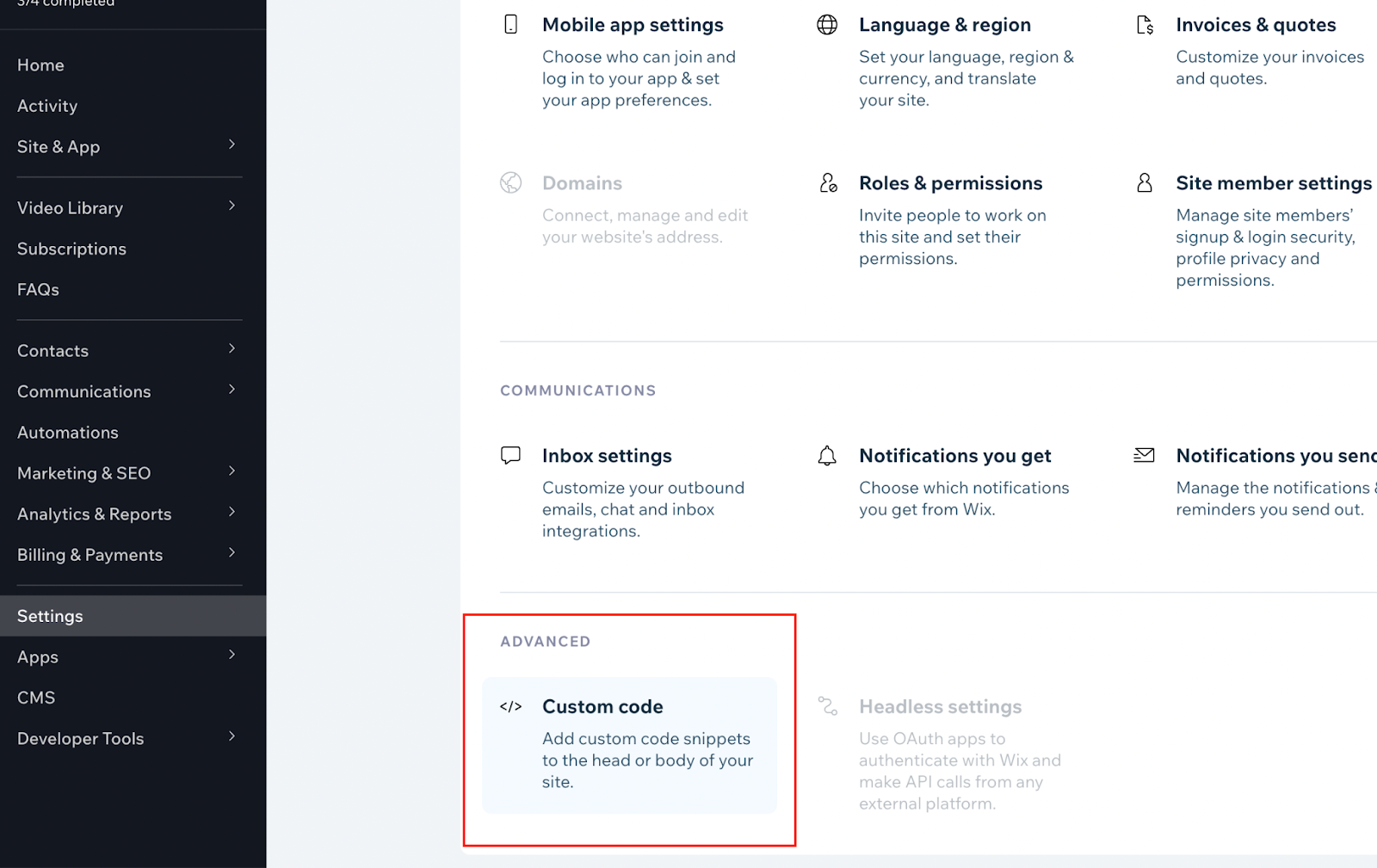
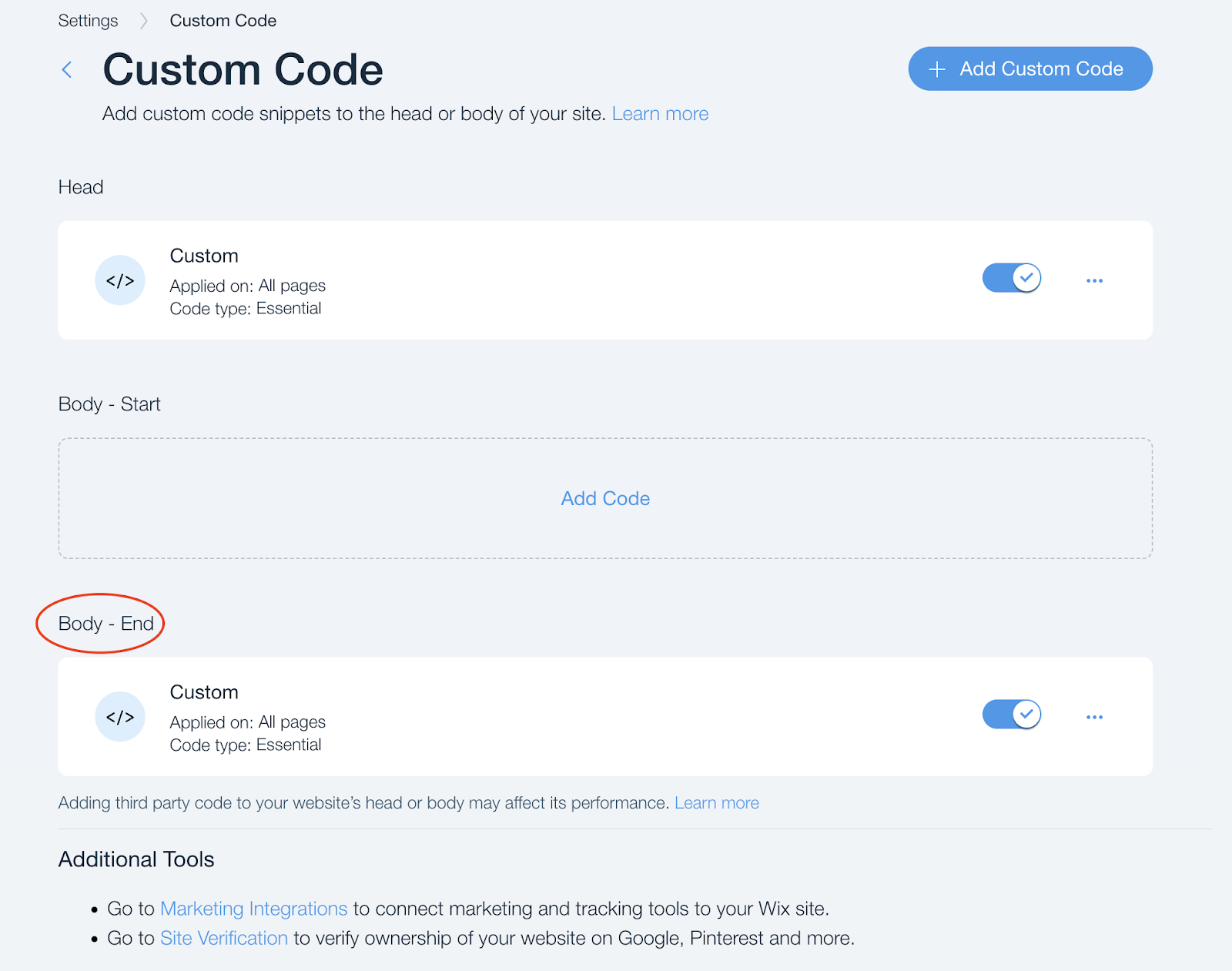
b. ไปที่ส่วน Custom Code
c. เพิ่มโค้ดวิดเจ็ตจากขั้นตอนที่ 2 ลงในส่วน Head
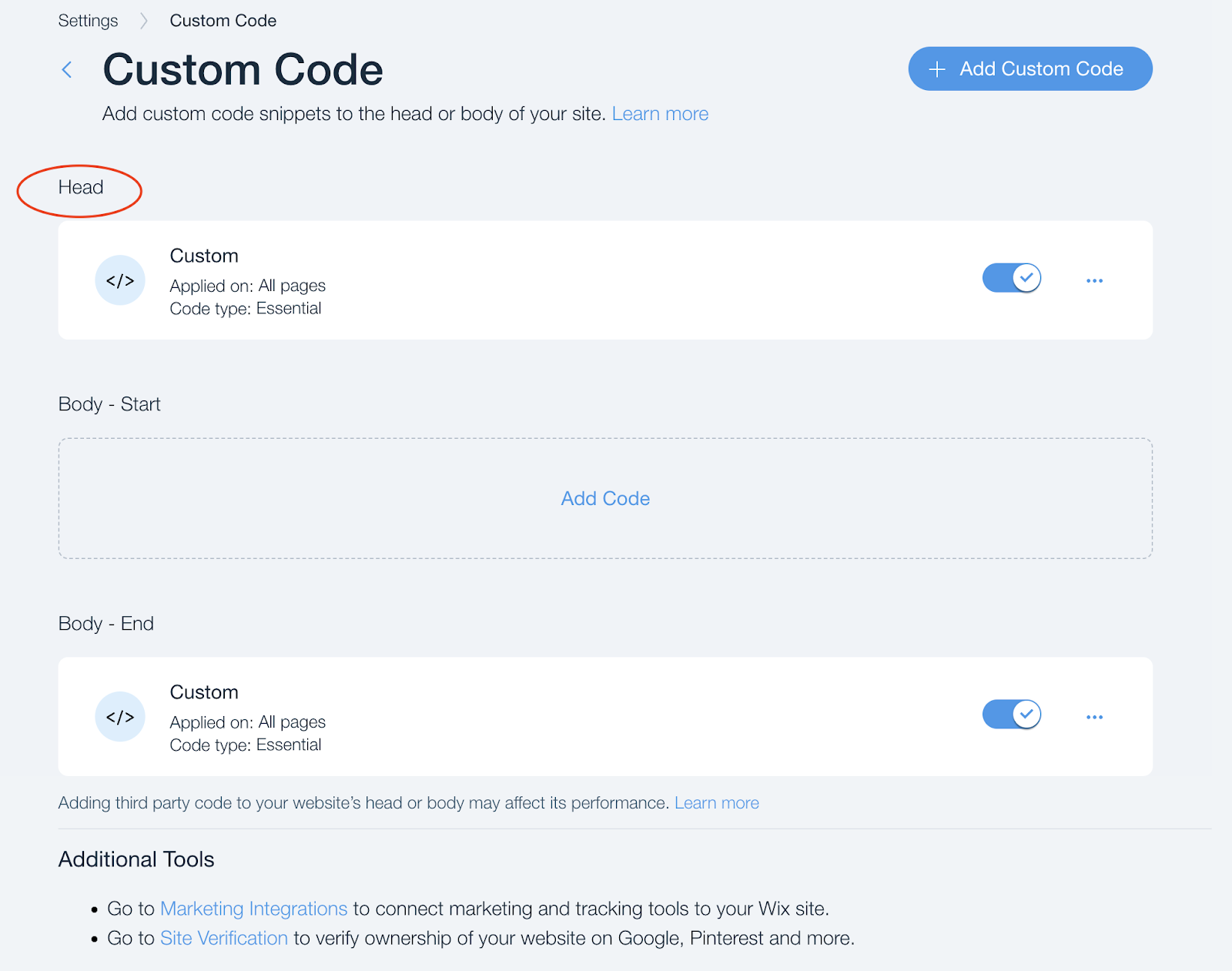
ตัวอย่างเช่น
d. เพิ่มโค้ดลงในส่วน Body - End
var els = document.querySelectorAll("a[href='https://test123.com']");
for(var i = 0, l = els.length; i < l; i++) {
var el = els[i];
el.setAttribute("data-widget-handler","469778820");
el.removeAttribute("target");
el.setAttribute("href", "#");
}
<\/
โดยที่:
1) ในบรรทัด “var els = document.querySelectorAll(“a[href=‘https://test123.com’]“);” คุณต้องแทนที่ค่า “https://test123.com” ด้วยค่าที่คุณตั้งไว้สำหรับ URL ของปุ่มในขั้นตอนที่ 3 a)
2) ในบรรทัด “el.setAttribute(“data-widget-handler”,“469778820");” คุณต้องแทนที่ค่า “469778820” ด้วยค่าพารามิเตอร์ data-widget-handler จากขั้นตอนที่ 2
ตัวจับเวลาในวิดเจ็ต
หากคุณใช้ตัวจับเวลาในวิดเจ็ต มี 2 ตัวเลือกเพื่อให้หน้า Landing Page โหลดได้อย่างถูกต้อง:
-
แยกตัวจับเวลาออกจากปุ่ม
-
เพิ่มการหน่วงเวลาในสคริปต์ ตัวอย่างเช่น เพื่อให้หลังจาก 4 วินาที แอตทริบิวต์ของวิดเจ็ตถูกนำไปใช้กับลิงก์ (สคริปต์เวอร์ชันอัปเดต):
ไม่พบคำตอบที่ต้องการ? ติดต่อฝ่ายสนับสนุนผ่าน แชตออนไลน์ หรือ Telegram