
บทความ:
- แบบฟอร์มเก็บข้อมูลติดต่อ
- วิธีเพิ่มโค้ดวิดเจ็ตลงในเว็บไซต์ของคุณ
- การติดตามการเข้าชมจากหน้าแลนดิ้งเพจผ่านวิดเจ็ต
- มินิแลนดิ้งเพจ
- การเพิ่มแบบฟอร์มคำขอ (วิดเจ็ต) ไปยังหน้า Weblium
- การเพิ่มแบบฟอร์มคำขอ (วิดเจ็ต) ไปยังหน้า Sendpulse
- การเพิ่มแบบฟอร์มคำขอ (วิดเจ็ต) ลงในหน้า Wix
- การแสดงโปรแกรมคอร์สบนเว็บไซต์ของคุณ
- การเพิ่มแชตออนไลน์สำหรับนักเรียนในแพลตฟอร์ม Kwiga
- วิธีสร้างวิดเจ็ตเก็บข้อมูลติดต่อ
- สถิติ Widget: วิธีติดตามประสิทธิภาพ
- วิธีเพิ่มแผนอย่างน้อยหนึ่งแผนในวิดเจ็ตหรือแบบฟอร์มเก็บข้อมูลติดต่อ
ในส่วนนี้ เราจะอธิบายวิธีสร้างวิดเจ็ต: แบนเนอร์ (CTA) และแบบฟอร์มสำหรับเก็บข้อมูลติดต่อ
ในบทความนี้:
วิดเจ็ตคืออะไร?
วิดเจ็ตคือแอปพลิเคชันขนาดกะทัดรัดที่เพิ่มลงในเว็บไซต์เพื่อขยายฟังก์ชันการทำงาน ในด้านภาพ วิดเจ็ตจะแสดงเป็นบล็อกแบบโต้ตอบบนหน้าจอ
รูปแบบวิดเจ็ตที่พบบ่อย ได้แก่ ฟอร์มสำหรับเก็บลีดและข้อมูลติดต่อของลูกค้า รวมถึงแบนเนอร์ “คำกระตุ้นให้ดำเนินการ” ตัวอย่างเช่น บล็อกที่มีกราฟิกและข้อความซึ่งกระตุ้นให้ผู้เยี่ยมชมเว็บไซต์ลงทะเบียนเข้าร่วมเว็บบินาร์ ซื้อคอร์ส เข้าร่วมกิจกรรมแจกของรางวัล และอื่นๆ อีกมากมาย ในทั้งสองกรณี เป้าหมายคือการรับข้อมูลติดต่อจากผู้มีโอกาสเป็นลูกค้าเพื่อติดตามผลต่อไป
บน Kwiga คุณสามารถใช้วิดเจ็ตได้อย่างไม่จำกัด วิดเจ็ตอาจเป็นแบนเนอร์ โฆษณาข้อเสนอส่งเสริมการขาย ตัวอย่างคอร์ส วิดเจ็ตเก็บข้อมูลติดต่อ หรือฟอร์มลงทะเบียนเว็บบินาร์แบบรวดเร็ว และอื่นๆ อีกมากมาย ข้อมูลจากฟอร์มสามารถส่งไปยัง CRM ภายใน Kwiga ได้โดยตรง รวมถึงไปยังบริการอื่นๆ หากคุณใช้บริการเหล่านั้นในการทำงานกับลูกค้า
วิดเจ็ตใน Kwiga เป็นเครื่องมืออเนกประสงค์ที่คุณสามารถเพิ่มลงในเว็บไซต์ใดก็ได้
กรณีการใช้งาน
เว็บไซต์ภายนอก
คุณดึงทราฟฟิกไปยังหน้าแลนดิ้งเพจบนเว็บไซต์ของคุณ และต้องการเก็บข้อมูลติดต่อหรือขายคอร์สผ่านหน้านั้นเท่านั้น ในกรณีนี้ คุณเพิ่มวิดเจ็ตได้โดยตรงหรือผ่านหน้าต่างโมดัล ลูกค้าจะกรอกข้อมูลลงในฟอร์มบนเว็บไซต์ของคุณ และระบบจะเปลี่ยนเส้นทางไปยังหน้าชำระเงินหรือโปรไฟล์บัญชี Kwiga ของลูกค้าโดยตรง ทั้งนี้ขึ้นอยู่กับการตั้งค่าวิดเจ็ต ผู้ใช้จะได้รับการยืนยันตัวตนโดยอัตโนมัติและไม่ต้องกรอกข้อมูลเพิ่มเติมบนแพลตฟอร์ม Kwiga
การดำเนินการที่เป็นไปได้หลังส่งฟอร์ม:
• เปลี่ยนเส้นทางไปยังโปรไฟล์ของผู้ติดต่อที่เพิ่งสร้างบนแพลตฟอร์ม Kwiga
• อยู่บนเว็บไซต์ปัจจุบันและเปิดขั้นตอนที่สองของฟอร์ม: คุณสามารถวางข้อมูลเพิ่มเติมและปุ่มที่เปลี่ยนเส้นทางไปยังหน้าที่ต้องการได้ที่นี่
• เปลี่ยนเส้นทางไปยังหน้าชำระเงินของระบบชำระเงินที่เลือก โดยจะให้สิทธิ์เข้าถึงผลิตภัณฑ์โดยอัตโนมัติหลังชำระเงินสำเร็จ
เว็บบินาร์
ระหว่างกิจกรรม คุณสามารถแสดงวิดเจ็ตตามจุดเวลาที่กำหนดและตามระยะเวลาที่ตั้งไว้ จำนวนวิดเจ็ตที่แสดงไม่จำกัด
กรณี:
เป้าหมายคือการดึงดูดผู้เข้าร่วมเว็บบินาร์ให้ได้มากที่สุด เพื่อให้บรรลุเป้าหมายนี้ คุณลดอุปสรรคในการเข้าร่วมด้วยการอนุญาตให้ผู้เข้าร่วมเข้าร่วมผ่านการลงทะเบียนแบบรวดเร็วที่ไม่ต้องกรอกอีเมลหรือหมายเลขโทรศัพท์ จากนั้นระหว่างเว็บบินาร์ คุณนำเสนอข้อเสนอและแสดงฟอร์มเก็บข้อมูลติดต่อที่ด้านล่างของหน้าจอ ด้วยวิธีนี้ คุณสามารถเข้าถึงผู้เข้าร่วมได้มากขึ้นด้วยข้อเสนอของคุณโดยไม่สูญเสียรายละเอียดการติดต่อของพวกเขา
คอร์ส (อยู่ระหว่างการพัฒนา)
คุณสามารถเพิ่มแบนเนอร์หรือฟอร์มเก็บข้อมูลติดต่อไปยังวิดีโอใดก็ได้ในบทเรียนใดก็ได้
กรณี:
คุณต้องการดึงดูดลูกค้าใหม่มายังคอร์สแบบชำระเงินของคุณ และมีบทเรียนแนะนำให้ใช้งานได้ เพื่อหลีกเลี่ยงการสูญเสียผู้มีโอกาสเป็นลูกค้าในขั้นตอนการลงทะเบียนก่อนที่พวกเขาจะรู้จักคุณ คุณสามารถเปิดบทเรียนนี้ให้เข้าถึงได้โดยไม่ต้องลงทะเบียน จากนั้นระหว่างบทเรียน ให้แสดง CTA หรือฟอร์มเก็บข้อมูลติดต่อที่เกี่ยวข้อง แล้วเปลี่ยนผู้เยี่ยมชมให้เป็นลูกค้าของคุณ
การสร้างวิดเจ็ต: ข้อมูลทั่วไป
หากต้องการกำหนดค่าหรือสร้างฟอร์ม ให้ไปที่ การตั้งค่า → วิดเจ็ต (CTA) คุณสามารถใช้ CTA ที่สร้างขึ้นพร้อมกันบนเว็บไซต์ เว็บบินาร์ และบทเรียนต่างๆ ได้ ในตัวสร้างของ Kwiga คุณสามารถสร้างฟอร์มหรือแบนเนอร์ใดก็ได้ที่ประกอบด้วยบล็อก แต่ละบล็อกสามารถมีองค์ประกอบต่างๆ ได้ เช่น ข้อความ รูปภาพ ปุ่ม ลิงก์ หรือฟิลด์
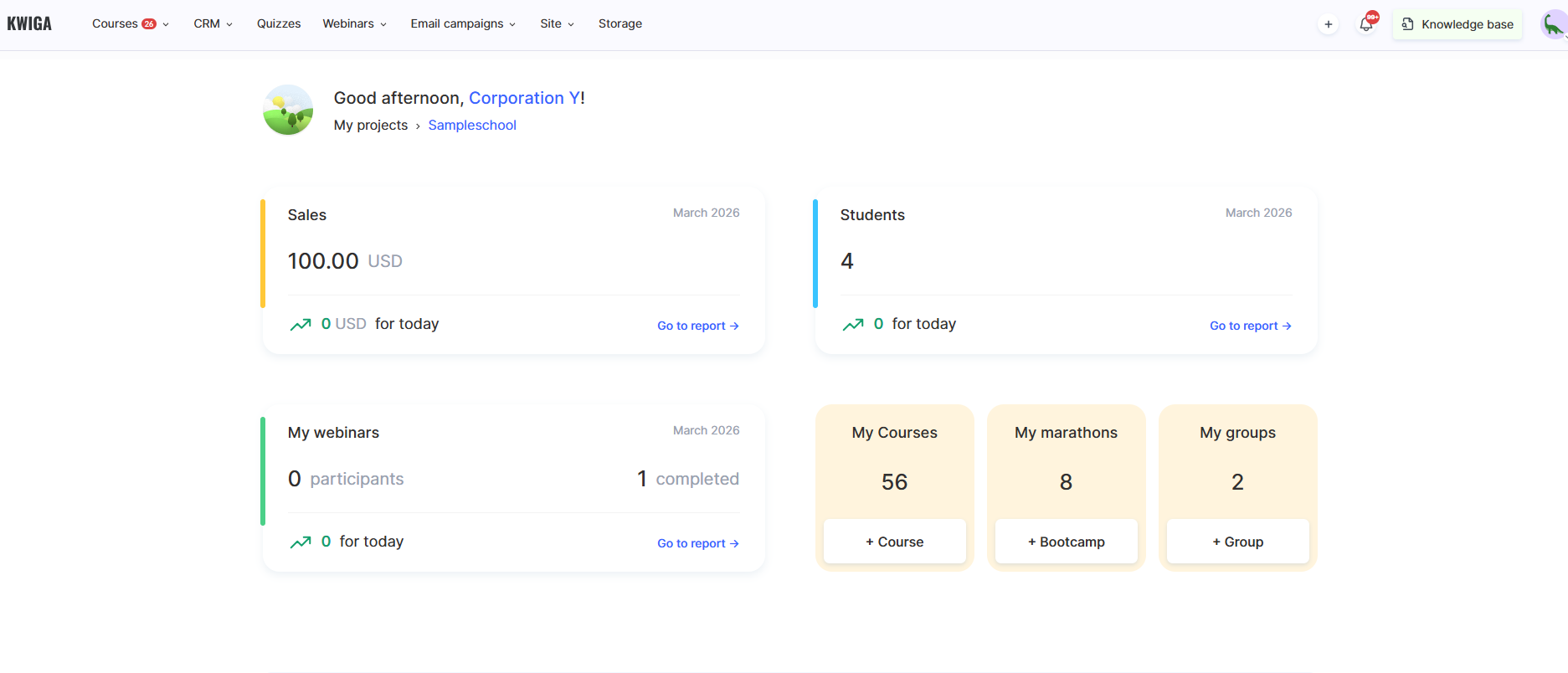
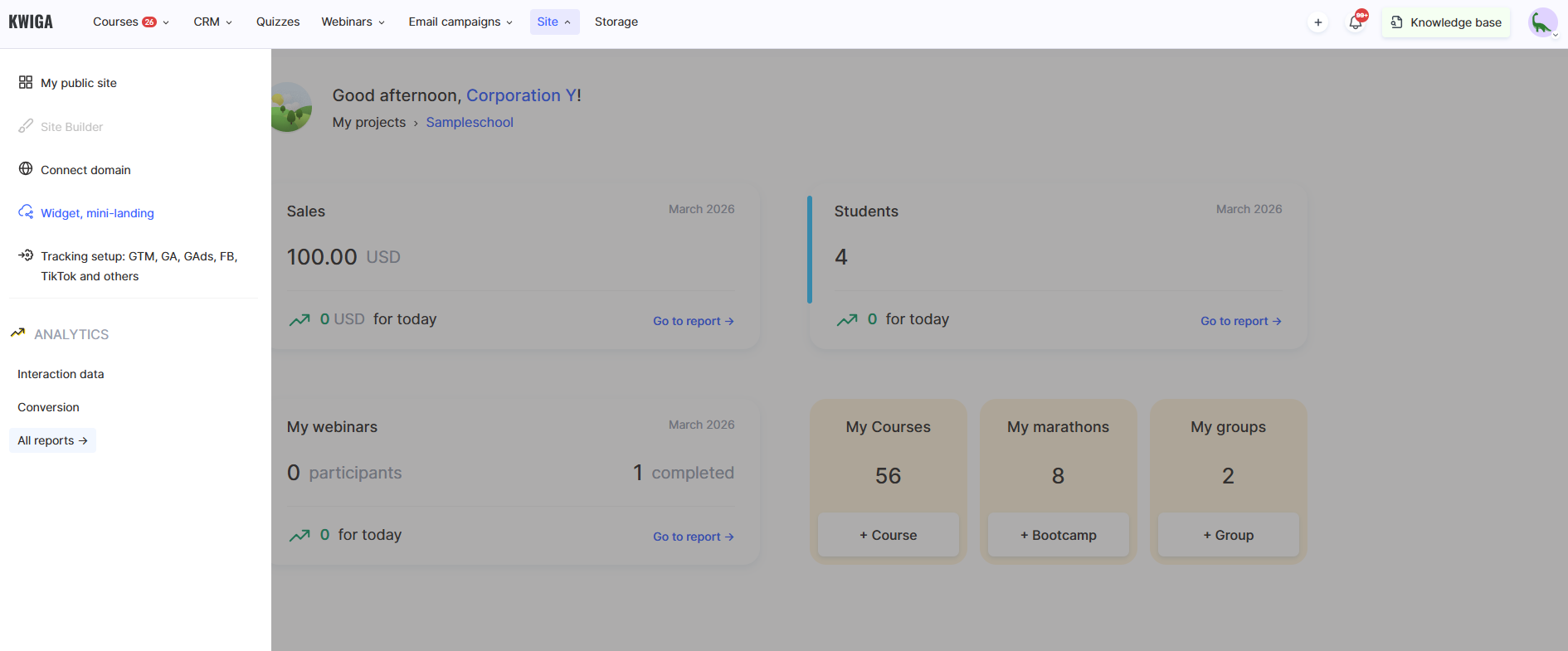
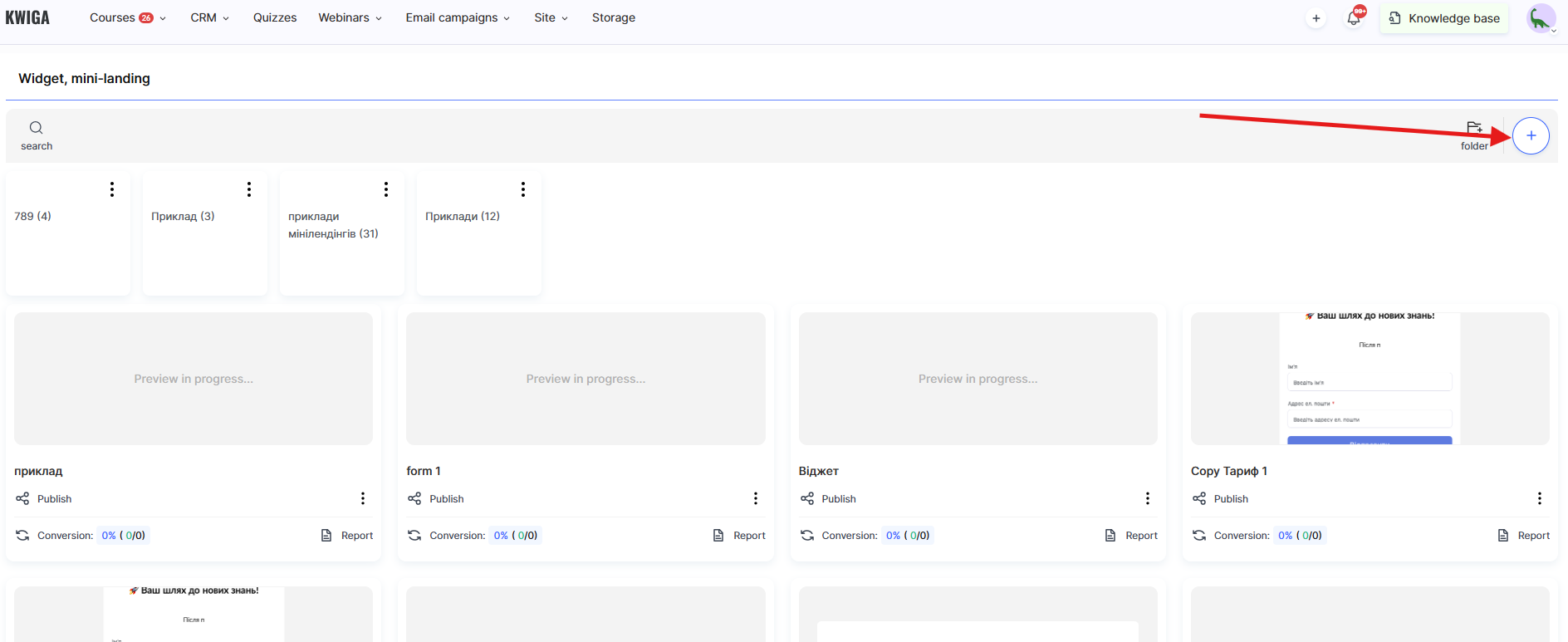
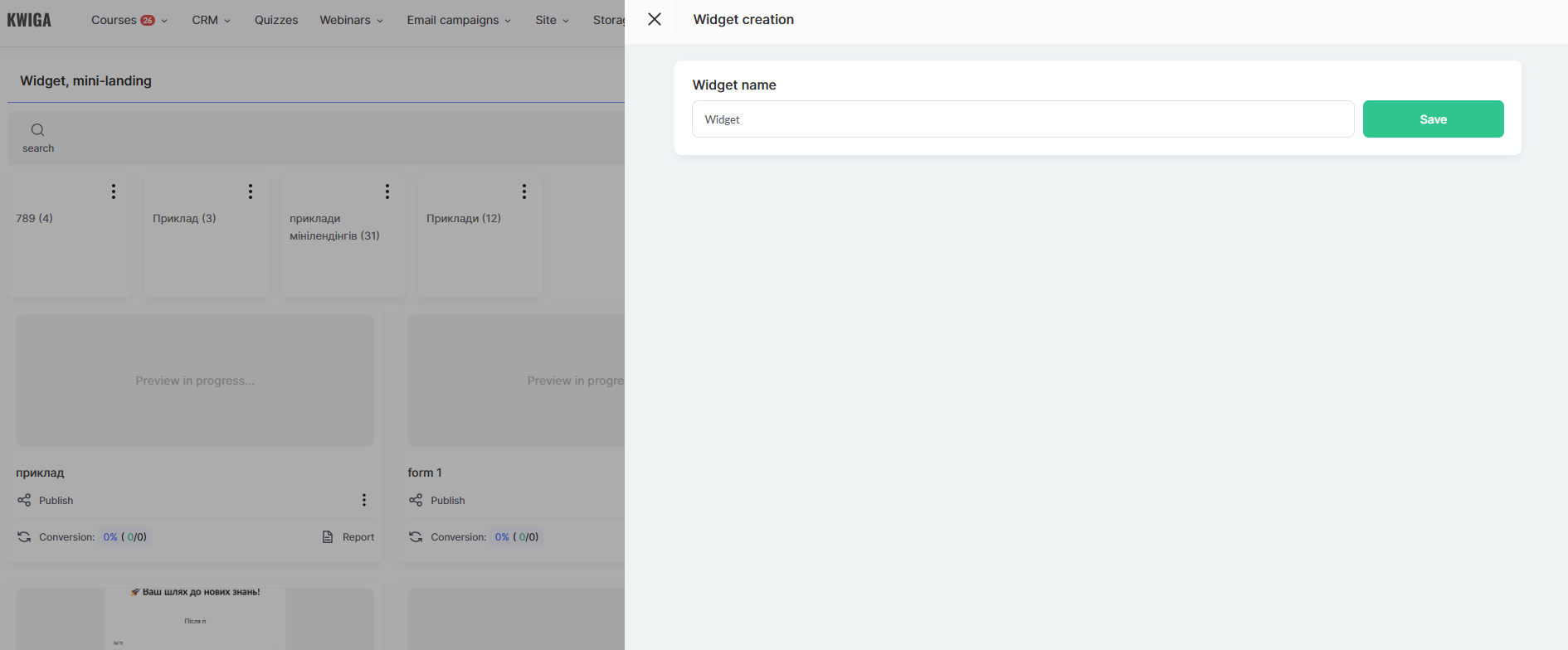
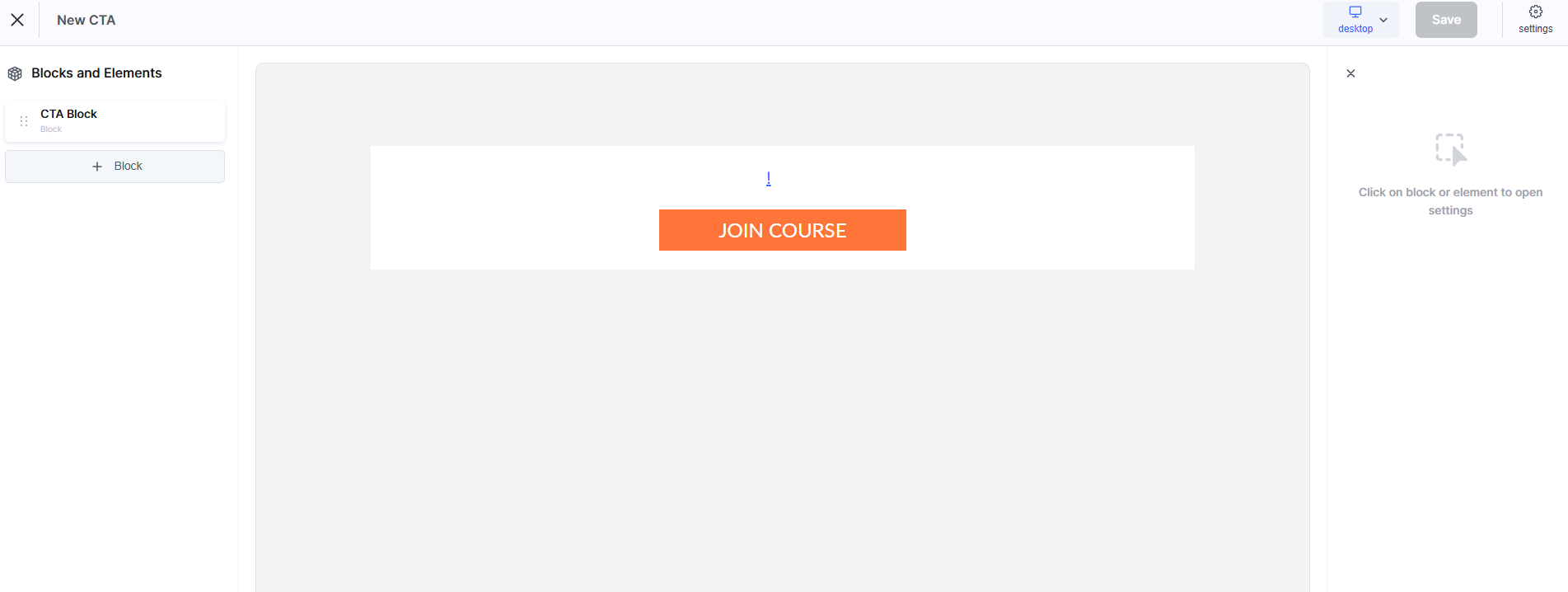
หากต้องการสร้างวิดเจ็ตใหม่ ให้ใช้ปุ่ม +CTA
ในเชิงโครงสร้าง วิดเจ็ตแต่ละรายการประกอบด้วยบล็อกและองค์ประกอบภายในบล็อกเหล่านั้น
บล็อก:
• บล็อก CTA
ใช้ตัวเลือกนี้หากคุณต้องการสร้างคำกระตุ้นให้ดำเนินการ (CTA) ตามค่าเริ่มต้น บล็อกจะมีองค์ประกอบ 2 รายการ ได้แก่ ข้อความและปุ่ม คุณสามารถเพิ่มองค์ประกอบเพิ่มเติม แก้ไข หรือแทนที่องค์ประกอบเหล่านี้ได้
• ฟอร์ม
ใช้บล็อกนี้เพื่อเก็บข้อมูลจากลูกค้าของคุณ ตามค่าเริ่มต้น ฟอร์มจะมีช่องป้อนข้อมูล 2 ช่อง (ชื่อและอีเมล) และปุ่มสำหรับส่งข้อมูล
• บล็อกแบบกำหนดเอง
เริ่มสร้างฟอร์มของคุณเองตั้งแต่ต้นโดยไม่ใช้เทมเพลตหรือค่าที่ตั้งล่วงหน้า
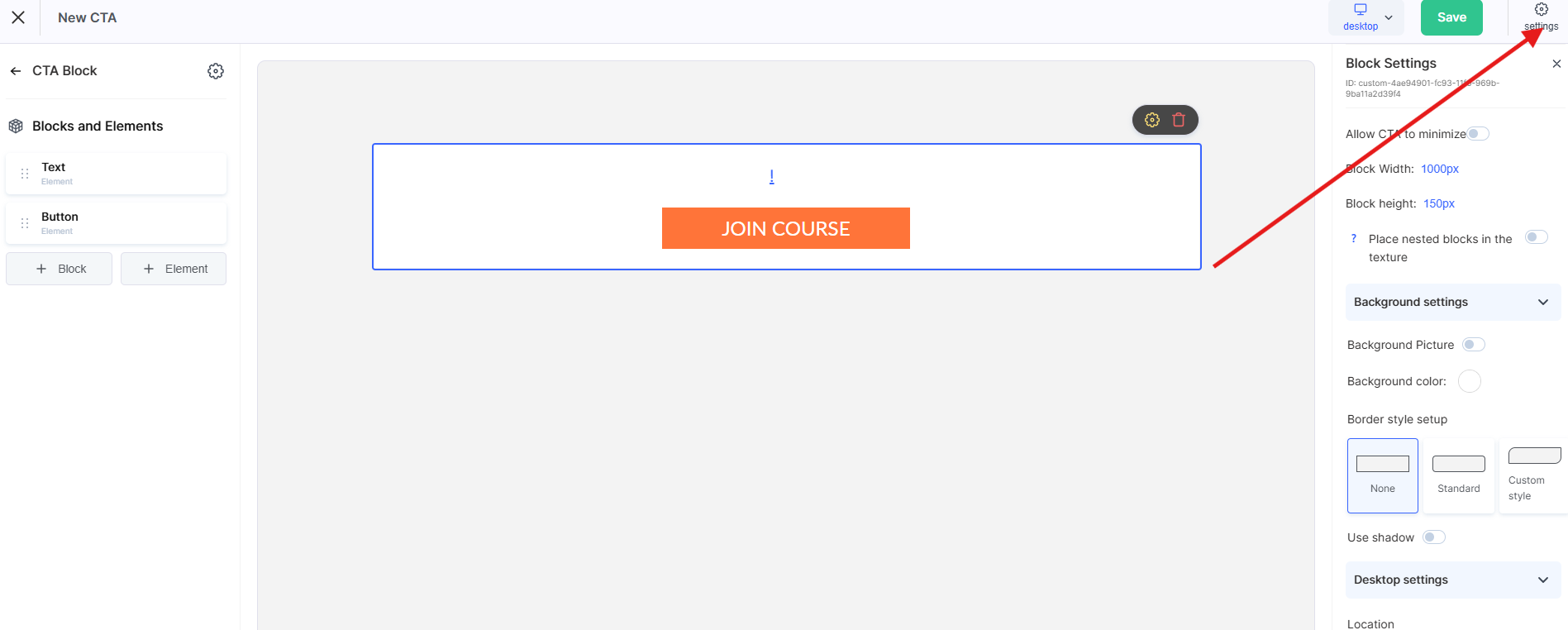
องค์ประกอบภายในบล็อก: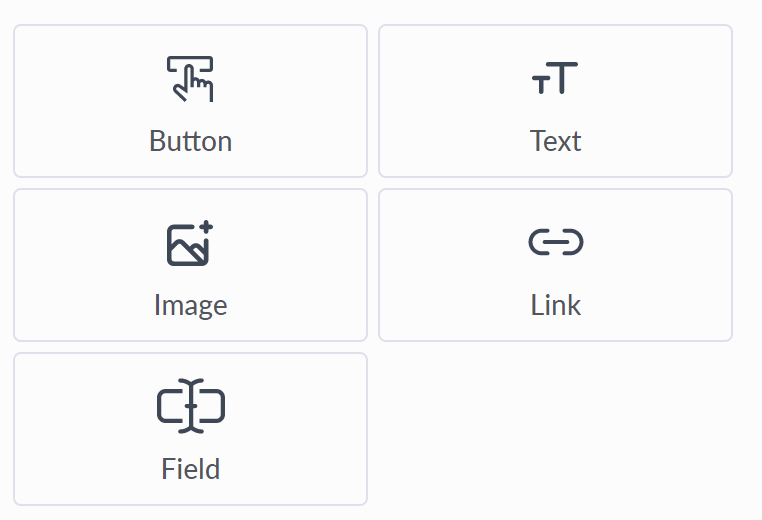
องค์ประกอบภายในบล็อก:
• ปุ่ม
ด้วยปุ่ม คุณสามารถกำหนดการดำเนินการได้ 2 แบบ ได้แก่ การส่งข้อมูลฟอร์มหรือการเปลี่ยนเส้นทางผู้ใช้ผ่านลิงก์ เมื่อเลือกตัวเลือกลิงก์ คุณสามารถเลือกวิธีเปิดได้: ในหน้าต่าง/แท็บใหม่หรือในหน้าต่างปัจจุบัน มีตัวเลือกการปรับแต่งด้านภาพมากมาย เช่น ขนาด สี สีเมื่อวางเมาส์ แบบอักษร รัศมีขอบ และระยะห่าง
• ข้อความ
มีตัวเลือกมากมายสำหรับปรับแต่งการแสดงผลข้อความ สามารถใช้สำหรับหัวข้อและคำอธิบายเพิ่มเติมในฟอร์มหรือแบนเนอร์
• องค์ประกอบรูปภาพ
ช่วยให้คุณปรับความสูงและความกว้างของรูปภาพ ยืดรูปภาพให้มีความกว้างตามเปอร์เซ็นต์ที่กำหนด ใช้รัศมีขอบ และกำหนดค่าลักษณะการวางเลเยอร์ (ข้อความและพื้นหลัง) เมื่อวางเมาส์ คุณยังสามารถกำหนดลิงก์ให้กับองค์ประกอบเมื่อคลิกได้
• ลิงก์
ช่วยให้คุณระบุลิงก์และวิธีเปิดได้: ในหน้าต่าง/แท็บใหม่หรือในหน้าต่างปัจจุบัน การควบคุมเพิ่มเติมรวมถึงแบบอักษร สี และระยะห่าง
• ฟิลด์
คุณสามารถเพิ่มฟิลด์ใดก็ได้ลงในฟอร์มที่คุณตั้งค่าไว้ใน ฟิลด์ที่กำหนดเองภายใต้รายชื่อติดต่อ มีการตั้งค่ารูปแบบและลักษณะที่ปรากฏมาตรฐาน ได้แก่ ขนาด แบบอักษรและสีของข้อความที่ป้อน แบบอักษรและสีของข้อความตัวอย่าง รัศมีขอบ และระยะห่าง
การตั้งค่าเพิ่มเติม:
-
ฟิลด์บังคับ
-
ฟิลด์ที่ซ่อน: คุณสามารถเพิ่มบางฟิลด์ลงในฟอร์มแต่ไม่แสดงให้ผู้ใช้เห็นได้ ซึ่งมีประโยชน์สำหรับการเพิ่มแท็ก ติดตามแหล่งที่มาของผู้ติดต่อ ตั้งค่าภาษาของผู้ใช้ หรือส่งพารามิเตอร์อื่นๆ จากฟอร์มไปยัง CRM
โปรดทราบ! โปรดจำไว้ว่าบล็อกและองค์ประกอบแต่ละรายการมีการตั้งค่าเพิ่มเติมสำหรับเวอร์ชันมือถือ (แท็บเล็ตและโทรศัพท์มือถือ) คุณสามารถแทนที่การตั้งค่าด้านภาพสำหรับอุปกรณ์มือถือโดยเฉพาะได้
หากต้องการสลับระหว่างมุมมองอุปกรณ์ต่างๆ ให้ใช้ปุ่มควบคุมเหล่านี้ (อยู่ที่มุมขวาบนของแผงควบคุม)
การสร้างวิดเจ็ต: ฟอร์มเก็บข้อมูลติดต่อ
หากต้องการสร้างฟอร์มเก็บข้อมูลติดต่อใหม่ ให้ไปที่ การตั้งค่า → คำกระตุ้นให้ดำเนินการ (CTA) แล้วคลิกปุ่ม +CTA
หากคุณกำลังสร้างฟอร์มตั้งแต่ต้น ให้เพิ่มบล็อกใหม่โดยใช้ปุ่ม +Block ในเมนูที่ปรากฏ ให้เลือก ฟอร์ม ตรงกลางหน้าจอ คุณจะเห็นฟอร์ม และในเมนูด้านซ้าย คุณสามารถเพิ่มหรือลบองค์ประกอบ (เนื้อหาของฟอร์ม) รวมถึงกำหนดลักษณะที่ปรากฏของฟอร์มและองค์ประกอบต่างๆ ได้
หมายเหตุ ฟอร์มสามารถประกอบด้วย 2 ขั้นตอน ซึ่งทำได้เฉพาะเมื่อตั้งค่าตัวเลือก “การเปลี่ยนเส้นทางผู้ใช้” เป็น “อยู่ในบล็อกปัจจุบัน” เท่านั้น ในกรณีอื่นทั้งหมด ฟอร์มจะมีเพียงขั้นตอนเดียว เนื่องจากหลังจากกรอกข้อมูลแล้ว ผู้ใช้จะถูกเปลี่ยนเส้นทางตามหนึ่งในขั้นตอนต่อไปนี้:
• เปลี่ยนเส้นทางไปยังโปรไฟล์ของผู้ติดต่อที่เพิ่งสร้างบนแพลตฟอร์ม Kwiga
• เปลี่ยนเส้นทางไปยังหน้าชำระเงินของระบบชำระเงินที่เลือก โดยจะให้สิทธิ์เข้าถึงผลิตภัณฑ์โดยอัตโนมัติหลังชำระเงินสำเร็จ
• เปลี่ยนเส้นทางไปยังหน้าผลิตภัณฑ์ (คอร์ส/มาราธอน) พร้อมให้สิทธิ์เข้าถึงโดยอัตโนมัติ
การกำหนดค่าวิดเจ็ตสามารถแบ่งออกเป็นขั้นตอนต่อไปนี้โดยคร่าวๆ:
1. การเปิดในหน้าต่างโมดัล
2. การตั้งค่าฟิลด์ของฟอร์ม
3. ตรรกะการประมวลผลข้อมูล
4. การออกแบบภาพ
5. โค้ดวิดเจ็ต
การเปิดฟอร์มในหน้าต่างโมดัล
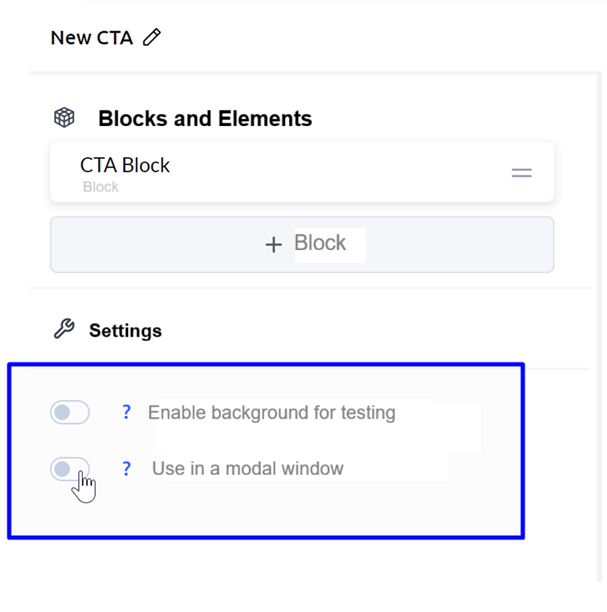
หากคุณต้องการให้วิดเจ็ตเปิดในหน้าต่างโมดัลเมื่อคลิกองค์ประกอบบนหน้าของคุณ ให้กลับไปที่จุดเริ่มต้นของบล็อก แล้วเปิดใช้ตัวเลือก “ใช้ในหน้าต่างโมดัล” ที่นั่น คุณยังสามารถกำหนดค่าพารามิเตอร์พื้นหลัง รูปแบบหน้าต่างโมดัล และระยะห่างได้
ฟิลด์ของฟอร์ม
รายละเอียดเกี่ยวกับบล็อกและองค์ประกอบที่ประกอบเป็นวิดเจ็ตอธิบายไว้ในหัวข้อ “วิธีสร้างวิดเจ็ต”
เพิ่มฟิลด์ที่จำเป็นทั้งหมดลงในฟอร์ม ระบุว่าฟิลด์ใดบังคับหรือซ่อนอยู่พร้อมค่าที่กำหนดไว้ล่วงหน้า และกำหนดค่ารูปแบบการแสดงผลที่จำเป็นทั้งหมดสำหรับฟิลด์ ได้แก่ แบบอักษร สี พื้นหลัง ขอบ และระยะห่าง
ตรรกะการประมวลผลข้อมูล
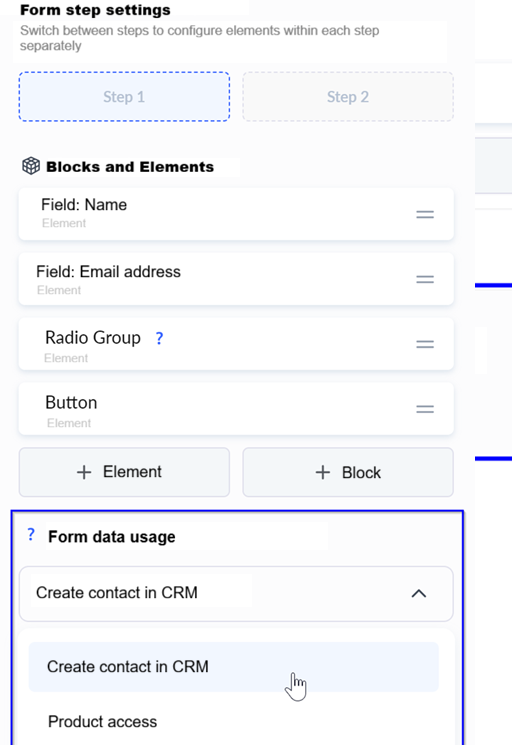
การตั้งค่านี้กำหนดว่าจะเกิดอะไรขึ้นกับข้อมูลที่ส่ง และกำหนดค่าได้เมื่อแก้ไขบล็อกฟอร์มในตัวเลือก “การใช้ข้อมูลฟอร์ม”
มีตัวเลือกต่อไปนี้:
• สร้างผู้ติดต่อใน Kwiga CRM
• ให้สิทธิ์เข้าถึงผลิตภัณฑ์
สร้างผู้ติดต่อใน Kwiga CRM
ระบบจะสร้างผู้ติดต่อใน CRM หากมีผู้ใช้ที่ใช้อีเมลเดียวกันอยู่แล้วในรายชื่อติดต่อของคุณ ผู้ใช้จะถูกเปลี่ยนเส้นทางไปยัง Kwiga และแสดงฟอร์มเข้าสู่ระบบ หลังจากยืนยันตัวตนสำเร็จ ฟิลด์ทั้งหมด (ยกเว้นอีเมล) ที่กรอกในฟอร์มจะได้รับการอัปเดตในโปรไฟล์ผู้ติดต่อของผู้ใช้
คุณยังสามารถระบุได้ว่าจะให้ดำเนินการอย่างไรกับผู้ติดต่อหลังจากเพิ่มเข้าสู่ CRM:
• อยู่ในบล็อกปัจจุบัน: หมายความว่าผู้ใช้จะแสดงขั้นตอนที่ 2 ของฟอร์มปัจจุบัน
• เปลี่ยนเส้นทางผู้ใช้ไปยังโปรไฟล์ของตนบน Kwiga
ให้สิทธิ์เข้าถึงผลิตภัณฑ์
คุณสามารถสร้างผู้ติดต่อและให้สิทธิ์เข้าถึงผลิตภัณฑ์แก่ผู้ติดต่อนั้นได้ทันที หากให้สิทธิ์เข้าถึงแบบเต็มหรือให้สิทธิ์ผ่าน Offer ฟรี ผู้ติดต่อจะได้รับสิทธิ์เข้าถึงผลิตภัณฑ์ และหลังจากส่งแบบฟอร์มแล้วจะถูกเปลี่ยนเส้นทางไปยังหน้าการนำเสนอของผลิตภัณฑ์
หากผู้ใช้ต้องชำระเงินสำหรับผลิตภัณฑ์ก่อน คุณควรระบุ Offer แบบชำระเงินที่เกี่ยวข้อง
เมื่อเชื่อมต่อ Offer แบบชำระเงิน คุณจะมีตัวเลือกในการกำหนดผ่านตัวเลือก “เปลี่ยนเส้นทางไปยังการชำระเงินทันที” (เปิดใช้งานเป็นค่าเริ่มต้น) ว่าผู้ใช้ควรถูกส่งไปยังหน้าชำระเงินของระบบชำระเงินที่ระบุโดยตรง หรือเปลี่ยนเส้นทางไปยังหน้า Offer สาธารณะมาตรฐานบน Kwiga ก่อน
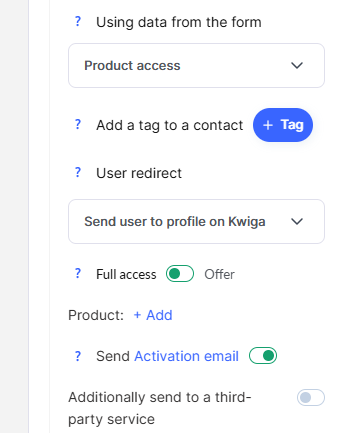
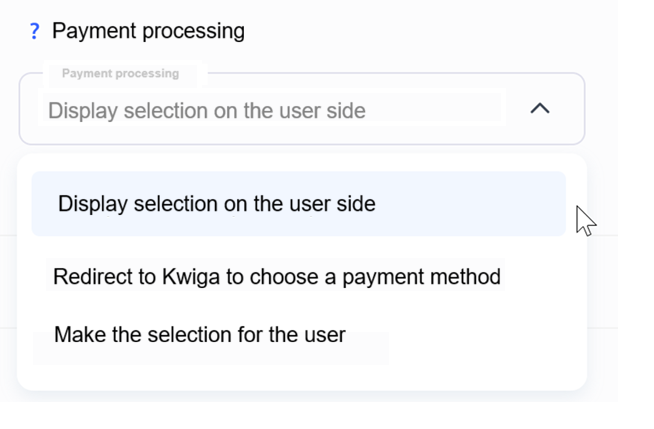
นอกจากนี้ยังมีข้อยกเว้นสำหรับ Offer แบบชำระเงินเมื่อเชื่อมต่อระบบชำระเงินมากกว่าหนึ่งระบบ หรือเมื่อเปิดใช้ตัวเลือกการชำระเงินแบบผ่อนชำระ กล่าวคือ เมื่อผู้ใช้ต้องเลือก ในกรณีนี้ ตัวเลือก “การประมวลผลการชำระเงิน” จะปรากฏขึ้น
คุณต้องเลือกวิธีจัดการการชำระเงินจากตัวเลือกที่มี:
เปลี่ยนเส้นทางไปยัง Kwiga เพื่อเลือกวิธีการ
หลังจากส่งข้อมูลและสร้างผู้ติดต่อแล้ว ผู้ใช้จะถูกเปลี่ยนเส้นทางไปยังหน้าชำระเงินมาตรฐานของ Kwiga สำหรับ Offer
แสดงตัวเลือกฝั่งผู้ใช้
การเลือกวิธีการชำระเงินและระบบชำระเงินจะดำเนินการภายในวิดเจ็ต หลังจากผู้ใช้เลือกวิธีการแล้ว ผู้ใช้จะถูกเปลี่ยนเส้นทางไปยังหน้าระบบชำระเงินโดยอัตโนมัติ (โดยข้ามหน้ามาตรฐานของ Kwiga)
เลือกให้ผู้ใช้
ระบบจะแจ้งให้คุณระบุว่าลูกค้าจะใช้ระบบชำระเงินและวิธีการใด หลังจากส่งแบบฟอร์มแล้ว ผู้ใช้จะถูกเปลี่ยนเส้นทางไปยังหน้าระบบชำระเงินโดยอัตโนมัติ
โปรดสังเกตตัวเลือก “ส่งอีเมลเปิดใช้งาน” ด้วย โดยทำงานเหมือนกับ เมื่อเพิ่มผู้ติดต่อบนแพลตฟอร์ม
การออกแบบภาพ
คุณสามารถปรับแต่งแต่ละองค์ประกอบหรือบล็อกได้อย่างยืดหยุ่น ได้แก่ แบบอักษร ขนาดข้อความ ระยะห่าง รัศมีมุม พื้นหลัง และเส้นขอบ นอกจากนี้ คุณยังสามารถกำหนดการตั้งค่าเฉพาะสำหรับอุปกรณ์เคลื่อนที่ได้
โค้ดวิดเจ็ต
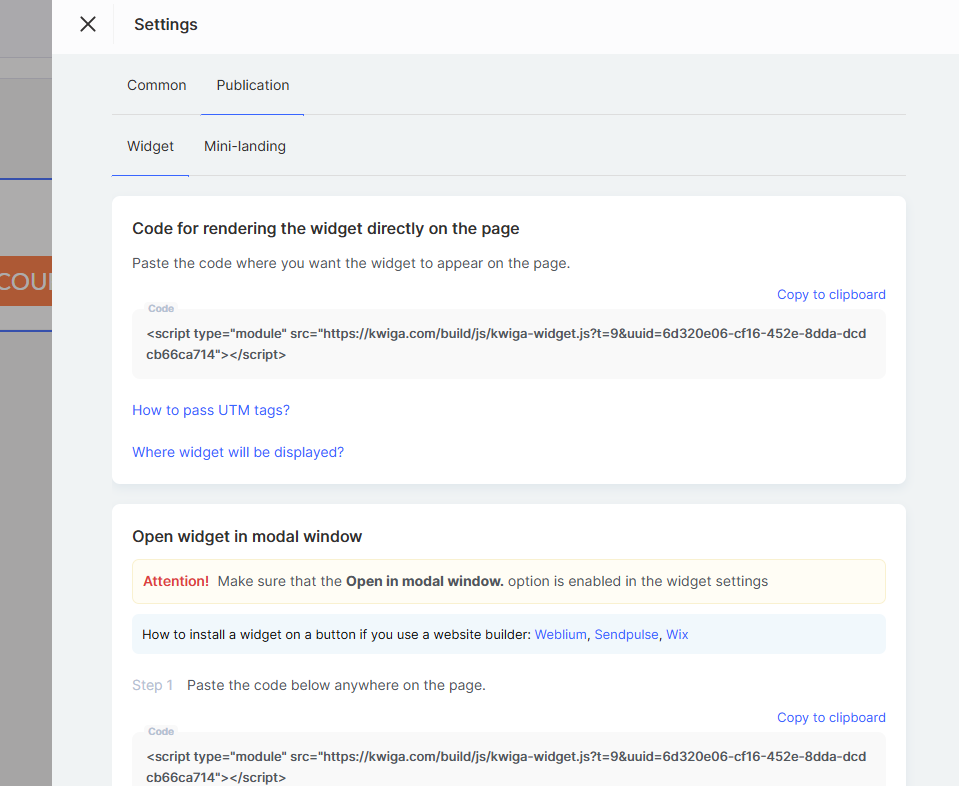
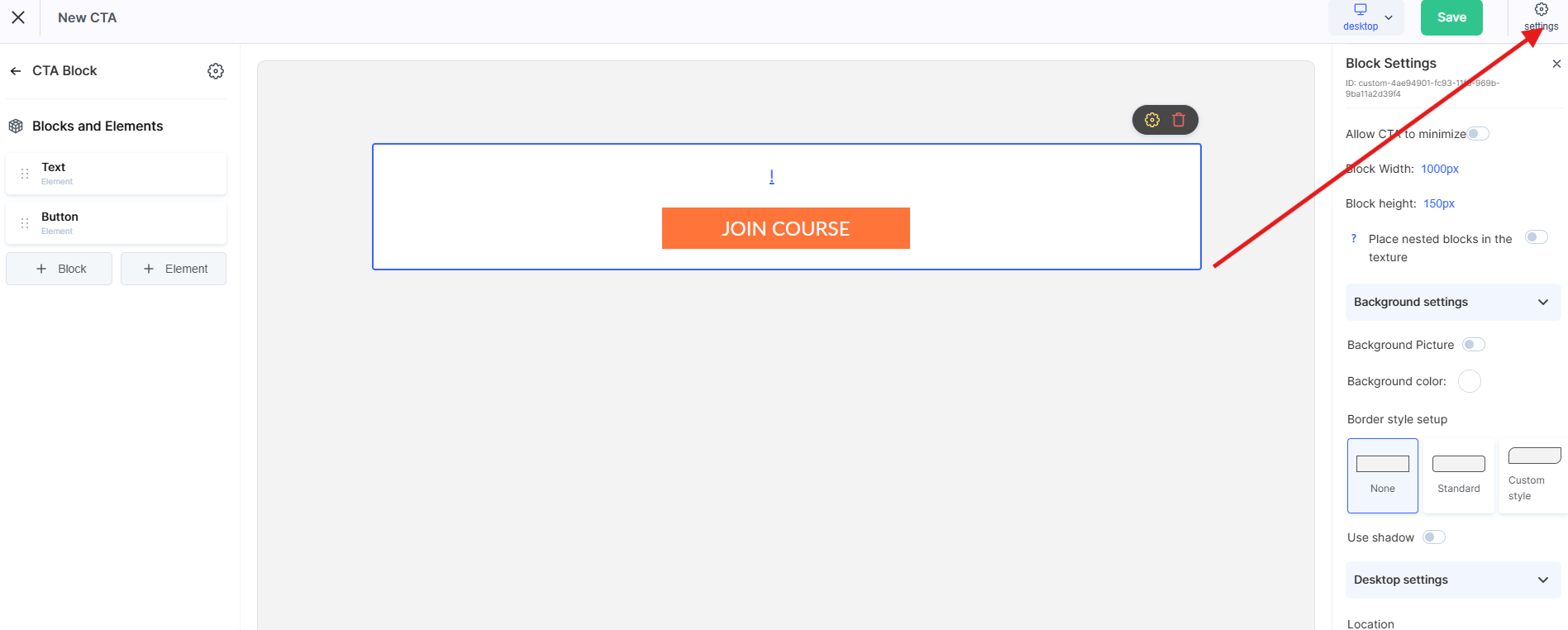
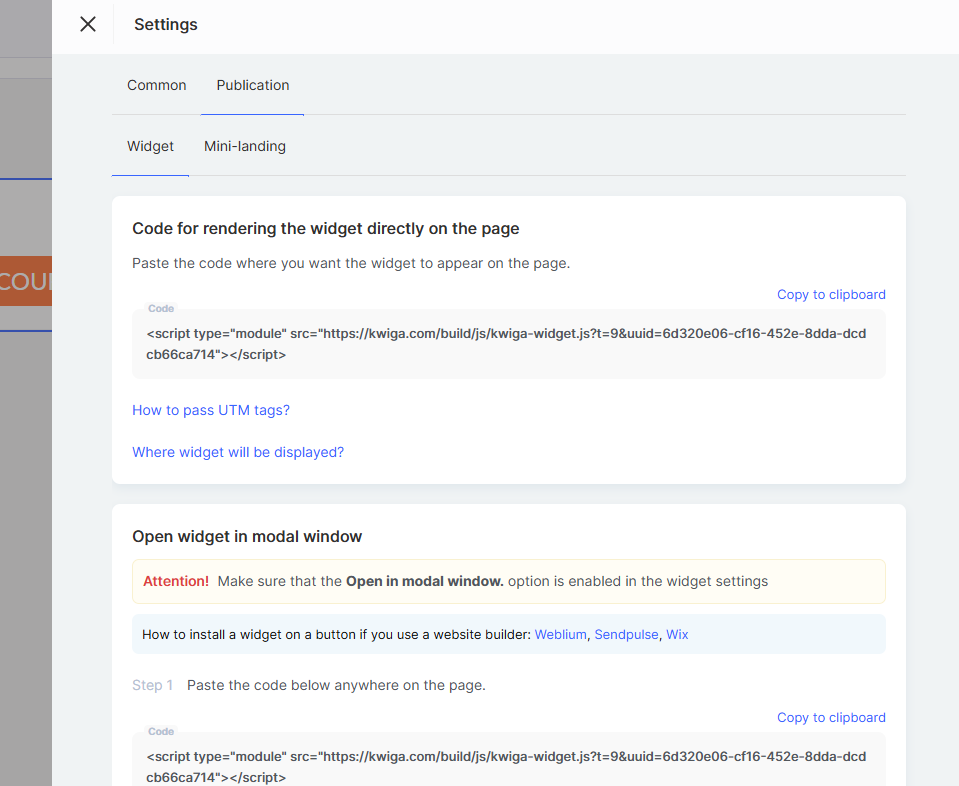
หลังจากกำหนดค่าแบบฟอร์มแล้ว คุณต้องรับโค้ดวิดเจ็ตเพื่อนำไปวางบนเว็บไซต์ของคุณ
โปรดทราบ! การเพิ่มวิดเจ็ตบนแพลตฟอร์ม Kwiga (สำหรับเว็บบินาร์และคอร์ส) ไม่จำเป็นต้องใช้โค้ดใดๆ
บันทึกการเปลี่ยนแปลงทั้งหมดในวิดเจ็ต แล้วไปที่ส่วนที่แสดงรายการวิดเจ็ตที่สร้างทั้งหมด (การตั้งค่า → Call to Action (CTA))
ในหน้ารายการวิดเจ็ต ให้คลิก “...” แล้วเลือก “โค้ดวิดเจ็ต” จากนั้นทำตามคำแนะนำในหน้าต่างโมดัลที่ปรากฏขึ้น
ไม่พบคำตอบที่ต้องการ? ติดต่อฝ่ายสนับสนุนผ่าน แชตออนไลน์ หรือ Telegram