
บทความ:
- การบ้าน
- แบบทดสอบและการให้คะแนน
- คำถามปลายเปิดหลายข้อในงานมอบหมายเดียว
- เติมคำในช่องว่าง: ใส่คำที่หายไป
- การจับคู่
- วิธีตั้งค่าแบบทดสอบเพื่อให้นักเรียนดูคำตอบของตนได้
- ป้อนคำ
- รายการและรายการแบบเลือกได้หลายข้อ
- เรียงประโยคจากคำ
- เติมข้อมูลในตาราง (ตัวเลือกสำหรับเติมคำในช่องว่าง)
- วิธีจัดการการสนับสนุนด้านเทคนิคสำหรับผู้เข้าร่วมคอร์ส
- วิธีสร้างแบบสอบถามทางจิตวิทยา MMPI
- ข้อมูลทั่วไปเกี่ยวกับแบบทดสอบ: การสร้างและจัดระเบียบงานปฏิบัติ แบบสำรวจ
- การสร้างและกำหนดค่าเทมเพลตรูปแบบสำหรับแบบทดสอบ
- การคำนวณผลแบบทดสอบใหม่
- ตัวสุ่มแบบทดสอบ: การสร้างแบบทดสอบแบบไดนามิก
- วิธีส่งออกคำตอบแบบทดสอบไปยังไฟล์แยกต่างหาก
- แบบทดสอบ, แบบฝึกหัด: ประเภทคำถาม
- การตั้งค่าการฝึกปฏิบัติ (การเปิด การปิด)
- การตั้งค่าแบบทดสอบ
เรียนรู้วิธีดาวน์โหลดคำตอบแบบทดสอบจากคอร์สได้ในไม่กี่คลิกในรูปแบบ .xlsx หรือ .csv
หากคุณต้องการรวบรวมคำตอบทั้งหมดของผู้เข้าร่วมสำหรับแบบทดสอบเฉพาะภายในคอร์ส Kwiga ช่วยให้คุณทำได้ด้วยการคลิกเพียงไม่กี่ครั้ง
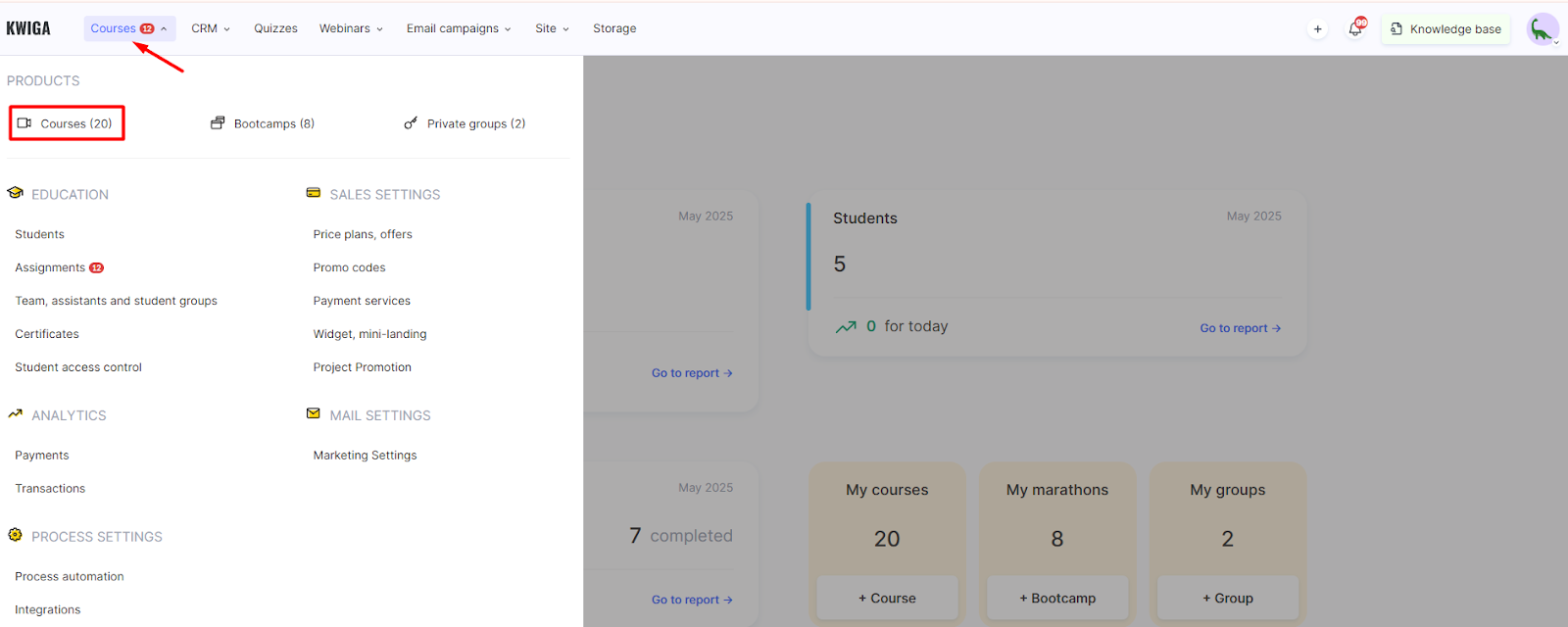
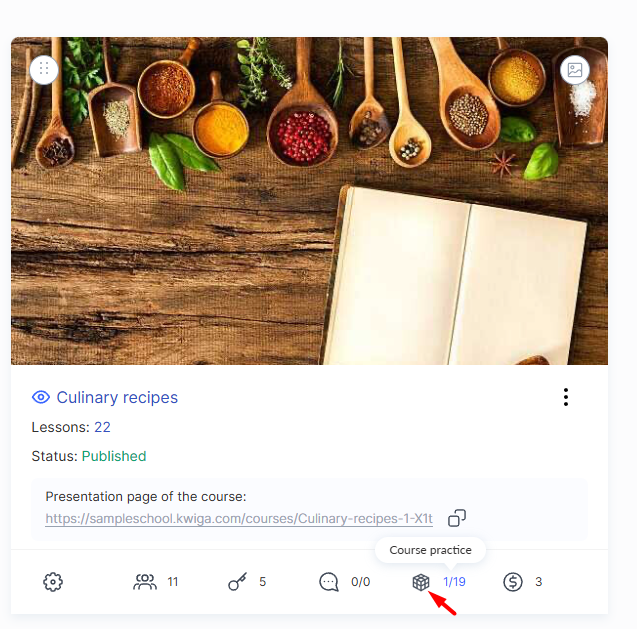
ไปที่เมนู Courses ค้นหาคอร์สที่ต้องการ แล้วเปิดแท็บ Practice .
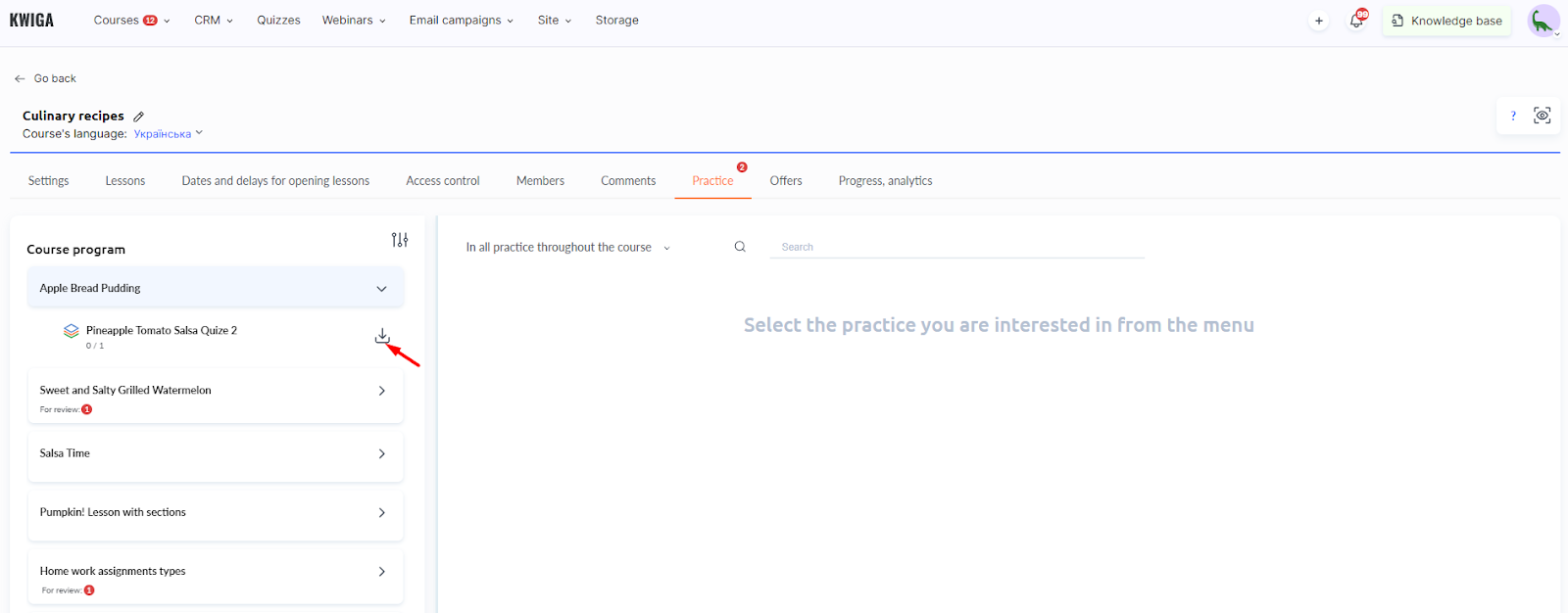
ในหลักสูตรของคอร์ส ให้เลือกบทเรียนที่มีแบบทดสอบ แล้วคลิก ไอคอนส่งออก ถัดจากชื่อบทเรียน.
ในหน้าต่าง Quiz Results Export ให้เลือกรูปแบบไฟล์ที่ต้องการ: .xlsx หรือ .csv.
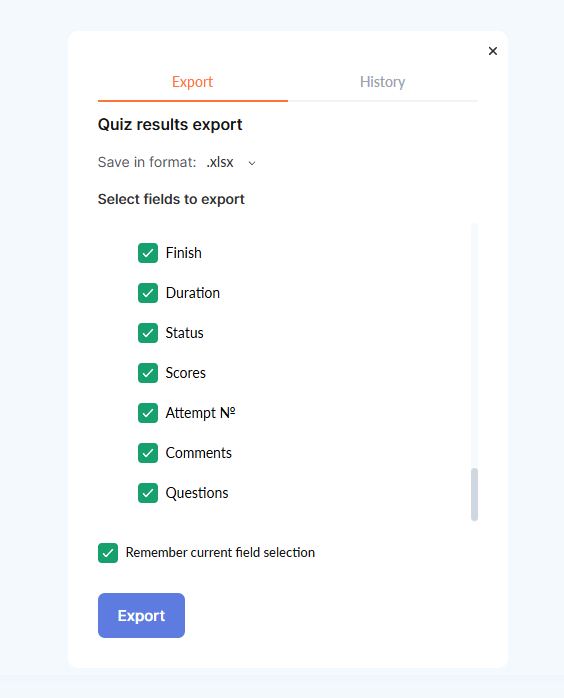
ถัดไป กำหนดค่าฟิลด์ที่จะรวมไว้ในไฟล์ นอกจากข้อมูลติดต่อของผู้เข้าร่วมแล้ว คุณยังสามารถส่งออกข้อมูลต่อไปนี้ได้:
-
Start – เวลาที่ผู้เข้าร่วมเริ่มทำแบบทดสอบ
-
Finish – เวลาที่ผู้เข้าร่วมทำแบบทดสอบเสร็จ
-
Duration – ระยะเวลาที่ใช้ในการทำแบบทดสอบให้เสร็จ
-
Status – แบบทดสอบเสร็จสมบูรณ์หรือยังอยู่ระหว่างดำเนินการ
-
Scores – จำนวนคะแนนที่ได้รับ
-
Attempt # – หมายเลขความพยายามล่าสุดที่จะส่งออก
-
Comments – บันทึกย่อที่ผู้เข้าร่วมหรือผู้สอนทิ้งไว้
-
Questions – คำถามและคำตอบทั้งหมดที่รวมอยู่ในงานมอบหมาย
หลังจากตั้งค่าทุกอย่างแล้ว ให้คลิก Export แล้วดาวน์โหลดไฟล์ไปยังอุปกรณ์ของคุณ
คุณจะได้รับไฟล์แบบเรียบง่ายสำหรับวิเคราะห์ผลลัพธ์หรือรวบรวมสถิติ การตั้งค่าฟิลด์ที่ยืดหยุ่นช่วยให้คุณเลือกเฉพาะข้อมูลที่จำเป็น และรูปแบบไฟล์ช่วยให้ทำงานได้ง่ายใน Excel หรือซอฟต์แวร์อื่น
ไม่พบคำตอบที่ต้องการ? ติดต่อฝ่ายสนับสนุนผ่าน แชตออนไลน์ หรือ Telegram