
บทความ:
- การบ้าน
- แบบทดสอบและการให้คะแนน
- คำถามปลายเปิดหลายข้อในงานมอบหมายเดียว
- เติมคำในช่องว่าง: ใส่คำที่หายไป
- การจับคู่
- วิธีตั้งค่าแบบทดสอบเพื่อให้นักเรียนดูคำตอบของตนได้
- ป้อนคำ
- รายการและรายการแบบเลือกได้หลายข้อ
- เรียงประโยคจากคำ
- เติมข้อมูลในตาราง (ตัวเลือกสำหรับเติมคำในช่องว่าง)
- วิธีจัดการการสนับสนุนด้านเทคนิคสำหรับผู้เข้าร่วมคอร์ส
- วิธีสร้างแบบสอบถามทางจิตวิทยา MMPI
- ข้อมูลทั่วไปเกี่ยวกับแบบทดสอบ: การสร้างและจัดระเบียบงานปฏิบัติ แบบสำรวจ
- การสร้างและกำหนดค่าเทมเพลตรูปแบบสำหรับแบบทดสอบ
- การคำนวณผลแบบทดสอบใหม่
- ตัวสุ่มแบบทดสอบ: การสร้างแบบทดสอบแบบไดนามิก
- วิธีส่งออกคำตอบแบบทดสอบไปยังไฟล์แยกต่างหาก
- แบบทดสอบ, แบบฝึกหัด: ประเภทคำถาม
- การตั้งค่าการฝึกปฏิบัติ (การเปิด การปิด)
- การตั้งค่าแบบทดสอบ
จับคู่คำกับคำแปล จับคู่คำหรือวลีกับรูปภาพ หรือจัดเรียงคำและข้อความลงในหมวดหมู่
การใช้คำถามแบบจับคู่ช่วยให้คุณสร้างรูปแบบงานแบบเกมได้หลายรูปแบบ:
-
จับคู่คำต้นฉบับกับคำแปล หรือจับคู่คำศัพท์กับความหมาย
-
จับคู่รูปภาพ ไฟล์เสียง หรือวิดีโอกับคำอธิบายหรือคำชี้แจง
-
การจัดหมวดหมู่คำ: จัดเรียงคำและวลีเป็นกลุ่มและหมวดหมู่
จับคู่คำกับคำอธิบาย หรือจับคู่รูปภาพกับคำบรรยาย
สร้างแบบทดสอบหรือเปิดแบบทดสอบที่คุณต้องเพิ่มคำถามแบบจับคู่ เพิ่มคำถามประเภทที่เหมาะสม — Matching:
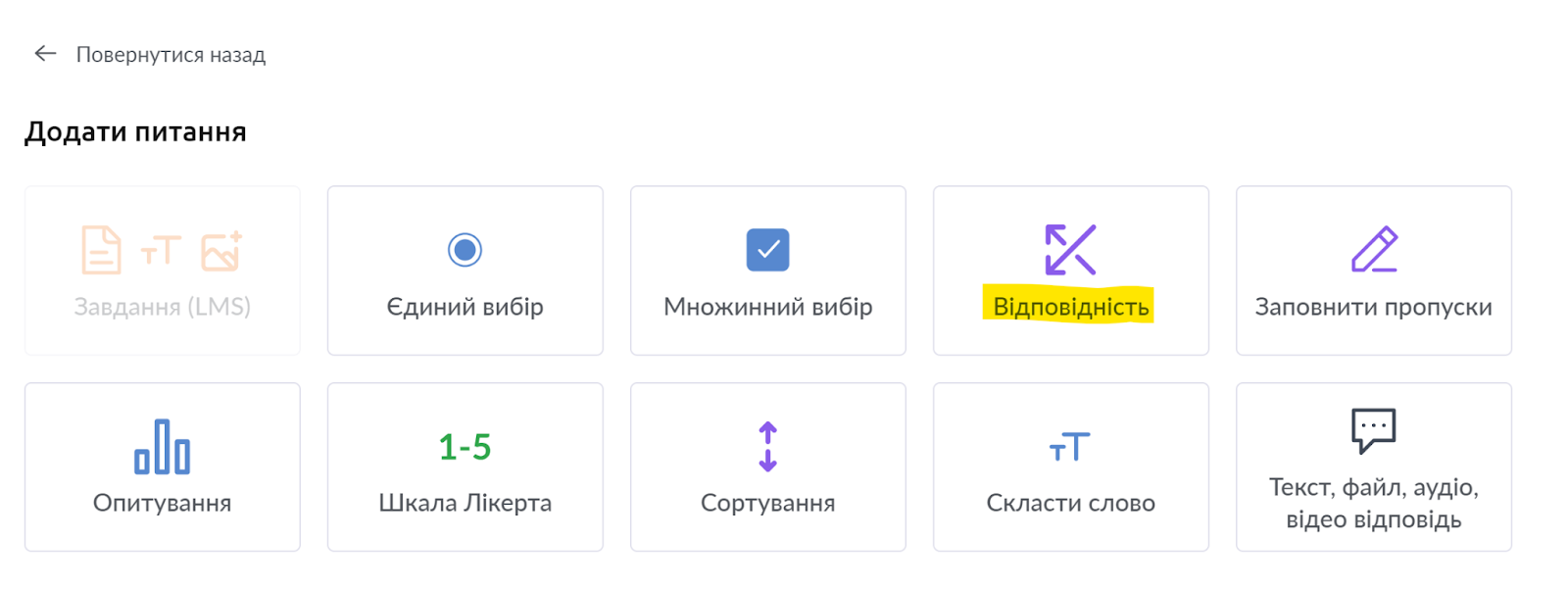
ในคำถามใหม่ คุณสามารถเพิ่มข้อความคำถามได้ และในส่วนข้อความ ให้เพิ่มคำกับคำแปล หรือคำกับคำจำกัดความ ดูตัวอย่างเพิ่มเติมในวิดีโอ:
ตัวอย่างงานที่แสดงในวิดีโออยู่ในบทเรียน: https://sampleschool.kwiga.com/courses/new-course/conformity
การจัดเรียงคำตามหมวดหมู่
สร้างแบบทดสอบหรือเปิดแบบทดสอบที่คุณต้องเพิ่มคำถามแบบจับคู่ เพิ่มคำถามประเภทที่เหมาะสม — Matching ในคำถามใหม่ ให้ระบุงานที่ต้องทำ (สิ่งที่ผู้เรียนต้องทำ) จากนั้นป้อนชื่อหมวดหมู่ ใช้ปุ่ม Add answer เพื่อเพิ่มจำนวนคำ (วลี) ที่ต้องการซึ่งตรงกับหมวดหมู่นี้ แล้วกรอกคำตอบ
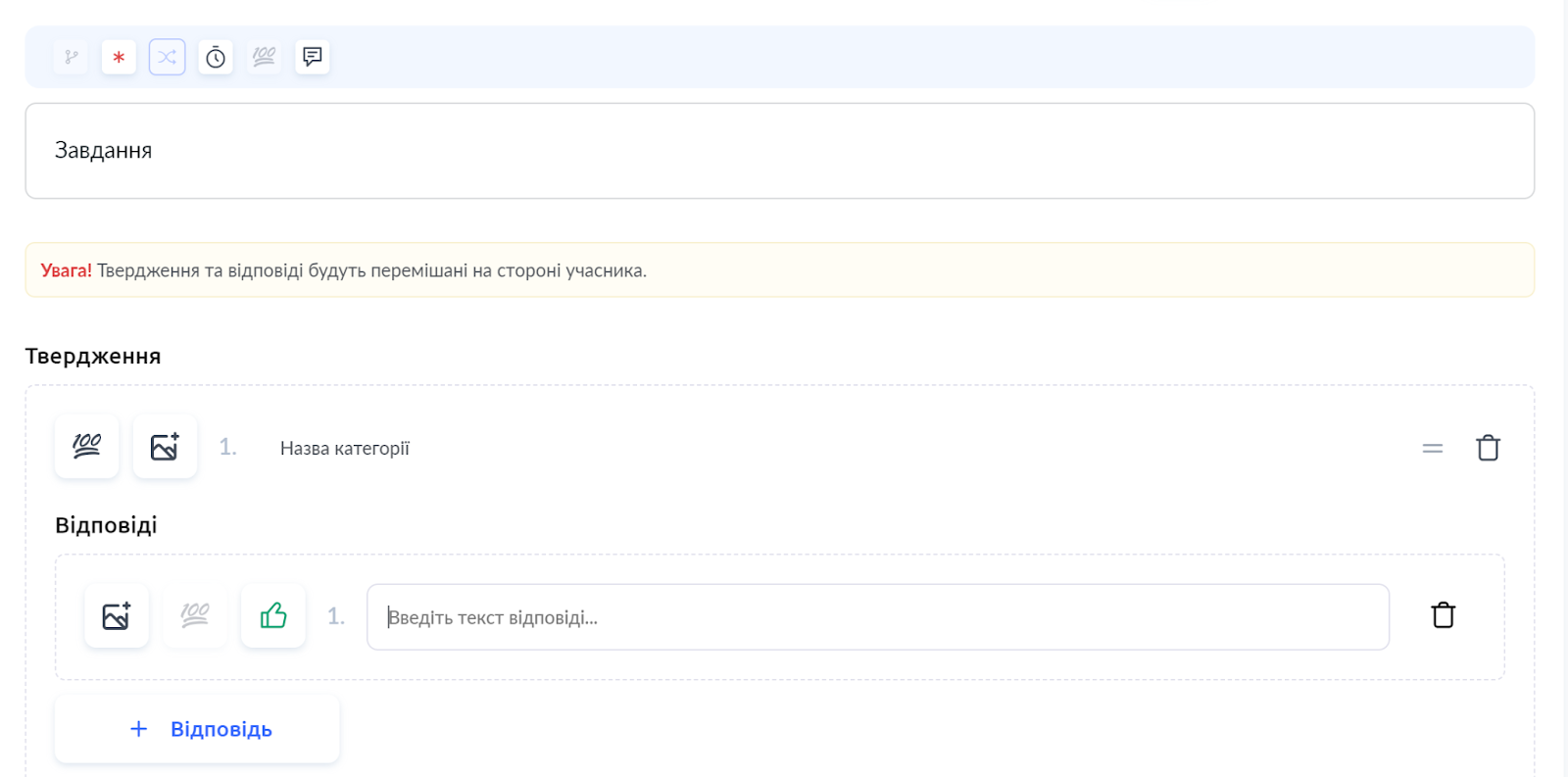
หากต้องการเพิ่มหมวดหมู่ใหม่ ให้ใช้ปุ่ม + Statement
ตัวอย่างงานที่แสดงในวิดีโออยู่ในบทเรียน: https://sampleschool.kwiga.com/courses/new-course/conformity
ไม่พบคำตอบที่ต้องการ? ติดต่อฝ่ายสนับสนุนผ่าน แชตออนไลน์ หรือ Telegram