
บทความ:
- การบ้าน
- แบบทดสอบและการให้คะแนน
- คำถามปลายเปิดหลายข้อในงานมอบหมายเดียว
- เติมคำในช่องว่าง: ใส่คำที่หายไป
- การจับคู่
- วิธีตั้งค่าแบบทดสอบเพื่อให้นักเรียนดูคำตอบของตนได้
- ป้อนคำ
- รายการและรายการแบบเลือกได้หลายข้อ
- เรียงประโยคจากคำ
- เติมข้อมูลในตาราง (ตัวเลือกสำหรับเติมคำในช่องว่าง)
- วิธีจัดการการสนับสนุนด้านเทคนิคสำหรับผู้เข้าร่วมคอร์ส
- วิธีสร้างแบบสอบถามทางจิตวิทยา MMPI
- ข้อมูลทั่วไปเกี่ยวกับแบบทดสอบ: การสร้างและจัดระเบียบงานปฏิบัติ แบบสำรวจ
- การสร้างและกำหนดค่าเทมเพลตรูปแบบสำหรับแบบทดสอบ
- การคำนวณผลแบบทดสอบใหม่
- ตัวสุ่มแบบทดสอบ: การสร้างแบบทดสอบแบบไดนามิก
- วิธีส่งออกคำตอบแบบทดสอบไปยังไฟล์แยกต่างหาก
- แบบทดสอบ, แบบฝึกหัด: ประเภทคำถาม
- การตั้งค่าการฝึกปฏิบัติ (การเปิด การปิด)
- การตั้งค่าแบบทดสอบ
ตั้งค่าวิธีรวบรวมคำขอด้านเทคนิคผ่านงานใน LMS ที่ไม่มีการให้คะแนน เพื่อให้การสื่อสารกับผู้เข้าร่วมคอร์สมีประสิทธิภาพ
ในบทความนี้:
ระหว่างเรียนคอร์สออนไลน์ ผู้เข้าร่วมอาจพบไม่เพียงงานเรียน แบบทดสอบ หรือการบ้านเท่านั้น แต่ยังอาจพบปัญหาทางเทคนิคด้วย ซึ่งอาจรวมถึงคำถามเกี่ยวกับการทำงานของแพลตฟอร์ม เงื่อนไขการจบคอร์ส การเข้าถึงสื่อการเรียน หรือด้านอื่นๆ ที่อยู่นอกเหนือความรับผิดชอบของผู้ดูแลคอร์ส
เพื่อให้การสื่อสารและการสนับสนุนมีประสิทธิภาพ คุณสามารถใช้กลไกแยกต่างหากสำหรับรวบรวมคำขอดังกล่าวได้ หนึ่งในตัวเลือกที่สะดวกที่สุดคือการใช้แบบทดสอบ ซึ่งช่วยจัดระเบียบคำขอและทำให้ประมวลผลง่ายขึ้น
วิธีสร้างฟิลด์สำหรับคำถามด้านเทคนิค
หากต้องการตั้งค่าระบบที่มีประสิทธิภาพสำหรับรวบรวมคำถามด้านเทคนิค ก่อนอื่นคุณต้องสร้างงานที่เกี่ยวข้องใน LMS งานนี้จะทำงานคล้ายการบ้าน แต่ไม่มีการให้คะแนน
วิธีสร้างงาน:
1. ไปที่เมนู แบบทดสอบ แล้วคลิก + แบบทดสอบ.
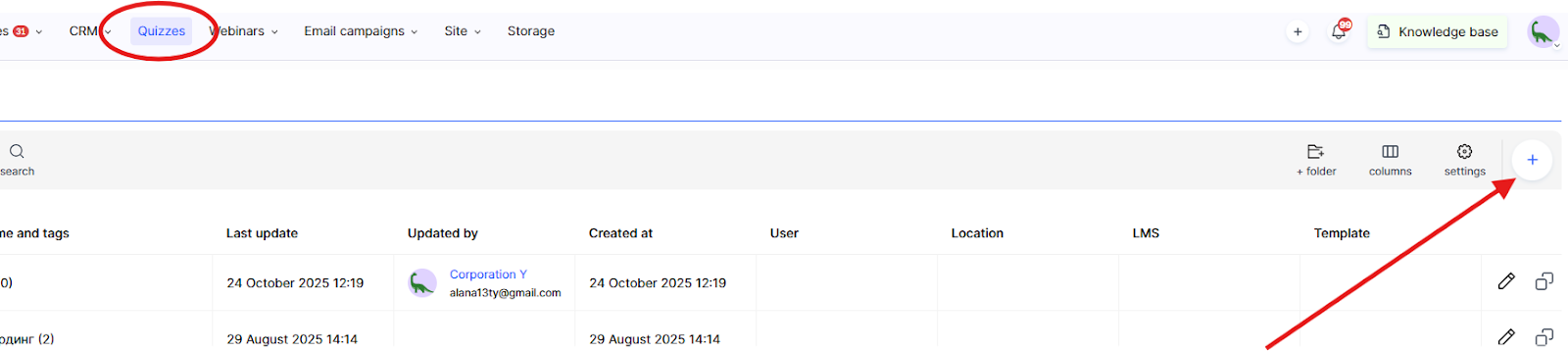
2. ป้อนชื่องาน — ตัวอย่างเช่น การสนับสนุนด้านเทคนิค
3. เลือกประเภท งาน LMS .
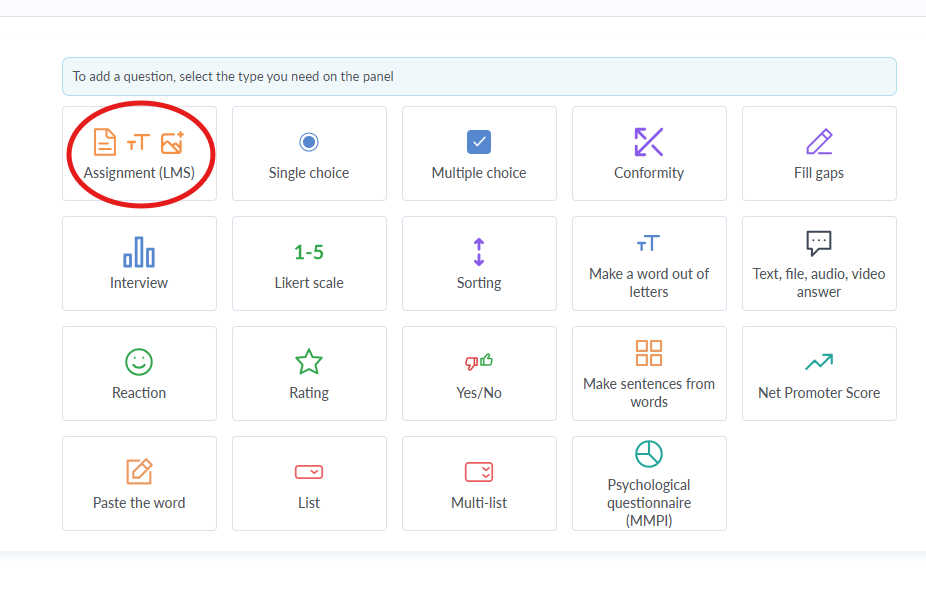
4. เพิ่มคำถามเพื่ออธิบายให้ผู้เข้าร่วมทราบว่าสามารถส่งปัญหาประเภทใดได้บ้าง
5. กำหนดค่าประเภทคำตอบ — เปิดใช้งานการตอบแบบข้อความ อนุญาตให้แสดงความคิดเห็นหลังการตรวจสอบ และหากจำเป็น ให้อนุญาตการอัปโหลดไฟล์ (เช่น ภาพหน้าจอ)
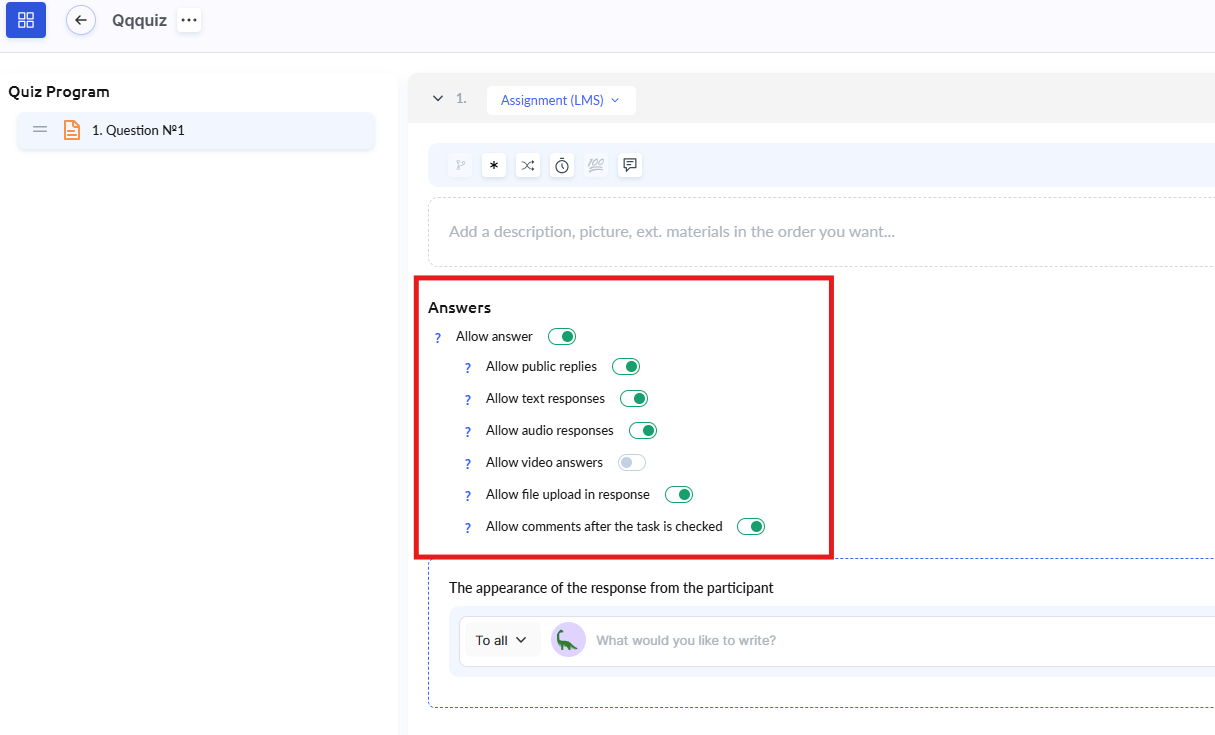
6. บันทึกแบบทดสอบและไปที่การตั้งค่า
หลังจากสร้างแบบทดสอบแล้ว คุณสามารถปรับพารามิเตอร์ตามความต้องการของฝ่ายสนับสนุนด้านเทคนิคได้ เช่น: 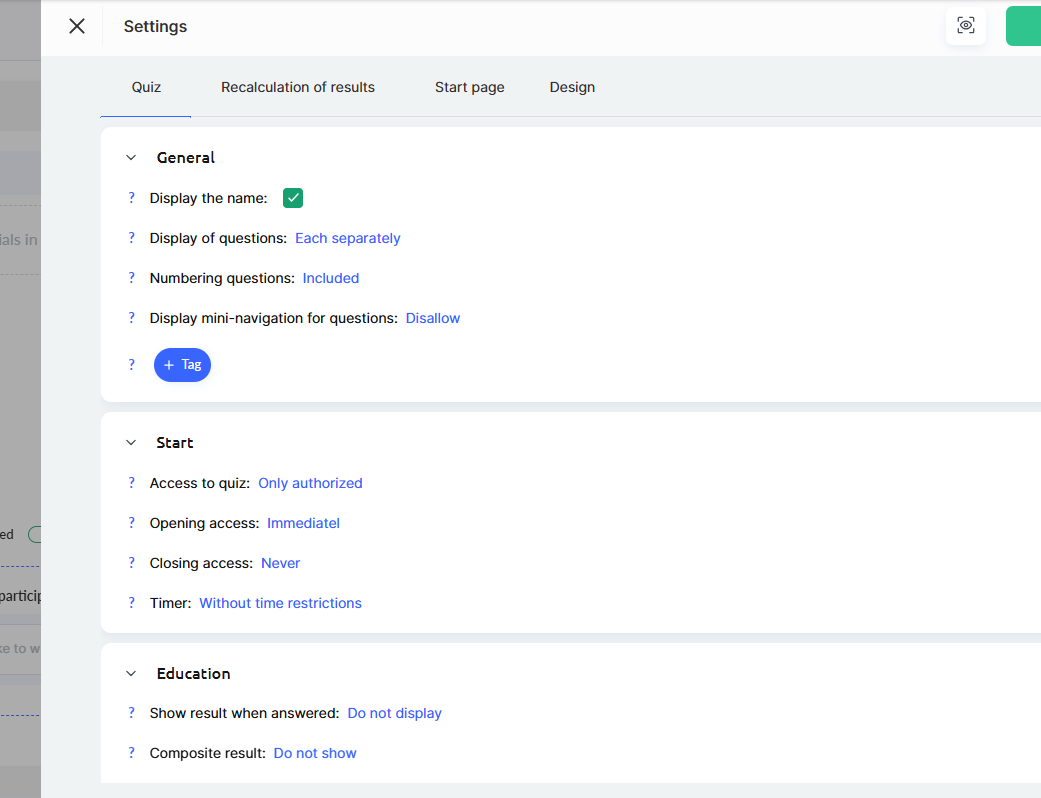
● ไม่มีการให้คะแนน – คำตอบของผู้เข้าร่วมจะไม่ต้องมีคะแนนหรือการประเมินอัตโนมัติ
● การตรวจสอบโดยผู้ดูแลคอร์ส – คำขอทั้งหมดจะถูกส่งให้ผู้จัดการตรวจสอบ ซึ่งจะให้คำตอบที่จำเป็น
● แสดงคำตอบหลังส่ง – ผู้เข้าร่วมจะสามารถดูคำขอและคำตอบที่ได้รับภายในบทเรียน
● ตัวเลือกการแสดงความคิดเห็น – ทั้งผู้เข้าร่วมและผู้ดูแลคอร์สสามารถชี้แจงรายละเอียดในเธรดการสนทนาได้
วิธีเพิ่มฟิลด์สำหรับคำถามด้านเทคนิคในบทเรียน
หากต้องการเพิ่มฟิลด์สำหรับคำถามด้านเทคนิค คุณต้อง:
-
เปิดคอร์สและไปที่แท็บ บทเรียน .
-
เปิด เครื่องมือสร้างบทเรียน
-
เลือกหนึ่งในวิธีต่อไปนี้เพื่อเพิ่มฟิลด์:
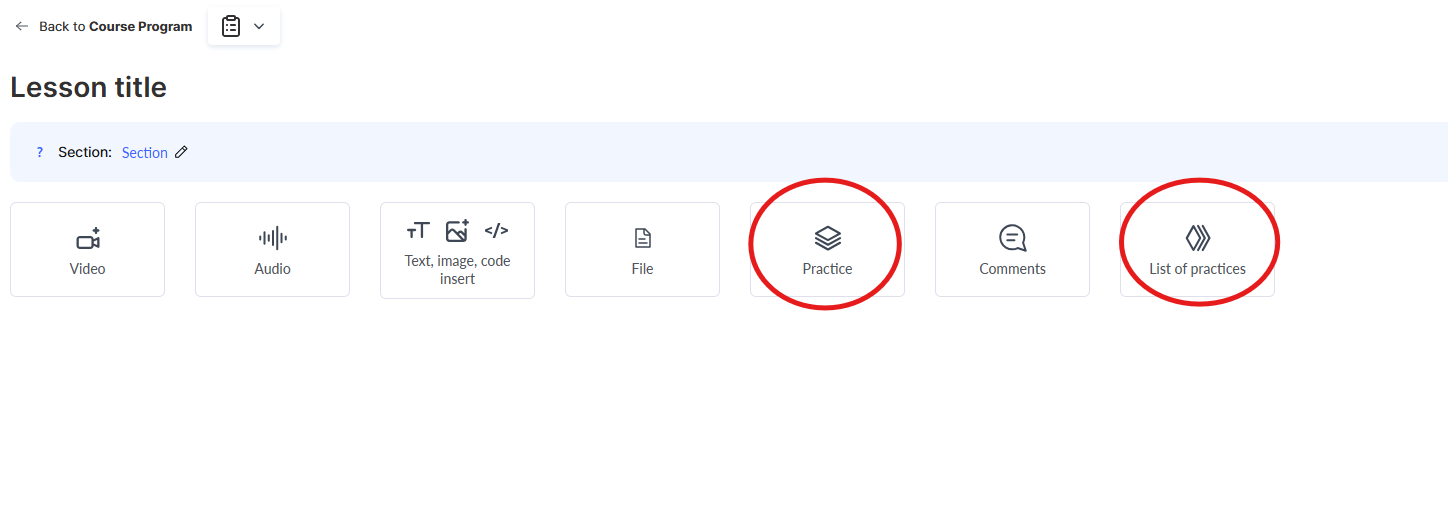
แบบฝึกหัด – ใช้ตัวเลือกนี้หากฟิลด์ควรเป็นส่วนหนึ่งของสื่อการเรียนและแสดงอยู่ใต้เนื้อหาบทเรียนโดยตรง
รายการแบบฝึกหัด – ใช้ตัวเลือกนี้หากควรวางฟิลด์ไว้ในหน้าแยกต่างหากที่ผู้เรียนสามารถเข้าถึงได้ผ่านลิงก์ในบทเรียน
ทั้งสองตัวเลือกรองรับคำถามปลายเปิด การอัปโหลดไฟล์ คำตอบแบบเสียงและวิดีโอ รวมถึงความสามารถในการเปิดใช้การตรวจสอบและความคิดเห็น คุณดูรายละเอียดเพิ่มเติมเกี่ยวกับการเพิ่มงานในบทเรียนได้ใน บทความแยกต่างหาก
การตั้งค่าแบบทดสอบ: การไม่รวมจากความคืบหน้า
เนื่องจากฟิลด์นี้มีวัตถุประสงค์เสริมและไม่ได้เป็นส่วนหนึ่งของโปรแกรมการเรียนหลัก จึงสำคัญที่จะต้องไม่รวมฟิลด์นี้จากความคืบหน้าของคอร์ส
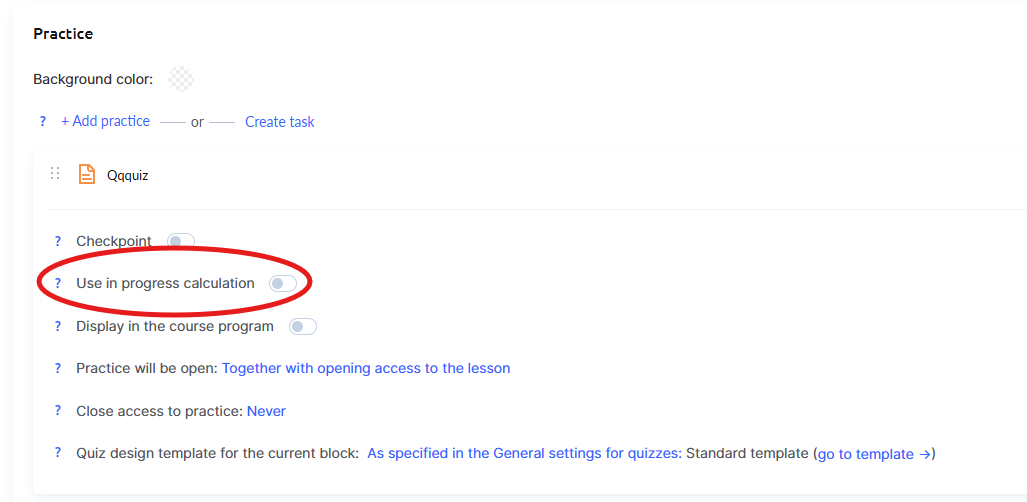
วิธีนี้ช่วยให้มั่นใจว่าจะไม่ส่งผลต่อสถิติการจบคอร์สของผู้เข้าร่วมหรือสร้างอุปสรรคที่ไม่จำเป็น
การตั้งค่าการเข้าถึงและการมองเห็นสำหรับงาน
หากสมาชิกทีมบางคนรับผิดชอบการจัดการคำถามด้านเทคนิค คุณสามารถจำกัดการเข้าถึงงานเหล่านี้ให้เฉพาะผู้ดูแลคอร์สบางคนได้ การตั้งค่ามีให้ใช้งานโดยตรงในคอร์สที่แท็บ ทีม → ผู้ดูแลคอร์ส .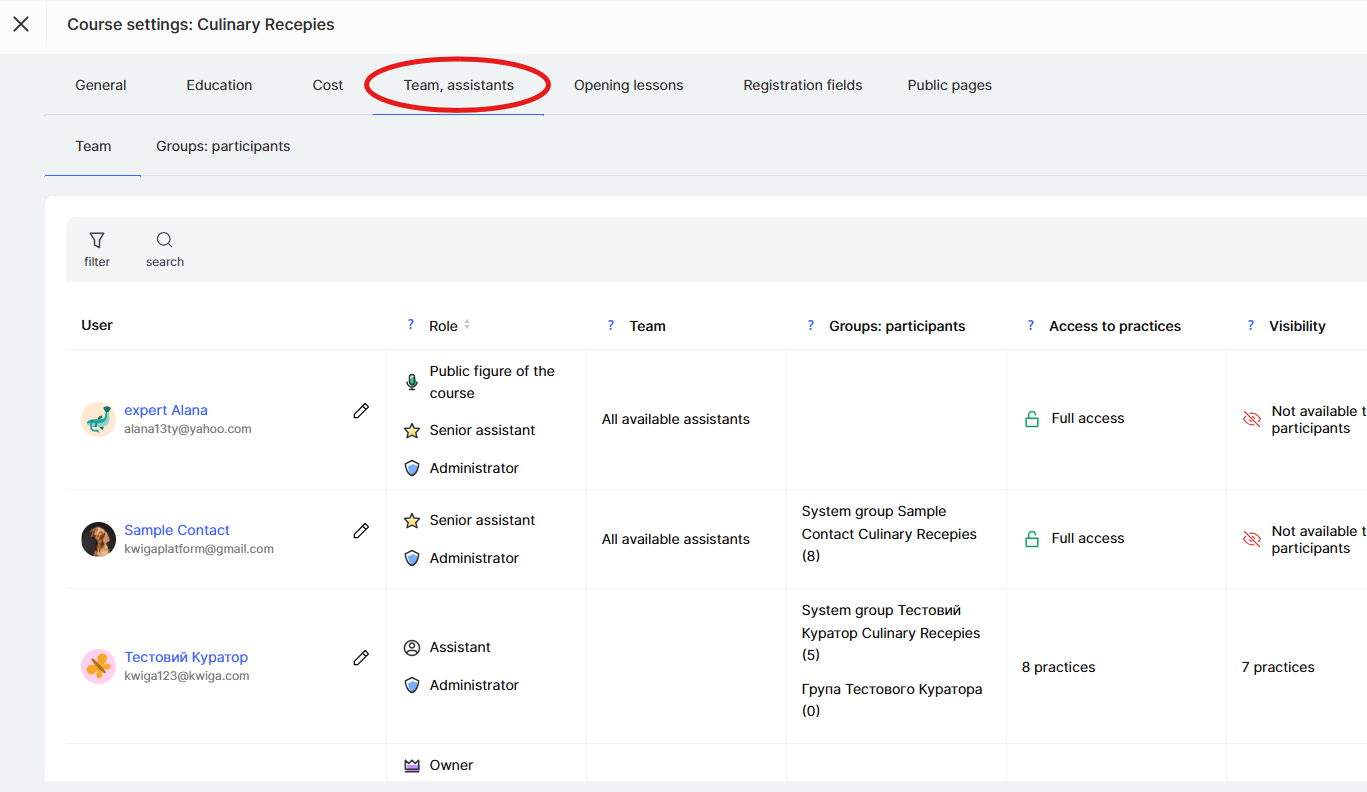
ในการดำเนินการนี้ คุณสามารถ:
- กำหนดค่าการมองเห็นของงาน สำหรับสมาชิกทีมบางคน
- ให้สิทธิ์เข้าถึงงานแบบฝึกหัดดังกล่าว เฉพาะผู้ดูแลคอร์สที่จัดการคำขอของผู้เข้าร่วม
วิธีนี้จะช่วยจัดระบบสนับสนุนที่เรียบง่าย ซึ่งสมาชิกทีมแต่ละคนจะเห็นเฉพาะงานที่เกี่ยวข้องกับขอบเขตความรับผิดชอบของตน
คำแนะนำ: วิเคราะห์ประเภทของคำขอที่ส่งเข้ามาเป็นประจำ — วิธีนี้จะช่วยระบุปัญหาที่พบบ่อยที่สุดและปรับปรุงประสบการณ์การเรียนรู้โดยรวม
การสนับสนุนด้านเทคนิคผ่าน LMS ช่วยสร้างสภาพแวดล้อมการเรียนรู้ที่สะดวกสบายและลดภาระงานของผู้สอน การใช้แบบทดสอบเพื่อรวบรวมคำขอช่วยจัดระเบียบกระบวนการสื่อสารและช่วยให้ตอบปัญหาของผู้เข้าร่วมได้อย่างรวดเร็ว
การผสานรวมแชตของบุคคลที่สามในหน้าโรงเรียน
นอกเหนือจากงาน LMS แล้ว คุณยังสามารถเพิ่มแชตออนไลน์ลงในแดชบอร์ดของคุณโดยตรงเพื่อสื่อสารกับผู้เข้าร่วมคอร์สได้ทันที
คุณสามารถเลือกใช้บริการแชตใดก็ได้ที่สะดวก เช่น Tawk.to, Chatra, Crisp.chat, Intercom, Tidio, LiveChat, HelpCrunch, หรือบริการอื่นใดตามที่คุณเลือก
ขั้นตอนการผสานรวม:
-
ลงทะเบียนกับบริการแชตที่คุณเลือกและรับโค้ดการผสานรวม
-
ติดต่อทีมสนับสนุนด้านเทคนิคของแพลตฟอร์ม
-
ส่งโค้ดการผสานรวมแชตให้ทีม
-
เราจะเพิ่มแชตลงในแดชบอร์ดของคุณและทำให้พร้อมใช้งานบนหน้าสาธารณะของโรงเรียน
หลังการผสานรวม นักเรียนทุกคนในแดชบอร์ดของคุณจะเข้าถึงแชตได้ ซึ่งช่วยให้พวกเขาได้รับคำตอบสำหรับคำถามด้านเทคนิคแบบเรียลไทม์อย่างรวดเร็ว
ไม่พบคำตอบที่ต้องการ? ติดต่อฝ่ายสนับสนุนผ่าน แชตออนไลน์ หรือ Telegram