
บทความ:
- การบ้าน
- แบบทดสอบและการให้คะแนน
- คำถามปลายเปิดหลายข้อในงานมอบหมายเดียว
- เติมคำในช่องว่าง: ใส่คำที่หายไป
- การจับคู่
- วิธีตั้งค่าแบบทดสอบเพื่อให้นักเรียนดูคำตอบของตนได้
- ป้อนคำ
- รายการและรายการแบบเลือกได้หลายข้อ
- เรียงประโยคจากคำ
- เติมข้อมูลในตาราง (ตัวเลือกสำหรับเติมคำในช่องว่าง)
- วิธีจัดการการสนับสนุนด้านเทคนิคสำหรับผู้เข้าร่วมคอร์ส
- วิธีสร้างแบบสอบถามทางจิตวิทยา MMPI
- ข้อมูลทั่วไปเกี่ยวกับแบบทดสอบ: การสร้างและจัดระเบียบงานปฏิบัติ แบบสำรวจ
- การสร้างและกำหนดค่าเทมเพลตรูปแบบสำหรับแบบทดสอบ
- การคำนวณผลแบบทดสอบใหม่
- ตัวสุ่มแบบทดสอบ: การสร้างแบบทดสอบแบบไดนามิก
- วิธีส่งออกคำตอบแบบทดสอบไปยังไฟล์แยกต่างหาก
- แบบทดสอบ, แบบฝึกหัด: ประเภทคำถาม
- การตั้งค่าการฝึกปฏิบัติ (การเปิด การปิด)
- การตั้งค่าแบบทดสอบ
ข้อมูลพื้นฐานเกี่ยวกับหลักการทำงานกับแบบทดสอบ การจัดโครงสร้าง และการใช้งานในผลิตภัณฑ์การศึกษา
ในบทความนี้:
แบบทดสอบทั้งหมด (งานปฏิบัติ แบบสำรวจ) ถูกสร้างแยกจากผลิตภัณฑ์ และสามารถเพิ่มเข้าไปภายหลังได้ ซึ่งหมายความว่าสามารถใช้แบบทดสอบเดียวกันกับผลิตภัณฑ์ต่างๆ ได้ เช่น ใช้ในหลายคอร์สพร้อมกัน แนวทางนี้ช่วยให้จัดการเนื้อหาการเรียนได้ง่ายขึ้นและช่วยหลีกเลี่ยงการสร้างงานที่เหมือนกันซ้ำ
หากต้องการจัดการแบบทดสอบ ให้คลิก "Quizzes" ในเมนูด้านบนของแพลตฟอร์ม ที่นี่คุณจะพบเครื่องมือทั้งหมดสำหรับสร้าง แก้ไข และจัดระเบียบแบบทดสอบ
การสร้างและจัดระเบียบแบบทดสอบ
สร้างแบบทดสอบใหม่ผ่านปุ่ม + ปุ่ม
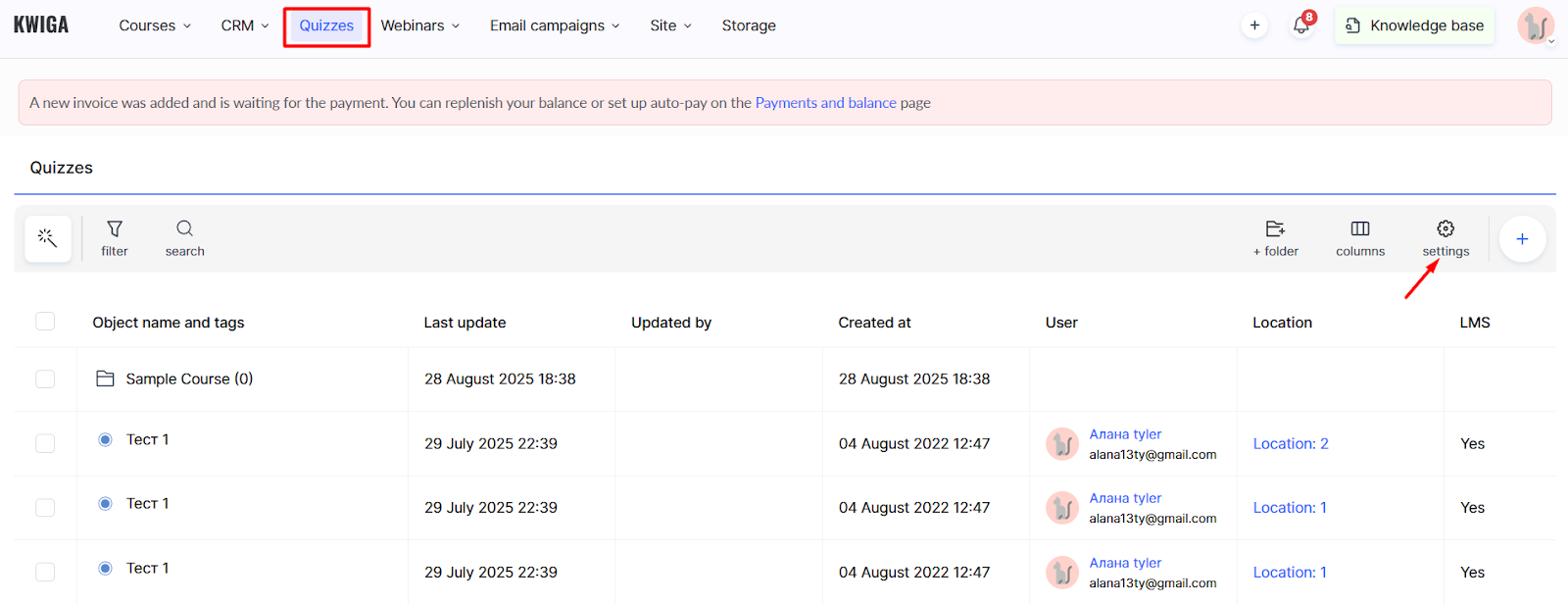
เมื่อสร้างแบบทดสอบ แพลตฟอร์มจะแจ้งให้คุณเพิ่มชื่อและกำหนดค่าการตั้งค่าพื้นฐานตามความต้องการของคุณ กระบวนการนี้ใช้งานง่ายและไม่ต้องมีความรู้ทางเทคนิคเป็นพิเศษ
สำหรับรายละเอียดเพิ่มเติมเกี่ยวกับการกำหนดค่าแบบทดสอบแต่ละรายการ โปรดดู บทความ.
สำหรับเคล็ดลับในการสร้างข้อสอบบนแพลตฟอร์ม โปรดดู ที่นี่.
หากคุณสร้างข้อสอบไว้จำนวนมากแล้วและต้องการเครื่องมือสุ่มคำถามสำหรับการทดสอบแบบไดนามิก ดูที่นี่.
หากไม่ใช่เรื่องข้อสอบ แต่เป็นคำถามปลายเปิดในงานมอบหมาย ดูเคล็ดลับได้ที่นี่.
เพื่อการจัดระเบียบที่สะดวก แพลตฟอร์มช่วยให้คุณจัดกลุ่มแบบทดสอบไว้ในโฟลเดอร์ผ่านปุ่ม +Folder ปุ่ม
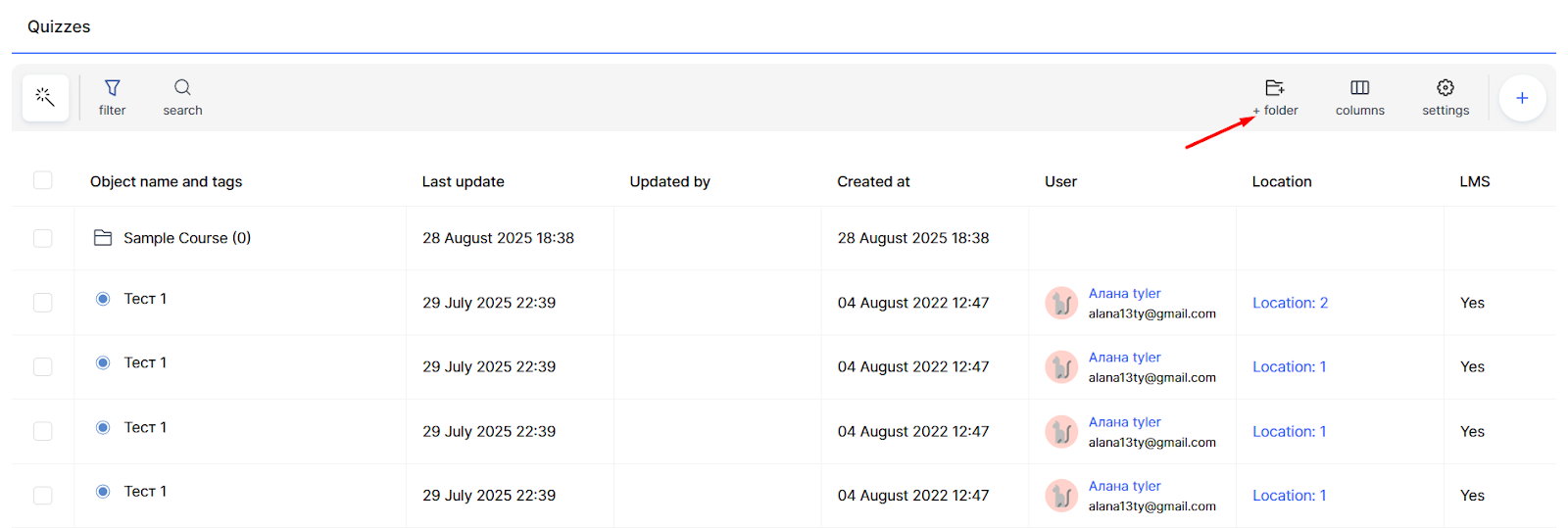
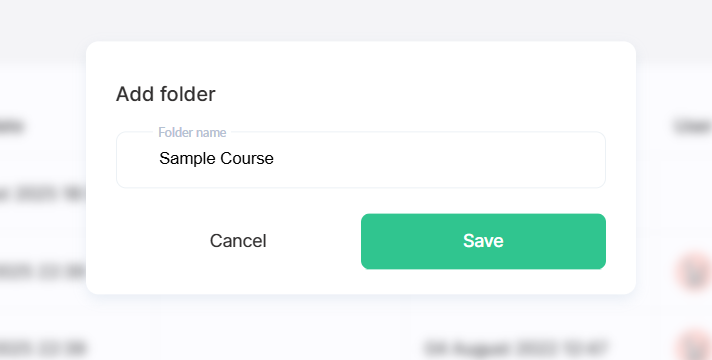
หลังจากสร้างโฟลเดอร์แล้ว คุณต้องเพิ่มชื่อและคลิก Save. โฟลเดอร์จะแสดงในรายการทั่วไปพร้อมกับแบบทดสอบ โดยจะแสดงอยู่ด้านบนเสมอและมีไอคอนพิเศษกำกับข้างชื่อ
การใช้โฟลเดอร์มีข้อดีสำคัญหลายประการ:
-
ช่วยให้การนำทางง่ายขึ้นอย่างมากเมื่อทำงานกับแบบทดสอบจำนวนมาก
-
ช่วยสร้างโครงสร้างที่เป็นตรรกะสำหรับเนื้อหาการเรียน
-
ช่วยให้การทำงานเป็นทีมง่ายขึ้น เนื่องจากผู้เชี่ยวชาญแต่ละคนสามารถทำงานกับโฟลเดอร์แยกกันได้
ตัวอย่างเช่น คุณสามารถสร้างโฟลเดอร์แยกตามหัวข้อ ระดับความยาก หรือประเภทงานได้ วิธีนี้ช่วยให้คุณค้นหาเนื้อหาที่ต้องการได้อย่างรวดเร็วและรักษาความเป็นระเบียบบนแพลตฟอร์ม
การแสดงและปรับแต่งรายการแบบทดสอบ
รายการแบบทดสอบจะแสดงข้อมูลสำคัญทั้งหมดเพื่อการนำทางอย่างรวดเร็ว
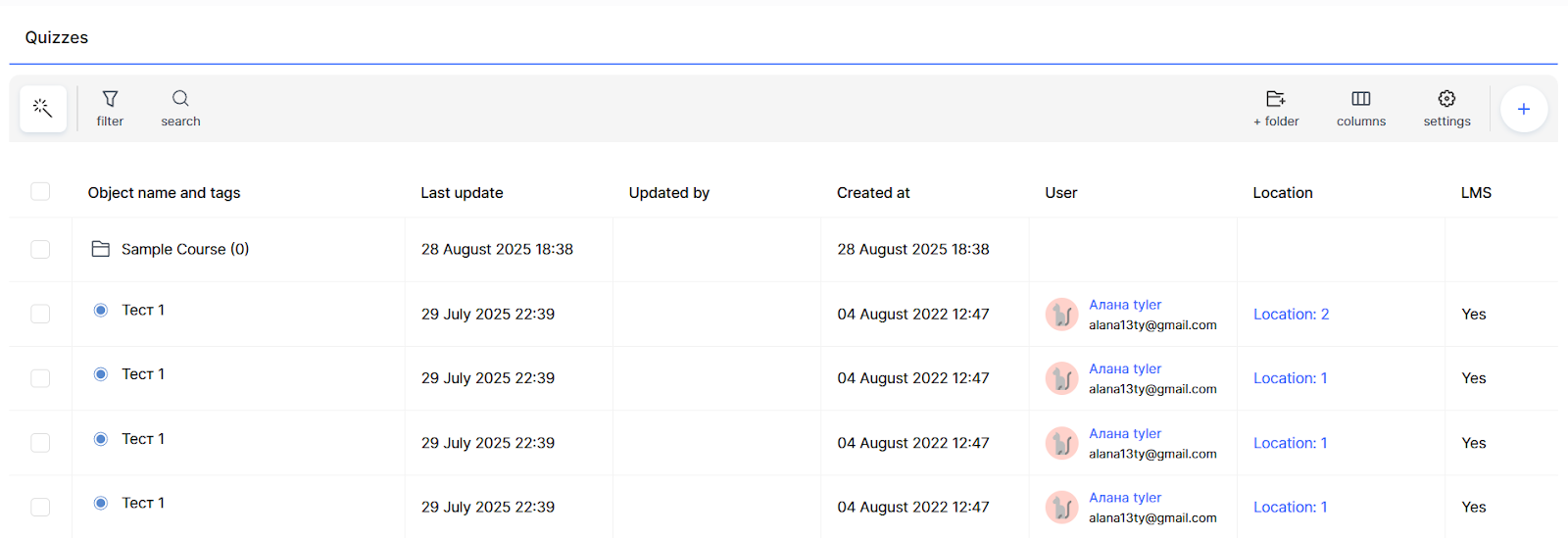
Object Name แสดงชื่อจริงของแบบทดสอบหรือโฟลเดอร์ รวมถึงแท็ก (หากมีการเพิ่ม) แท็กสะดวกสำหรับการกรอง — ตัวอย่างเช่น คุณสามารถทำเครื่องหมายแบบทดสอบด้วยแท็กอย่าง “ระดับเริ่มต้น” หรือ “ข้อสอบปลายภาค” รวมถึงแท็กตามหัวข้อ เช่น “คณิตศาสตร์” “ประวัติศาสตร์” หรือ “ไวยากรณ์”
แพลตฟอร์มยังติดตาม Last Modified — วันที่ที่มีการเปลี่ยนแปลงและผู้ที่อัปเดตแบบทดสอบแต่ละรายการ ซึ่งมีประโยชน์สำหรับการทำงานเป็นทีมเมื่อจำเป็นต้องทราบว่าใครแก้ไขงานมอบหมายและแก้ไขเมื่อใด ในทำนองเดียวกัน คอลัมน์ Created (พร้อมวันที่สร้าง) และ User (ผู้สร้างแบบทดสอบ) จะแสดงด้วย
คอลัมน์ Location มีความสำคัญอย่างยิ่ง โดยระบุจำนวนครั้งที่มีการใช้แบบทดสอบบนแพลตฟอร์ม การคลิกค่านี้จะเปิดตารางรายละเอียดของการใช้งานทั้งหมด: ใช้ในผลิตภัณฑ์ บทเรียน และส่วนใดบ้าง และแบบทดสอบถูกเพิ่มผ่านการแทนที่ในงานมอบหมายหรือไม่
รายการยังมีคอลัมน์ Products and Lessons พร้อมชื่อขององค์ประกอบที่เกี่ยวข้องซึ่งมีการใช้แบบทดสอบ คอลัมน์ LMS แสดงข้อมูลเกี่ยวกับการใช้แบบทดสอบในระบบจัดการการเรียนรู้ — ปัจจุบันนี่เป็นวิธีเดียวที่ใช้แบบทดสอบ แม้ว่าในอนาคตจะมีตัวเลือกเพิ่มเติม คอลัมน์ Template แสดงชื่อเทมเพลตรูปแบบที่ใช้กับแบบทดสอบแต่ละรายการ ซึ่งกำหนดลักษณะการแสดงผลในบทเรียน
คุณสามารถปรับแต่งการแสดงคอลัมน์ในรายการได้อย่างยืดหยุ่นตามความต้องการผ่านปุ่ม Columns ปุ่ม. 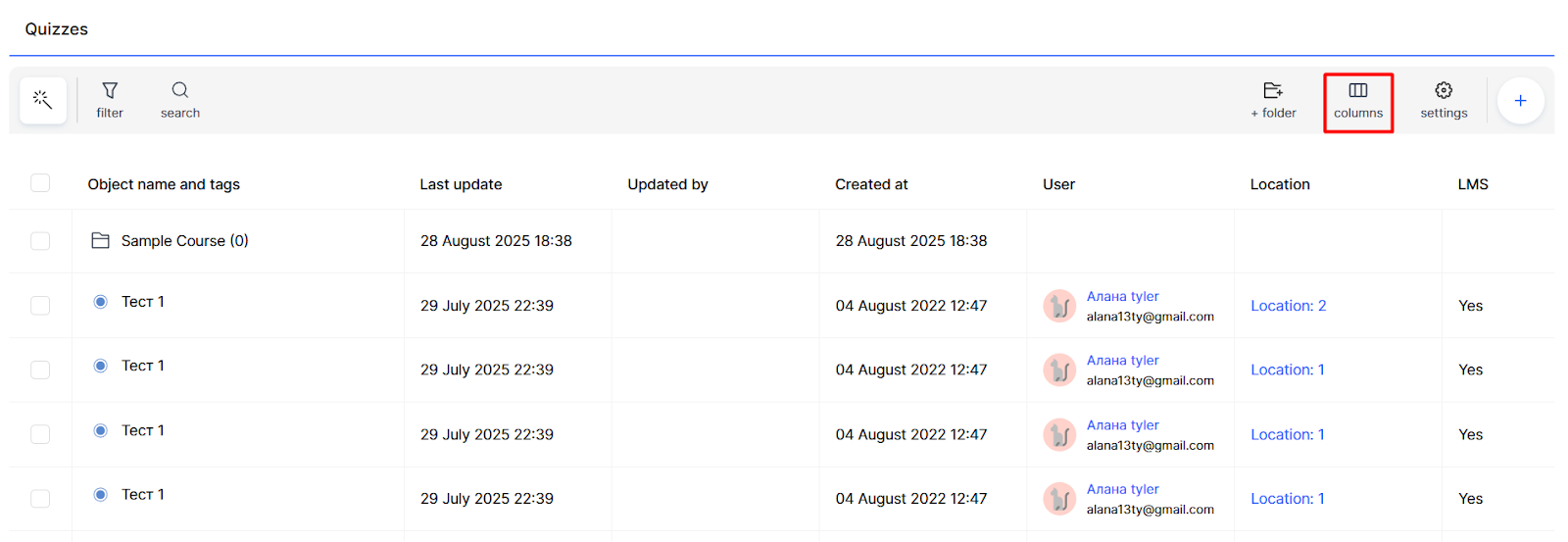
คุณสามารถซ่อนคอลัมน์ที่ไม่จำเป็นหรือจัดเรียงใหม่ได้ วิธีนี้ช่วยให้คุณปรับพื้นที่ทำงานให้เหมาะสมและมุ่งเน้นไปที่ข้อมูลที่สำคัญที่สุด
การค้นหาและกรองแบบทดสอบ
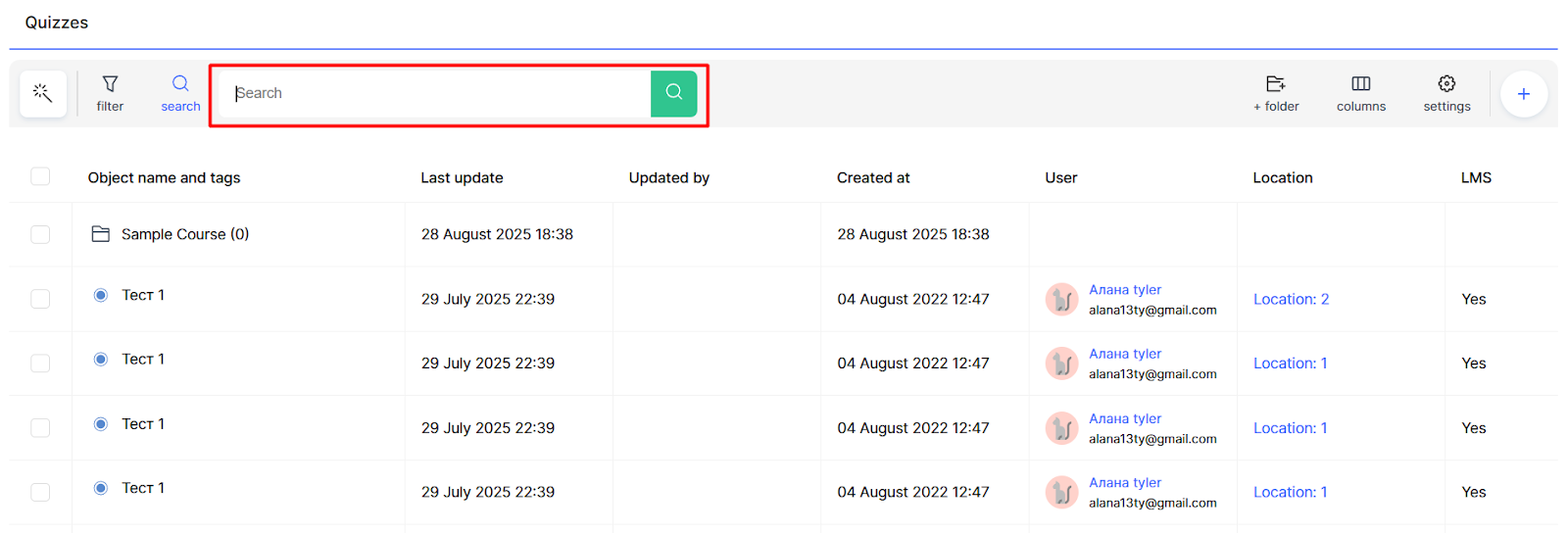
หากต้องการค้นหาแบบทดสอบที่ต้องการอย่างรวดเร็ว คุณสามารถค้นหาตามชื่อได้
นอกจากนี้ แพลตฟอร์มยังรองรับการกรองตามเกณฑ์ เช่น:
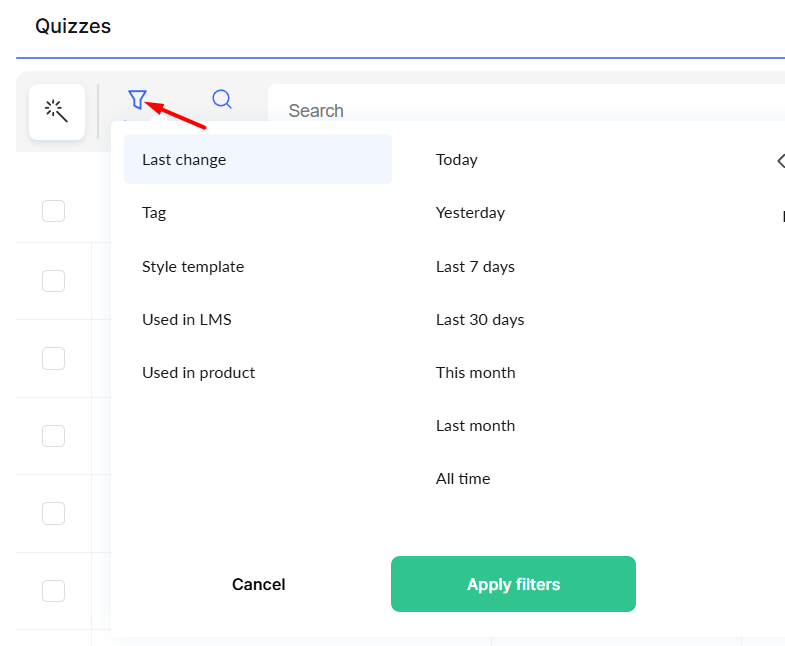
Last Modified — ตามวันที่แก้ไข
Tag — ตามแท็กที่กำหนด
Style Template — ตามเทมเพลตการออกแบบที่ใช้
Used in LMS — ตามว่ามีการใช้แบบทดสอบในระบบจัดการการเรียนรู้หรือไม่
Used in Product — ตามว่าปรากฏในผลิตภัณฑ์ที่ระบุหรือไม่
เครื่องมือเหล่านี้มีประโยชน์เมื่อทำงานกับแบบทดสอบจำนวนมาก
การดำเนินการแบบกลุ่มกับแบบทดสอบ
หากต้องการจัดการแบบทดสอบจำนวนมากพร้อมกันอย่างมีประสิทธิภาพ คุณสามารถใช้การดำเนินการแบบกลุ่มได้ เลือกแบบทดสอบที่ต้องการในรายการ คลิกไอคอนการดำเนินการแบบกลุ่ม และเลือกตัวเลือกที่ต้องการจากเมนู
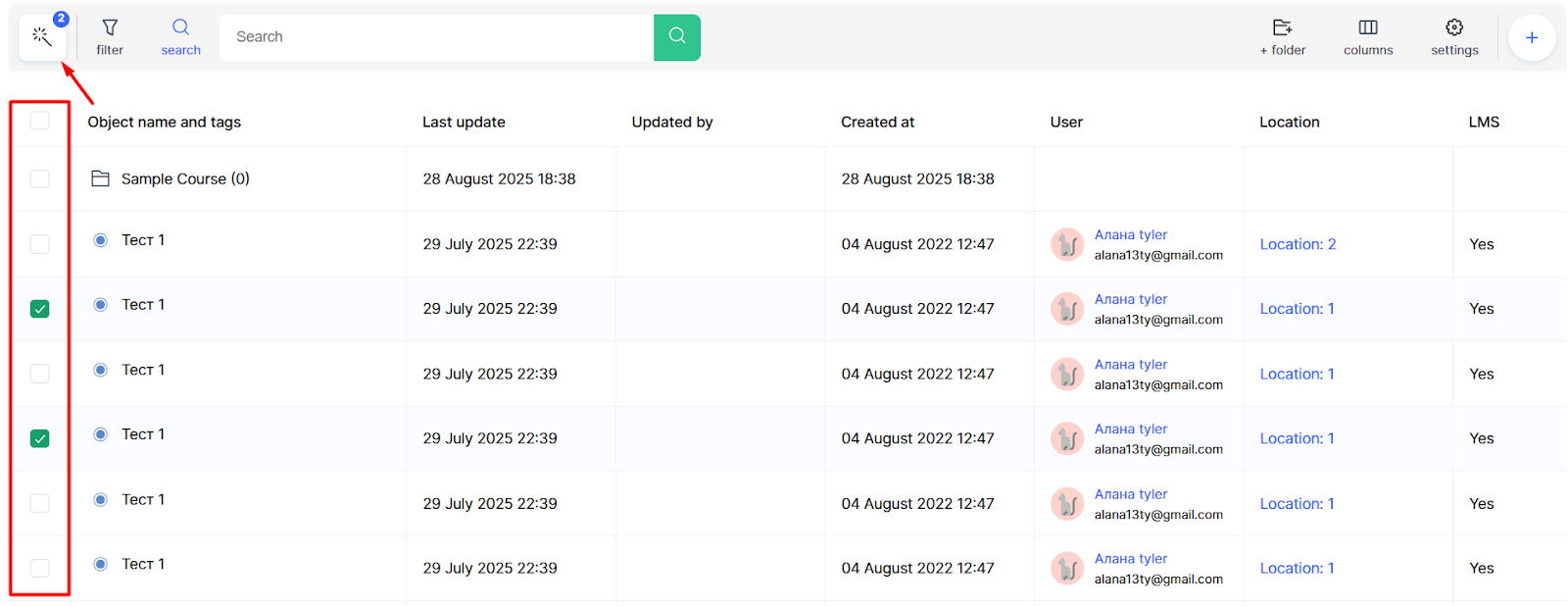
การดำเนินการที่ใช้ได้รวมถึงการคัดลอก ย้าย และลบแบบทดสอบที่เลือก ซึ่งสะดวก เช่น เมื่อต้องการสร้างรูปแบบต่างๆ ของแบบทดสอบที่มีอยู่ หรือล้างงานที่ล้าสมัยออกจากแพลตฟอร์ม
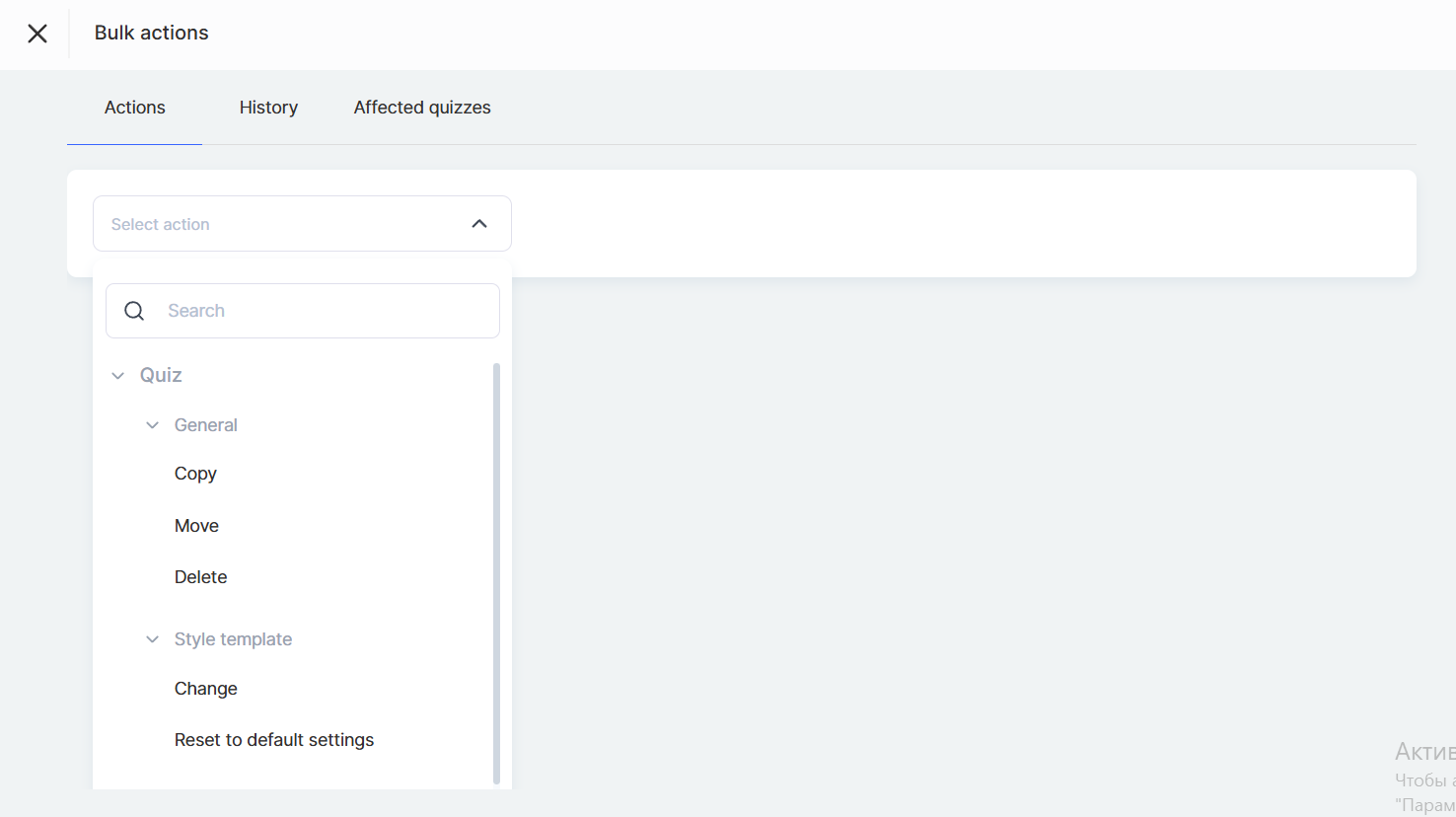
คุณยังสามารถทำงานกับเทมเพลตรูปแบบได้ — เปลี่ยนเทมเพลตสำหรับกลุ่มแบบทดสอบ หรือรีเซ็ตเป็นการตั้งค่าเริ่มต้น ในทำนองเดียวกัน คุณสามารถเพิ่มหรือลบแท็กแบบกลุ่มได้ ซึ่งช่วยให้จัดหมวดหมู่แบบทดสอบจำนวนมากได้ง่ายขึ้น
แท็บแยกต่างหากจะบันทึกประวัติการเปลี่ยนแปลงทั้งหมดที่ทำผ่านการดำเนินการแบบกลุ่ม ซึ่งช่วยให้คุณติดตามได้ว่ามีการปรับเปลี่ยนใดบ้างบนแพลตฟอร์ม
การตั้งค่ารายการแบบทดสอบ
ผ่านปุ่ม Settings คุณสามารถจัดการเทมเพลตรูปแบบและกิจกรรมในแบบทดสอบได้
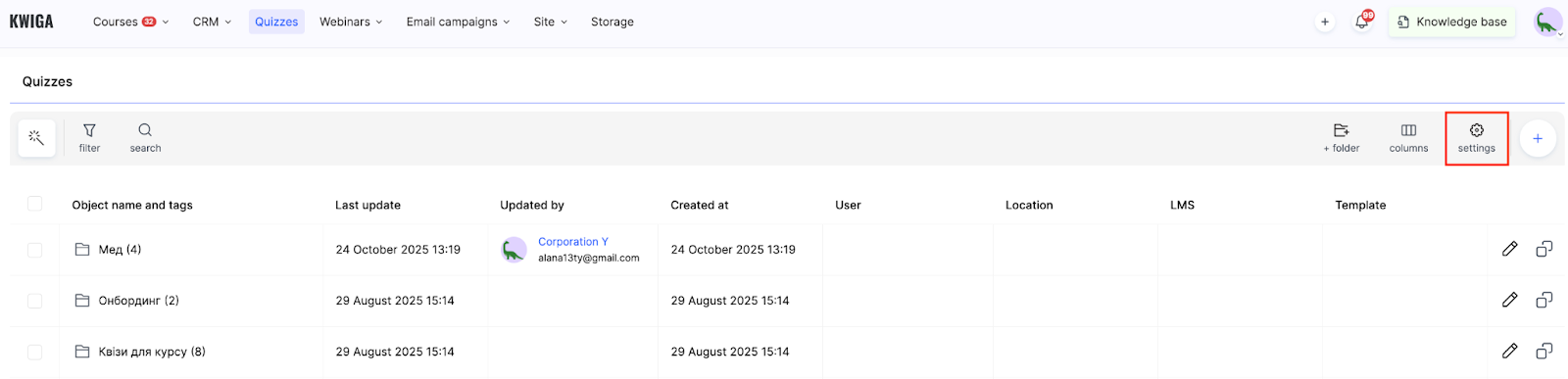
Style Templates
ในแท็บนี้ คุณสามารถกำหนดค่าเทมเพลตที่มีอยู่ สร้างเทมเพลตใหม่ และเลือกเทมเพลตเริ่มต้นที่จะใช้กับแบบทดสอบใหม่ทั้งหมดได้
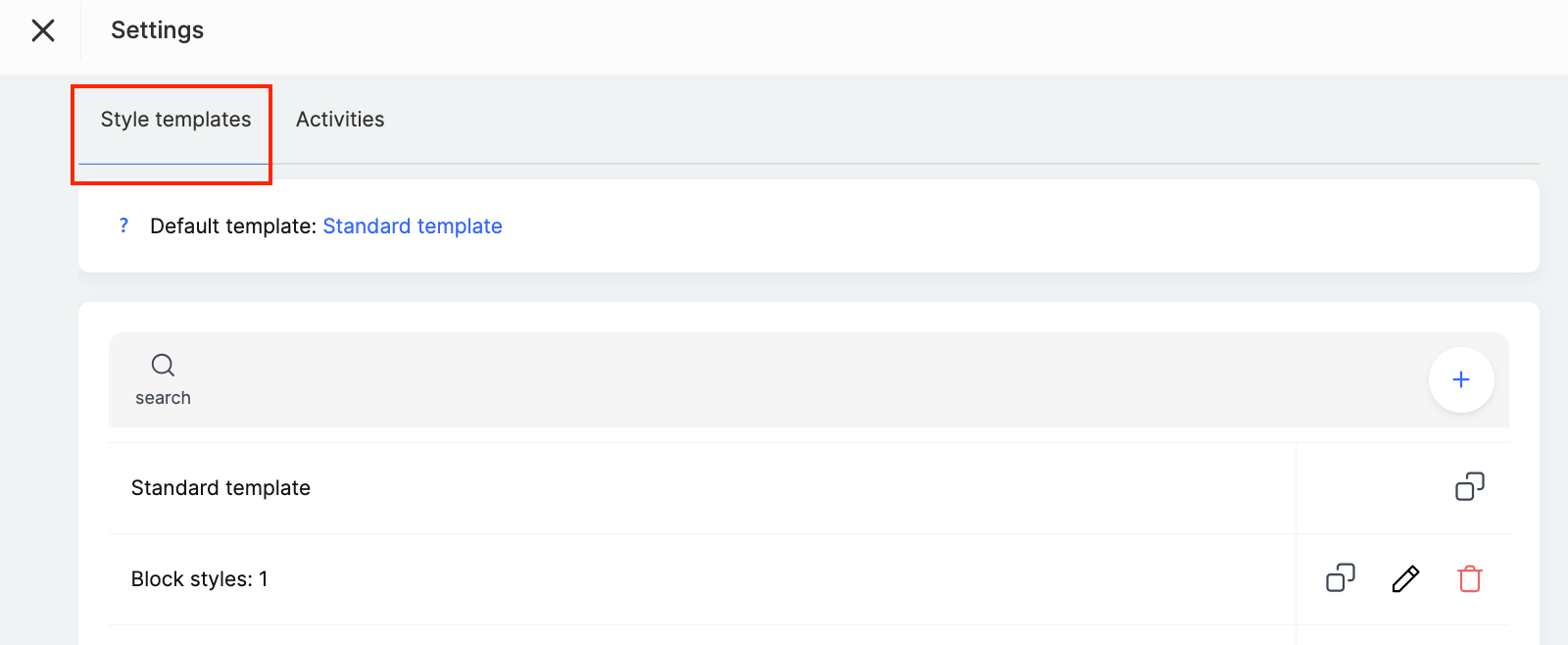
การตั้งค่าเทมเพลตช่วยให้คุณเปลี่ยนสีเลย์เอาต์และลักษณะของปุ่มในแบบทดสอบ เพื่อให้มั่นใจว่ามีรูปแบบภาพที่สอดคล้องกันในสื่อการเรียนทั้งหมด
ข้อมูลโดยละเอียดเกี่ยวกับการสร้างและกำหนดค่าเทมเพลตรูปแบบมีอยู่ใน บทความแยกต่างหาก.
Activities
ในแท็บ กิจกรรม แท็บ คุณสามารถกำหนดค่าพารามิเตอร์ที่กำหนดวิธีการทำงานของแพลตฟอร์มเมื่อสร้างและแก้ไขแบบทดสอบ:
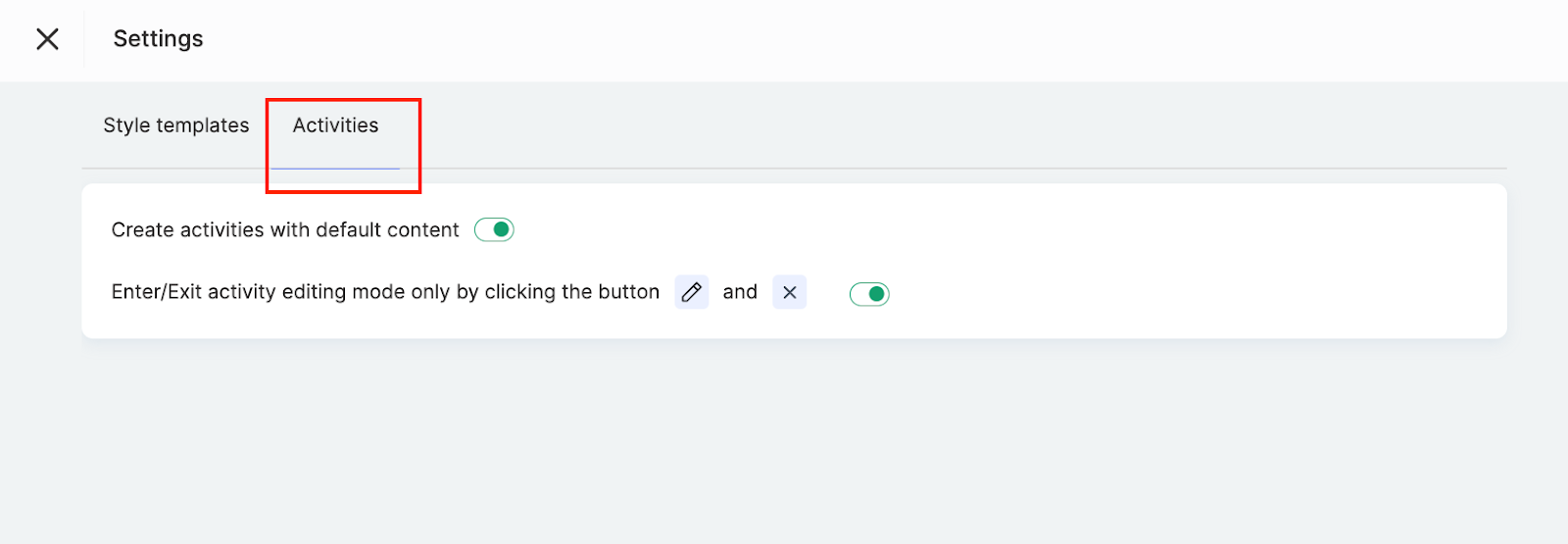
สร้างกิจกรรมด้วยเนื้อหาเริ่มต้น — การเปิดใช้ตัวเลือกนี้จะช่วยให้แพลตฟอร์มสร้างแบบทดสอบพื้นฐานพร้อมข้อความตัวอย่างโดยอัตโนมัติ ซึ่งมีประโยชน์ในช่วงเริ่มต้นการใช้งานแพลตฟอร์ม เพื่อดูว่าคำถามประเภทต่างๆ มีลักษณะอย่างไรเมื่อกรอกคำตอบแล้ว คุณสามารถปิดใช้งานได้ หากคุณคุ้นเคยกับการสร้างแบบทดสอบประเภทต่างๆ แล้วและไม่ต้องการฟีเจอร์นี้อีกต่อไป
เข้าสู่/ออกจากโหมดแก้ไขกิจกรรมโดยคลิกปุ่มเท่านั้น — ตัวเลือกนี้กำหนดวิธีที่คุณเปลี่ยนไปใช้โหมดแก้ไขขณะทำงานกับแบบทดสอบ เมื่อเปิดใช้งาน คุณจะเข้าสู่โหมดแก้ไขได้ผ่านปุ่มเฉพาะเท่านั้น ซึ่งช่วยป้องกันการเปลี่ยนแปลงโดยไม่ตั้งใจและทำให้ขั้นตอนการทำงานควบคุมได้มากขึ้น
การตั้งค่าเหล่านี้ช่วยเพิ่มประสิทธิภาพขั้นตอนการทำงานของคุณ และปรับแพลตฟอร์มให้ตรงกับความต้องการของคุณเมื่อสร้างและจัดการแบบทดสอบ
ไม่พบคำตอบที่ต้องการ? ติดต่อฝ่ายสนับสนุนผ่าน แชตออนไลน์ หรือ Telegram