
บทความ:
- การบ้าน
- แบบทดสอบและการให้คะแนน
- คำถามปลายเปิดหลายข้อในงานมอบหมายเดียว
- เติมคำในช่องว่าง: ใส่คำที่หายไป
- การจับคู่
- วิธีตั้งค่าแบบทดสอบเพื่อให้นักเรียนดูคำตอบของตนได้
- ป้อนคำ
- รายการและรายการแบบเลือกได้หลายข้อ
- เรียงประโยคจากคำ
- เติมข้อมูลในตาราง (ตัวเลือกสำหรับเติมคำในช่องว่าง)
- วิธีจัดการการสนับสนุนด้านเทคนิคสำหรับผู้เข้าร่วมคอร์ส
- วิธีสร้างแบบสอบถามทางจิตวิทยา MMPI
- ข้อมูลทั่วไปเกี่ยวกับแบบทดสอบ: การสร้างและจัดระเบียบงานปฏิบัติ แบบสำรวจ
- การสร้างและกำหนดค่าเทมเพลตรูปแบบสำหรับแบบทดสอบ
- การคำนวณผลแบบทดสอบใหม่
- ตัวสุ่มแบบทดสอบ: การสร้างแบบทดสอบแบบไดนามิก
- วิธีส่งออกคำตอบแบบทดสอบไปยังไฟล์แยกต่างหาก
- แบบทดสอบ, แบบฝึกหัด: ประเภทคำถาม
- การตั้งค่าการฝึกปฏิบัติ (การเปิด การปิด)
- การตั้งค่าแบบทดสอบ
วิธีสร้างแบบทดสอบที่มีคำตอบเดียวหรือหลายคำตอบ วิธีให้คะแนนอย่างถูกต้องและตั้งค่าการตรวจให้คะแนนอัตโนมัติ รวมถึงการตั้งค่าอื่นๆ (จำนวนครั้งที่ทำซ้ำ เวลาสำหรับตอบ แบบทดสอบเพื่อการเรียนรู้ด้วยตนเอง)
บนแพลตฟอร์ม Kwiga คุณสามารถสร้างแบบทดสอบที่ประกอบด้วยคำถามหลายประเภทได้ ในบทความนี้ เราจะดูตัวเลือกที่พบบ่อยที่สุด ซึ่งผู้เรียนต้องเลือกคำตอบหนึ่งข้อหรือมากกว่าในคำถาม
คุณสามารถดูตัวอย่างแบบทดสอบได้ในบทเรียน: https://sampleschool.kwiga.com/courses/new-course/tests
การสร้างแบบทดสอบ
หากต้องการสร้างแบบทดสอบ ให้เปิด All solutions - Test Builder และ +Quiz ในเมนูด้านบน

ในแท็บ Builder คุณจะเห็นตัวเลือกคำถามที่มีให้ใช้ โปรดทราบว่าแบบทดสอบหนึ่งชุดสามารถประกอบด้วยคำถามหลายประเภท และคุณสามารถรวมคำถามเหล่านี้ได้ตามที่สะดวกสำหรับคุณ

คลิก Single choice (หรือ multiple choice) ตามจำนวนคำตอบที่ถูกต้องที่กำหนดไว้ในคำถาม
คุณสามารถเพิ่มคำถาม คำอธิบายโดยละเอียดเพิ่มเติมสำหรับคำถาม และตัวเลือกคำตอบได้ ดูรายละเอียดเพิ่มเติมได้ในวิดีโอเกี่ยวกับวิธีสร้างแบบทดสอบ
คำถามปลายเปิดหลายข้อในงานเดียว
คุณลักษณะของคำถามแบบเลือกคำตอบเดียวคือความสามารถในการให้ผู้เรียนป้อนตัวเลือกคำตอบของตนเอง ตัวเลือกนี้ยังใช้ได้เมื่อผู้เรียนต้องให้คำตอบสั้นๆ หลายข้อสำหรับคำถาม ซึ่งจากนั้นผู้ช่วยจะตรวจสอบ

การตั้งค่าในแบบทดสอบ
การเพิ่มคะแนน
คุณสามารถให้คะแนนสำหรับคำตอบ สำหรับคำถาม และสำหรับแบบทดสอบทั้งหมดได้ เพื่อให้ทำเช่นนี้ได้ โปรดตรวจสอบว่าได้เปิดใช้การให้คะแนนในการตั้งค่าแบบทดสอบแล้ว จากนั้นคุณจะสามารถกำหนดคะแนนในตัวสร้างแบบทดสอบได้

ในตัวอย่างด้านล่าง มีการระบุคะแนนสำหรับคำตอบไว้ — หากผู้เรียนเลือกตัวเลือกคำตอบข้อใดข้อหนึ่ง พวกเขาจะได้รับคะแนนตามที่ระบุไว้ (ในตัวอย่างคือ 1 คะแนนสำหรับแต่ละคำตอบ)

นอกจากนี้ คุณสามารถกำหนดคะแนนสำหรับคำถามได้ คะแนนเหล่านี้ จะถูกรวม กับคะแนนสำหรับคำตอบ! คุณสามารถกำหนดเงื่อนไขที่จะให้คะแนนสำหรับคำตอบได้: คำตอบทั้งหมดถูกต้อง หรือถูกต้องเพียงบางข้อ
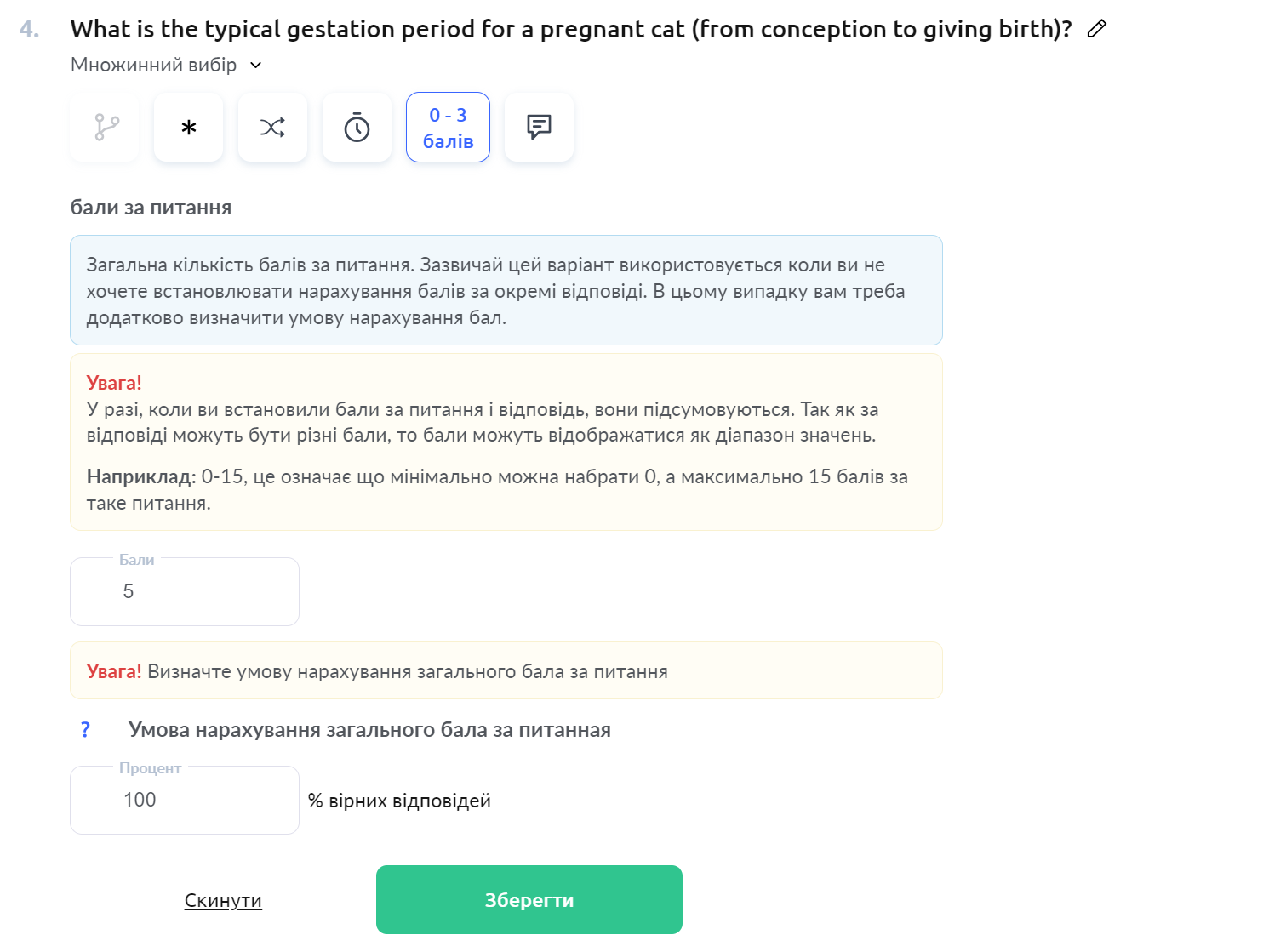
นอกจากนี้ คุณสามารถให้คะแนนสำหรับแบบทดสอบได้ โดยทำได้ในการตั้งค่าแบบทดสอบที่คุณเปิดใช้การให้คะแนน โปรดทราบ! คะแนนเหล่านี้จะถูกรวมกับคะแนนที่ผู้เรียนสามารถได้รับจากคำตอบหรือคำถาม

คุณลักษณะของแบบทดสอบประเภทต่างๆ สำหรับการนับคำตอบว่าถูกต้องและการคำนวณคะแนน:
การเลือกหลายข้อ
ในคำถามประเภทนี้ ไม่อนุญาตให้เลือกคำตอบที่ไม่ถูกต้อง ซึ่งหมายความว่าหากผู้เรียนเลือกคำตอบที่ไม่ถูกต้องหนึ่งข้อและเลือกคำตอบที่ถูกต้องทั้งหมด คำถามนี้จะถูกนับว่าตอบไม่ถูกต้อง การดำเนินการนี้มีไว้เพื่อป้องกันไม่ให้ผู้เรียนเลือกทั้ง 5 ตัวเลือกและผ่านแบบทดสอบได้ เช่น ในกรณีที่มีตัวเลือกคำตอบ 5 ข้อและมีข้อที่ถูกต้อง 3 ข้อ
หากผู้เรียนไม่ได้เลือกคำตอบที่ถูกต้องทั้งหมดในคำถามดังกล่าว (เช่น เลือกเพียง 1 ข้อจาก 3 ข้อที่ถูกต้อง) คะแนนสำหรับคำถามจะถูกนับบางส่วน (ตามนั้นคือ ⅓ ของคะแนนสำหรับคำถาม)
ตัวอย่าง: คำถามมีตัวเลือกคำตอบ 5 ข้อ คะแนนสูงสุดสำหรับคำถามคือ 3 คะแนน
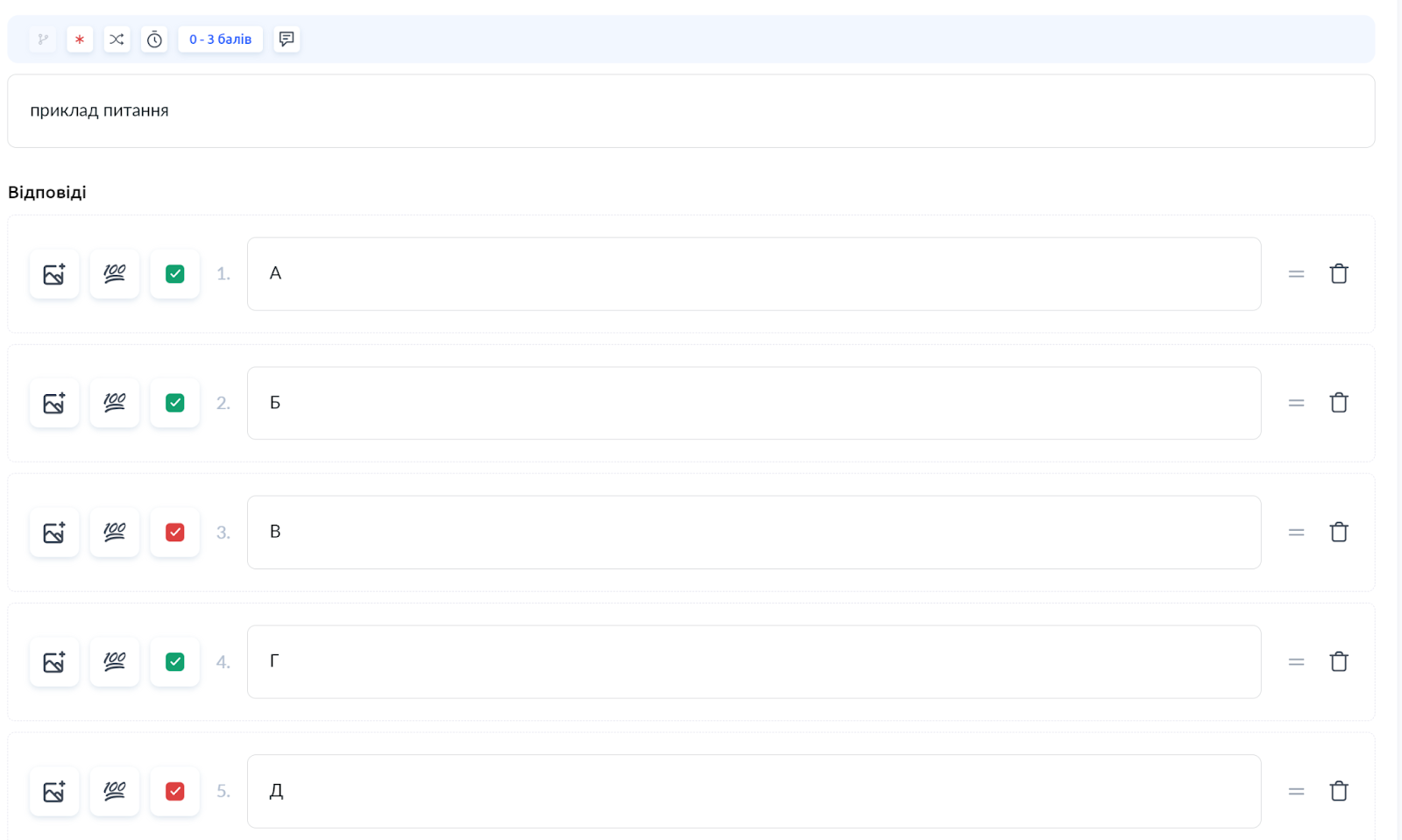
ผู้เรียนเลือกคำตอบ A, B, C และ D — คำถามจะถูกนับว่าไม่ถูกต้อง และผู้เรียนจะได้รับ 0 คะแนน
ผู้เรียนเลือกคำตอบ A, C — คำถามจะถูกนับว่าถูกต้อง ผู้เรียนจะได้รับกี่คะแนนขึ้นอยู่กับการตั้งค่าเงื่อนไขการให้คะแนนรวมสำหรับคำถาม:
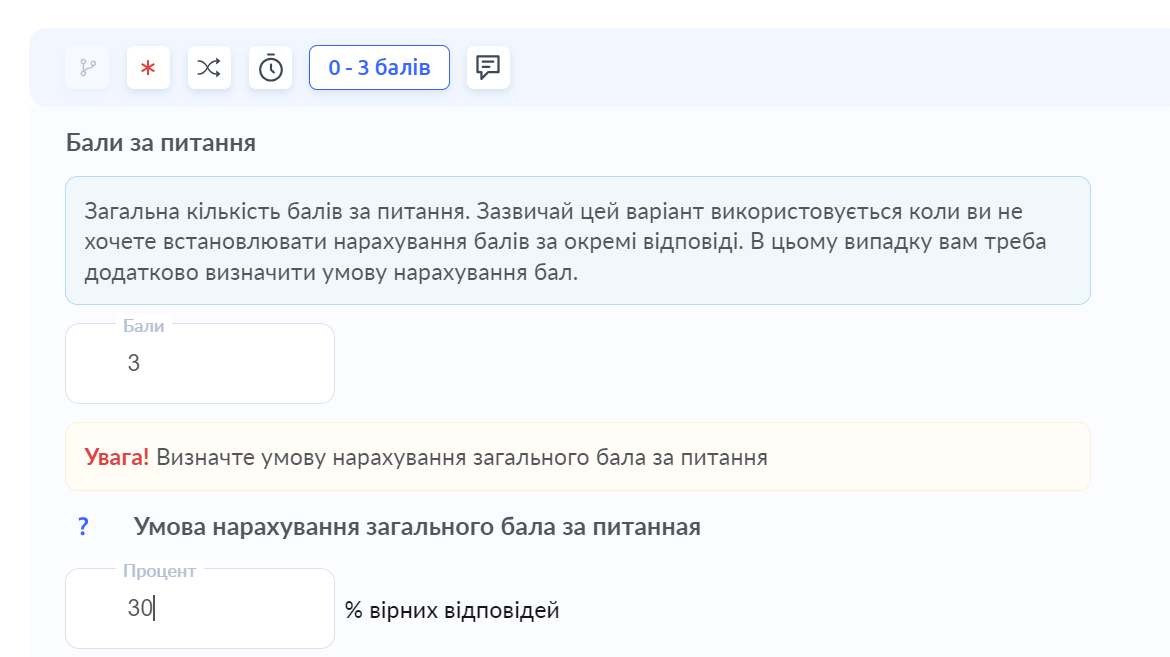
หากระบุคำตอบที่ถูกต้อง 30% ผู้เรียนจะได้รับ 2 คะแนน
หากระบุคำตอบที่ถูกต้อง 100% ผู้เรียนจะได้รับ 0 คะแนน
การจับคู่
การคำนวณคำตอบที่ถูกต้องกำหนดโดยสูตร: จำนวนคำตอบที่ถูกต้องของผู้เรียน / ค่าสูงสุด(จำนวนคำตอบที่ถูกต้องในข้อความหรือจำนวนคำตอบที่ผู้เรียนให้สำหรับข้อความนี้)
ตัวอย่าง: มีคำตอบที่ถูกต้อง 3 ข้อในข้อความ และผู้เรียนลากคำตอบไปไว้ที่นั่นเพียง 1 ข้อ ตามสูตร 1 / 3 (จำนวนคำตอบที่ถูกต้องในข้อความ) = 33%
หากผู้เรียนลากคำตอบที่ถูกต้อง 3 ข้อและอีก 1 คำตอบจากข้อความอื่น จะนับเป็น 3 / 4 (จำนวนคำตอบของผู้เรียน) = 75% การให้คะแนนในข้อความจะกำหนดโดยการตั้งค่าการอนุมัติข้อความ (คะแนนหรือ %)
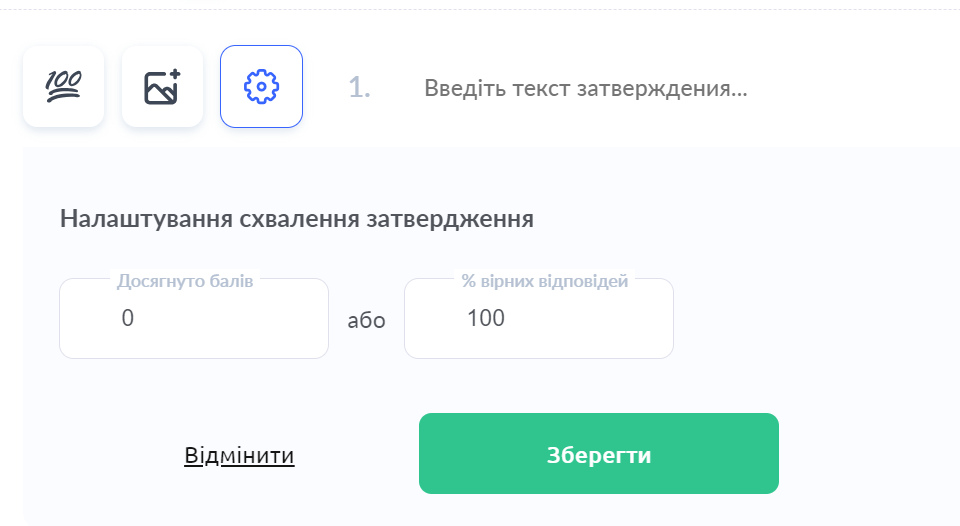
สำคัญ! หากผู้เรียนทำแบบทดสอบเสร็จแล้ว และหลังจากนั้นคุณเพิ่มคะแนนสำหรับคำตอบ คำถาม หรือแบบทดสอบ ผู้เรียนจะไม่ได้รับคะแนนเหล่านั้น เนื่องจากคะแนนดังกล่าวยังไม่มีในเวลาที่ทำแบบทดสอบ เพื่อให้นับคะแนน ผู้เรียนต้องทำแบบทดสอบอีกครั้ง หรือผู้ช่วยหรือผู้สอนต้องเพิ่มคะแนนด้วยตนเอง
เวลาตอบ (ตัวจับเวลา)
คุณสามารถกำหนดเวลาตอบสำหรับคำถามแต่ละข้อหรือสำหรับแบบทดสอบทั้งหมดได้ รวมถึงสามารถใช้การตั้งค่าทั้งสองร่วมกันได้ โดยจำกัดเวลาตอบเฉพาะบางคำถามและเพิ่มเวลารวมสำหรับแบบทดสอบ
หากต้องการจำกัดเวลาสำหรับการทำแบบทดสอบทั้งหมด ให้เปิด Quiz settings และในส่วน Start คุณสามารถกำหนดเวลาที่ให้สำหรับการตอบได้ ซึ่งไม่ใช่ช่วงเวลาที่ผู้เรียนสามารถส่งงานได้ หากคุณต้องการเพิ่มกำหนดส่งสำหรับการบ้าน สามารถทำได้ในคอร์สเองหรือในการตั้งค่าข้อเสนอ

หากคุณต้องการจำกัดเวลาตอบสำหรับคำถามแต่ละข้อ สามารถทำได้ในคำถามนั้นโดยใช้ไอคอนตัวจับเวลา

การตรวจอัตโนมัติ
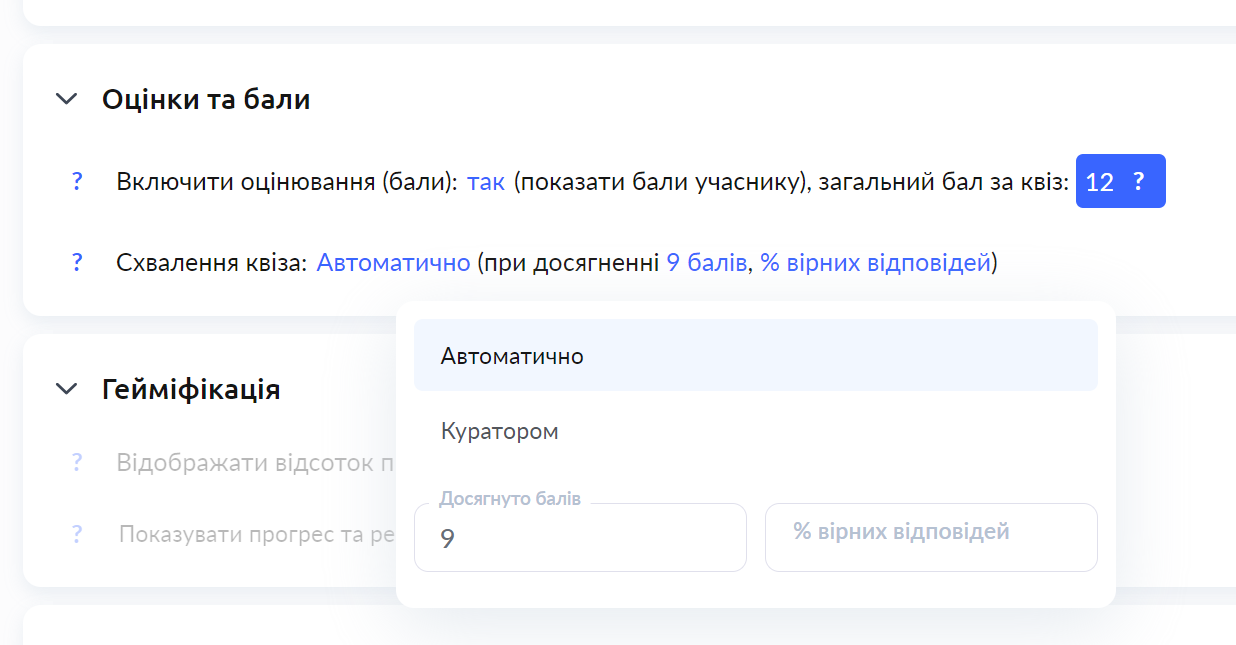
คุณสามารถกำหนดค่าการตรวจอัตโนมัติได้ในแท็บ Settings - ในส่วน Grades and points แบบทดสอบสามารถถูกนับว่าผ่านโดยอัตโนมัติได้ทั้งจากเปอร์เซ็นต์คำตอบที่ถูกต้อง หรือเมื่อผู้เรียนได้รับคะแนนถึงจำนวนที่กำหนด
การตั้งค่าอื่นๆ
-
ในการตั้งค่าแบบทดสอบ คุณสามารถกำหนด:
-
จำนวนครั้งที่ทำซ้ำ
-
จะแสดงคะแนนให้ผู้เข้าร่วมเห็นหรือไม่
-
การสลับลำดับคำตอบและคำถาม
-
อนุญาตให้ผู้เรียนกลับไปยังคำถามก่อนหน้าและเปลี่ยนคำตอบ
-
ตั้งค่าการตรวจอัตโนมัติ
-
สิ่งที่ผู้เรียนเห็นหลังจากทำแบบทดสอบเสร็จ
ไม่พบคำตอบที่ต้องการ? ติดต่อฝ่ายสนับสนุนผ่าน แชตออนไลน์ หรือ Telegram