
บทความ:
- การบ้าน
- แบบทดสอบและการให้คะแนน
- คำถามปลายเปิดหลายข้อในงานมอบหมายเดียว
- เติมคำในช่องว่าง: ใส่คำที่หายไป
- การจับคู่
- วิธีตั้งค่าแบบทดสอบเพื่อให้นักเรียนดูคำตอบของตนได้
- ป้อนคำ
- รายการและรายการแบบเลือกได้หลายข้อ
- เรียงประโยคจากคำ
- เติมข้อมูลในตาราง (ตัวเลือกสำหรับเติมคำในช่องว่าง)
- วิธีจัดการการสนับสนุนด้านเทคนิคสำหรับผู้เข้าร่วมคอร์ส
- วิธีสร้างแบบสอบถามทางจิตวิทยา MMPI
- ข้อมูลทั่วไปเกี่ยวกับแบบทดสอบ: การสร้างและจัดระเบียบงานปฏิบัติ แบบสำรวจ
- การสร้างและกำหนดค่าเทมเพลตรูปแบบสำหรับแบบทดสอบ
- การคำนวณผลแบบทดสอบใหม่
- ตัวสุ่มแบบทดสอบ: การสร้างแบบทดสอบแบบไดนามิก
- วิธีส่งออกคำตอบแบบทดสอบไปยังไฟล์แยกต่างหาก
- แบบทดสอบ, แบบฝึกหัด: ประเภทคำถาม
- การตั้งค่าการฝึกปฏิบัติ (การเปิด การปิด)
- การตั้งค่าแบบทดสอบ
คู่มือโดยละเอียดเกี่ยวกับการสร้างและกำหนดค่าตัวสุ่มแบบทดสอบที่สร้างแบบทดสอบเฉพาะสำหรับผู้เข้าร่วมโดยอัตโนมัติจากคลังคำถามที่เตรียมไว้ล่วงหน้า
ในบทความนี้:
ตัวสุ่มแบบทดสอบใน Kwiga เป็นเครื่องมือที่สะดวกสำหรับสร้างแบบทดสอบแบบไดนามิก ช่วยให้คุณสร้างแบบทดสอบเวอร์ชันเฉพาะสำหรับผู้เข้าร่วมแต่ละคนโดยอัตโนมัติจากคลังคำถามที่เตรียมไว้ล่วงหน้า
แทนที่จะสร้างแบบทดสอบเดียวกันหลายสิบเวอร์ชันด้วยตนเอง คุณเพียงรวบรวมคำถามทั้งหมดไว้ในคลังเดียว แล้วให้แพลตฟอร์มจัดการส่วนที่เหลือ ผู้เข้าร่วมแต่ละคนจะได้รับชุดโจทย์ที่ไม่ซ้ำกัน ทำให้กระบวนการทดสอบยุติธรรมและน่าสนใจยิ่งขึ้น
ฟีเจอร์นี้มีประโยชน์อย่างยิ่งสำหรับผู้เชี่ยวชาญที่จัดการตรวจสอบความรู้อย่างสม่ำเสมอหรือการประเมินผลขั้นสุดท้าย
การสร้างแบบทดสอบด้วยตัวสุ่ม
หากต้องการสร้างตัวสุ่มแบบทดสอบ ให้ไปที่เมนู Quizzes คลิกปุ่ม +Quiz แล้วเลือกตัวเลือก Quiz Randomizer .
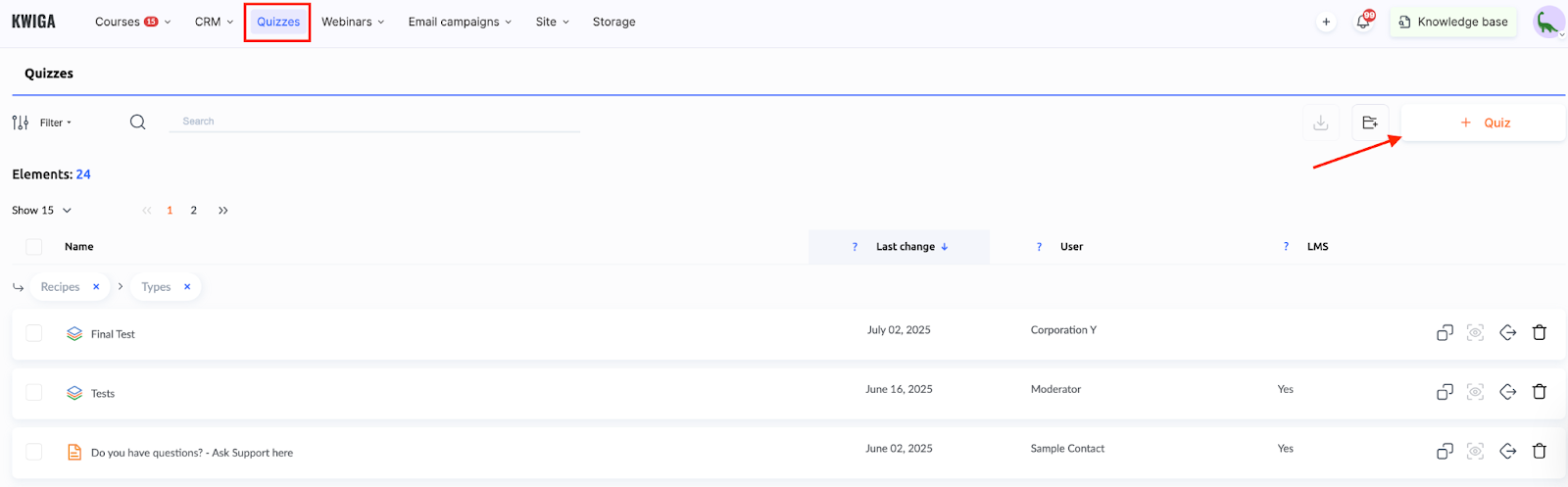
สำคัญ: คุณจะไม่เพิ่มคำถามแต่ละข้อไปยังตัวสุ่ม แต่จะเพิ่มแบบทดสอบที่สร้างไว้ล่วงหน้าทั้งชุด ซึ่งมีคำถามทั้งหมดที่อยู่ในแบบทดสอบนั้น ตัวอย่างเช่น อาจเป็นแบบทดสอบปลายคอร์สที่รวมแบบทดสอบจากบทเรียนหรือโมดูลก่อนหน้า
คุณสามารถใช้ประเภทคำถามเกือบทั้งหมดที่แพลตฟอร์มรองรับ ยกเว้นงานมอบหมาย LMS
สำหรับข้อมูลเพิ่มเติมเกี่ยวกับการสร้าง ประเภทคำถามต่างๆ โปรดดูบทความแยกต่างหาก
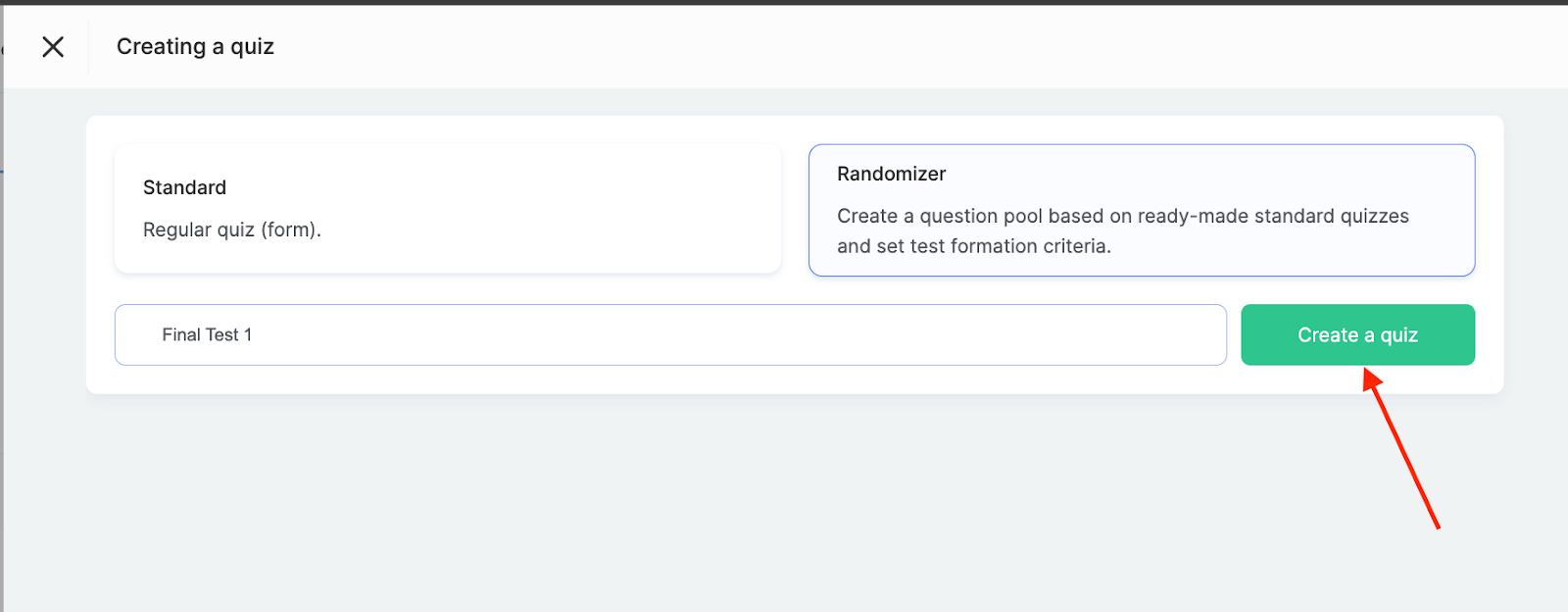
หลังจากเลือกประเภท Randomizer แพลตฟอร์มจะแจ้งให้คุณป้อนชื่อของงานใหม่ แล้วคลิก Create a Quiz. จากนั้นคุณจึงสามารถสร้างคลังคำถามได้
การสร้างคลังคำถาม
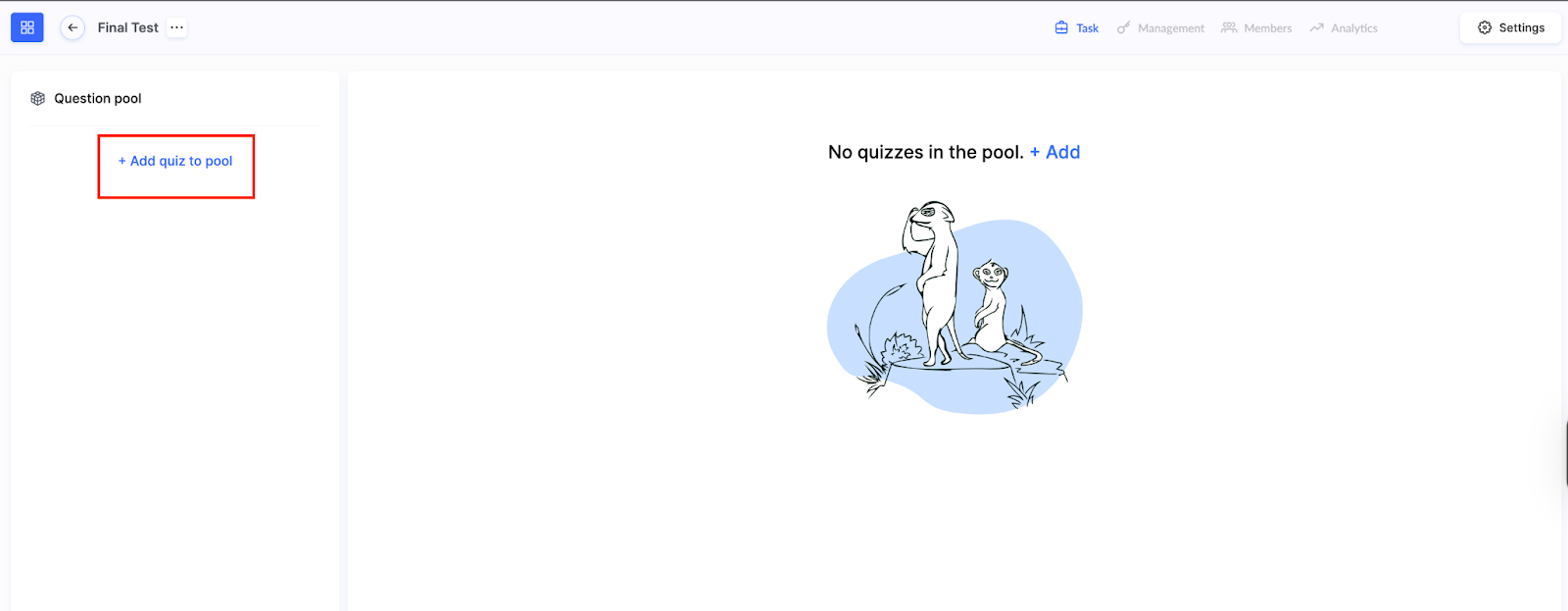
ขั้นตอนถัดไปคือการสร้างคลังคำถามที่จะเป็นพื้นฐานสำหรับการสร้างแบบทดสอบแต่ละเวอร์ชัน โดยคลิกปุ่ม + Add Quiz to Pool แล้วรายการแบบทดสอบที่พร้อมใช้งานจะแสดงขึ้น
ใช้ช่องทำเครื่องหมายเพื่อเลือกแบบทดสอบทั้งหมดที่คุณต้องการนำคำถามมาใส่ในตัวสุ่ม หลังจากเลือกแบบทดสอบที่ต้องการแล้ว ให้ยืนยันการดำเนินการโดยคลิก Add.
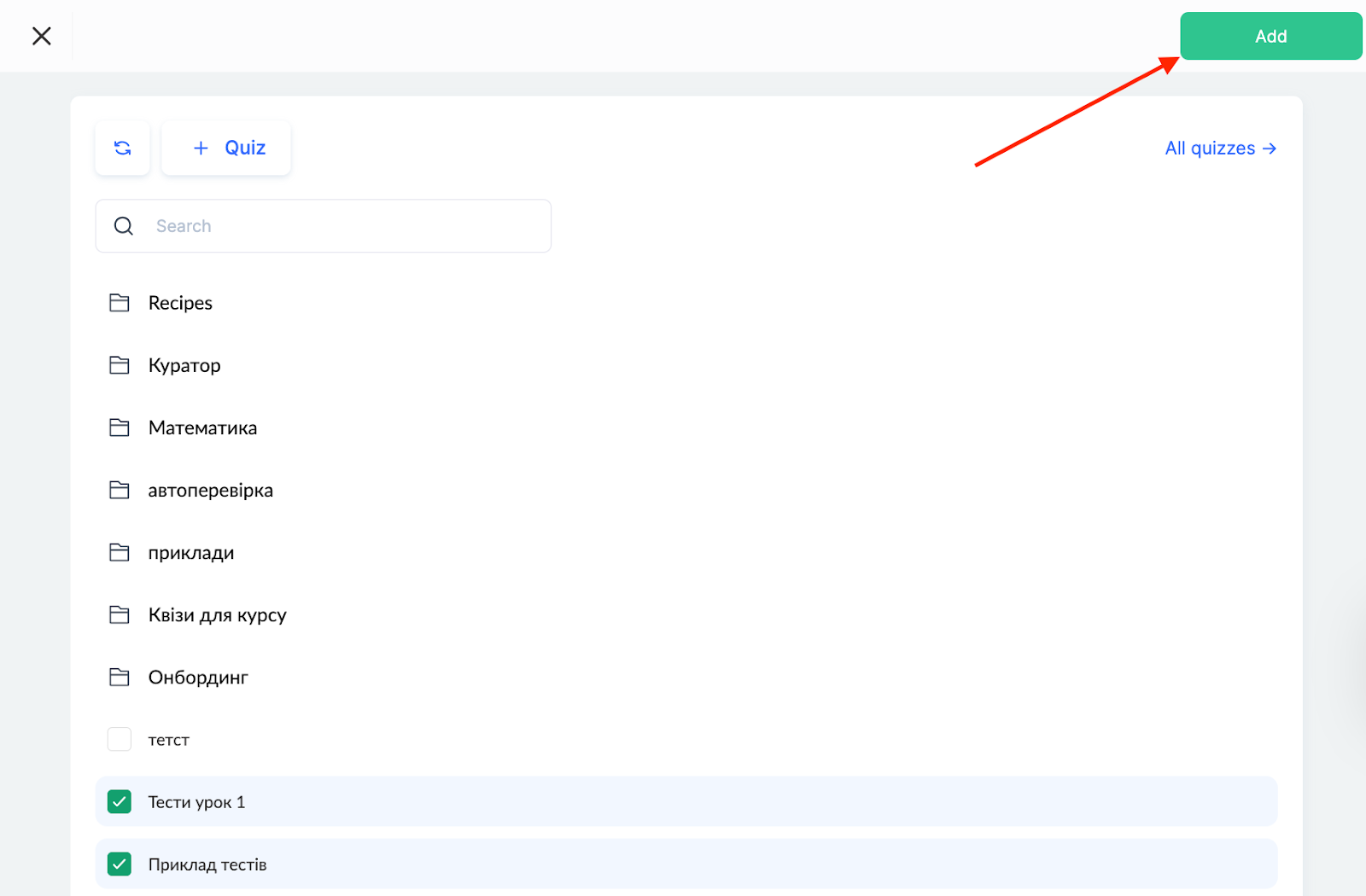
แพลตฟอร์มจะย้ายคำถามทั้งหมดจากแบบทดสอบที่เลือกไปยังคลังส่วนกลางโดยอัตโนมัติ จากนั้นคุณจะต้องกำหนดการตั้งค่าการกระจายคำถามโดยใช้แผงด้านซ้าย
การตั้งค่าการกระจายคำถาม
ตัวสุ่มช่วยให้คุณควบคุมจำนวนคำถามและแบบทดสอบที่จะรวมอยู่ในแบบทดสอบสุดท้ายได้อย่างแม่นยำ แพลตฟอร์มมีตัวเลือกการกระจายคำถาม 2 แบบ:
-
ตามเปอร์เซ็นต์: ระบบจะนำคำถามตามเปอร์เซ็นต์ที่กำหนดจากแต่ละแบบทดสอบ ตัวเลือกนี้เหมาะเมื่อแบบทดสอบมีจำนวนคำถามแตกต่างกัน แต่คุณต้องการรักษาสัดส่วนของแต่ละหัวข้อ
-
ตามจำนวนที่แน่นอน: ระบบจะนำคำถามตามจำนวนที่กำหนดจากแต่ละแบบทดสอบ โดยไม่ขึ้นอยู่กับขนาดของแบบทดสอบ การตั้งค่านี้เหมาะสำหรับสร้างแบบทดสอบที่แต่ละหัวข้อต้องมีจำนวนโจทย์เท่ากัน
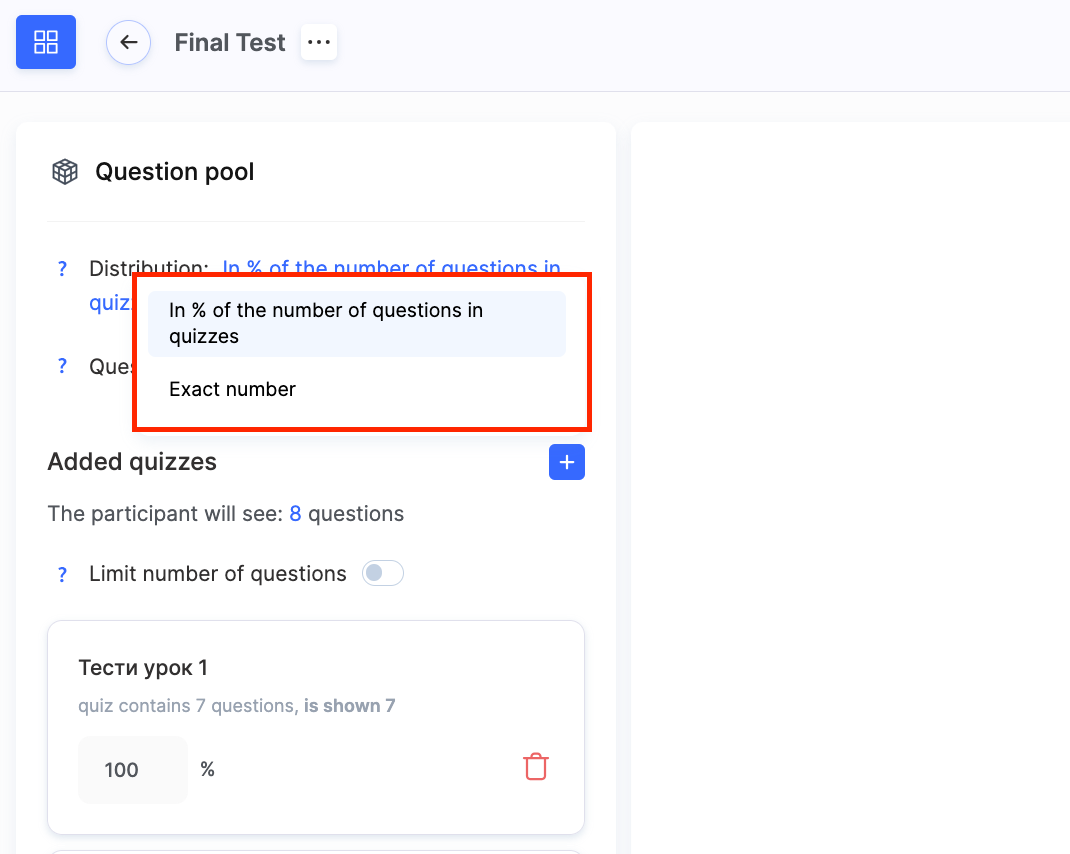
ตัวสุ่มยังควบคุม การแทนที่คำถามระหว่างการทำแบบทดสอบแต่ละครั้ง เมื่อผู้เข้าร่วมเปิดแบบทดสอบเป็นครั้งแรก แพลตฟอร์มจะสร้างชุดคำถามเฉพาะสำหรับบุคคลนั้น ซึ่งอาจคงเดิมหรืออัปเดตตามกฎที่กำหนด
หมายเหตุ: จำนวนครั้งที่อนุญาตให้ทำแบบทดสอบจะกำหนดไว้ในการ การตั้งค่าแบบทดสอบทั่วไป ภายใต้พารามิเตอร์ Number of Attempts การตั้งค่านี้กำหนดจำนวนครั้งที่ผู้เข้าร่วมสามารถทำแบบทดสอบได้ และส่งผลต่อเงื่อนไขการแทนที่คำถาม
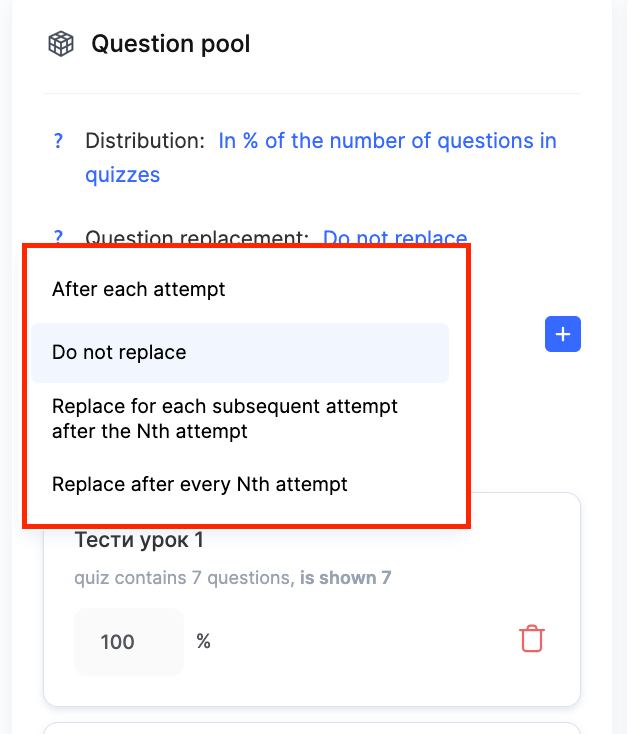
แพลตฟอร์มมีกลยุทธ์หลายแบบสำหรับการแทนที่คำถาม ตัวเลือกที่ง่ายที่สุดคือ แทนที่คำถามหลังจากทำแบบทดสอบทุกครั้ง ซึ่งหมายความว่าผู้เข้าร่วมจะได้รับชุดโจทย์ใหม่ทั้งหมดในแต่ละครั้งที่ทำ ตัวเลือกตรงข้ามคือ คงชุดคำถามเดิมไว้สำหรับการทำแบบทดสอบทุกครั้ง ของผู้เข้าร่วมรายหนึ่ง
กลยุทธ์ขั้นสูงช่วยให้คุณ แทนที่คำถามหลังจากทำแบบทดสอบครบตามจำนวนครั้งที่กำหนด ตัวอย่างเช่น คำถามอาจเปลี่ยนหลังจากการทำครั้งที่สามเท่านั้น หรือเปลี่ยนทุกๆ 2 ครั้งที่ทำ การตั้งค่าเหล่านี้มีประโยชน์สำหรับการสร้างสถานการณ์การเรียนรู้แบบปรับเปลี่ยนได้
ถัดจากส่วน "Added Quizzes" จะมีปุ่ม "+" button.
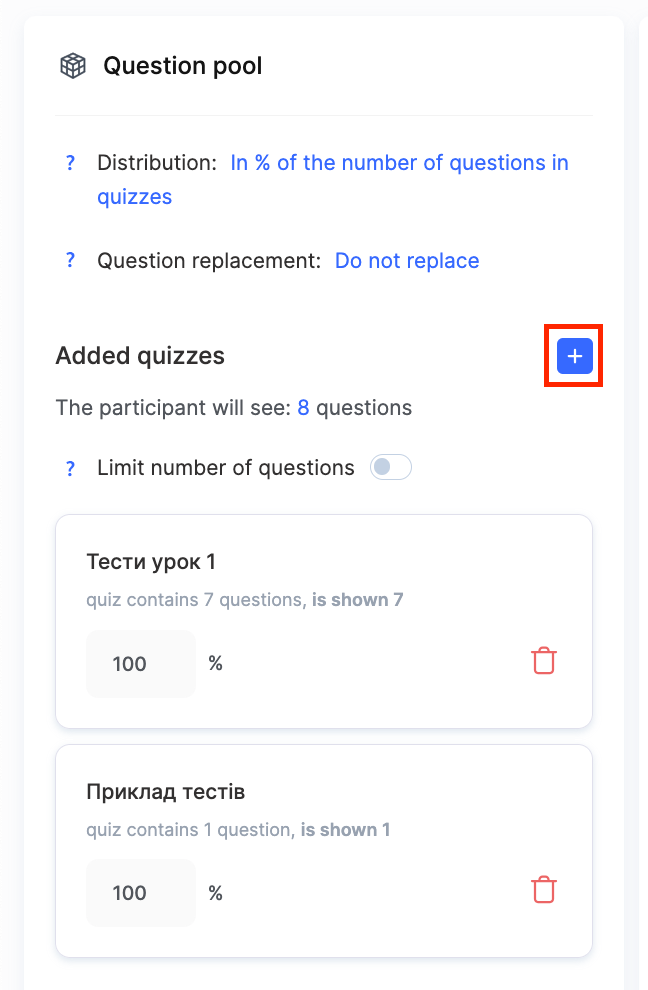
ตัวเลือกนี้ช่วยให้คุณเพิ่มแบบทดสอบใหม่ลงในคลังที่มีอยู่ หรือลบแบบทดสอบที่ไม่จำเป็นแล้วออก ช่วยเพิ่มความยืดหยุ่นระหว่างกระบวนการพัฒนา และช่วยให้ปรับตัวสุ่มให้สอดคล้องกับการเปลี่ยนแปลงของหลักสูตรได้อย่างรวดเร็ว
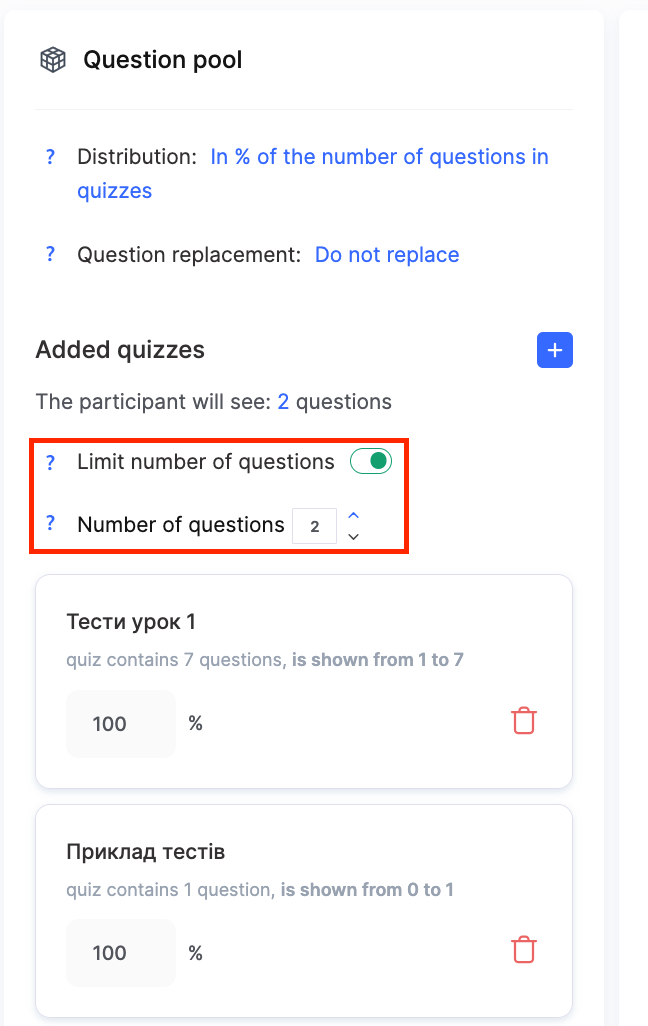
ตัวเลือก Limit the number of questions ก็พร้อมใช้งานที่นี่เช่นกัน แต่ใช้ได้เฉพาะเมื่อใช้การกระจายตามเปอร์เซ็นต์เท่านั้น
-
เมื่อปิดใช้งานตัวเลือก “Limit the number of questions”: จำนวนคำถามทั้งหมดในแบบทดสอบจะขึ้นอยู่กับการตั้งค่าเปอร์เซ็นต์ของแต่ละแบบทดสอบเท่านั้น
ตัวอย่าง: คลังมีแบบทดสอบ 3 ชุด แต่ละชุดมี 100 คำถาม และมีการกระจายดังนี้: แบบทดสอบ 1 – 10%, แบบทดสอบ 2 – 20%, แบบทดสอบ 3 – 10% แบบทดสอบสุดท้ายจะมี 40 คำถาม: 10 + 20 + 10 = 40
-
เมื่อเปิดใช้งานตัวเลือก “Limit the number of questions”: คุณสามารถกำหนดจำนวนคำถามทั้งหมดที่แน่นอนสำหรับแบบทดสอบทั้งชุดได้ และแพลตฟอร์มจะกระจายคำถามตามสัดส่วนโดยอิงตามเปอร์เซ็นต์ที่กำหนด
ตัวอย่าง: คลังมีแบบทดสอบ 3 ชุด แต่ละชุดมี 100 คำถาม และมีการกระจายดังนี้: แบบทดสอบ 1 – 10%, แบบทดสอบ 2 – 80%, แบบทดสอบ 3 – 10% ตัวเลือก Limit the number of questions ถูกเปิดใช้งาน และแบบทดสอบต้องมี 20 คำถาม แพลตฟอร์มจะคำนวณสัดส่วน: สัดส่วนรวมคือ 100% (10% + 80% + 10%) แบบทดสอบสุดท้ายจะมี 20 คำถาม: 2 + 16 + 2 = 20
วิธีเพิ่มแบบทดสอบที่มีคำถามแบบสุ่มลงในบทเรียน
หลังจากสร้างงานมอบหมายแล้ว คุณต้องผสานงานนั้นเข้ากับโปรแกรมคอร์ส โดยไปที่เมนู Courses เปิดโปรแกรมคอร์สที่เกี่ยวข้อง แล้วเปิด เครื่องมือสร้างบทเรียน.
ในเครื่องมือสร้างบทเรียน คุณสามารถเพิ่มงานมอบหมายที่สร้างไว้ล่วงหน้าพร้อมตัวสุ่มได้โดยใช้ปุ่ม Practice .
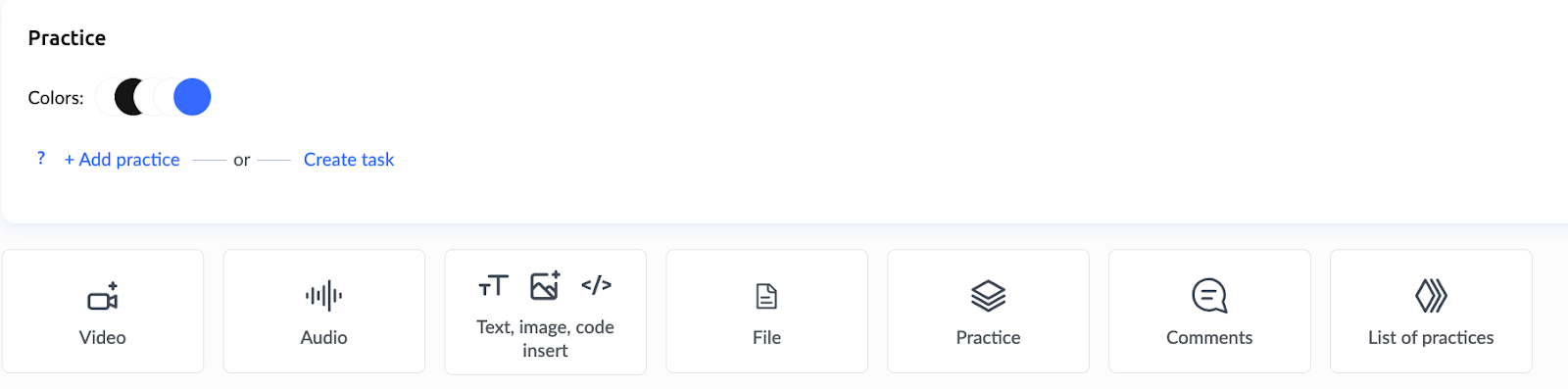
เมื่อเพิ่มแล้ว ผู้เข้าร่วมจะสามารถใช้งานแบบทดสอบนี้เป็นงานมอบหมายปกติได้
สำหรับข้อมูลเพิ่มเติมเกี่ยวกับการใช้เครื่องมือสร้างบทเรียนและวิธีต่างๆ ในการเพิ่มงานฝึกปฏิบัติ โปรดดู บทความแยกต่างหาก.
ในเมนู แบบฝึกหัด คุณสามารถตรวจสอบความพยายามทั้งหมดของผู้เข้าร่วมได้ — ใครทำแบบทดสอบ เมื่อใด กี่ครั้ง และตอบอะไรบ้าง เมื่ออนุญาตให้ทำได้หลายครั้ง เฉพาะ ความพยายามครั้งล่าสุด เท่านั้นที่จะนับรวมในคะแนนสุดท้าย
การสุ่มคำถามช่วยประเมินความรู้จริงได้อย่างมีประสิทธิภาพมากขึ้น — ผู้เข้าร่วมไม่สามารถเตรียมตัวล่วงหน้าสำหรับลำดับงานที่กำหนดตายตัวได้ การตั้งค่าที่ยืดหยุ่นช่วยให้ปรับเครื่องมือนี้ให้เหมาะกับงานการศึกษาทุกประเภทได้ ตั้งแต่การตรวจสอบอย่างรวดเร็วไปจนถึงการสอบแบบครอบคลุม
ไม่พบคำตอบที่ต้องการ? ติดต่อฝ่ายสนับสนุนผ่าน แชตออนไลน์ หรือ Telegram