
บทความ:
- วิธีเพิ่มผู้ช่วยในคอร์ส
- วิธีลบผู้ช่วยออกจากคอร์ส (แต่ไม่ลบออกจากโปรเจกต์!)
- วิธีลบผู้ช่วยออกจากแพลตฟอร์ม
- ผู้ช่วยในโปรเจกต์: โครงสร้างทีมและการตั้งค่าการเข้าถึง
- วิธีกำหนดผู้ช่วยอาวุโสและตั้งค่าการเข้าถึงของพวกเขา
- วิธีเพิ่มสมาชิกทีม
- วิธีลบสมาชิกทีม
- วิธีตั้งค่าการแสดงผู้ช่วยสำหรับนักเรียน
- การกำหนดผู้ช่วยและนักเรียนเข้ากลุ่มโดยอัตโนมัติ
- วิธีสร้างกลุ่มผู้เข้าร่วมและมอบหมายให้ผู้ช่วย
- วิธีเพิ่มหรือเปลี่ยนบุคคลสาธารณะในคอร์ส
- สิทธิ์การเข้าถึงโฟลเดอร์จัดเก็บข้อมูลของสมาชิกในทีม
- สิทธิ์เข้าถึงแบบทดสอบเฉพาะรายการของสมาชิกในทีม
เรียนรู้วิธีให้สมาชิกในทีมเข้าถึงเฉพาะโฟลเดอร์จัดเก็บข้อมูลที่กำหนด แทนที่จะเข้าถึงเนื้อหาทั้งหมดที่จัดเก็บไว้
หาก Kwiga พื้นที่จัดเก็บมีสื่อสำหรับคอร์สหรือสาขาวิชาต่าง ๆ คุณอาจไม่ต้องการให้ทั้งทีมเข้าถึงทุกอย่างพร้อมกัน เช่น ผู้ช่วยของคอร์สหนึ่งอาจต้องใช้เพียงไฟล์สำหรับผู้เรียนกลุ่มของตน ขณะที่ผู้ออกแบบคอร์สซึ่งกำลังเตรียมคอร์สใหม่อาจต้องใช้เพียงโฟลเดอร์ของคอร์สในหัวข้อเฉพาะ
คุณสามารถตั้งค่าการเข้าถึงโฟลเดอร์ในพื้นที่จัดเก็บให้แต่ละกลุ่มแยกกันได้ โดยเลือกโฟลเดอร์ที่ต้องการและการดำเนินการที่กลุ่มทำได้
ตำแหน่งที่ตั้งค่ากลุ่มการเข้าถึง
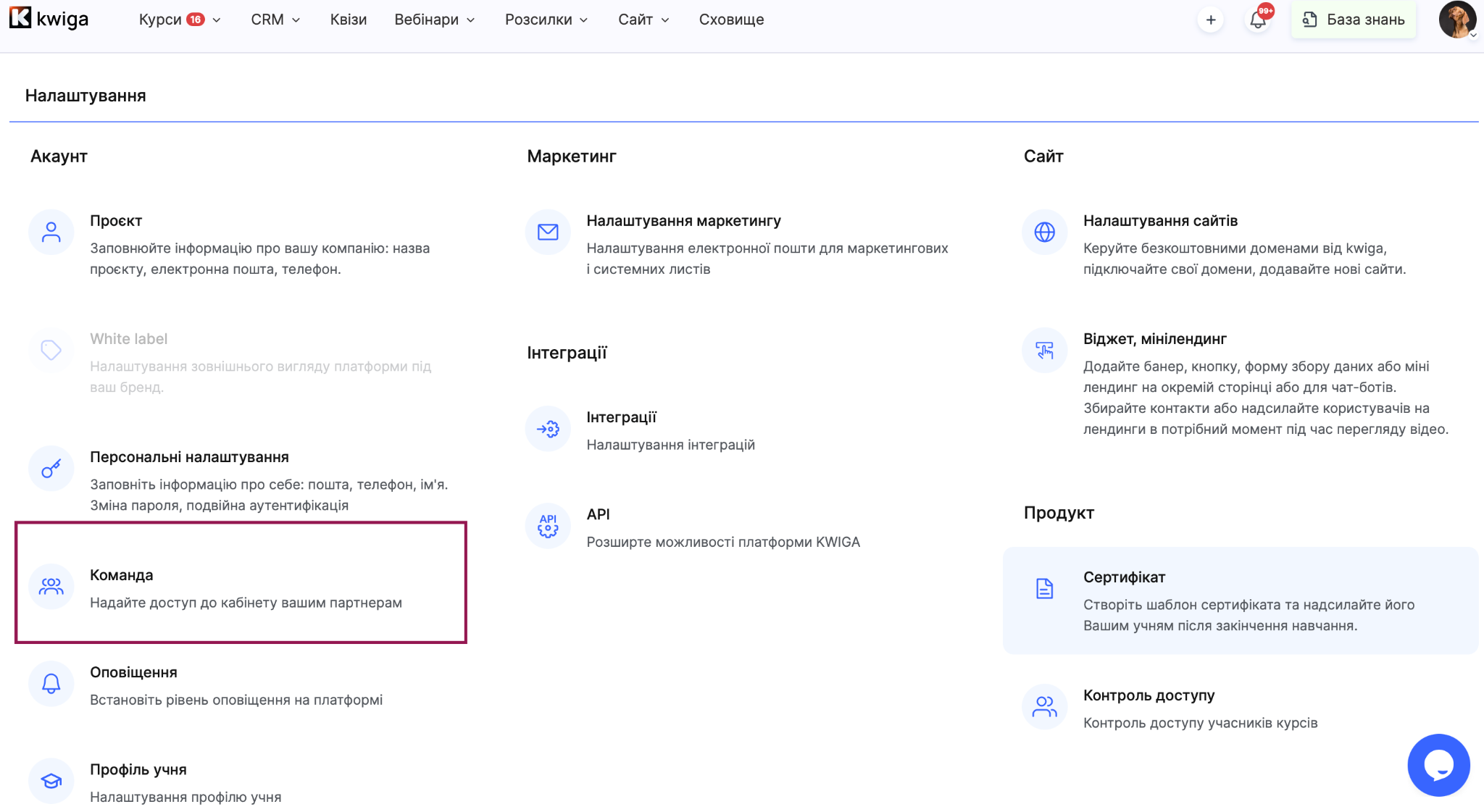
ไปที่ การตั้งค่า → การตั้งค่าทั้งหมด → ทีม.
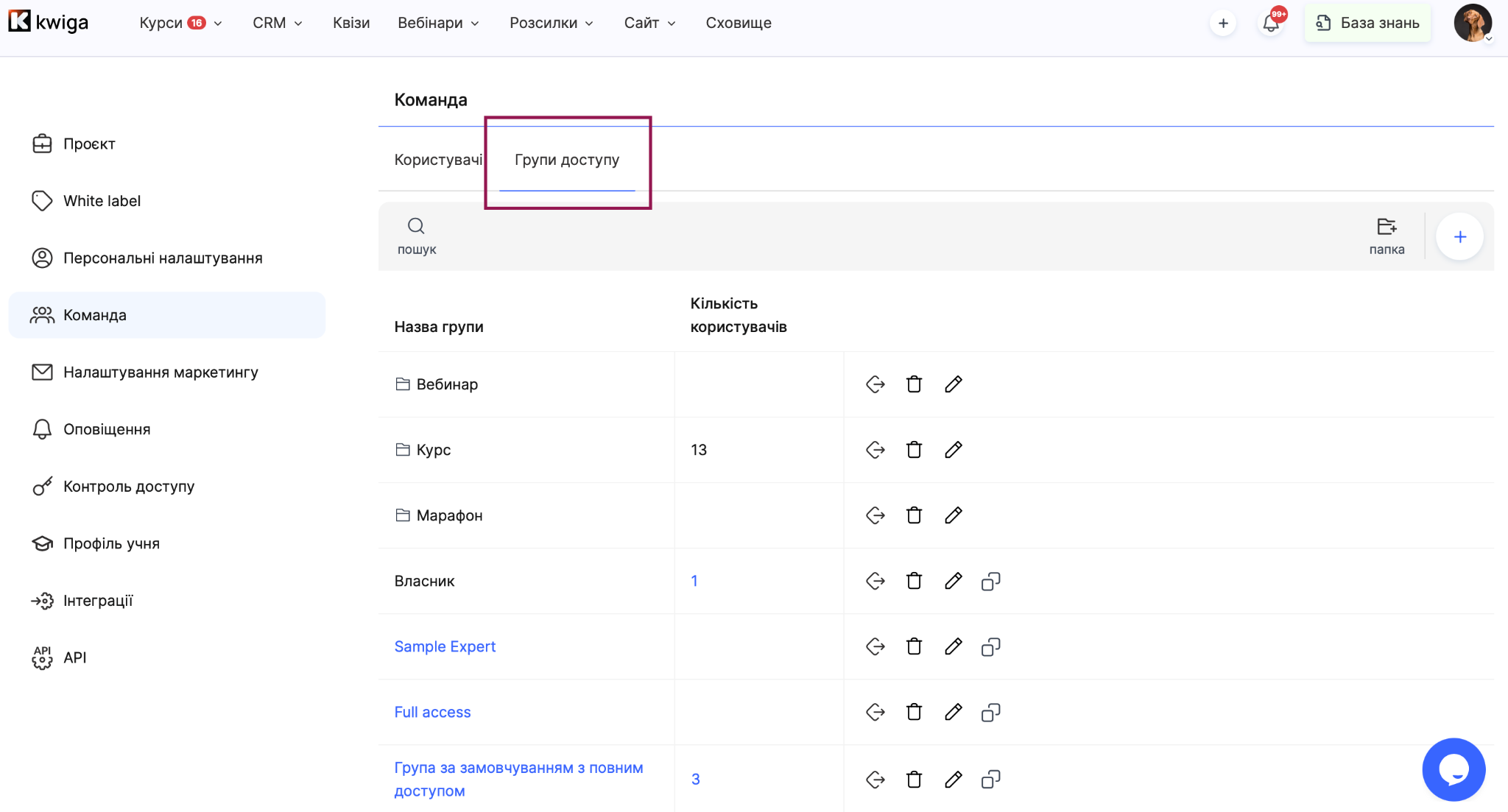
เปิดแท็บ กลุ่มการเข้าถึง .
เลือกกลุ่มที่ต้องการ (หรือสร้างกลุ่มใหม่) แล้วเปิด พื้นที่จัดเก็บ ในรายการการเข้าถึงทางด้านซ้าย
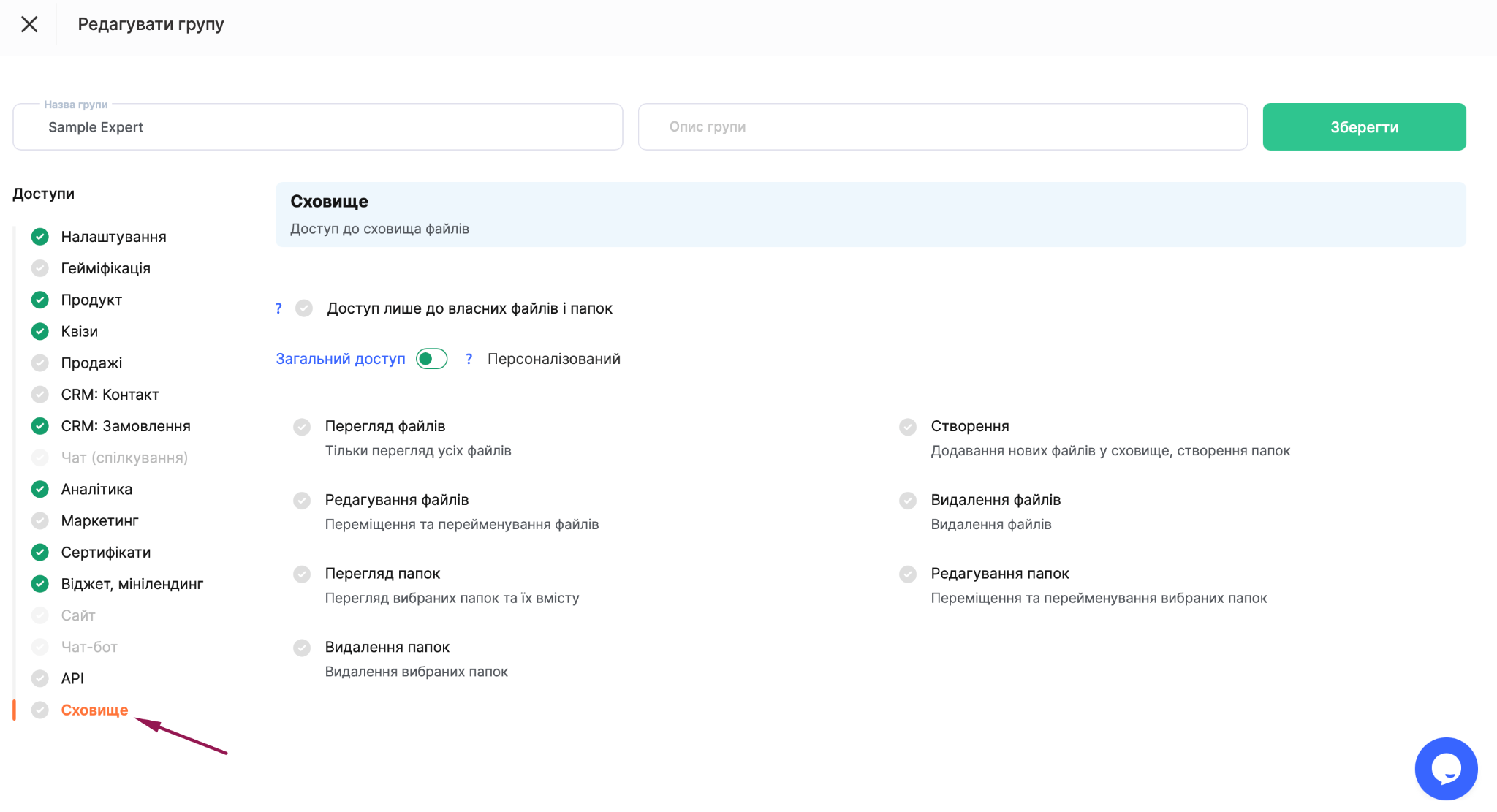
ถัดจากชื่อส่วนจะมีสวิตช์ให้สลับระหว่าง การเข้าถึงทั่วไป กับ การเข้าถึงแบบกำหนดเอง.
เมื่อใช้ การเข้าถึงทั่วไป บทบาทนี้จะเข้าถึงไฟล์และโฟลเดอร์ทั้งหมดในพื้นที่จัดเก็บได้ตามสิทธิ์ที่เลือก (ดู แก้ไข ลบ) เหมาะสำหรับบทบาทที่ต้องเข้าถึงพื้นที่จัดเก็บทั้งหมด เช่น ผู้ดูแลระบบของโรงเรียนที่รับผิดชอบสื่อของทุกคอร์ส
เมื่อใช้ การเข้าถึงแบบกำหนดเอง บทบาทนี้จะเข้าถึงได้เฉพาะโฟลเดอร์ที่คุณเลือก ไม่ใช่พื้นที่จัดเก็บทั้งหมด เมื่อเปิดใช้โหมดนี้ รายการโฟลเดอร์ทั้งหมดในพื้นที่จัดเก็บที่ค้นหาได้จะปรากฏใต้ส่วนสิทธิ์ พร้อมช่องทำเครื่องหมายข้างแต่ละโฟลเดอร์
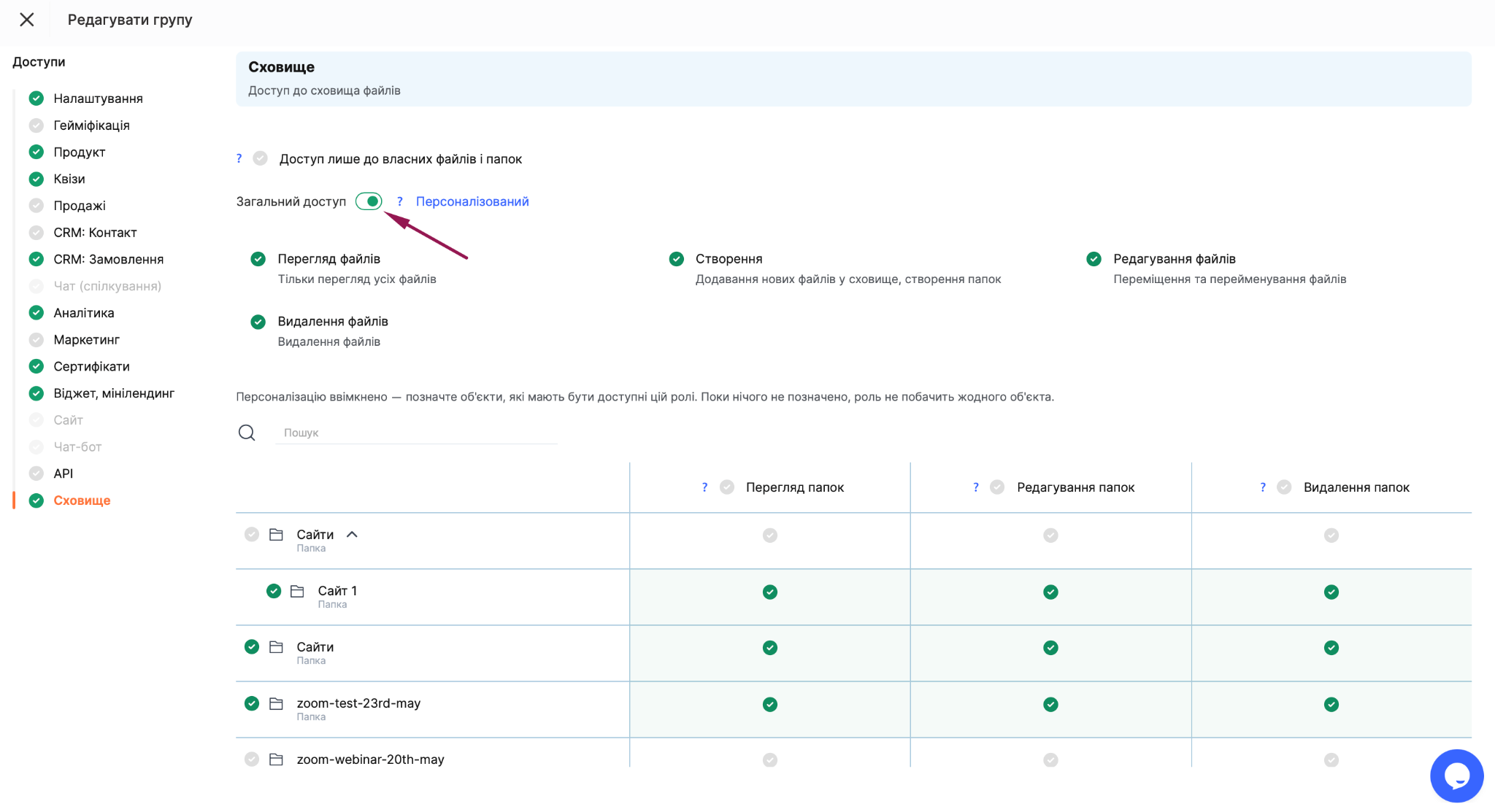
โปรดทราบ: เมื่อเปิดใช้การเข้าถึงแบบกำหนดเอง บทบาทนี้จะมองไม่เห็นโฟลเดอร์ใดเลยจนกว่าคุณจะเลือกโฟลเดอร์ ให้เลือกโฟลเดอร์ที่ทีมต้องใช้ทันที เช่น โฟลเดอร์สื่อการสอนของคอร์สนั้นสำหรับผู้ช่วยประจำคอร์ส
สำหรับไฟล์ คุณสามารถเปิดใช้การดูไฟล์ (ดูไฟล์ทั้งหมดได้อย่างเดียว) แก้ไข ไฟล์ (ย้ายและเปลี่ยนชื่อไฟล์) สร้าง (เพิ่มไฟล์ใหม่ลงในพื้นที่จัดเก็บและสร้างโฟลเดอร์) และ ลบ ไฟล์.
สำหรับโฟลเดอร์ คุณสามารถเปิดใช้การดูโฟลเดอร์, แก้ไข โฟลเดอร์ และ การลบ โฟลเดอร์. ในโหมดกำหนดเฉพาะ สิทธิ์ทั้งสามนี้จะตั้งค่าแยกกันสำหรับแต่ละโฟลเดอร์ในรายการ: คุณสามารถอนุญาตให้ดูแต่ไม่อนุญาตให้ลบ หรืออนุญาตให้แก้ไขเฉพาะบางโฟลเดอร์ได้
หมายเหตุ: หากสมาชิกทีมมองเห็นโฟลเดอร์แต่เปลี่ยนชื่อหรือลบไม่ได้ ถือเป็นเรื่องปกติ: การดู การแก้ไข และการลบโฟลเดอร์เป็นสิทธิ์แยกกันสามรายการ และต้องเปิดใช้งานแต่ละสิทธิ์แยกกัน
เข้าถึงเฉพาะไฟล์และโฟลเดอร์ของตนเอง
เหนือสวิตช์ ทั่วไป — กำหนดเฉพาะ จะมีการตั้งค่าอีกหนึ่งรายการ: การเข้าถึง เฉพาะไฟล์และโฟลเดอร์ของตนเอง.
หากเปิดใช้งาน ผู้ใช้จะเห็นเฉพาะสิ่งที่ตนอัปโหลดไปยังพื้นที่จัดเก็บ ไฟล์ที่สมาชิกทีมคนอื่นเพิ่มจะไม่สามารถเข้าถึงได้เลย — แม้จะไม่ได้ตั้งข้อจำกัดเฉพาะสำหรับไฟล์เหล่านั้นก็ตาม
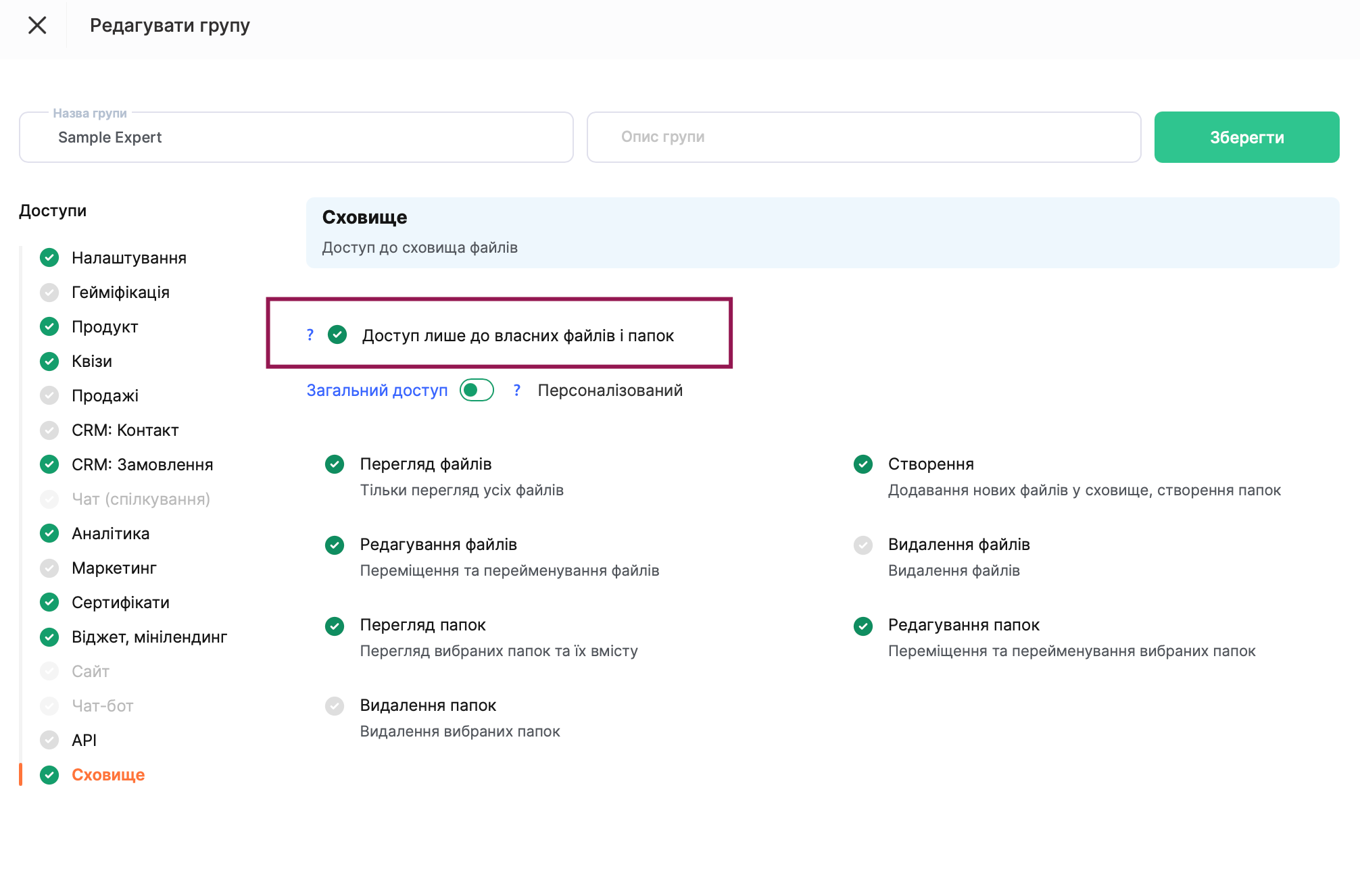
โฟลเดอร์ก็เช่นเดียวกัน ในโครงสร้างโฟลเดอร์ ผู้ใช้จะเห็นเฉพาะโฟลเดอร์ของตนเองและเส้นทางไปยังไฟล์ของตนเอง โดยโฟลเดอร์ของผู้อื่นจะไม่แสดง แต่การมองเห็นโฟลเดอร์กับการได้รับอนุญาตให้จัดการเป็นคนละเรื่องกัน: ผู้ใช้จะเปลี่ยนชื่อ ย้าย หรือลบโฟลเดอร์ได้ก็ต่อเมื่อเนื้อหาทั้งหมดในโฟลเดอร์เป็นของตนเอง หากมีไฟล์ของผู้อื่นแม้แต่ไฟล์เดียว การดำเนินการเหล่านี้จะทำไม่ได้
หมายเหตุ: หากแพลตฟอร์มไม่สามารถระบุเจ้าของโฟลเดอร์ได้ (เช่น โฟลเดอร์เก่าที่ไม่ได้ระบุผู้สร้าง) โฟลเดอร์นั้นจะถือเป็นโฟลเดอร์ที่แชร์: ทุกคนจะมองเห็นในพื้นที่จัดเก็บ แต่ไม่มีใครเปลี่ยนชื่อหรือลบได้
สำคัญ: โฟลเดอร์ใหม่ที่สร้างหลังจากกำหนดค่าการเข้าถึงแบบกำหนดเฉพาะจะไม่ถูกรวมโดยอัตโนมัติ หากทีมต้องเข้าถึงโฟลเดอร์เหล่านั้นด้วย ให้เลือกโฟลเดอร์แยกต่างหากในรายการโฟลเดอร์
ไม่พบคำตอบที่ต้องการ? ติดต่อฝ่ายสนับสนุนผ่าน แชตออนไลน์ หรือ Telegram