
Makaleler:
- Siparişler: sipariş oluşturma ve düzenleme.
- Bir öğrenciye bireysel ödeme bağlantısı nasıl eklerim
- İşlemler
- Satın alma sonrasında kendi e-postanızı göndermeyi ayarlama
- Sendpulse sohbet botu ile entegrasyon
- Kwiga'da ödeme sistemi nasıl entegre edilir
- Teklif sayfası için belirli bir dil nasıl ayarlanır
- Önemli Proje Ayarları
- Satışlar Kwiga üzerinden yapılmadıysa öğrencilere erişim nasıl verilir
- Yetkilendirme olmadan ödeme
- Kendi programınızla yeni bir akış nasıl oluşturulur
- Bir öğrenciye erişim nasıl verilir
- Bir öğrencinin erişimi nasıl değiştirilir
- Bir kursa demo erişimi, okulda açık gün nasıl ayarlanır
- Otomasyon: Takip e-posta dizileri (ödenmemiş siparişler ve başvurular)
- Abonelikleri ayarlama (yinelenen ödemeler)
- Promosyon teklifi
- Krediler ve taksitler, parça parça ödeme
- Ön ödemeli kurs kaydı nasıl başlatılır
- İndirim kuponları ve olası ayarlar
- Kwiga'da çapraz satış teklifleri nasıl oluşturulur
- Kwiga'da satışa nasıl başlanır: fiyat planı oluşturma
- Birden fazla fiyatlandırma planı oluşturma
- Danışmanlık ve bire bir oturum satışı
- Bir Öğrencinin Planı Nasıl Değiştirilir (Kwiga'da Ek Ödeme)
- Kursun bölümleri nasıl satılır (erişim nasıl verilir)
- Erişim yenileme satışları nasıl uygulanır
- Üçüncü taraf bir sitedeki kayıt formu aracılığıyla satış
- Kwiga'da oluşturulan mini açılış sayfası üzerinden satış
- Bir sayfaya video ekleme (mini açılış sayfası, kurs sayfası)
- Uygulanmış kuponla bağlantı nasıl oluşturulur
- Kwiga'da Teklifler ve Ödemeler: Nasıl Çalışır?
- Tekrarlayan Satışlar: Satın Alma Sayısına Göre Koşulları Ayarlama ve Kupon Gönderme
- Telegram kanalında bildirimleri ayarlama
- Promosyon Kodlarıyla E-posta Gönderme (Ödenmemiş Siparişler)
- Kurs Mağazası: Ayarlar ve Özellikler
- Herkese Açık Teklif Sayfasını Ayarlama
- Kwiga'da Sürekli Mesleki Gelişim organizasyonu: adım adım rehber
- Ödeme sonrası teşekkür sayfası nasıl ayarlanır
- Derslere, bölümlere ve modüllere erişimi ayarlayın
- Siparişteki iletişim bilgisi nasıl değiştirilir
- Harici WayForPay düğmeleri aracılığıyla ödeme alın
Bu makalede, öğrencilerin ödeme yaptıktan sonra alacağı e-postanın metnini nasıl değiştirebileceğiniz veya kendi e-postanızı nasıl oluşturabileceğiniz açıklanmaktadır.
Lütfen, varsayılan olarak öğrencilerin platformda kayıt olurken ve satın alma yaparken üç e-posta aldığını unutmayın:
-
Aktivasyon e-postası. Şablon adı: To participant: Activation email Учаснику: Лист активації)
-
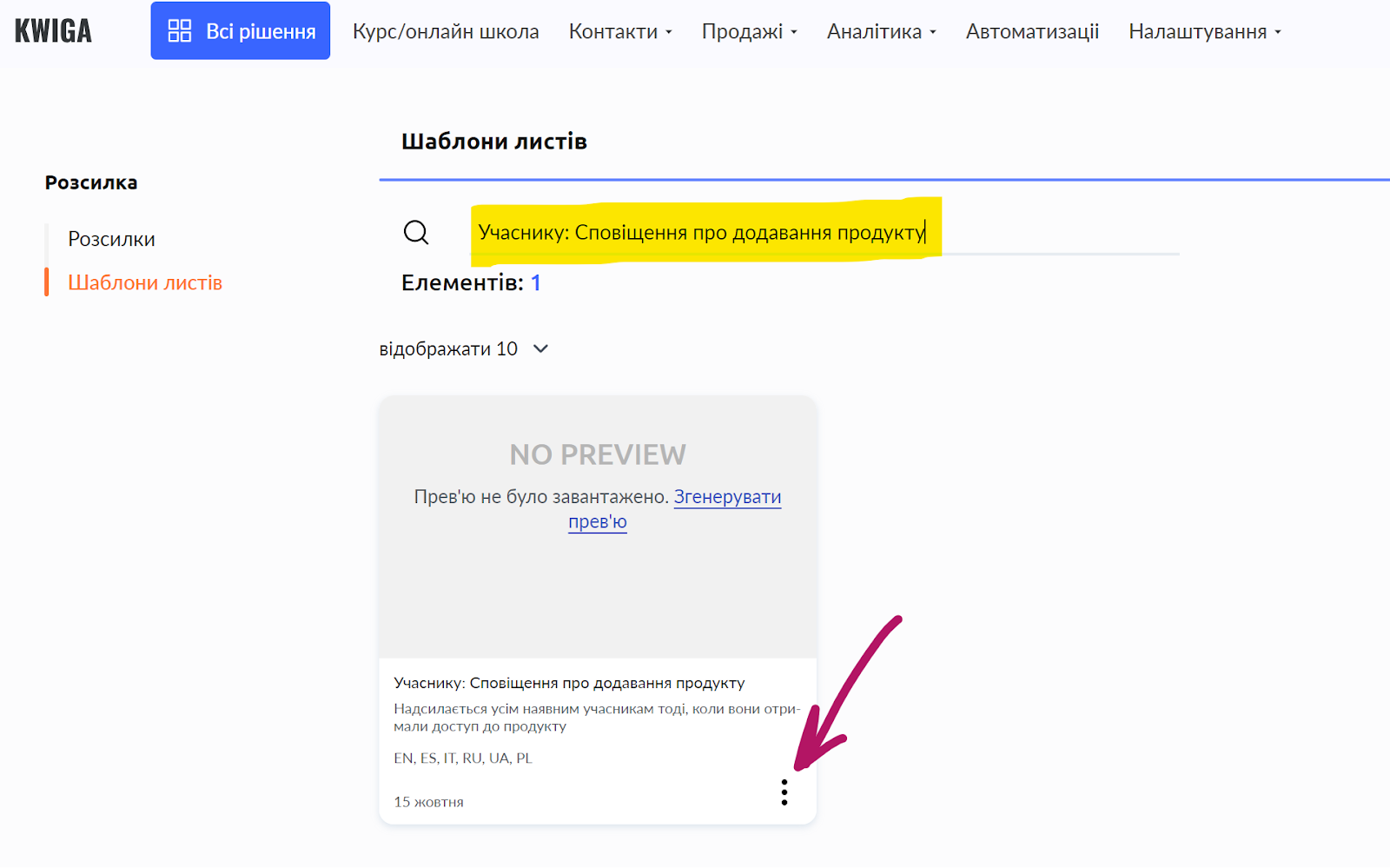
Bir kursa (bootcamp veya başka bir ürüne) erişimin açılması hakkında. Şablon adı: To participant: Product added notification Учаснику: Сповіщення про додавання продукту
-
Başarılı ödeme bildirimi. Şablon adı: To participant: Successful product payment notification Учаснику: Сповіщення про успішну оплату продукту
E-posta metnini bulma ve görüntüleme:
Üst menüdeki All solutions düğmesine tıklayın, Email campaigns'i ve ardından Email templates'i seçin. Sayfayı hangi cihazdan veya platformun hangi bölümünden açtığınıza bağlı olarak All solutions düğmesi kısaltılmış biçimde görünebilir: 
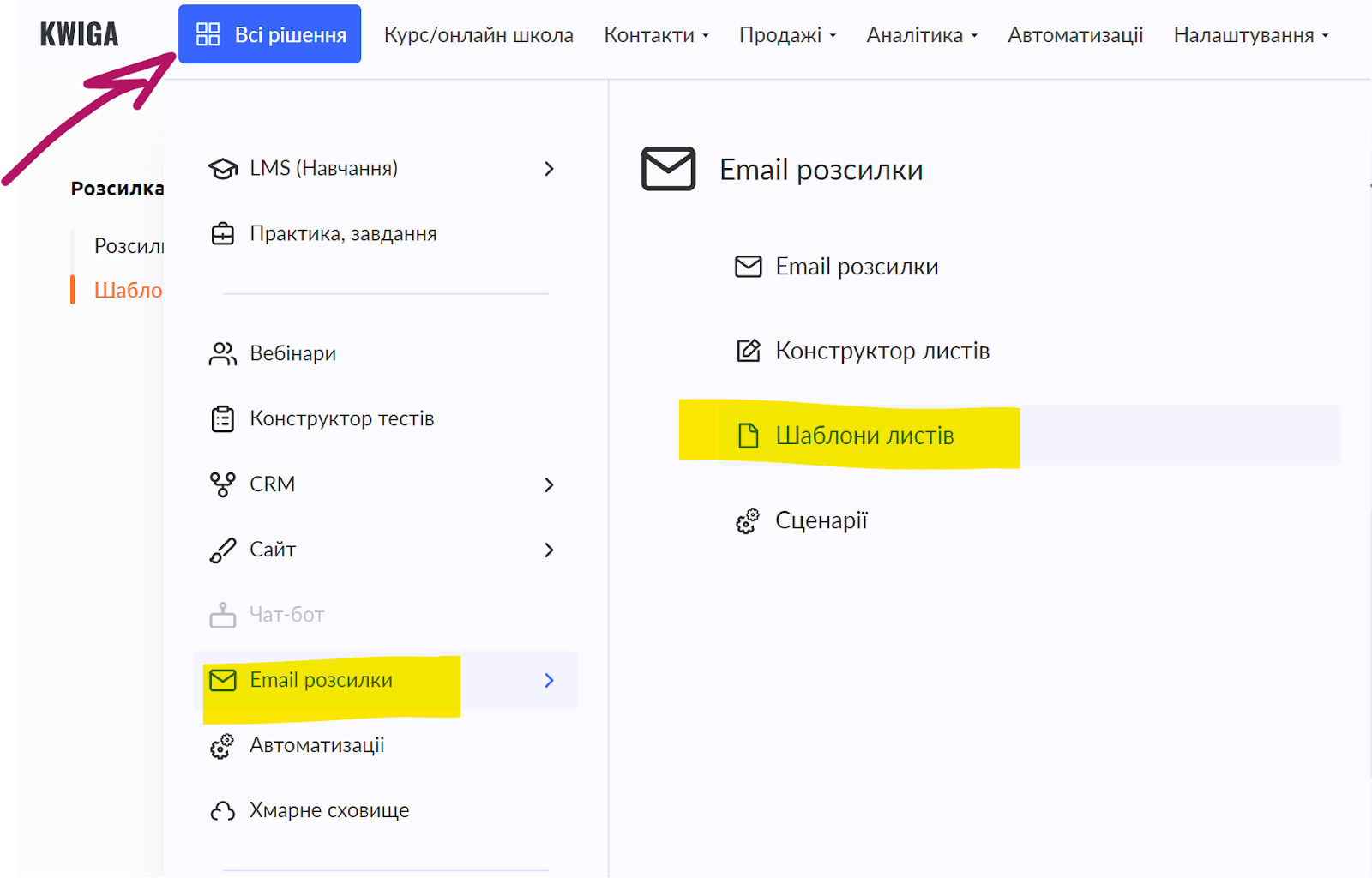
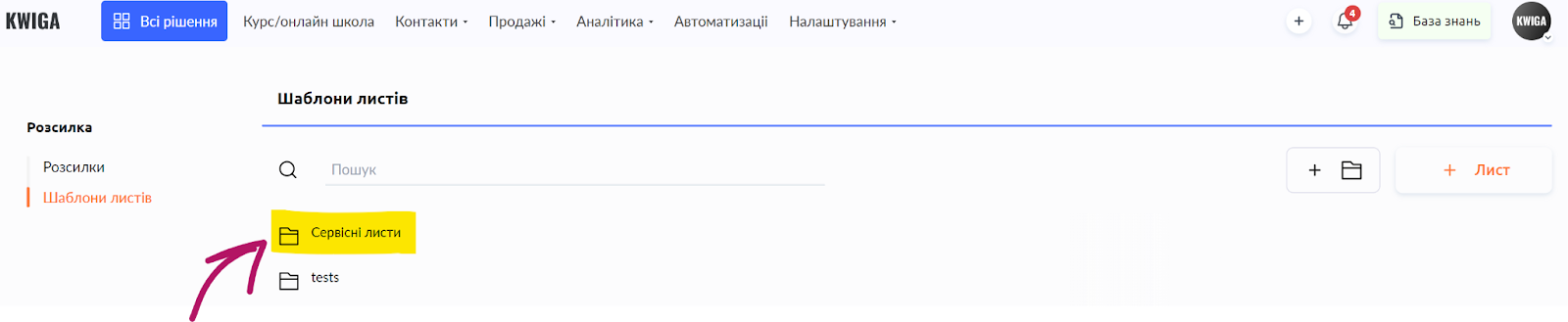
Açılan sayfada Service emails klasörünü göreceksiniz; klasöre tıklayın. Öğrenciye gönderilen farklı bildirimlerin listesini göreceksiniz. Arama alanına şablon adını girebilir, arama sonuçlarında gerekli şablonu görebilirsiniz. Üç nokta menüsünde sizi e-posta oluşturucuya götürecek “edit” seçeneği bulunur.
E-posta metni nasıl düzenlenir
Service emails klasöründe bulunan e-postalarda yaptığınız tüm değişiklikler tüm ürünlere uygulanır! Başarılı ödeme e-postasını yalnızca belirli bir kurs için değiştirmek istiyorsanız, hizmet e-postasının bir kopyasını oluşturun ve kopyayı düzenleyin.
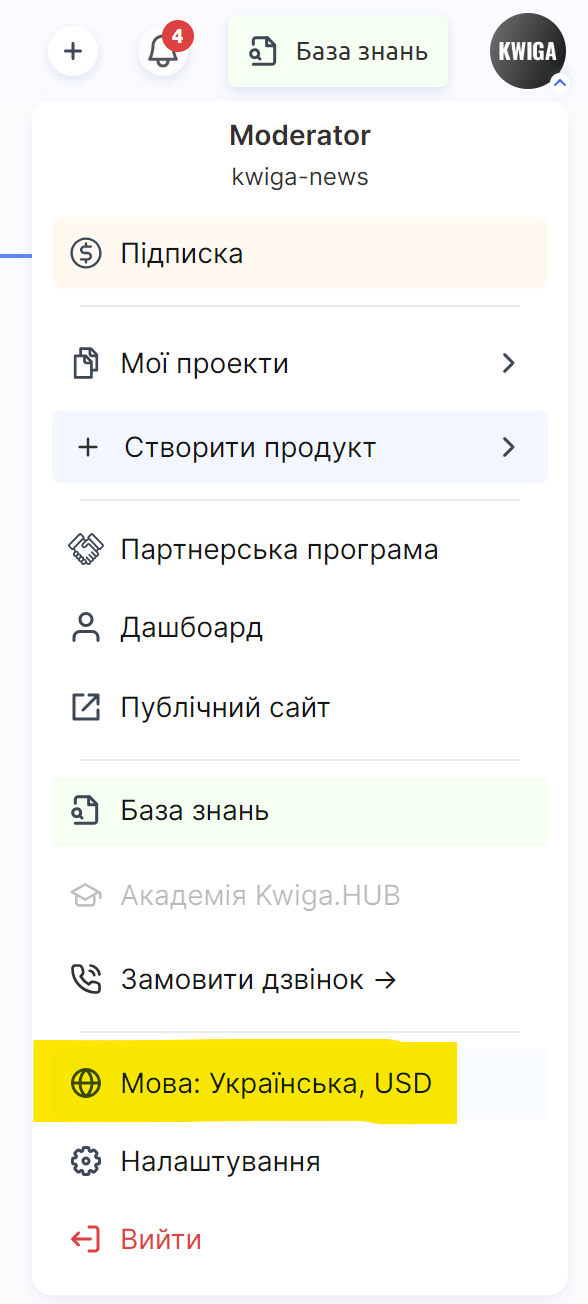
Lütfen dikkat: Her e-postanın birkaç dil sürümü vardır. E-postanın Ukraynaca sürümünü düzenlemek için platform arayüzünün Ukraynaca olduğundan emin olun. E-postanın Lehçe sürümünü düzenlemek istiyorsanız, platform arayüzünü Lehçeye alın. Avatarınıza tıklayıp Language: … seçeneğini belirleyerek dili değiştirebilirsiniz.
E-posta oluşturucuda nasıl çalışılacağını gösteren bir video izleyebilirsiniz:
Satın alma veya ödeme sonrası e-posta nasıl değiştirilir
Ürünleriniz için ödemeyi nasıl aldığınızdan bağımsız olarak (Kwiga platformunda veya platform dışında), öğrencilere erişim verdiğiniz en az bir teklif (veya birkaç teklif/plan) oluşturmuş olmalısınız. Tam erişim kullanıyorsanız, Teklif kullanmıyorum, tam erişim veriyorum. bölümüne kaydırın.
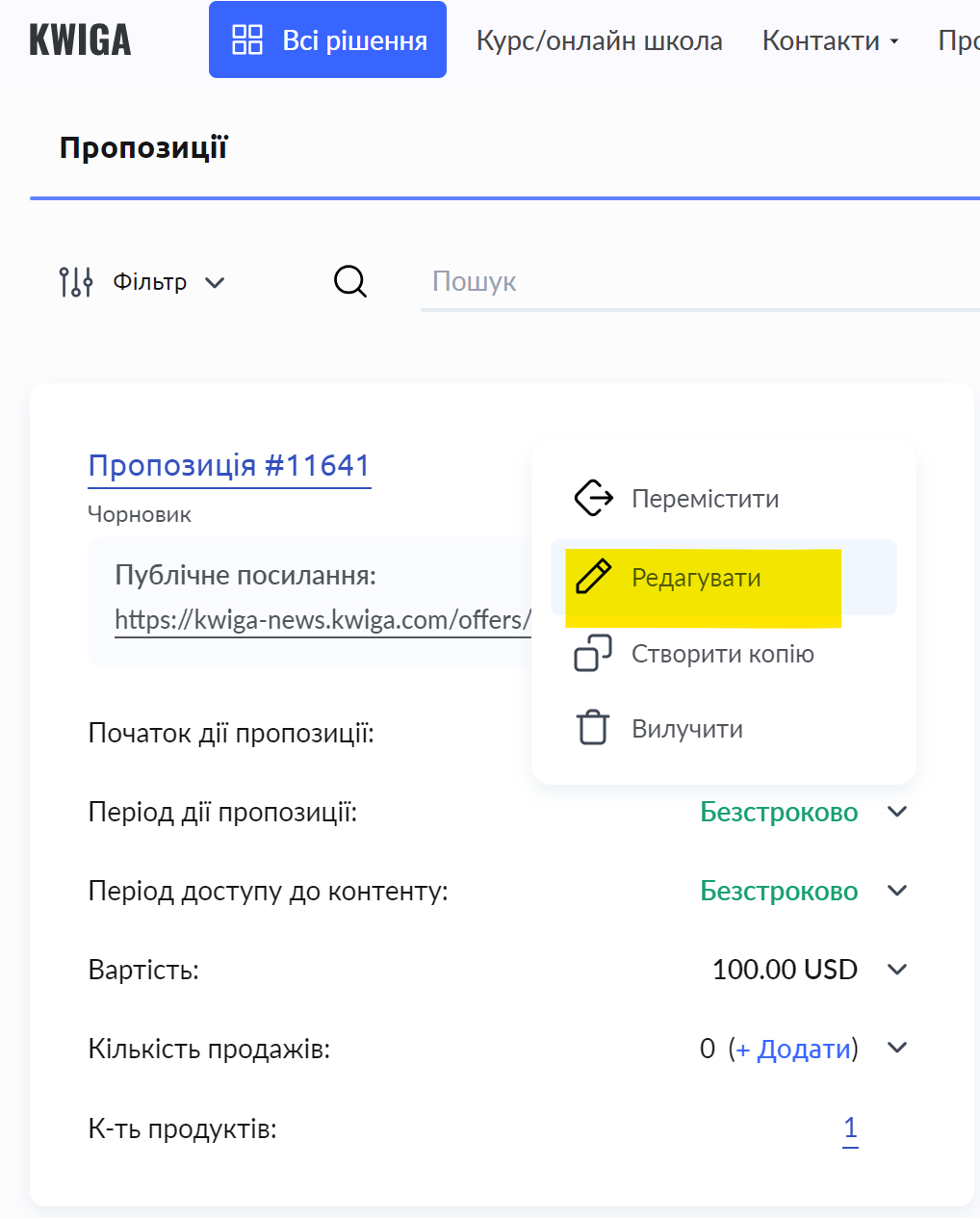
Sales - Plans, offers bölümüne gidin, gerekli teklifi seçin ve ardından düzenleyin:
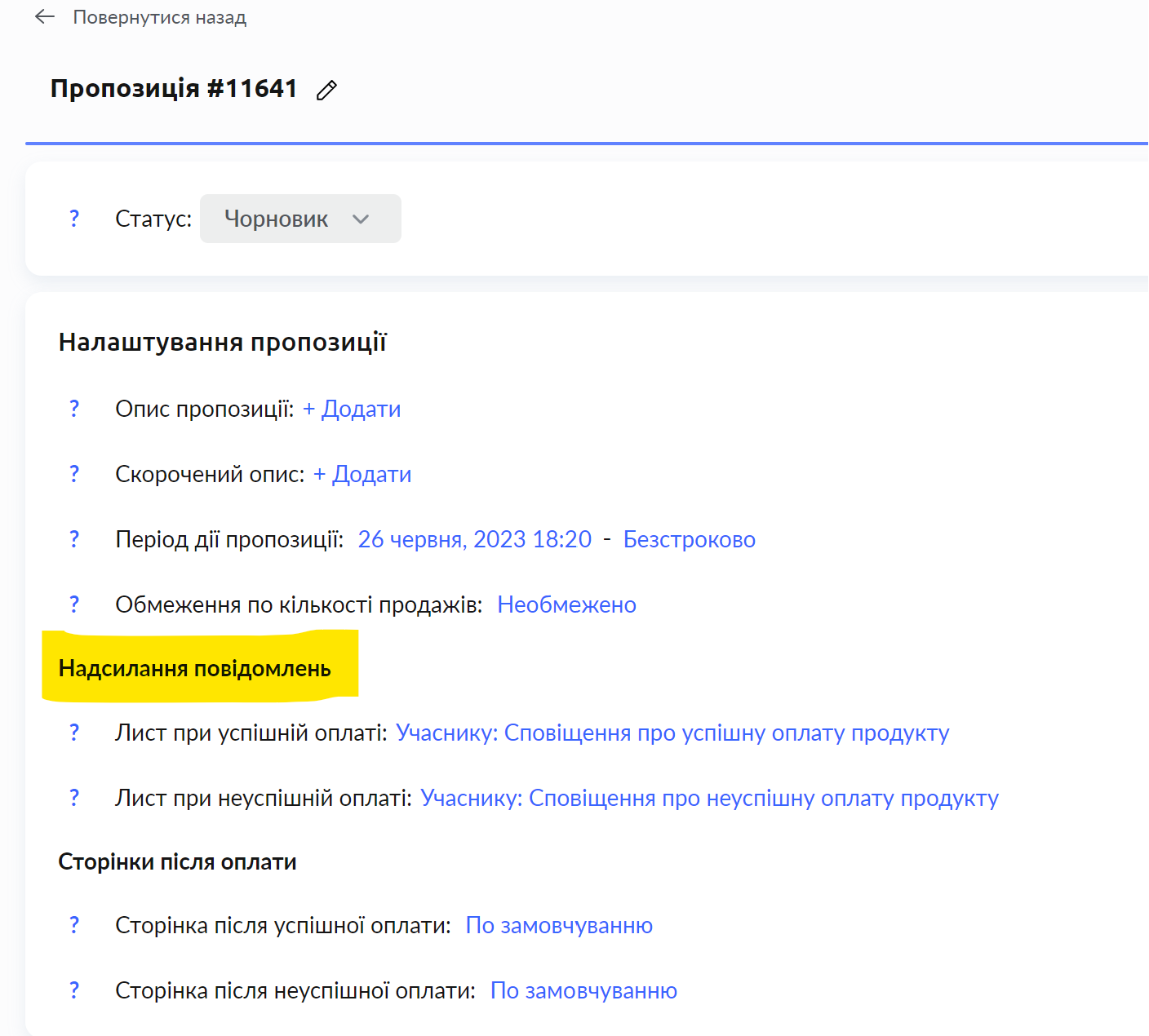
Notification sending bölümünü bulun; burada başarılı ve başarısız ödemelerden sonra gönderilen e-postaları belirtebilirsiniz. Gerekli seçeneğe tıklayın; açılan pencerede e-postaların gönderilmemesini işaretleyebilir veya gönderim için farklı bir şablon belirleyebilirsiniz.
Bu pencerede aktivasyon e-postasını veya ürün erişimi e-postasını seçmeyin; bu e-postalar otomatik olarak gönderilir. Teklif ayarlarında bunları seçerseniz, iki kez gönderilirler.
Ek durumlar:
Öğrencilerimin aktivasyon e-postası almasını istemiyorum
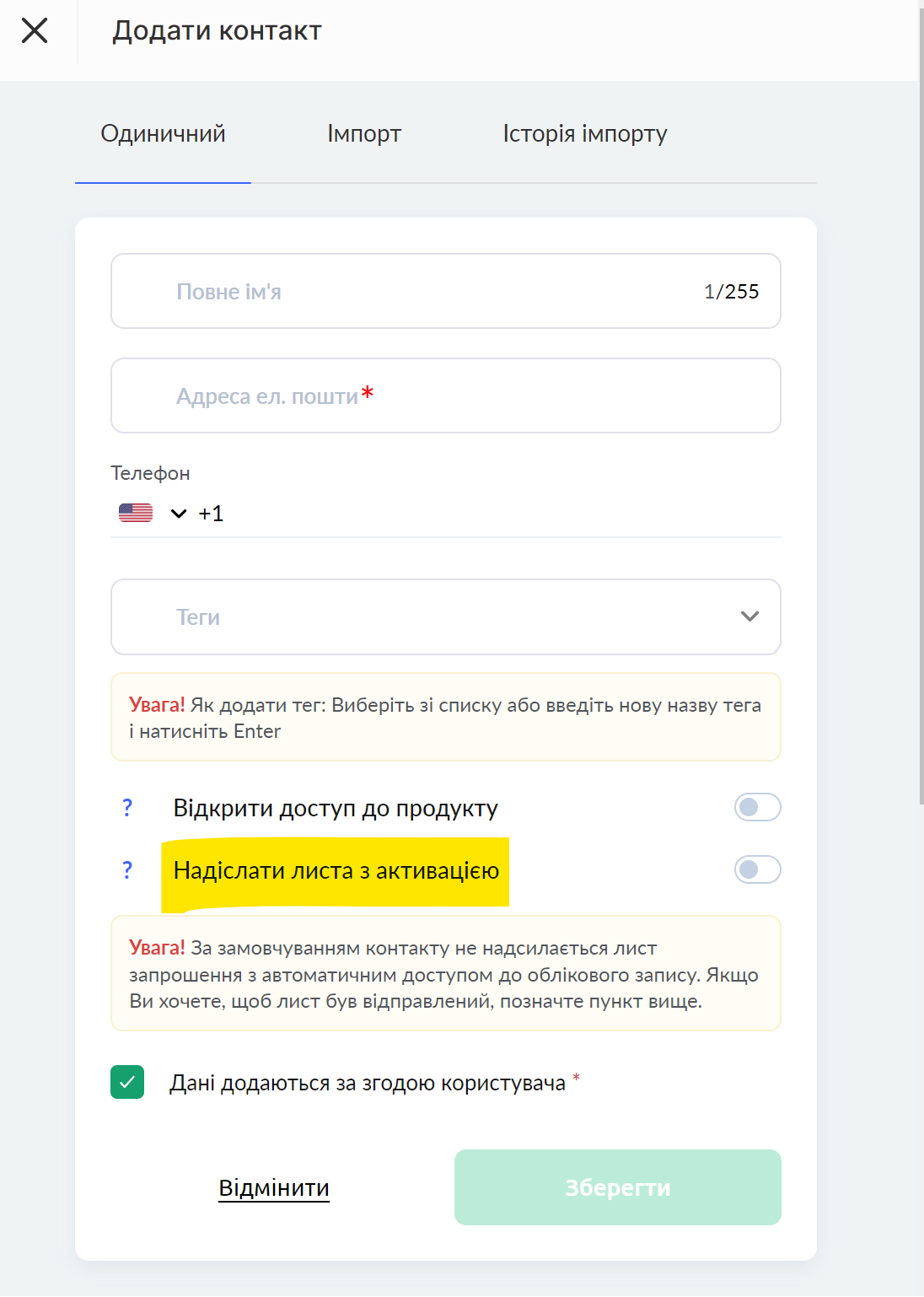
Öğrencileri manuel olarak ekliyorsanız, eklerken geçiş anahtarının aşağıdaki görseldeki gibi ayarlandığından emin olun:
Platforma bir ödeme sistemi bağladıysanız ve öğrenciler kursa otomatik olarak erişim kazanıyorsa, aktivasyon e-postasının devre dışı bırakılmasını istemek için desteğe başvurun. Aktivasyon e-postası tüm proje (hesap), yani tüm ürünler için devre dışı bırakılır.
Öğrencilerimin kurs erişiminin açıldığına dair e-posta almasını istemiyorum
Kursa erişimin açıldığına dair e-postanın devre dışı bırakılmasını istemek için desteğe başvurun. Bu e-posta tüm proje (hesap), yani tüm ürünler için devre dışı bırakılır.
Bu e-postayı farklı ürünler için özelleştirmek istiyorsanız, standart e-postanın gönderimini iptal etmeniz (destek aracılığıyla) ve şablonlarınızı göndermek için otomasyon ayarlamanız gerekir.
Teklif kullanmıyorum, tam erişim veriyorum
İşlem sırası videoda gösterilmiştir:
Cevabı bulamadınız mı? Destek ekibiyle şu yolla iletişime geçin: çevrimiçi sohbet veya Telegram