
Makaleler:
- Siparişler: sipariş oluşturma ve düzenleme.
- Bir öğrenciye bireysel ödeme bağlantısı nasıl eklerim
- İşlemler
- Satın alma sonrasında kendi e-postanızı göndermeyi ayarlama
- Sendpulse sohbet botu ile entegrasyon
- Kwiga'da ödeme sistemi nasıl entegre edilir
- Teklif sayfası için belirli bir dil nasıl ayarlanır
- Önemli Proje Ayarları
- Satışlar Kwiga üzerinden yapılmadıysa öğrencilere erişim nasıl verilir
- Yetkilendirme olmadan ödeme
- Kendi programınızla yeni bir akış nasıl oluşturulur
- Bir öğrenciye erişim nasıl verilir
- Bir öğrencinin erişimi nasıl değiştirilir
- Bir kursa demo erişimi, okulda açık gün nasıl ayarlanır
- Otomasyon: Takip e-posta dizileri (ödenmemiş siparişler ve başvurular)
- Abonelikleri ayarlama (yinelenen ödemeler)
- Promosyon teklifi
- Krediler ve taksitler, parça parça ödeme
- Ön ödemeli kurs kaydı nasıl başlatılır
- İndirim kuponları ve olası ayarlar
- Kwiga'da çapraz satış teklifleri nasıl oluşturulur
- Kwiga'da satışa nasıl başlanır: fiyat planı oluşturma
- Birden fazla fiyatlandırma planı oluşturma
- Danışmanlık ve bire bir oturum satışı
- Bir Öğrencinin Planı Nasıl Değiştirilir (Kwiga'da Ek Ödeme)
- Kursun bölümleri nasıl satılır (erişim nasıl verilir)
- Erişim yenileme satışları nasıl uygulanır
- Üçüncü taraf bir sitedeki kayıt formu aracılığıyla satış
- Kwiga'da oluşturulan mini açılış sayfası üzerinden satış
- Bir sayfaya video ekleme (mini açılış sayfası, kurs sayfası)
- Uygulanmış kuponla bağlantı nasıl oluşturulur
- Kwiga'da Teklifler ve Ödemeler: Nasıl Çalışır?
- Tekrarlayan Satışlar: Satın Alma Sayısına Göre Koşulları Ayarlama ve Kupon Gönderme
- Telegram kanalında bildirimleri ayarlama
- Promosyon Kodlarıyla E-posta Gönderme (Ödenmemiş Siparişler)
- Kurs Mağazası: Ayarlar ve Özellikler
- Herkese Açık Teklif Sayfasını Ayarlama
- Kwiga'da Sürekli Mesleki Gelişim organizasyonu: adım adım rehber
- Ödeme sonrası teşekkür sayfası nasıl ayarlanır
- Derslere, bölümlere ve modüllere erişimi ayarlayın
- Siparişteki iletişim bilgisi nasıl değiştirilir
- Harici WayForPay düğmeleri aracılığıyla ödeme alın
Bu rehber, Kwiga'da satışa nasıl başlayacağınızı, kursunuz için fiyatlandırma planlarını nasıl ayarlayacağınızı ve satışları doğrudan platform üzerinden nasıl yapılandıracağınızı açıklayacaktır. Bu makalede, bunu hızlı, kolay ve maksimum özelleştirme seçenekleriyle nasıl yapacağınızı anlatacağız.
Bu makalede:
- Kwiga'da Satışlar Hakkında Genel Bilgiler
- Fiyatlandırma Planı Nasıl Oluşturulur
- Fiyatlandırma Planı Açıklaması ve Adı
- Fiyatlandırma Planına Hangi Ürünler Dahildir ve Erişim Koşulları Nelerdir
- İçeriğe Erişim (Modüller, Dersler, Bölümler)
- Öğrenim: Eğitim Sorumluları, Uygulamalı Ödevler, Sertifikalar
- İletişim: Yorumlara Erişim
- Fiyat, Ödeme Yöntemi ve Satın Alma Kısıtlamaları
- Tek Bir Fiyatlandırma Planında Birden Fazla Fiyat
- Ödeme Tahsilatı Nasıl Yapılandırılır
- Ek Satışlar: Çapraz Satış ve Sipariş Artırma Teklifi
- Öğrencilere Otomatik E-postalar
- Satış Hunisi ve Fiyatlandırma Planının Yayınlanması
Kwiga'da Satışlar Hakkında Genel Bilgiler
Platformda kursları farklı şekillerde satabilirsiniz: sınırsız sayıda fiyatlandırma planı oluşturabilir (örneğin, bir kursu bölümler hâlinde satabilir, abonelikle erişim sunabilir veya belirli planlar için özel koşullar belirleyebilir) ve belirli bir öğrenciye özel koşullar sunabilirsiniz.
Bu makalede standart bir fiyatlandırma planının nasıl oluşturulacağını ele alacağız.
Fiyatlandırma Planı Nasıl Oluşturulur?
Fiyatlandırma planı oluşturmanın iki yolu vardır — sizin için daha uygun olanı seçin.
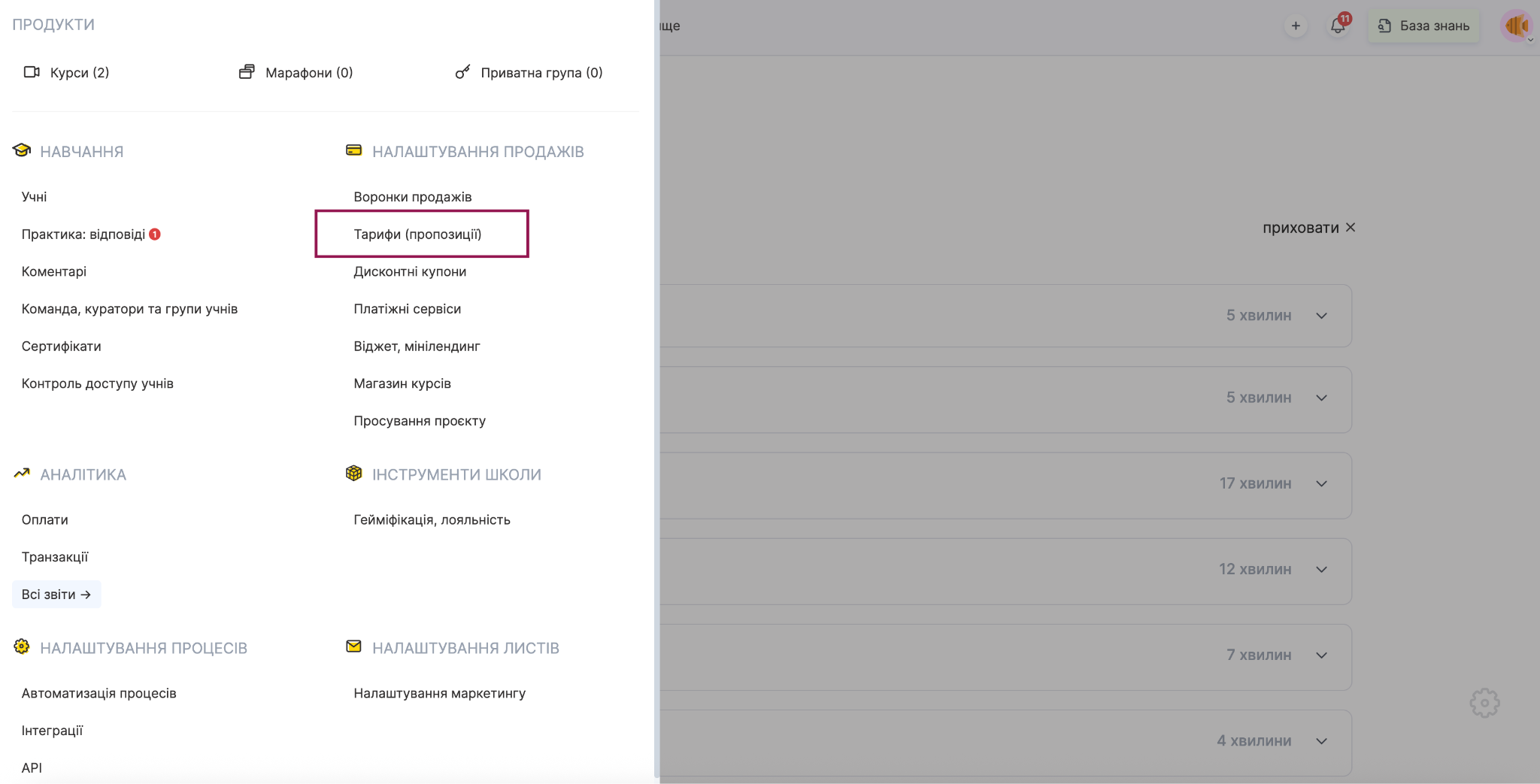
İlk yöntem için üst menüdeki «Kurslar» bölümünü açın ve Fiyatlandırma Planları, Satış ayarları bölümündeki Teklifler'i seçin.
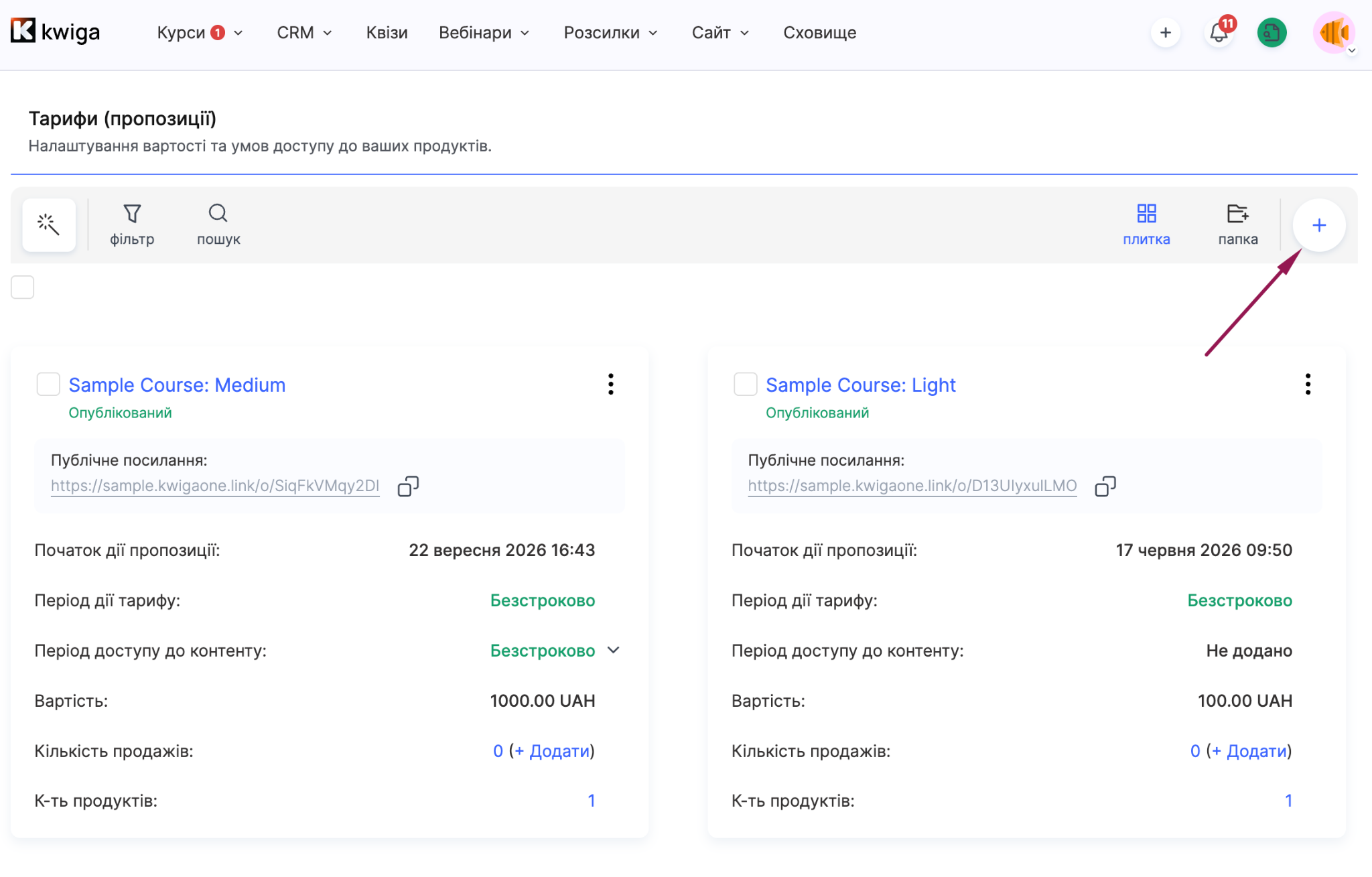
Platformda oluşturulmuş tüm fiyatlandırma planlarının, bağlı oldukları üründen bağımsız olarak listelendiğini göreceksiniz. Yeni bir fiyatlandırma planı oluşturmak için sağ üst köşedeki + düğmesine tıklayın.
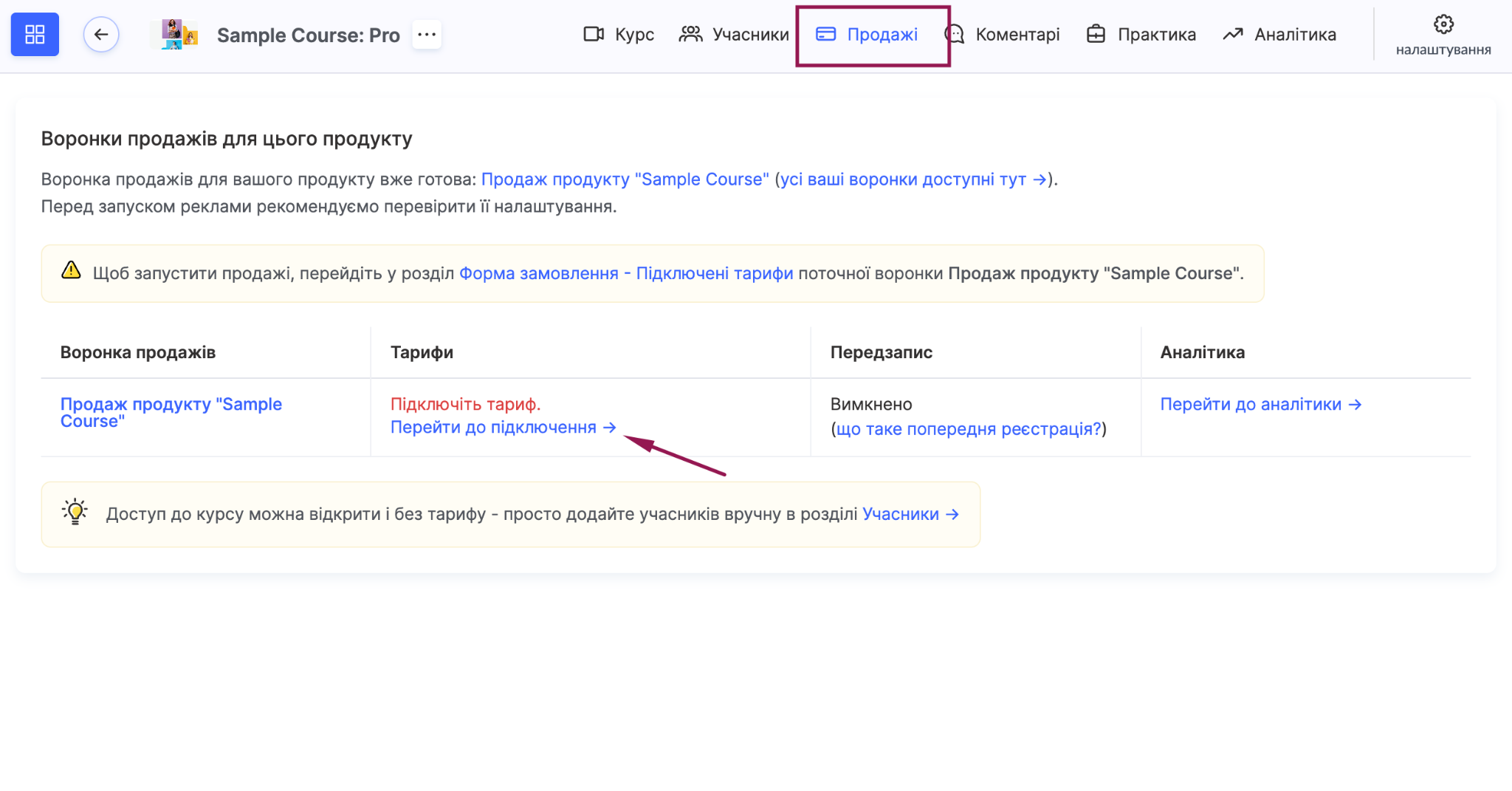
İkinci yöntem için doğrudan ilgili kurs sayfasını kullanın. Kursu açın ve Satışlar menüsüne gidin.
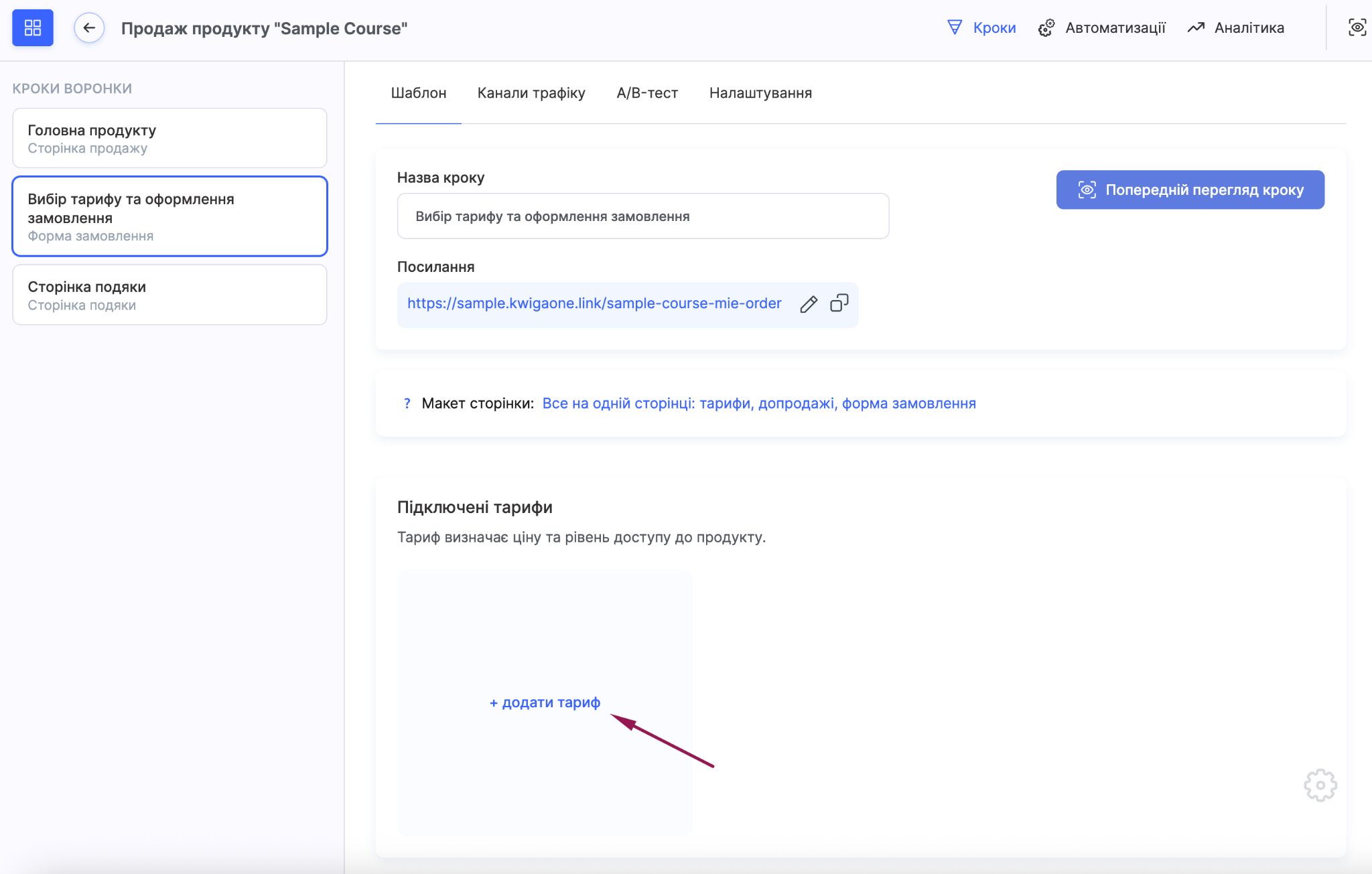
Burada, her kurs için otomatik olarak oluşturulan sistem hunisini hemen göreceksiniz. Fiyatlandırma Planı Ayarlarına Gitseçeneğine, ardından +Fiyatlandırma Planı Ekleseçeneğine tıklayın. Zaten kurs sayfasındaysanız ve genel listeye gitmeden yeni bir fiyatlandırma planını kursa bağlamak istiyorsanız bu yöntem kullanışlıdır.
Açılan pencerede fiyatlandırma planının adını girin ve Oluştur.
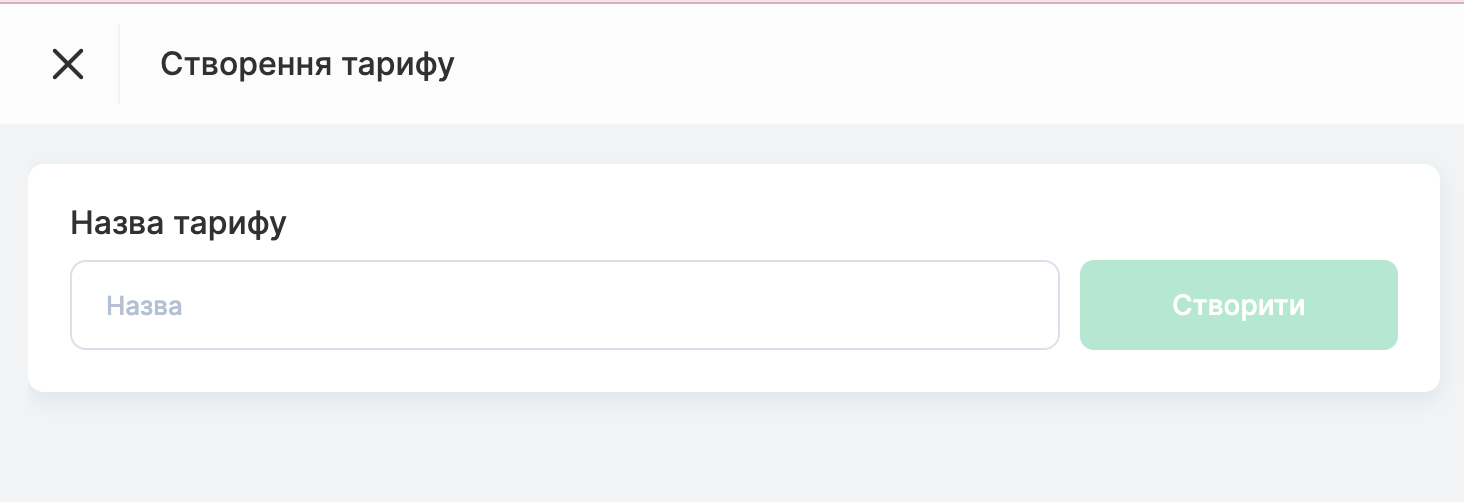
seçeneğine tıklayın. Platform, açıklama, ürünler, fiyat, ödeme yöntemi, ek satışlar ve yayınlama ayarlarını yapılandırabileceğiniz çeşitli sekmeler içeren fiyatlandırma planı düzenleyicisini hemen açar.
Fiyatlandırma Planının Açıklaması ve Adı
Fiyatlandırma planının görselini yüklemek ve iki ad belirtmek için Açıklama sekmesini kullanabilirsiniz: fiyatlandırma planı görseli ve iki ad belirleyebilirsiniz: Ad (sistem) — yalnızca yönetim panelinde ve raporlarda sizin görebileceğiniz ad; ayrıca Ad (müşteri) — öğrencilere e-postalarda, ödeme sayfasında ve kişisel hesaplarında gösterilen ad. Varsayılan olarak her iki alan da aynı adı içerir, ancak alıcılar için daha anlaşılır olması amacıyla müşteriye gösterilen adı değiştirebilirsiniz.
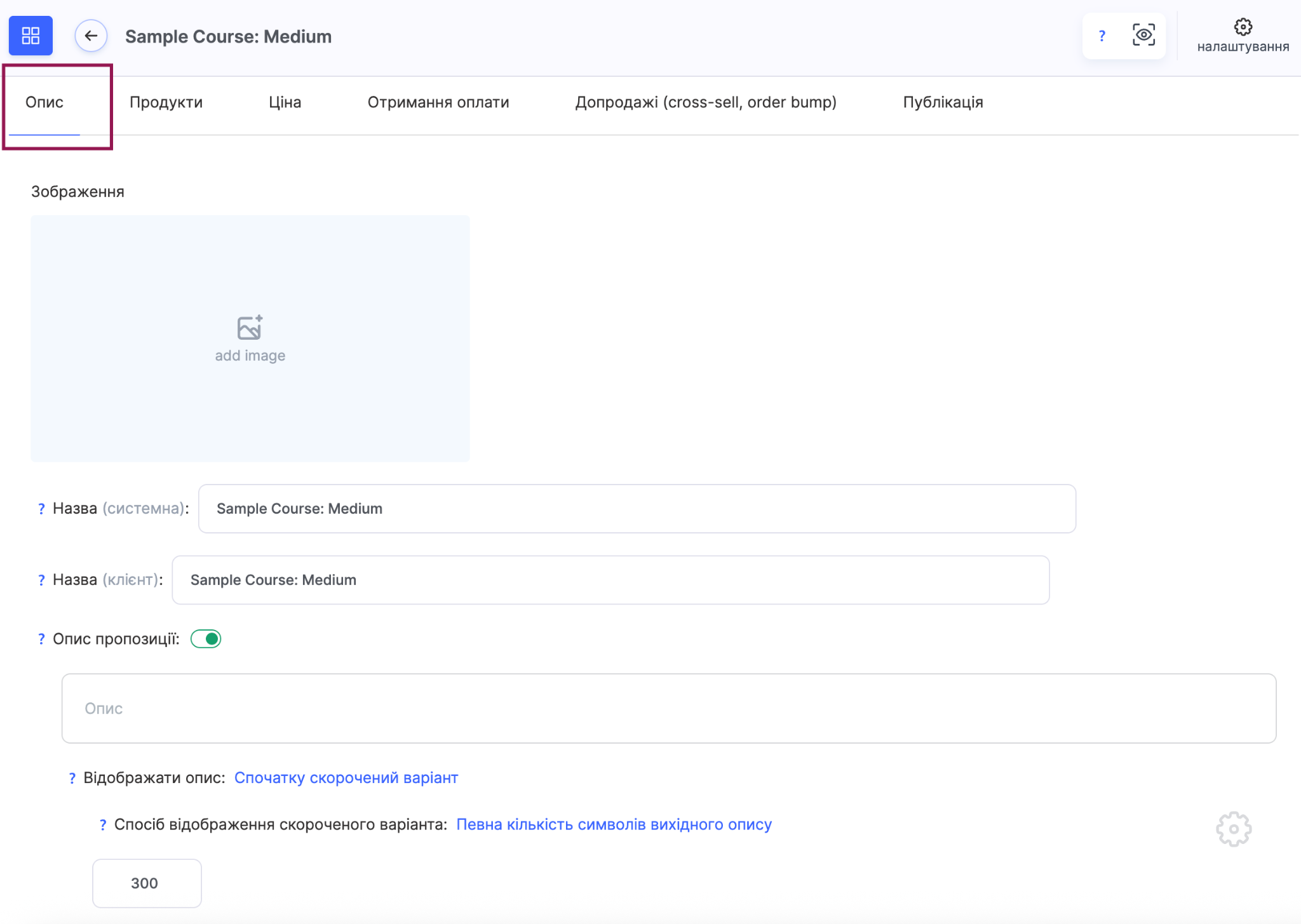
Gerekirse Teklif Açıklaması seçeneğini etkinleştirin ve öğrencilerin planı satın aldıklarında tam olarak neler elde edeceğini açıklayan bir metin ekleyin: hangi materyallere erişebilecekleri, erişim süresi ve diğer önemli ayrıntılar.
Görünür önizlemede tam metnin mi yoksa genişletme seçeneğiyle birlikte kısaltılmış bir sürümün mü gösterileceğini Açıklamayı Göster alanında seçin ve görünür önizlemedeki karakter sayısını belirtin.
Fiyatlandırma Planına Hangi Ürünler Dahil ve Erişim Koşulları Neler?
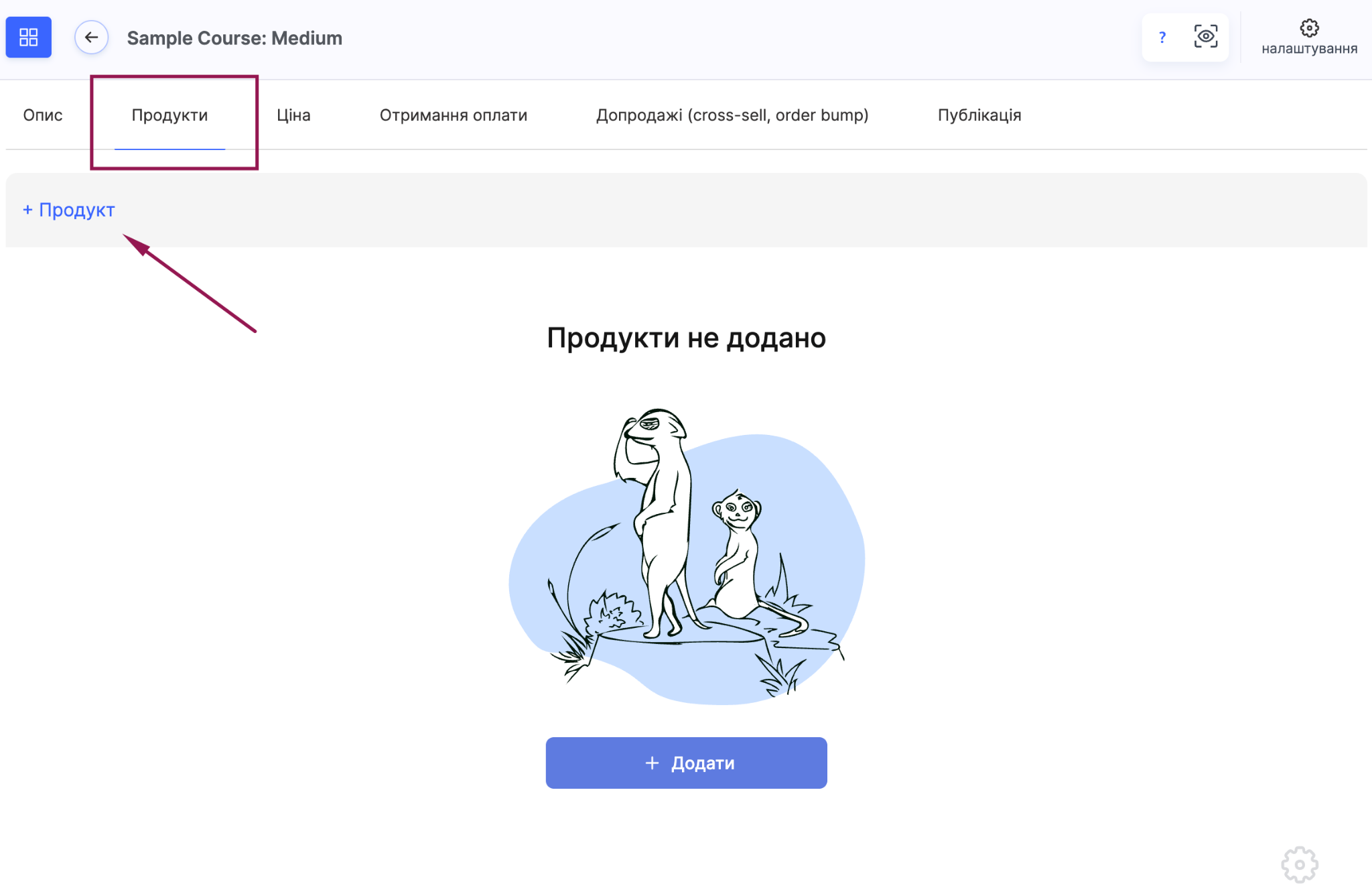
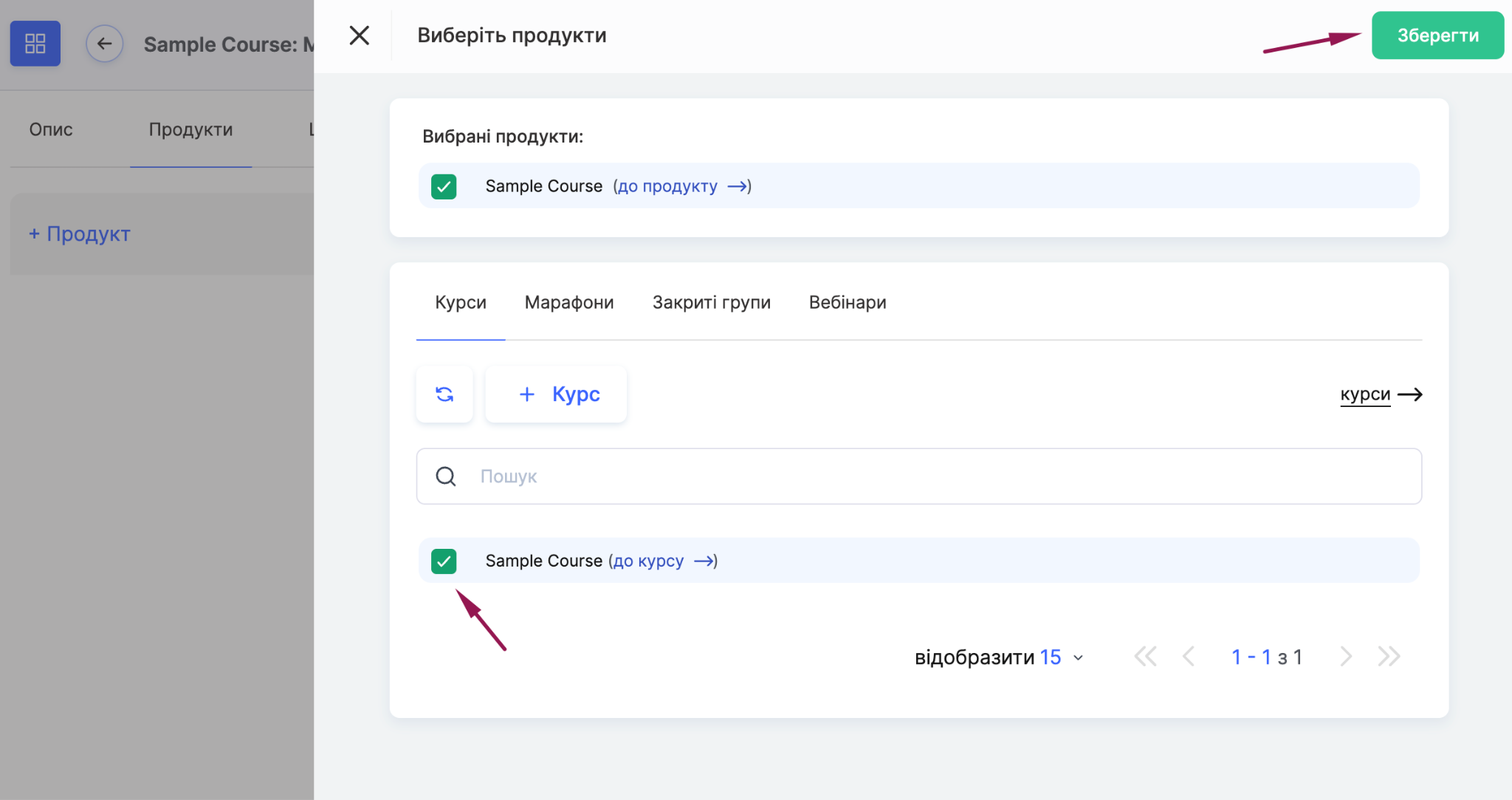
Ürünler sekmesinde, öğrencilerin bu fiyatlandırma planı aracılığıyla erişebileceği bir veya daha fazla ürün ekleyebilirsiniz.
İçeriğe Erişim (Modüller, Dersler, Bölümler)
İçerik Kısıtlamaları. Öğrenciler varsayılan olarak ürünün tüm içeriğine erişebilir. Şunu seçerseniz: Belirli Modüller, Dersler, Bölümler, bu fiyatlandırma planına hangi kurs öğelerinin dahil olduğunu belirlemenizi sağlayan görünürlük ayarları görüntülenir.
Örneğin, bir kursta 10 modül varsa ve Temel plan yalnızca ilk 3 modüle erişim sağlamalıysa bu modülleri listeden seçin.
Ayrıca şu seçeneği etkinleştirebilirsiniz: Yeni Modülleri Otomatik Olarak Erişime Aç, Dersleri ve Bölümleri de Böylece bu seçenek etkinleştirildikten sonra kursa eklenen tüm yeni modüller, dersler ve bölümler, mevcut teklif üzerinden erişim hakkı kazanan müşterilere otomatik olarak açılır.
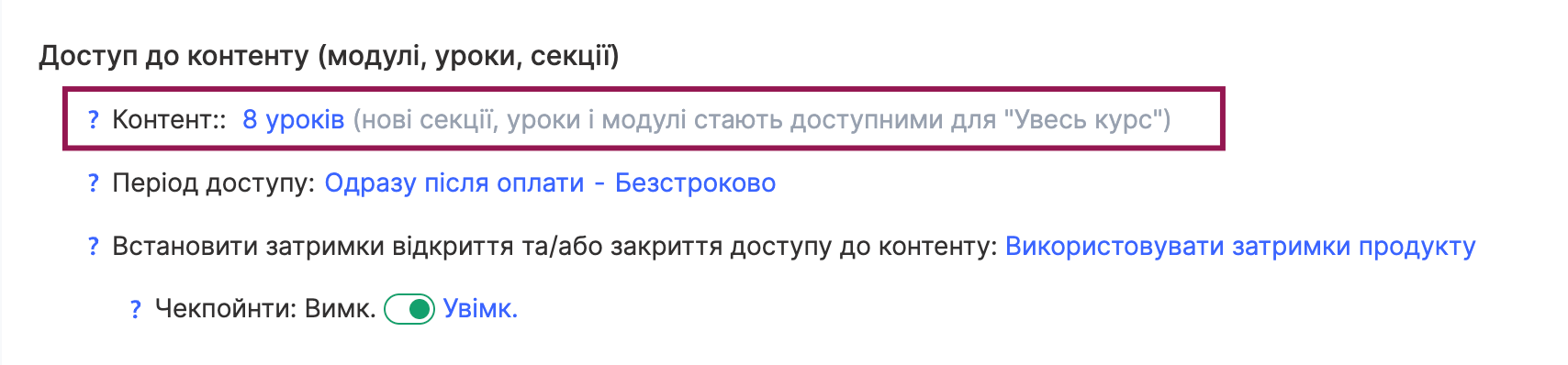
Erişim Süresi ürün materyallerine erişimin ne zaman başlayıp sona ereceğini belirler.
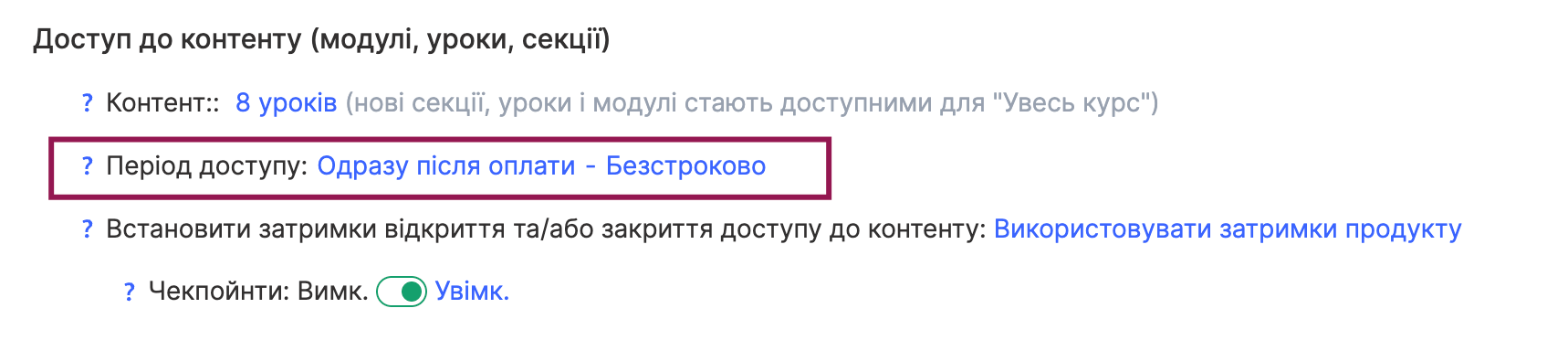
Erişim Başlangıcı:
Ödemeden Hemen Sonra her öğrencinin erişiminin, kendi ödemesini yaptığı anda başlayacağı anlamına gelir.
Belirli Bir Tarihte tam takvim tarihini, saati ve saat dilimini belirtmenizi sağlar — erişim tüm öğrencilere aynı anda açılır.
Ödemeden N Gün/Ay Sonra erişimi, ödemeden sonra belirtilen gecikmenin ardından her öğrenci için ayrı ayrı açar.
Haftanın Belirli Bir Gününde erişimi, satın alma haftasını takip eden haftanın seçilen gününde açar. Örneğin, pazartesi seçilirse ve satın alma işlemi içinde bulunulan haftanın pazartesi günü yapılırsa erişim ancak sonraki pazartesi açılır.
Erişim Bitişi:
Sınırsız içeriğe erişimin süre sınırı olmadığı anlamına gelir. Ancak aboneliklerde erişim yalnızca ödenen dönem boyunca sağlanır; sonraki ödeme alınmazsa erişim otomatik olarak engellenir.
Belirli Bir Tarihe Kadar erişimin kapatılacağı kesin tarihi, saati ve saat dilimini belirtmenizi sağlar.
Erişim Başlangıcından N Gün/Ay Sonra erişim verildiği andan itibaren belirtilen süre geçince erişimi otomatik olarak kapatır; böylece her öğrencinin erişimi farklı bir tarihte sona erebilir.
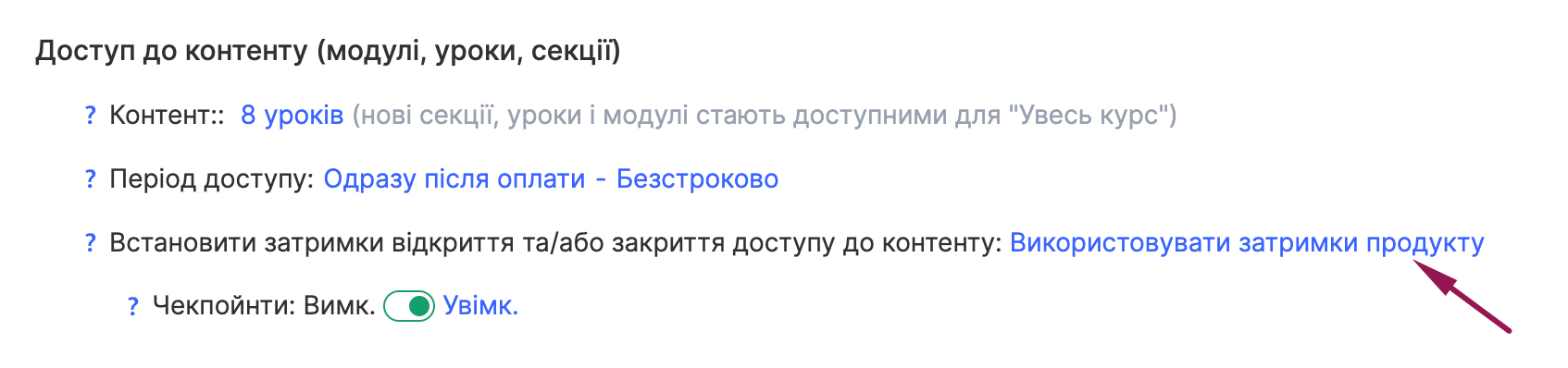
Gecikmeleri Yapılandırın içeriğe erişimin açılması ve/veya kapatılması için bu fiyatlandırma planına özel gecikmeler ayarlamanızı, gecikmeleri tamamen kaldırmanızı veya üründe yapılandırılan gecikmeleri geçersiz kılmanızı sağlar.
Varsayılan olarak, şu seçenek Ürün Gecikmelerini Kullan uygulanır; yani gecikmeler ürün ayarlarından alınır.
Tüm Gecikmeleri Kaldır ürün için yapılandırılmış tüm gecikmeleri kaldırır. Gecikmeleri Ayarla/Geçersiz Kıl bu fiyatlandırma planı için özel gecikmeler yapılandırmanıza olanak tanır — bu plan üzerinden erişim kazanan öğrenciler için ürünün gecikmeleri geçerli olmaz.
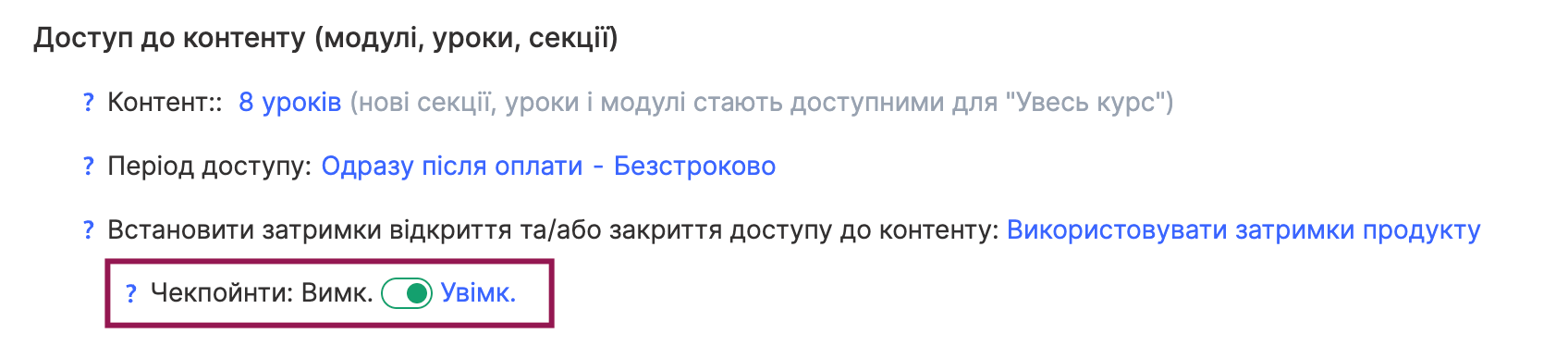
Kontrol Noktaları kursun ilerleyişini kontrol etmenize ve öğrencilerin konuları kademeli olarak öğrenmesini sağlamanıza olanak tanır. Uygulamalı ödevlerin ve testlerin tamamlanıp tamamlanmadığına bakılmaksızın tüm materyallere erişim sağlamak istiyorsanız fiyatlandırma planında bu seçeneği devre dışı bırakın.
Öğrenim: Eğitmenler, Uygulamalı Ödevler, Sertifikalar
Şu alanda: Öğrenciyi Eğitmene Ata bu fiyatlandırma planı üzerinden kaydolan öğrencilerin otomatik olarak atanması için bir veya birden fazla eğitmen seçebilirsiniz. Şu Eğitmenler grubu, genel olarak ürünler veya belirli ürünler için Eğitmen yetkilerine sahip bir erişim grubu atanmış kullanıcıları içerir. Eğitmenler katılımcıları denetleyebilir ve destekleyebilir: ürün sohbetini yönetebilir, ödevleri ve testleri inceleyebilir ve yorumları denetleyebilir.
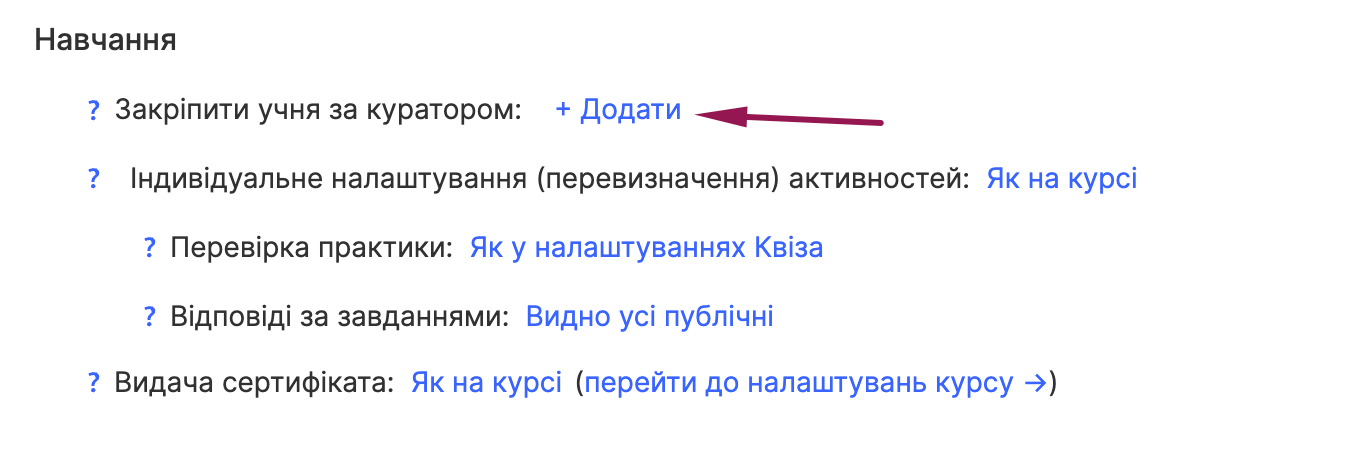
Özel Yapılandırma (Geçersiz Kılma): Etkinlikler katılımcılar için erişim modlarından birini seçmenize olanak tanır.
Kursta Yapılandırıldığı Gibi (varsayılan) öğrencilerin kurs dersleri ve bölümlerinin ayarlarına göre tüm görünür içeriklere ve uygulamalı ödevlere erişebileceği anlamına gelir.
Tüm Uygulamalı Ödevleri Devre Dışı Bırak, Diğer İçeriği Değiştirme teorik içeriğe erişimi korur ancak tüm uygulamalı ödevleri ve kontrol noktalarını gizler veya devre dışı bırakır.
Özel Yapılandırma (Geçersiz Kılma) belirli bir ders veya bölümde hangi etkinliklerin — içerik ve uygulamalı ödevlerin — görünür olacağını manuel olarak seçmenize olanak tanır.
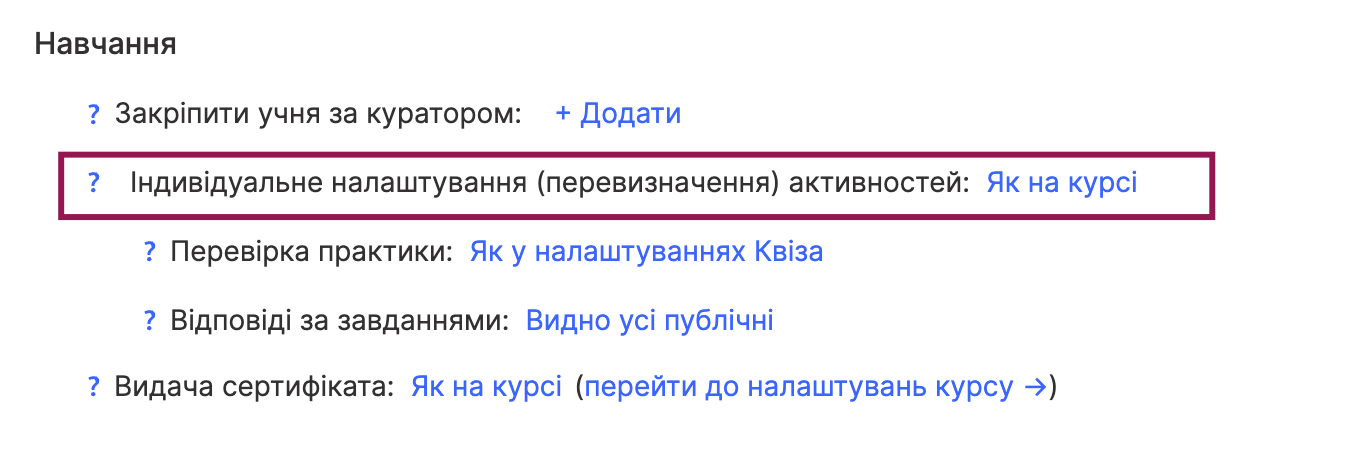
Önemli! Bir katılımcı farklı ayarlara sahip birden fazla fiyatlandırma planı üzerinden erişim kazanırsa görünürlük önceliği uygulanır: Bir etkinlik bir planda gizli, başka bir planda erişilebilir durumdaysa öğrenci bu etkinliğe erişebilir.
Uygulamalı Ödev İncelemesi doğrudan kısa sınavda yapılandırılmış ödev onay ayarlarını geçersiz kılmanıza olanak tanır.
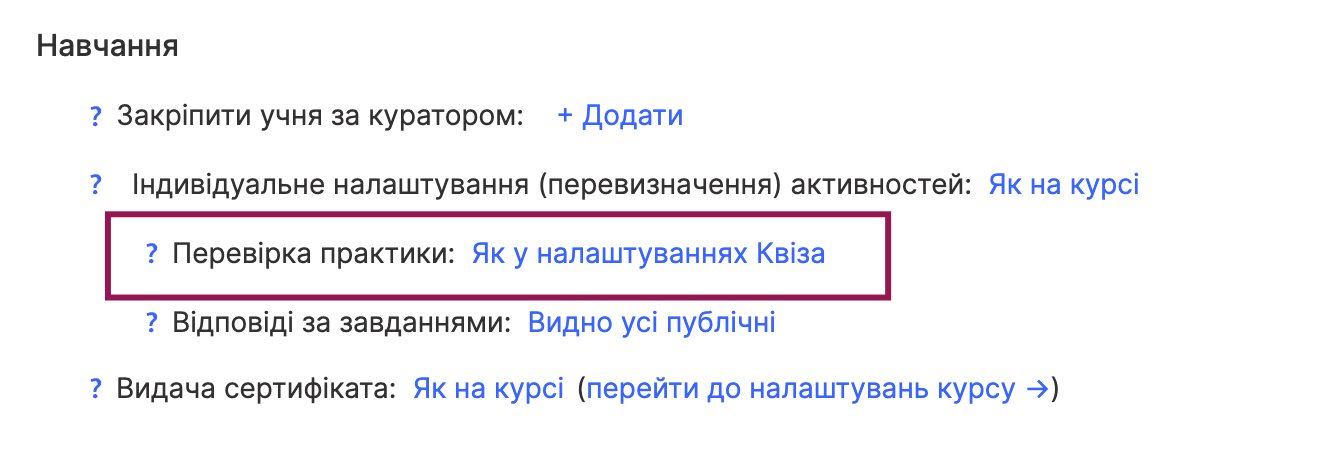
Kısa Sınav Ayarlarında Belirtildiği Gibi kısa sınavın kendi ayarlarının kullanılacağı anlamına gelir.
Otomatik İnceleme kısa sınavda eğitmen incelemesi zorunlu olsa bile bu fiyatlandırma planı üzerinden kaydolan öğrenciler için otomatik onayı etkinleştirir — doğru yanıt oranı %0 olsa bile kısa sınav başarıyla tamamlanmış sayılır.
Zorunlu Eğitmen İncelemesi, buna karşılık, kısa sınavda otomatik onay etkin olsa bile ödevin eğitmen tarafından incelenmesini gerektirir.
Ödev Yanıtları öğrencilerin herkese açık yanıtlarının görünürlüğünü belirler.
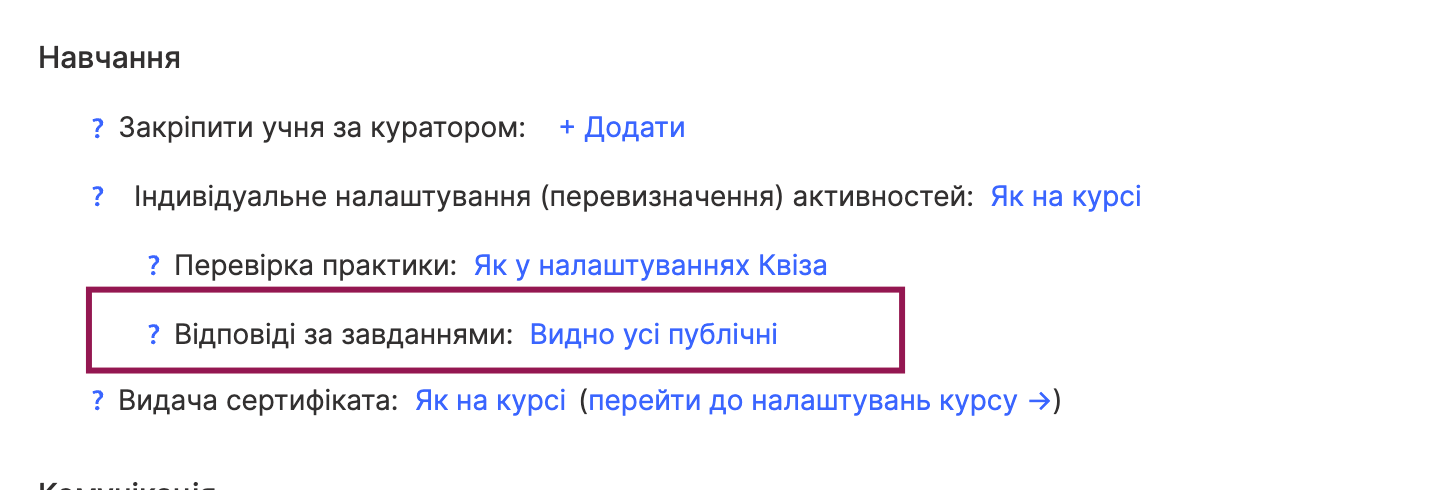
Herkese Açık Tüm Yanıtlar Görünür öğrencilerin yanıtlarını yalnızca eğitmene veya kursa erişim yetkisi olan tüm katılımcılara görünür kılmasına olanak tanır.
Katılımcıların Herkese Açık Yanıtları Mevcut Fiyatlandırma Planına Ait Olanlar Görünür yalnızca aynı fiyatlandırma planı üzerinden erişim alan öğrencilerin herkese açık yanıtlarını gösterir.
Herkese Açık Yanıtlara Erişim Yok herkese açık tüm yanıtları gizler — öğrenciler yalnızca küratöre özel yanıtlar gönderebilir.
Sertifika Verilmesi mevcut fiyatlandırma planı için sertifika verilmesini yapılandırmanıza olanak tanır.
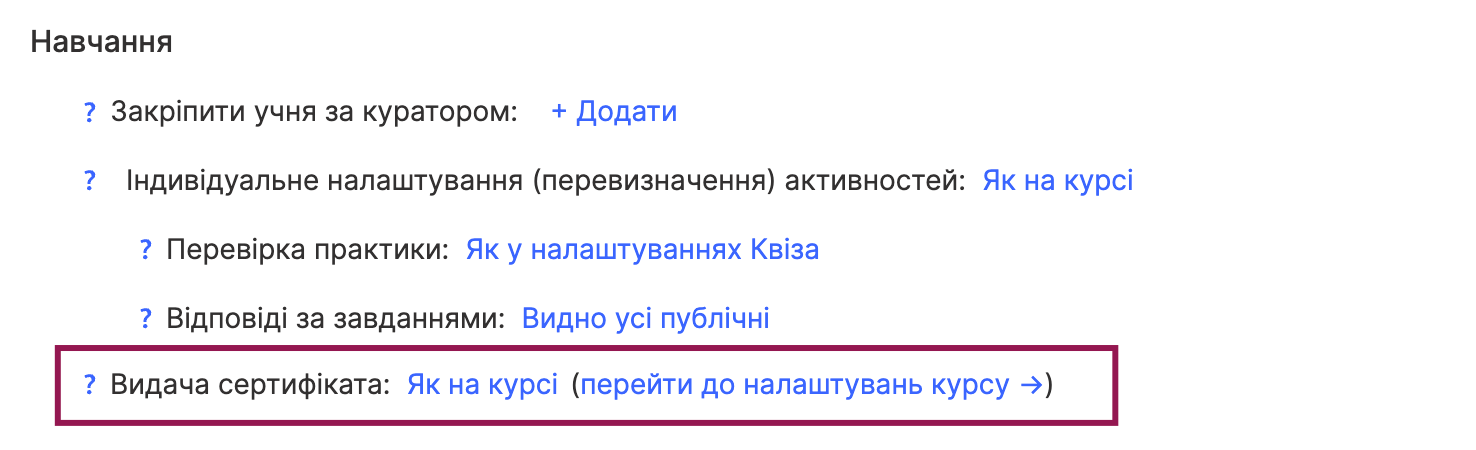
Kursta Yapılandırıldığı Şekilde sertifikanın kurs ayarlarına göre verileceği anlamına gelir.
Sertifika Vermeyin kursa bir sertifika yüklenmiş olsa bile bu fiyatlandırma planı üzerinden kaydolan öğrencilere sertifika verilmeyeceği anlamına gelir.
Geçersiz Kılın sertifikanın kendisini ve teslim ayarlarını değiştirmenize olanak tanır.
İletişim: Yorumlara Erişim
Yorumlara Erişim bu fiyatlandırma planı üzerinden kaydolan öğrencilerin hangi yorumları görebileceğini belirler.
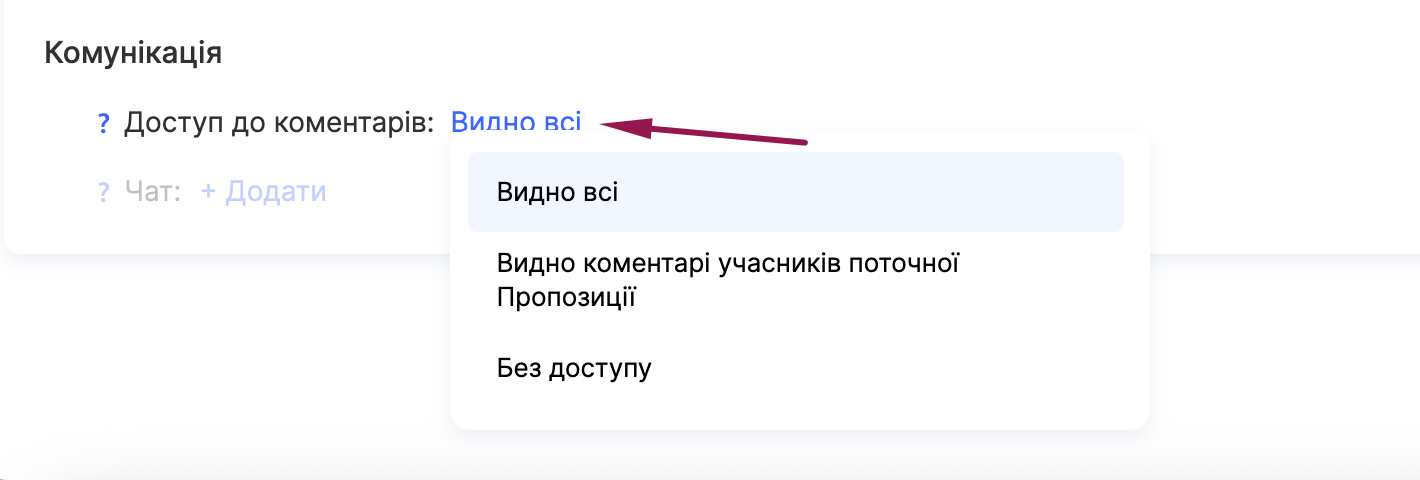
Erişim Yok yorumlara erişimi tamamen devre dışı bırakır.
Tüm Yorumlar Görünür diğer fiyatlandırma planları üzerinden erişim alan öğrencilerin yorumları da dahil olmak üzere tüm yorumları gösterir.
Mevcut Fiyatlandırma Planının Katılımcılarının Yorumları Görünür yalnızca bu fiyatlandırma planı üzerinden erişim alan öğrencilerin yorumlarını gösterir — bu seçenek, farklı öğrenci gruplarının yorumlarını birbirinden ayırmanıza olanak tanır.
Fiyat, Ödeme Yöntemi ve Satın Alma Kısıtlamaları
Her fiyatlandırma planı, öğrencilerin sipariş sayfasında göreceği bir veya daha fazla fiyat içerebilir. Yeni fiyat ekleme ve mevcut fiyatı düzenleme işlemleri aynı pencerede yapılır: yeni bir fiyat için alanlar boş olur, mevcut bir fiyat içinse geçerli değerleri içerir. Değişiklikleri yaptıktan sonra mutlaka Kaydet; aksi takdirde değişiklikler uygulanmaz.
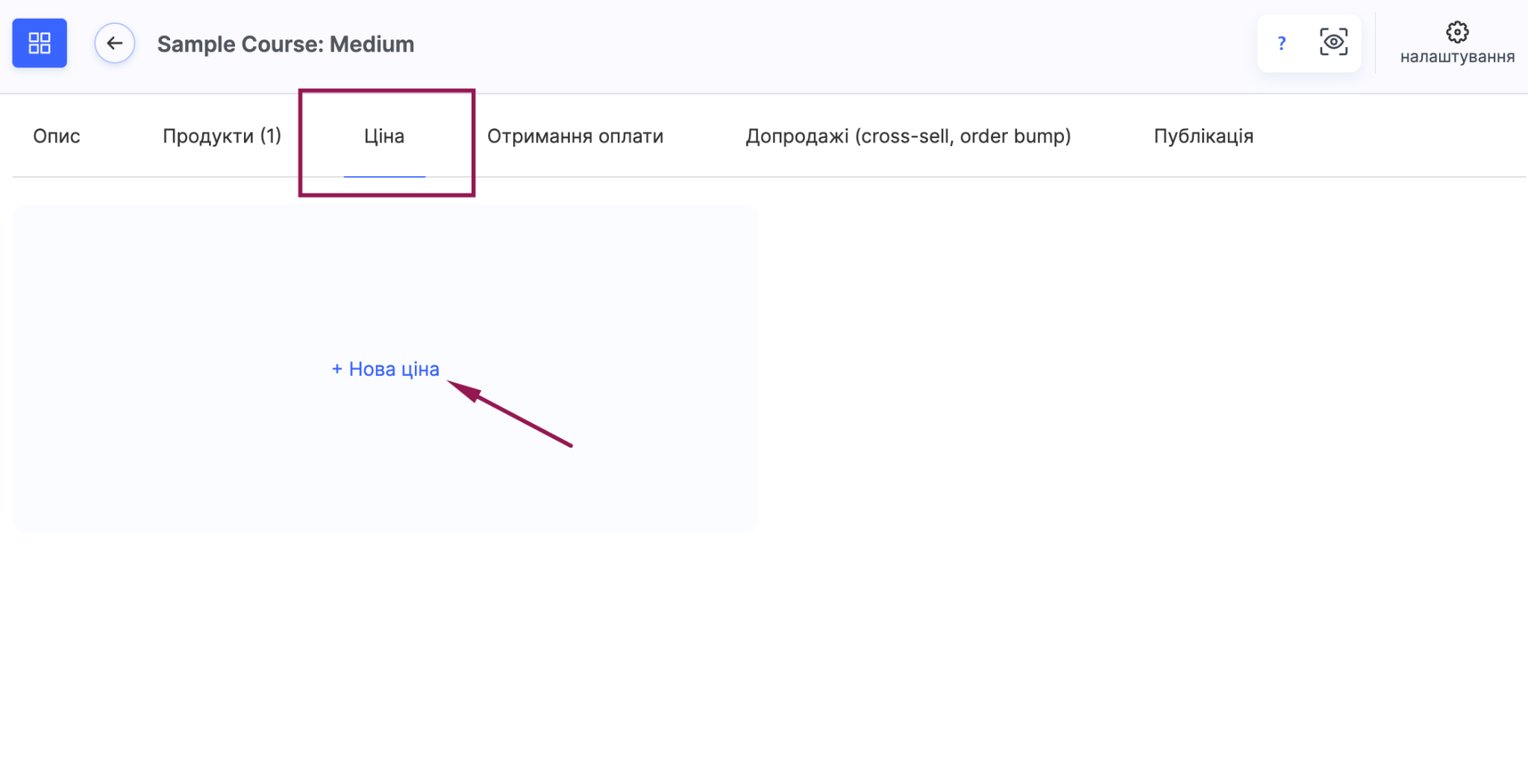
Fiyat Aktif anahtarı, öğrencilerin bu fiyatı sipariş sayfasında görüp göremeyeceğini belirler. Bu seçeneği devre dışı bırakırsanız fiyat sistemde kalır ancak artık ödeme için kullanılamaz. Bu, bir teklifi silmeden geçici olarak gizlemeniz gerektiğinde kullanışlıdır.
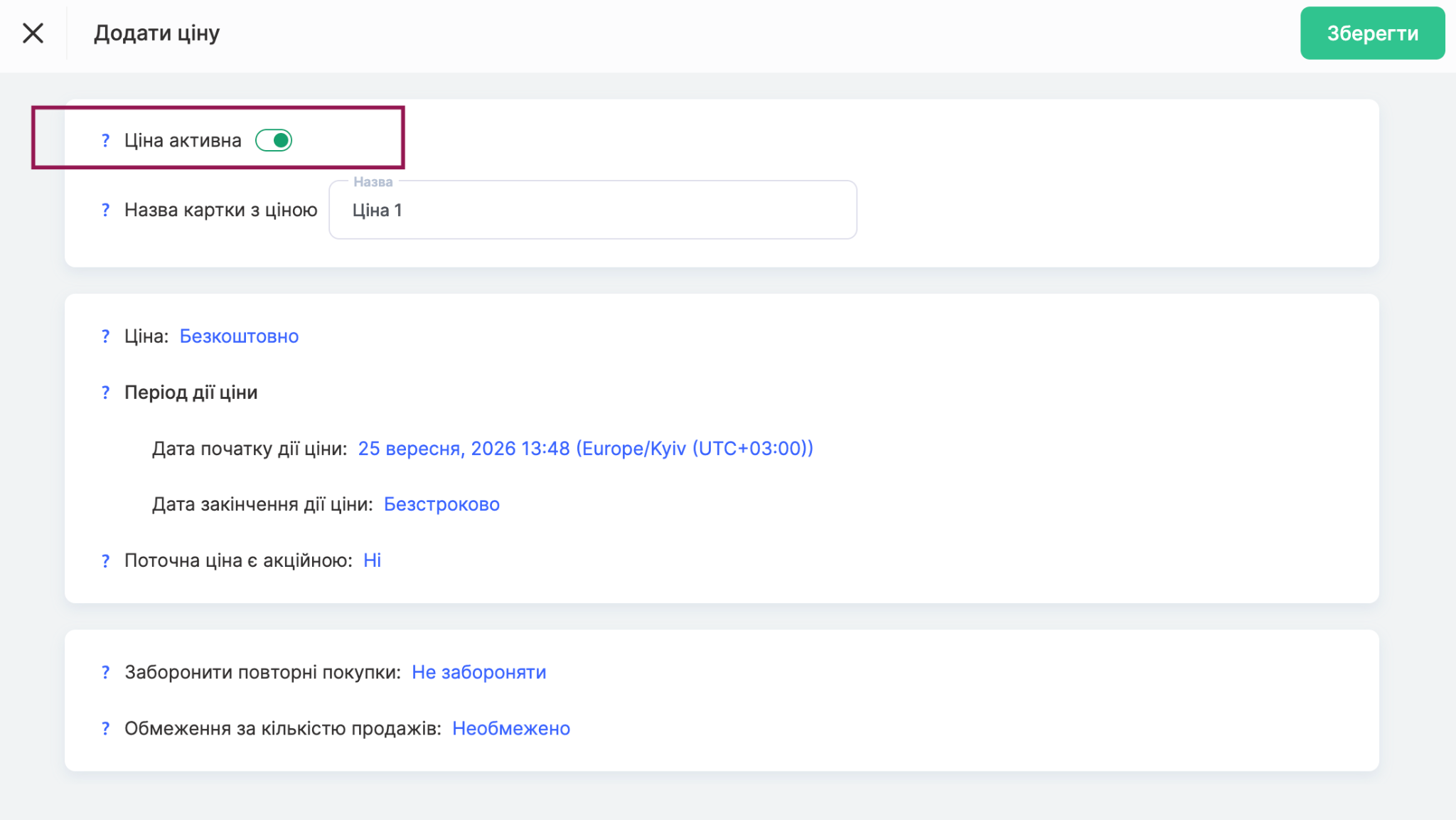
Fiyat Kartının Adı alanına, yönetici panelinde yalnızca sizin görebileceğiniz bir ad girin. Fiyatlandırma planında birden fazla fiyat varsa bu ad, fiyatları birbirinden ayırt etmenize yardımcı olur. Bu ad müşterilere gösterilmez.
Fiyat bölümünde ücreti belirleyebilirsiniz — ücretsiz veya belirli bir tutar.
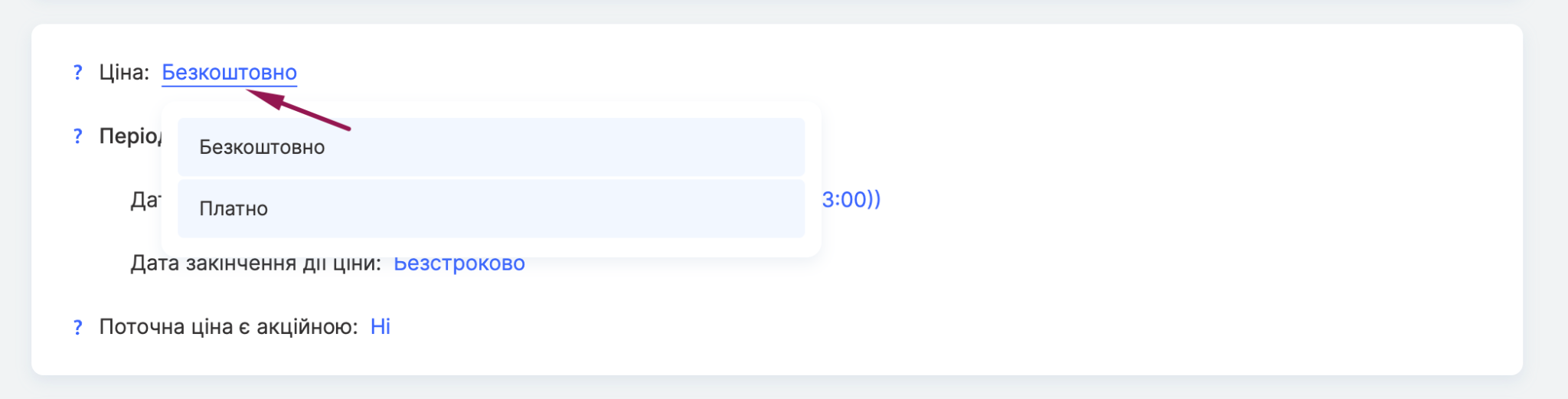
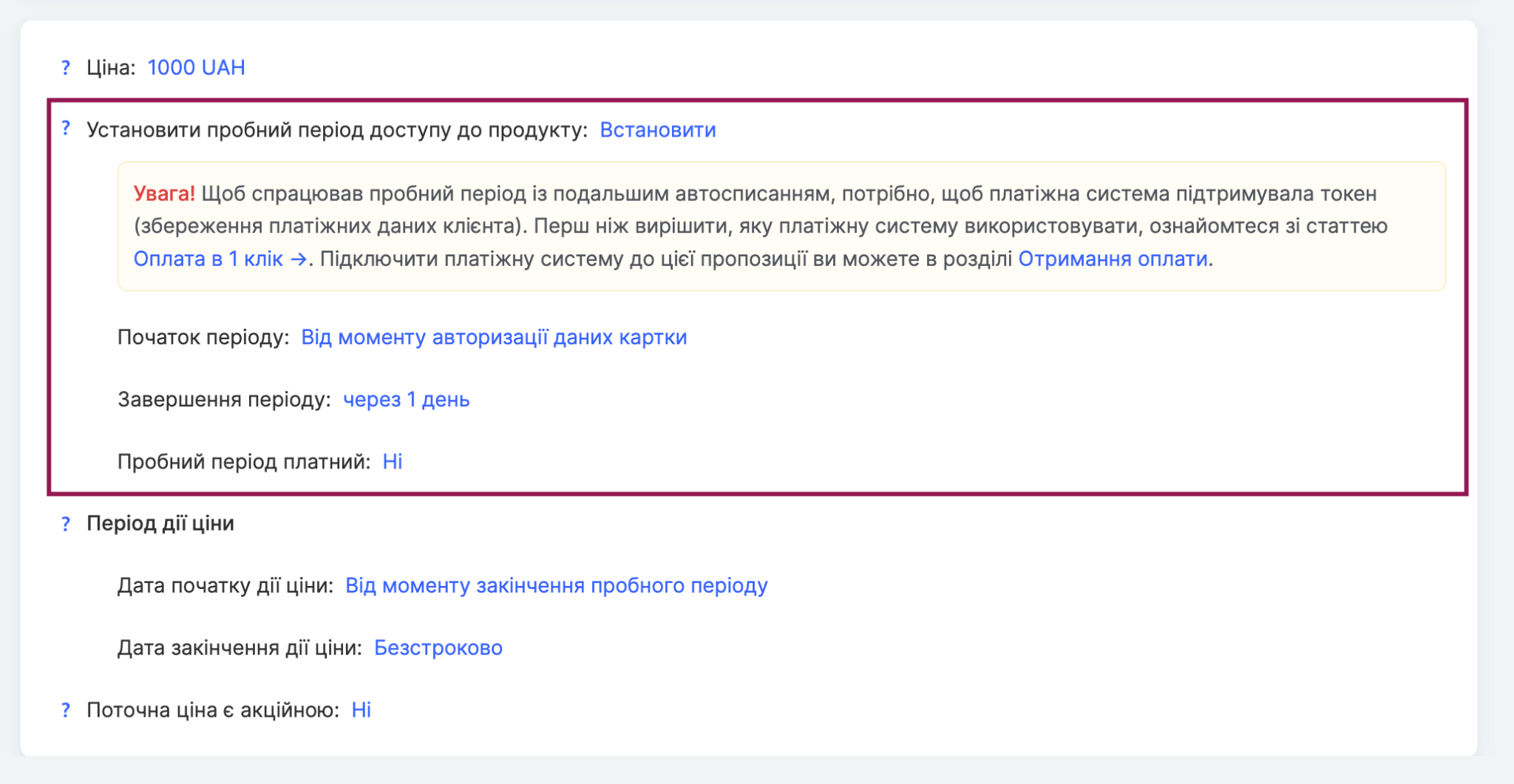
Eğer Deneme Süresi Belirleyin, öğrencilerin deneme süresi başlamadan önce ödeme kartı bilgilerini girmeleri gerekeceğini unutmayın. Deneme süresinin kullanılabilirliği, bağlı ödeme sistemine bağlıdır: sistemin ya ücret tahsil etmeden kart doğrulamayı ve ardından token oluşturmayı ya da ilk ödemeden sonra token oluşturmayı desteklemesi gerekir. Ödeme sistemi bu seçeneklerin hiçbirini desteklemiyorsa deneme süresi yok sayılır ve tutarın tamamı hemen tahsil edilir.
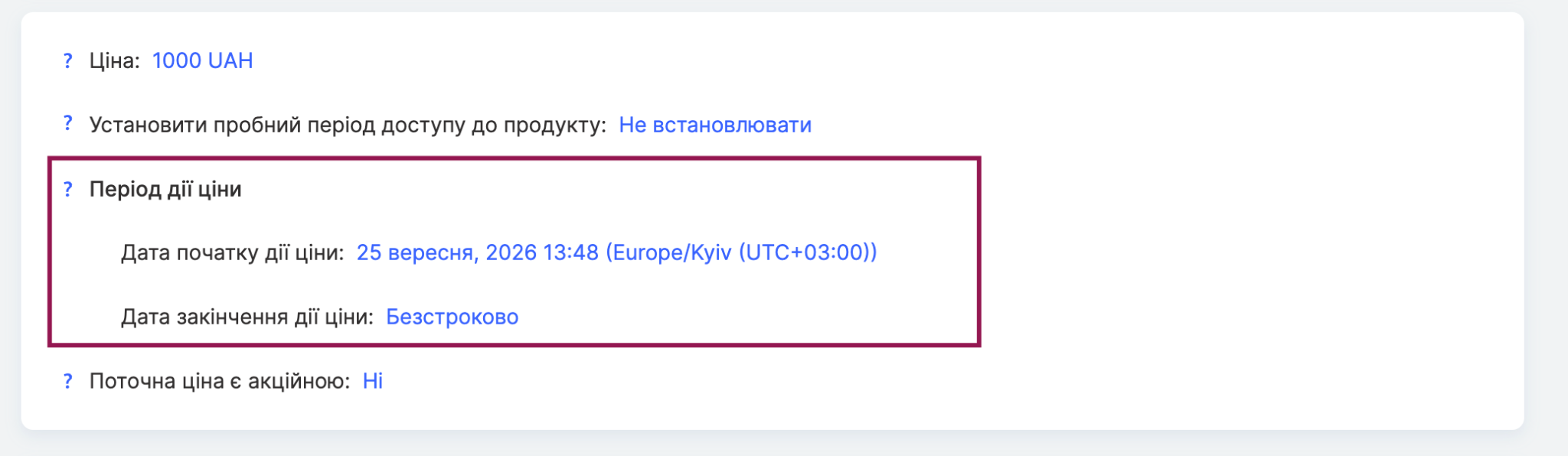
Fiyatın Geçerlilik Süresi bu fiyatın sipariş sayfasında görüntüleneceği süredir. Bu süreyi öğrencinin ürüne erişim süresiyle karıştırmamak önemlidir — bu iki ayar birbirinden bağımsızdır. Burada fiyatın başlangıç tarihini ve gerekirse bitiş tarihi; ya da fiyatı süresiz olarak geçerli bırakın.
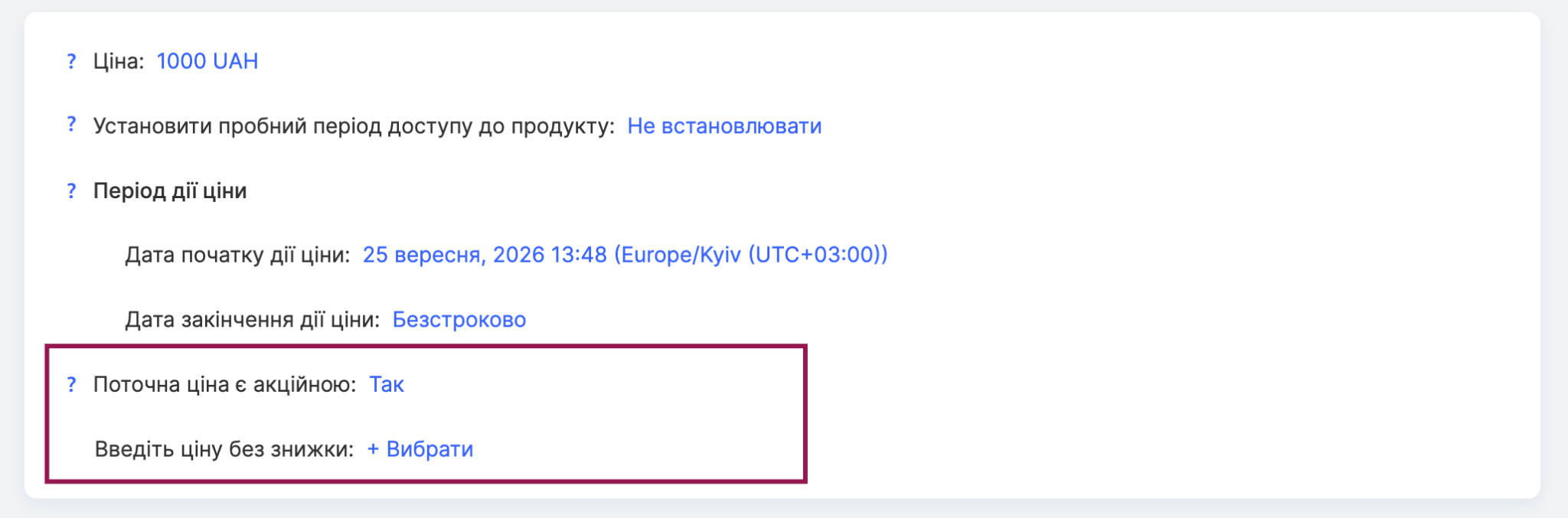
Eğer Geçerli Fiyat Promosyon Fiyatıdır seçeneğini etkinleştirirseniz fiyat indirimli olarak işaretlenir: öğrenciler, üzeri çizili orijinal fiyatı geçerli indirimli fiyatın yanında görür. Orijinal fiyat olarak istediğiniz tutarı girebilir veya aynı fiyatlandırma planındaki mevcut bir fiyatı kullanabilirsiniz — platform bu fiyatı otomatik olarak ekler. Tek bir fiyatlandırma planında oluşturabileceğiniz promosyon fiyatı sayısında sınır yoktur. İki sınırdan birine — geçerlilik süresine veya satın alma sayısına — ulaşılır ulaşılmaz promosyon otomatik olarak sona erer.
Fiyat için bir bitiş tarihi belirtilmişse Fiyat Geri Sayım Sayacı özelliğini de etkinleştirebilirsiniz — böylece teklif sayfasında fiyatın geçerlilik süresi dolana kadar kalan zamanı gösteren bir sayaç görünür. Bu özellik, özellikle sınırlı süreli promosyon tekliflerini görsel olarak vurgulamak istediğinizde kullanışlıdır.
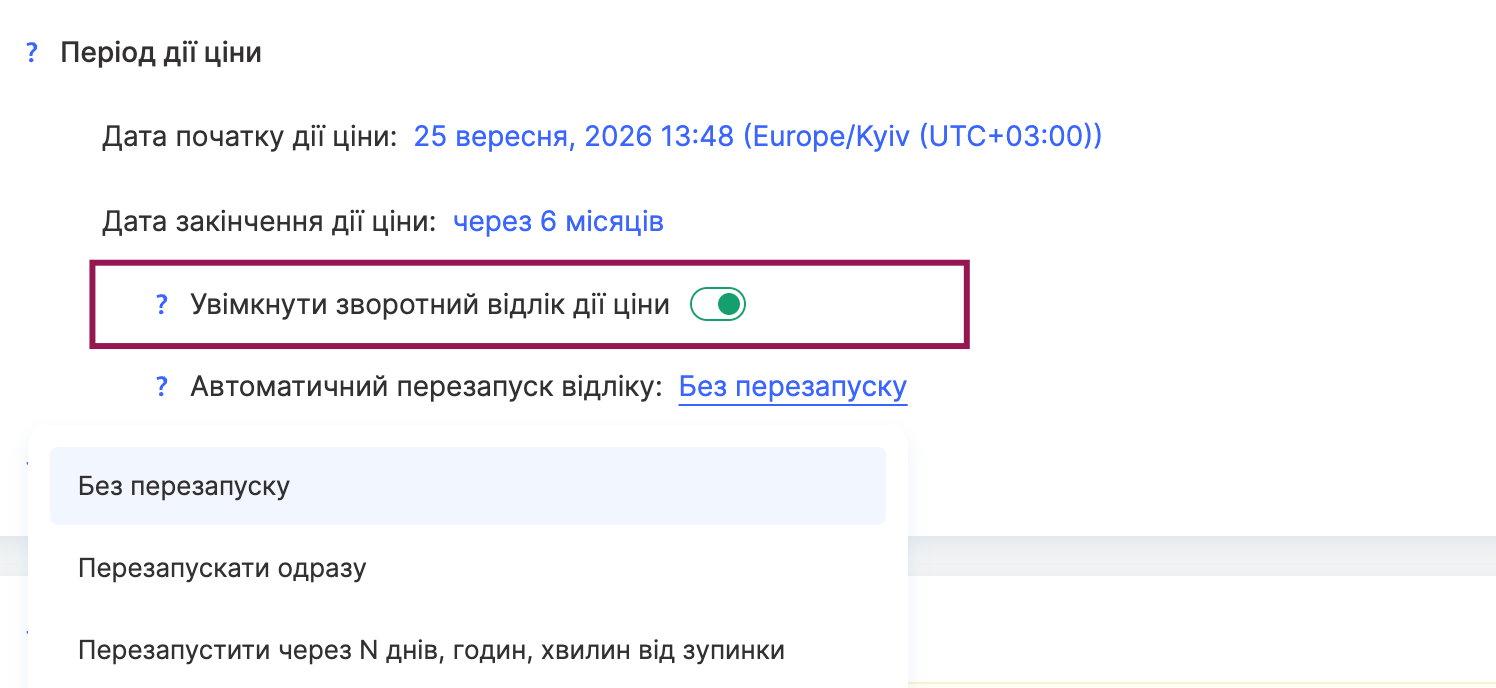
Sayaçla birlikte, geçerlilik süresi sona erdikten sonra fiyata ne olacağını Fiyatı Otomatik Olarak Yeniden Başlat seçeneğiyle ayarlayabilirsiniz.
Yeniden Başlatma seçildiğinde, geçerlilik süresi dolan fiyat artık hiçbir öğrenciye gösterilmez.
Hemen Yeniden Başlat seçildiğinde döngü süresiz devam eder: geri sayım sıfıra ulaşır ulaşmaz sayaç yeniden başlar.
Durduktan N Gün/Saat/Dakika Sonra Yeniden Başlat seçildiğinde sonraki döngü, önceki döngünün bitiminden itibaren belirtilen süre geçtikten sonra başlar. Yeniden başlayana kadar fiyat gizli kalır.
Not: Yeniden başlatma seçeneklerinden biri seçilirse iki ek ayar kullanılabilir. «Yeniden Başlatmaları Durdur», toplam döngü sayısını sınırlamanıza olanak tanır; örneğin, olası 50 döngünün yalnızca 5'inin gerçekleşmesini sağlayabilirsiniz. Bu sınırdan sonra fiyat yeniden başlamaz. «Yeniden Başlatmaları Mevcut Öğrencilerden Gizle» seçildiğinde fiyat her yeni döngüde yalnızca yeni katılımcılara gösterilir — bu fiyatı daha önce görmüş öğrenciler, sonraki yeniden başlatmalarda fiyatı görmez.
Ödeme Planı öğrencilerin satın aldıkları ürünler için nasıl ödeme yapacağını belirler.
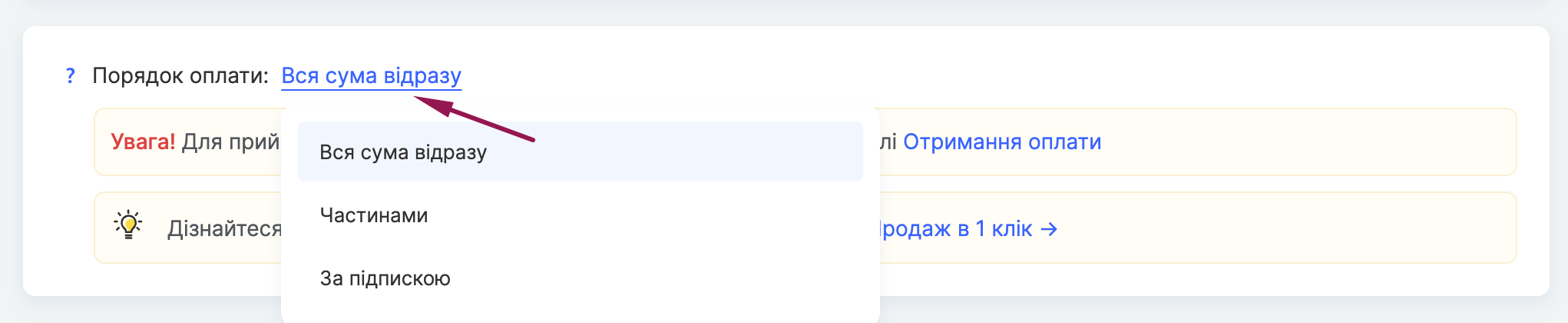
Varsayılan olarak, Tutarın Tamamını Tek Seferde Öde seçeneği seçilidir; bu, öğrencilerin tutarın tamamını tek ödemede ödeyeceği anlamına gelir.
Abonelik düzenli ödeme aralıkları ayarlamanıza olanak tanır: her başarılı ödemeden sonra içeriğe erişim otomatik olarak uzatılır; ödeme gecikirse erişim kapatılır. Öğrenciler aboneliklerini
Kişisel Hesap bölümünden kendileri iptal edebilir — abonelik yoluyla satın alınan ürünler için burada Aboneliği İptal Et düğmesi görünür.
Taksitli Ödemeler toplam tutarı birden fazla ödemeye bölmenize olanak tanır — düzenli aralıklarla eşit taksitler veya ödemeler arasında esnek aralıklarla belirlediğiniz tutarlar şeklinde.
Tekrar Satın Almayı Engelle tek bir fiyat için değil, fiyatlandırma planının tamamı için geçerlidir.
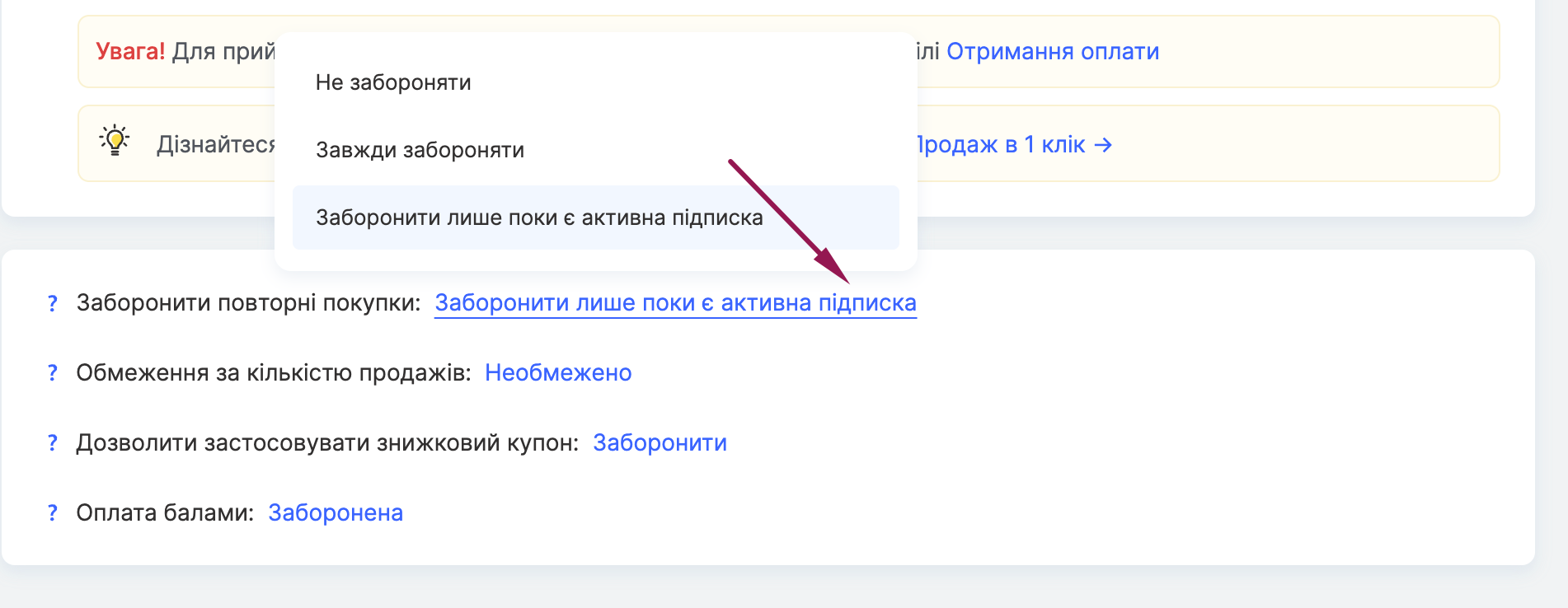
Kısıtlama seçildiğinde öğrenciler teklifi her zaman yeniden satın alabilir. Her Zaman Kısıtla seçildiğinde aynı öğrencinin önceki aboneliğinin durumundan bağımsız olarak yeniden satın alma yapması engellenir.
Yalnızca Aktif Bir Abonelik Varsa Kısıtla Abonelik öğrencinin bu fiyatlandırma planı kapsamında en az bir aktif aboneliği olduğu sürece yinelenen ödemeleri engeller.
Satış Adedi Sınırı belirli bir fiyat için satış sınırı belirler. Bu sınıra ulaşıldığında öğrenciler teklifi o fiyattan satın alamaz.
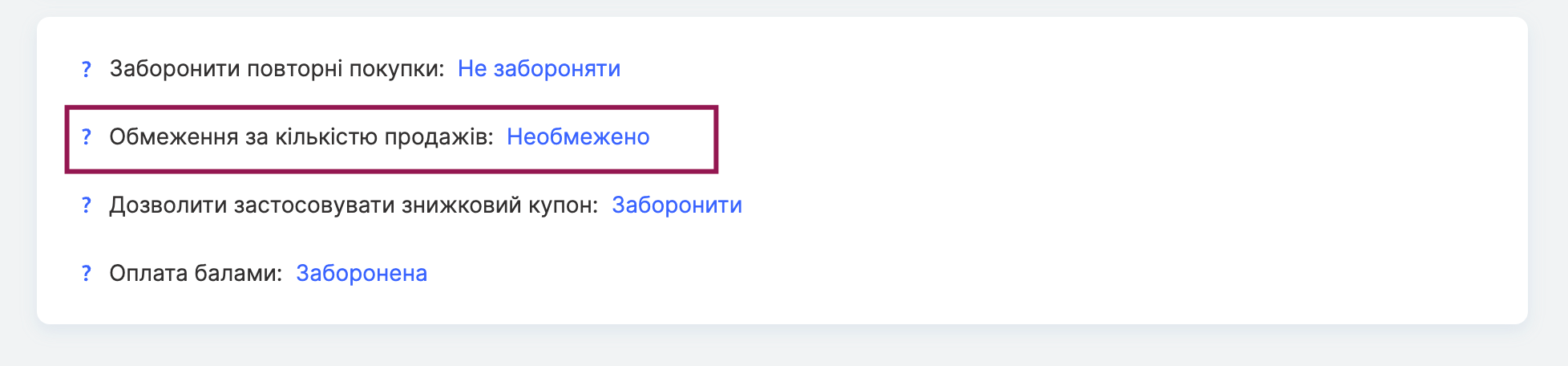
Önemli! Bu kısıtlamanın yalnızca öğrencilerin kendi başlarına yaptığı ödemeler için geçerli olduğunu unutmayın. Satış sınırına ulaşıldıktan sonra bile manuel olarak erişim verebilirsiniz.
Herkese açık teklif sayfasında indirim kuponlarının kullanımına.
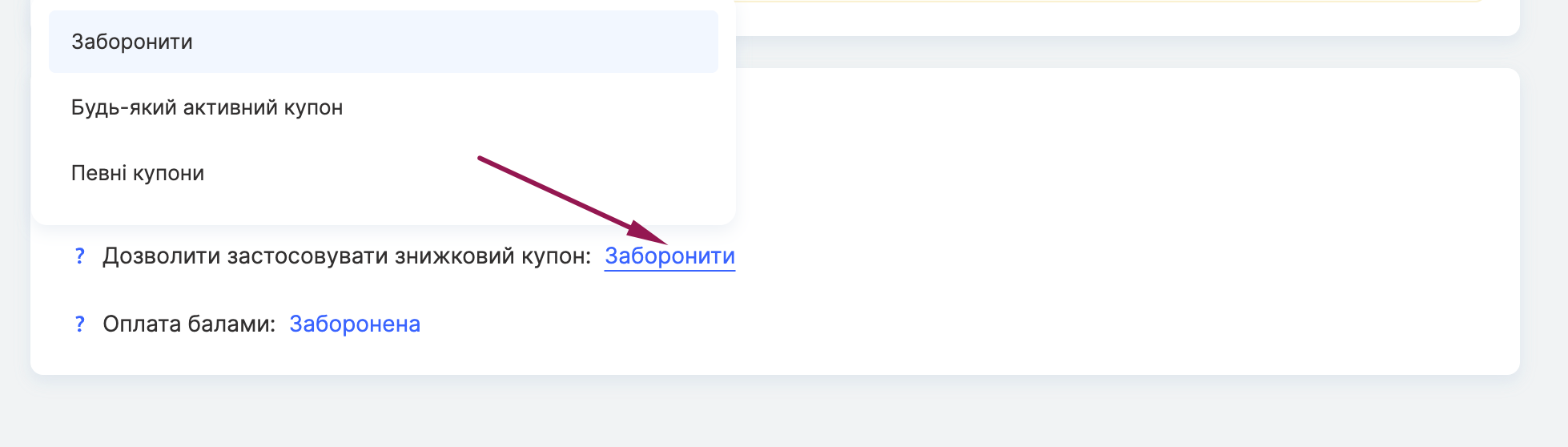
Tüm Kuponların Kullanımını Yasakla kupon giriş alanını tamamen kaldırır.
Herhangi Bir Aktif Kupon öğrencilerin listedeki herhangi bir aktif kuponu kullanmasına izin verir. Seçili Kuponlar yalnızca bu fiyat için özel olarak seçtiğiniz kuponların kullanılmasına izin verir.
Kazanılan Puanlar platformun dahili para birimi olarak kullanılabilir.
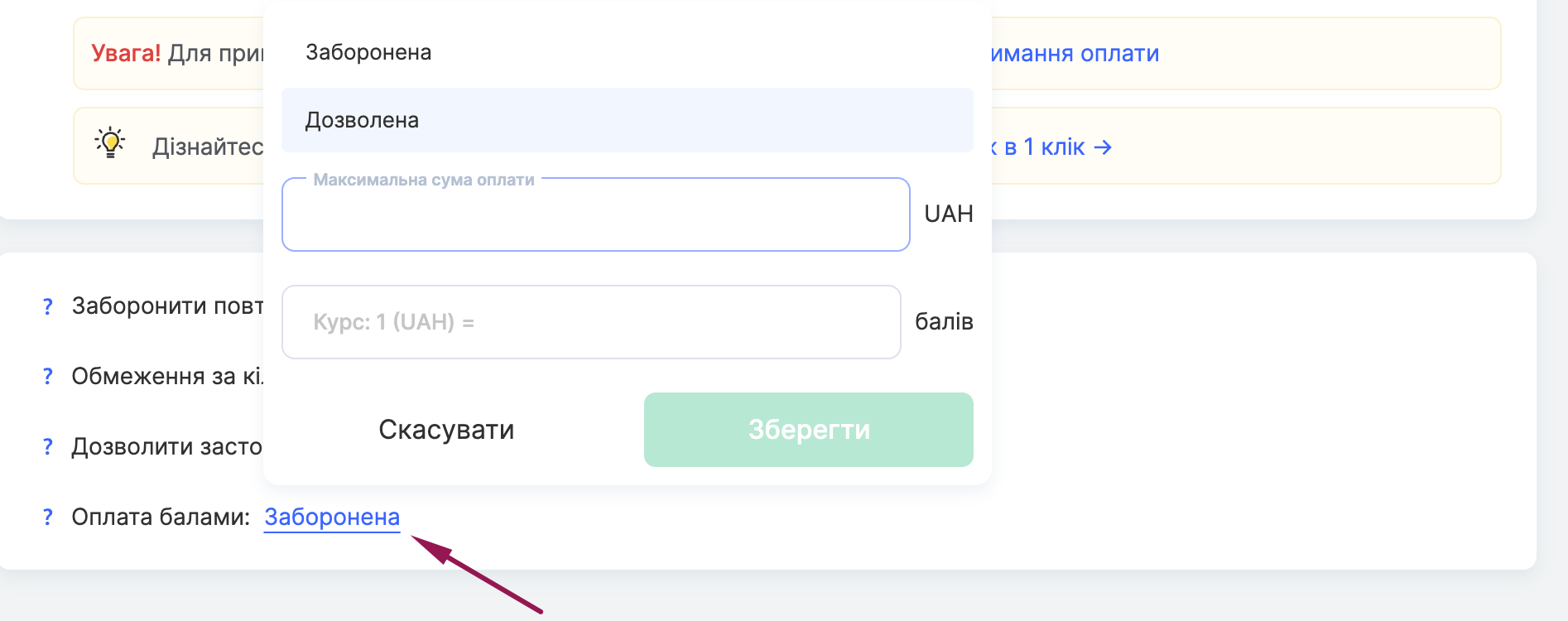
Puanlarla Ödemeye İzin Ver seçeneği, öğrencilerin kendi belirlediğiniz dönüşüm oranıyla alışverişlerinin bir kısmını veya tamamını puanlarla ödemesine olanak tanır. Puan kazanma ve kullanma hakkında daha fazla bilgi için oyunlaştırma hakkındaki makaleye göz atın.
Not: Ödeme kabul etmek için Ödeme Tahsilatı sekmesinde bir ödeme sistemi eklemeniz gerekir. Aksi takdirde platform, fiyatlandırma planının ücretsiz olduğuna dair bir uyarı gösterir.
Tek Bir Fiyatlandırma Planında Birden Fazla Fiyat
Tek bir fiyatlandırma planında birden fazla fiyat oluşturabilir ve geçerlilik sürelerini birbirlerinin yerine otomatik olarak geçecek şekilde ayarlayabilirsiniz. Örneğin, öğrenciler başlangıçta erken kayıt fiyatından yararlanabilir; bu fiyat, belirlenen zamanda sizin herhangi bir işlem yapmanıza gerek kalmadan otomatik olarak normal fiyata dönüşür.
Başka bir fiyat eklemek için +Yeni Fiyat seçeneğine tıklayın. Yeni bir fiyat oluştururken platform, mevcut bir fiyatın ayarlarını kopyalamayı veya varsayılan ayarları kullanmayı önerir. Yeni fiyat yalnızca bir veya iki parametre bakımından farklıysa bu seçenek kullanışlıdır. Örneğin, ayın 1'i ile 10'u arasındaki dönem için fiyatı 500 UAH, 11'inden itibaren ise 700 UAH olarak belirleyin. İlk fiyatın süresi dolduğunda ikinci fiyat otomatik olarak geçerli olur.
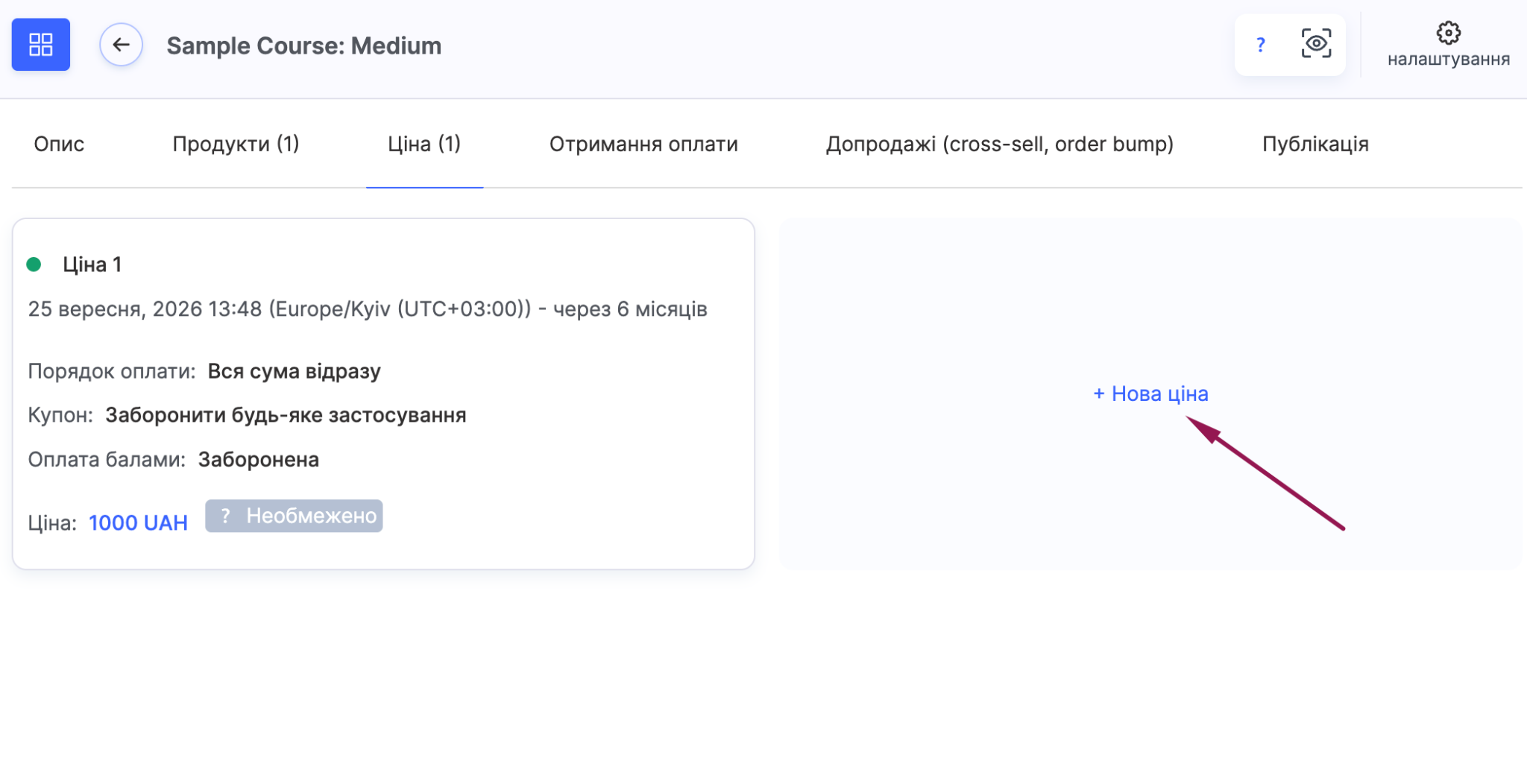
Başlangıç ve bitiş tarihleri her fiyat için ayrı ayrı ayarlanır. Fiyatların kesintisiz olarak birbirinin yerine geçmesi için bir fiyatın bitiş tarihi ile sonraki fiyatın başlangıç tarihi arasında boşluk bırakmayın. İki fiyatın geçerlilik süreleri çakışırsa platform, herhangi bir anda hangi fiyatların etkin olduğunu gösteren görsel bir ölçek olan fiyat zaman çizelgesini görüntüler ve çakışan dönemde öğrencilere hangi fiyatın gösterileceğini seçmenizi ister.
Ödeme Tahsilatı Nasıl Ayarlanır
Ödeme Tahsilatı sekmesinde, bu fiyatlandırma planının ödemelerini kabul etmek için kullanacağınız Bir Ödeme Sistemi Seçin .
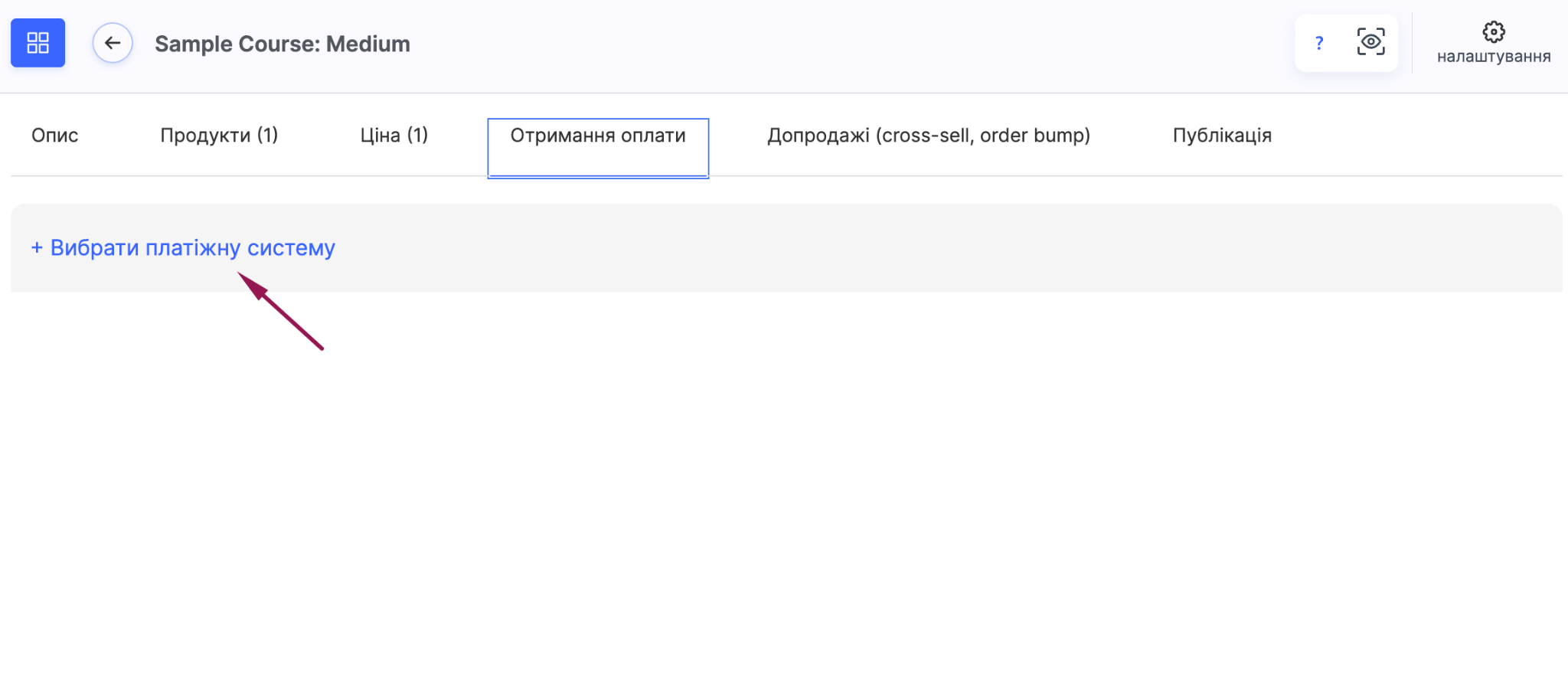
Kwiga'nın bir ödeme sistemi olmadığını unutmayın. Bu nedenle, öğrencilerin otomatik olarak erişim elde etmesi için önceden bir ödeme sistemi bağlamanız gerekir. Daha fazla bilgi için Kwiga'da Ödeme Sistemi Nasıl Entegre Edilir
Fiyatlandırma planının fiyatı henüz belirlenmemişse veya sıfıra eşitse platform, mevcut fiyatlandırma planının ücretsiz olduğuna dair bir uyarı gösterir ve önce Fiyat sekmesinde sıfırdan büyük bir fiyat belirlemenizi önerir.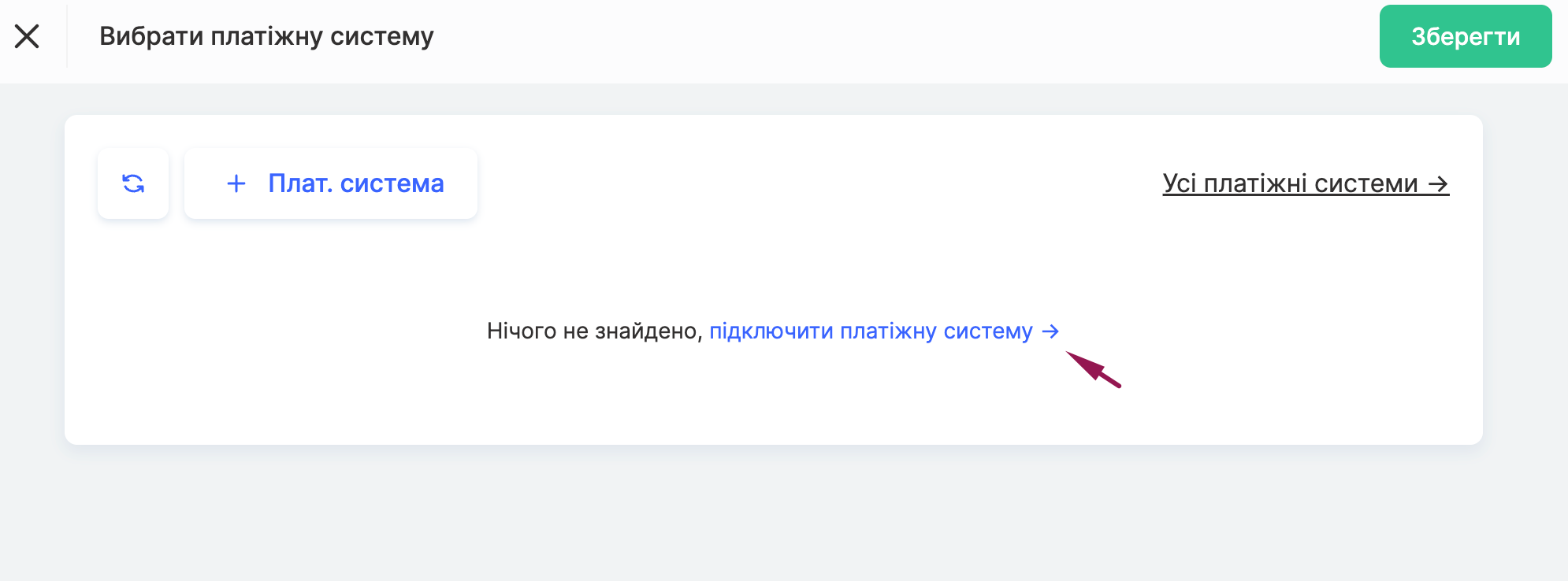
Tıklayın +Ödeme Sistemi, Bağlı ödeme sistemlerinden birini eklemek için bu seçeneğe tıklayın veya tam listeyi görüntülemek ve gerekirse yeni bir sistem bağlamak için Tüm Ödeme Sistemleri bağlantısını izleyin.
Fiyatlandırma planına birden fazla ödeme sistemi veya aynı sistem içinde birden fazla hesap eklenirse ödemelerin aralarında yüzdelere göre otomatik olarak dağıtılmasını ayarlayabilir ya da öğrencilerin sipariş sayfasında tercih ettikleri ödeme yöntemini seçmesine izin verebilirsiniz.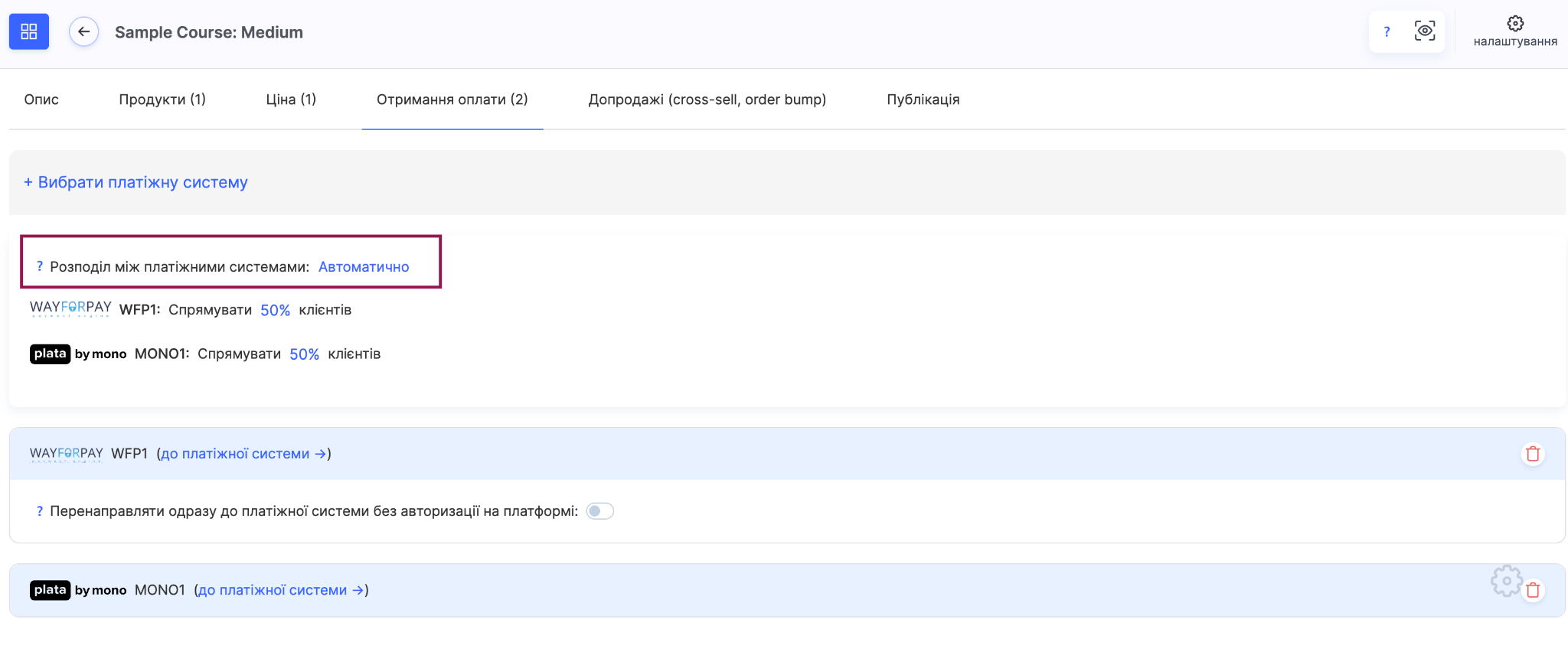
Ek Satışlar: Çapraz Satış ve Siparişe Ek Teklif
Çapraz satış, öğrencilerin mevcut fiyatlandırma planını satın alırken ilgisini çekebilecek diğer fiyatlandırma planlarını veya ürünleri ifade eder: ek bir plan, bir danışmanlık hizmeti ya da başka bir kursa erişim. Bu ilk fiyatlandırma planınızsa veya yalnızca bir ürününüz varsa bu bölümü atlayabilirsiniz.
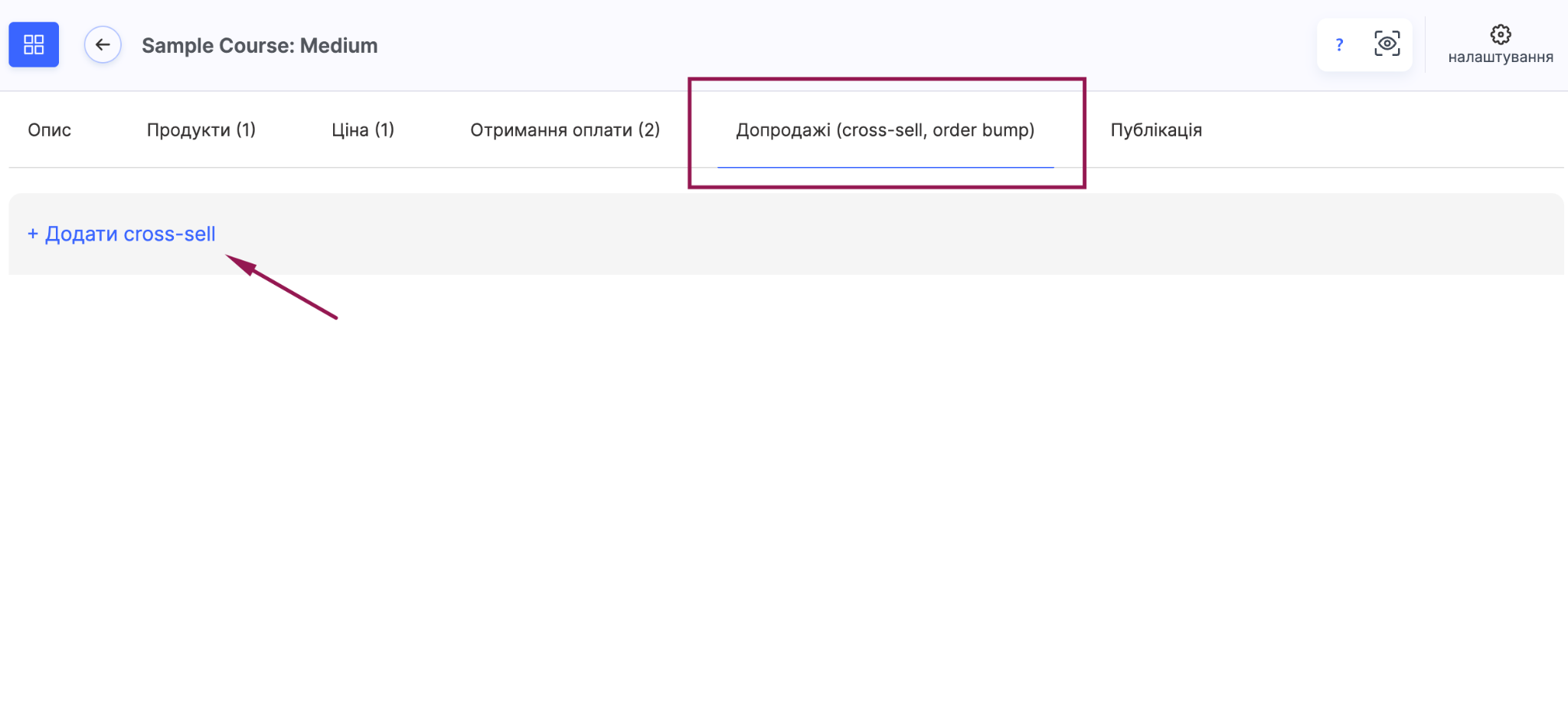
Ek bir teklif eklemek için Çapraz Satış Ekle seçeneğine tıklayın ve listeden istediğiniz fiyatlandırma planını seçin.
Çapraz satış fiyatlandırma planının para birimi, ana fiyatlandırma planının para biriminden farklıysa platform bir uyarı gösterir ve para birimi dönüşümünü yapılandırmanızı önerir.
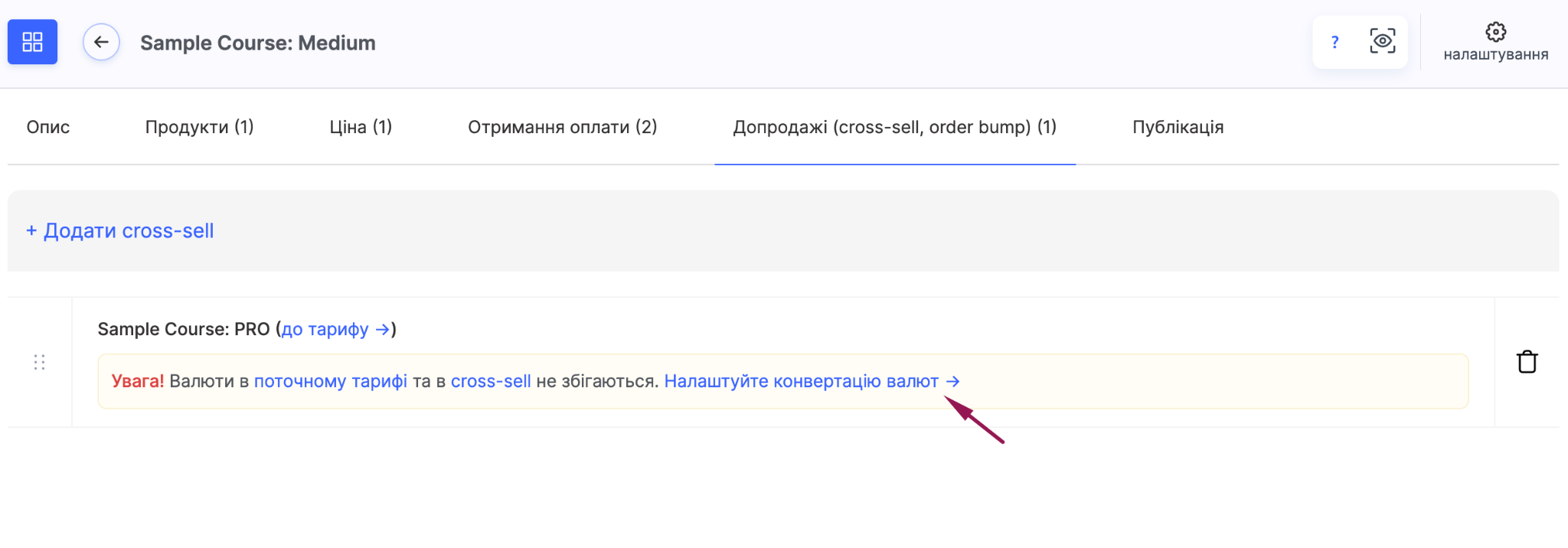
Herkese Açık Döviz Kuru Hizmetleriyle Para Birimi Dönüşümü, ödeme sırasında bu hizmetlerin sağladığı döviz kurunun kullanılacağı anlamına gelir — önerilen kurun yaklaşık olduğunu unutmayın; tahsil edilecek kesin tutar, ödeme sisteminin ödeme anındaki döviz kuruna göre belirlenir. Kendi sabit döviz kurunuzu da belirleyebilirsiniz.
Ek satışları yapılandırma hakkında daha fazla bilgi için şu makaleye bakın: Kwiga'da Çapraz Satış Teklifleri Nasıl Oluşturulur?
Öğrencilere Otomatik E-postalar
Fiyatlandırma planı düzenleyicisinin sağ üst köşesinde bir Ayarlar düğmesi bulunur — buradan, platformun ödeme sürecinin farklı aşamalarında öğrencilere gönderdiği otomatik e-postaları devre dışı bırakabilir veya yapılandırabilirsiniz.
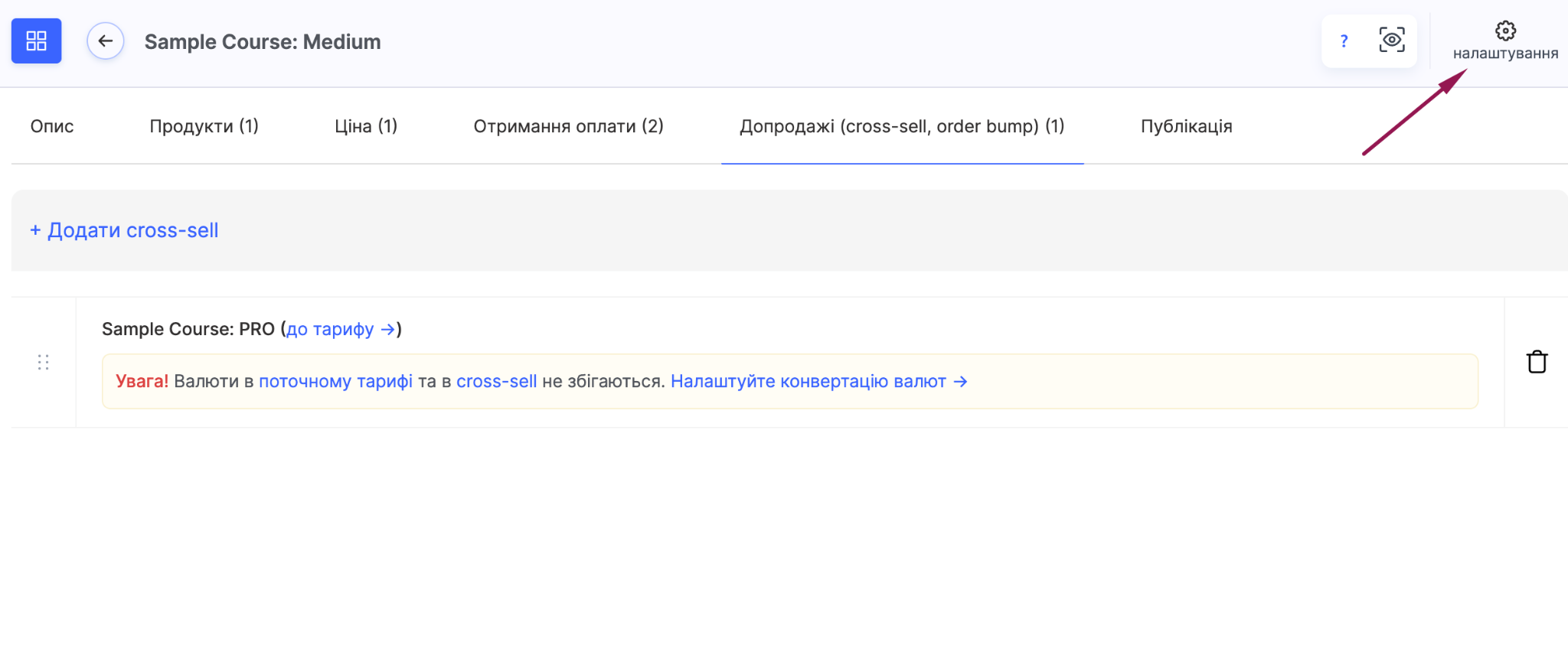
Genel bölümü, tüm fiyatlandırma planları için geçerli olan temel bildirimleri içerir. Ürün erişimi bildirim e-postası, kursa erişimleri etkinleştirildikten sonra katılımcılara gönderilir. Başarılı ödeme e-postası, ödemenin tamamlandığını ve materyallere erişim sağlandığını doğrular. Başarısız ödeme e-postası, öğrencileri bir ödeme sorunu hakkında bilgilendirir. Her bildirimi ayrı bir anahtarla devre dışı bırakabilir veya ilgili bağlantıyı kullanarak şablonunu düzenlemek üzere açabilirsiniz.
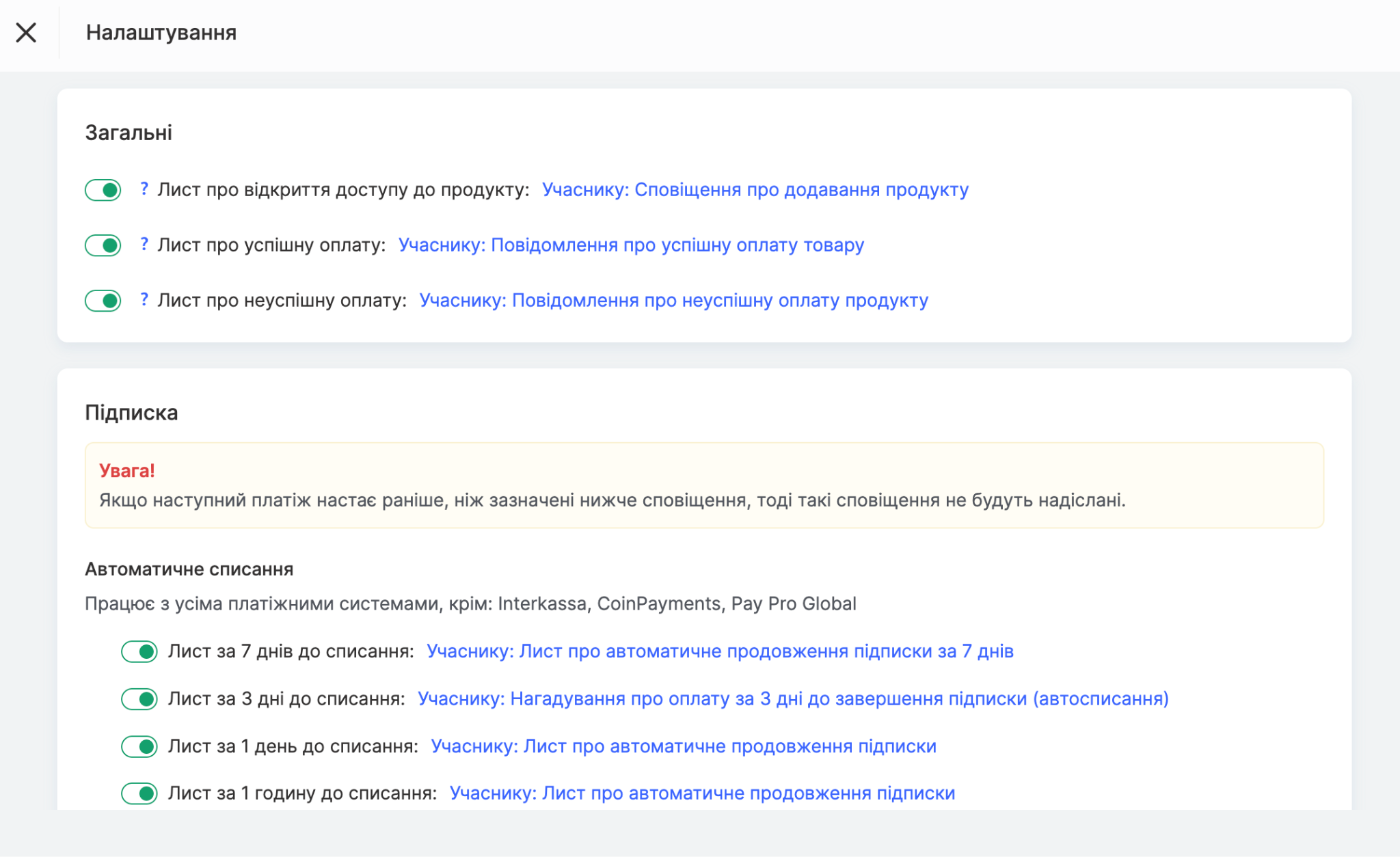
Fiyatlandırma planında Abonelik ödemeleri kullanılıyorsa yaklaşan ödemelerle ilgili hatırlatma e-postalarını içeren ek bir Abonelik bölümü görünür.
Otomatik Ödemeler için (Interkassa, CoinPayments ve Pay Pro Global dışındaki tüm ödeme sistemlerinde desteklenir), ödemenin tahsil edilmesinden 7 gün, 3 gün, 1 gün ve 1 saat önce gönderilecek hatırlatma e-postalarını etkinleştirebilirsiniz.
Manuel Ödemeler, yani müşterilerin ödemeyi kendilerinin onaylaması gerektiği durumlar için, aboneliğin sona ermesinden 7 gün, 3 gün, 1 gün ve 1 saat önce benzer hatırlatmalar gönderilebilir.
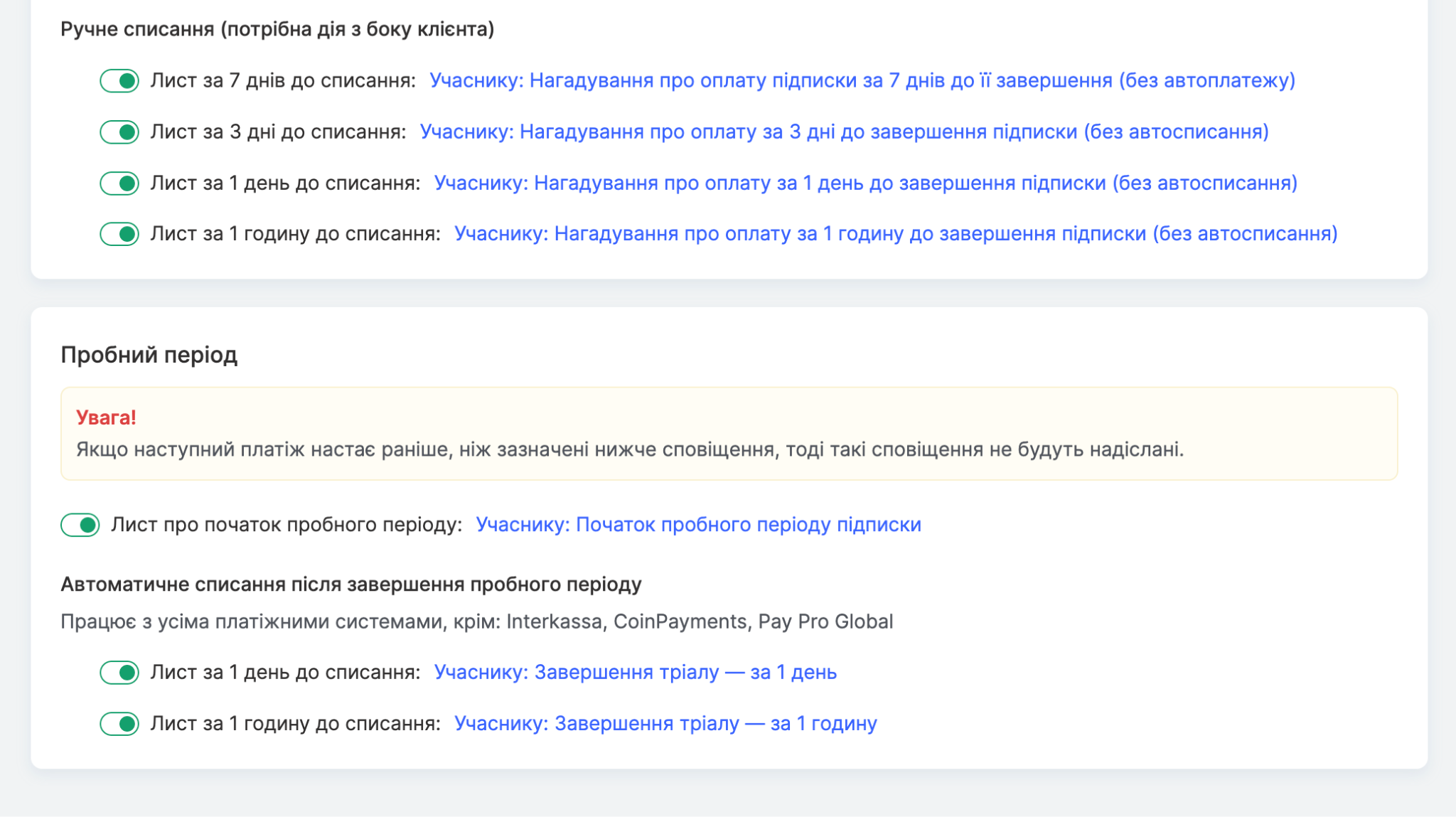
Önemli! Sonraki ödeme, belirtilen bildirim aralıklarından daha kısa bir süre içinde gerçekleşecekse bu e-postalar gönderilmez.
Fiyatlandırma planında bir Deneme Süresi yapılandırılmışsa ilgili e-postaları içeren başka bir bölüm görünür. Deneme süresinin başlangıcına ilişkin bildirim, deneme başlar başlamaz gönderilir. Otomatik Ödemeler bölümünde, deneme süresi sona erdikten sonra yapılacak ilk ödemenin tahsil edilmesinden 1 gün ve 1 saat önce gönderilecek hatırlatmaları etkinleştirebilirsiniz (bu özellik de Interkassa, CoinPayments ve Pay Pro Global dışındaki tüm ödeme sistemlerinde desteklenir).
Bu bölümdeki her e-postayı ayrı ayrı düzenleyebilirsiniz — metni ihtiyaçlarınıza göre özelleştirmek için bildirim adının yanındaki mavi bağlantıya tıklayın.
Satış Hunisi ve Fiyatlandırma Planının Yayınlanması
Yayınlama sekmesinde, fiyatlandırma planının hangi satış hunisine bağlı olduğunu görebilirsiniz.
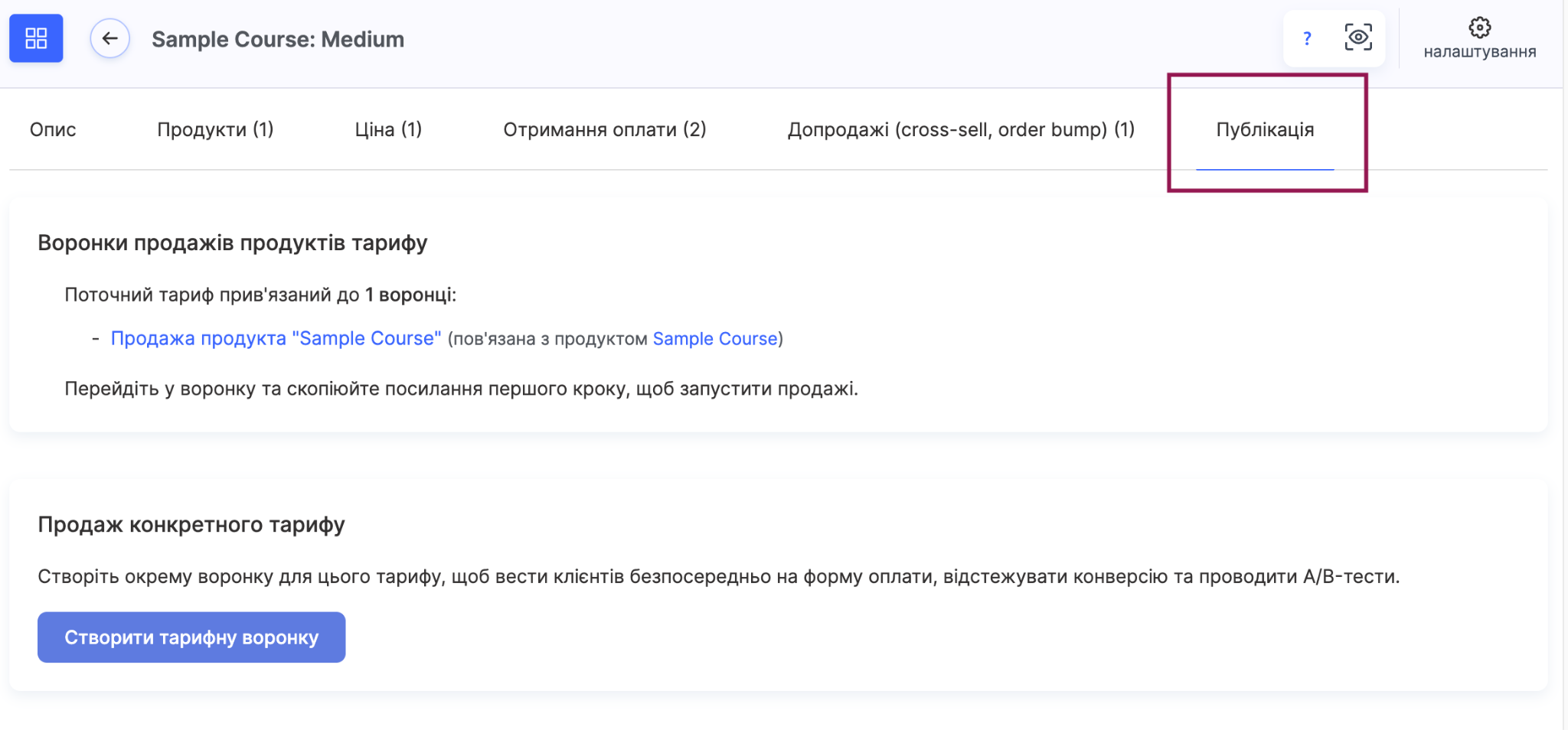
Bir fiyatlandırma planı oluşturduğunuzda platform otomatik olarak bir sistem satış hunisi oluşturur — bu huni, öğrencilerin satın alma sırasında sipariş formundan teşekkür sayfasına kadar geçtiği sayfalar dizisidir. Bu huni, şu bölümde görüntülenir: Fiyatlandırma Planı Ürünleri için Satış Hunileri bölümünde, ilgili ürünün bağlantısıyla birlikte.
Fiyatlandırma planını satmaya başlamak için satış hunisini açın ve ilk adımının (sipariş formunun) bağlantısını kopyalayın.
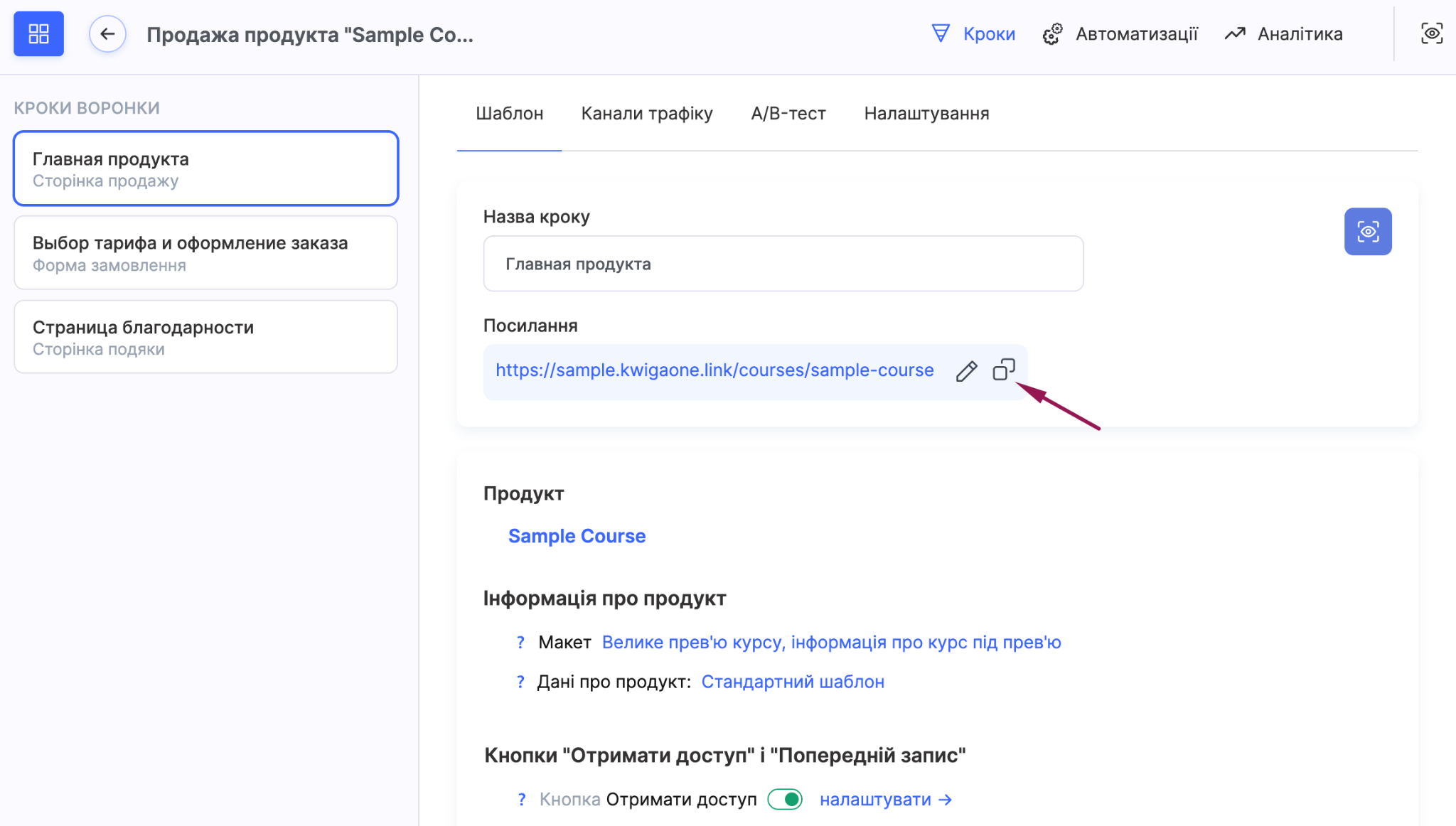
Müşterileri ayrı bir ödeme sayfasına yönlendirmeniz, A/B testleri yapmanız veya dönüşümleri ürünün ana satış hunisinden bağımsız olarak izlemeniz gerekiyorsa «Belirli Bir Fiyatlandırma Planı için Satış Hunisi Oluştur» bölümündeki seçeneğe tıklayın. Böylece, her adımı için ayrı bağlantıları olan, yalnızca bu fiyatlandırma planına özel bir satış hunisi oluşturulur.
Satış hunileriyle çalışma hakkında daha fazla bilgi için şu makaleye bakın: Satış Hunileri: Genel Bilgiler.
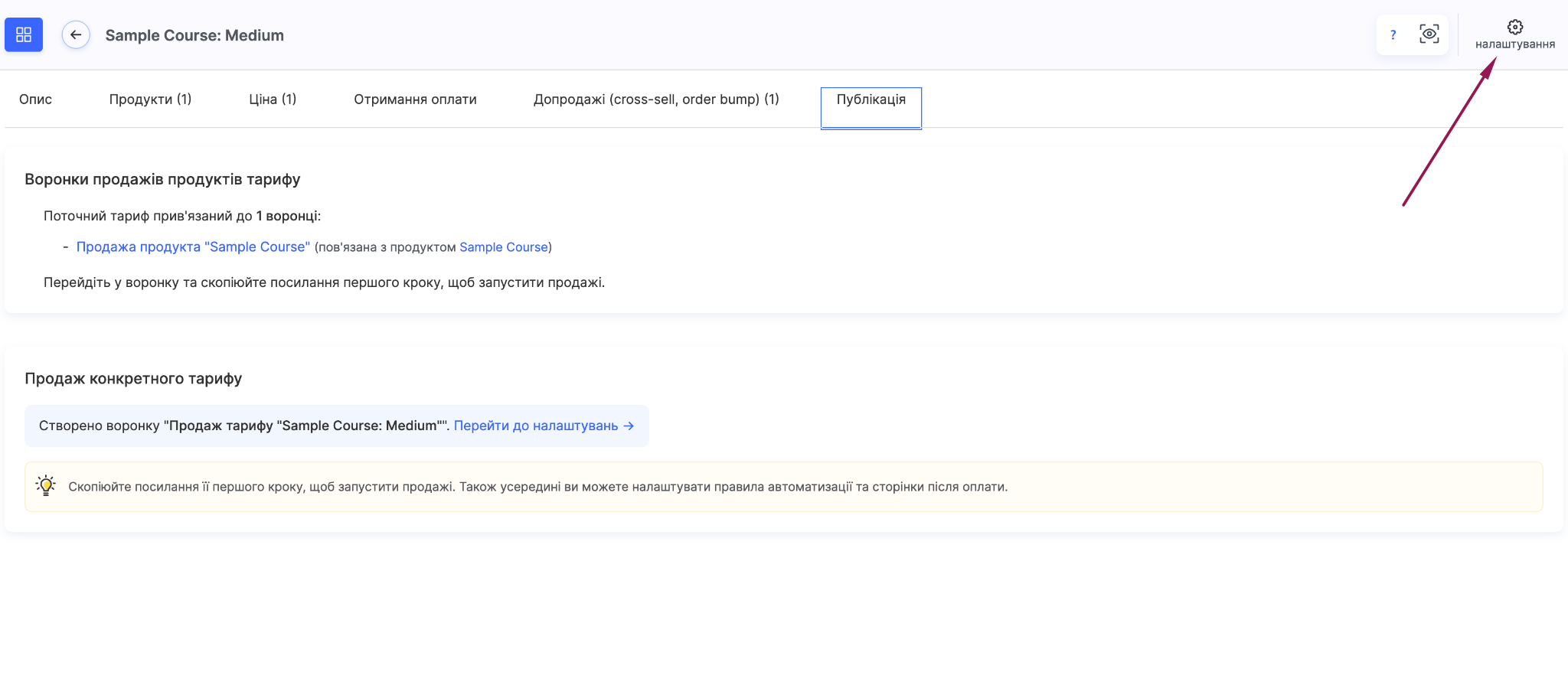
Açıklama, ürünler, fiyat, ödeme yöntemi, ek satışlar ve yayınlama sekmelerinin tümünü tamamladığınızda fiyatlandırma planınız satışa hazırdır. Satış hunisinin ilk adımına ait bağlantıyı kontrol edin, ödeme sisteminin bağlı ve fiyatın doğru ayarlanmış olduğundan emin olun; ardından satışa başlayabilirsiniz.
Bir kurs için birden fazla fiyatlandırma planı oluşturmayı düşünüyorsanız şu makaleye bakın: Birden Fazla Fiyatlandırma Planı Oluşturma.
Cevabı bulamadınız mı? Destek ekibiyle şu yolla iletişime geçin: çevrimiçi sohbet veya Telegram