
Makaleler:
- Kurs nasıl silinir
- Kwiga'da içeriğinizin telif hakkı koruması
- Herkese açık veya deneme dersi
- Bir dersin durumunu taslak olarak değiştirme ve öğrencilerden gizleme
- Kontrol noktalarının kullanımı
- Bir Derse Uygulama Nasıl Eklenir
- Bir asistanın zorunlu incelemesini gerektiren görev nasıl oluşturulur
- Farklı teklifler için görev nasıl oluşturulur
- Puanlamalı ve otomatik onaylı test nasıl oluşturulur
- Kursunuzdaki öğrenciler arasında nasıl anket oluşturulur ve uygulanır
- Dersin içeriği, dersteki tüm etkinlik türleri
- Video dosyalarını indirme
- Videoya zaman kodları nasıl eklenir
- Derse nasıl düğme eklenir
- iframe kodu ekleme
- Kesirler, matematiksel fonksiyonlar ve formüller ekleme
- Derse spoiler içeren metin nasıl eklenir
- Kwiga platformunda kurs nasıl oluşturulur
- Maraton nasıl oluşturulur
- Kursa kapak nasıl eklenir
- Kurs Programı Görüntüleme Seçenekleri
- Kwiga'da hesap sahibinden farklı bir kişiyi kursun herkese açık yüzü olarak ekleme
- Bir kursa ekip nasıl eklenir
- Farklı erişim seviyeleriyle kurs önizlemesi
- Ders veya modül sayfalarının üzerindeki blok (üst afiş)
- Gecikmeleri, ders açılma takvimini ve ders kapanışını yapılandırın
- Kurstaki öğrenci ilerleme raporu
- Kursta ödev tamamlama analitiği
- Kurs satış raporu
- Kursun kopyası nasıl oluşturulur
- Ders içeriği nasıl kopyalanır
- Asistanın Uygulamalı Ödevlere Erişimi
- Öğrenci Kursu Göremiyor (Maraton, Kapalı Grup)
- Öğrencilerin tamamladıktan sonra yorumları görmesi için test nasıl ayarlanır
- E-posta teslimatı: e-postalar neden ulaşmıyor ve nasıl düzeltilir
- Bir Kursun Görünümünü Nasıl Özelleştirirsiniz
- Etkinlik görünürlüğünü yönetin
Sistemdeki asistanlar, testleri ve uygulamalı ödevleri incelemek de dahil olmak üzere eğitim programı boyunca katılımcıları destekleyebilir ve denetleyebilir.
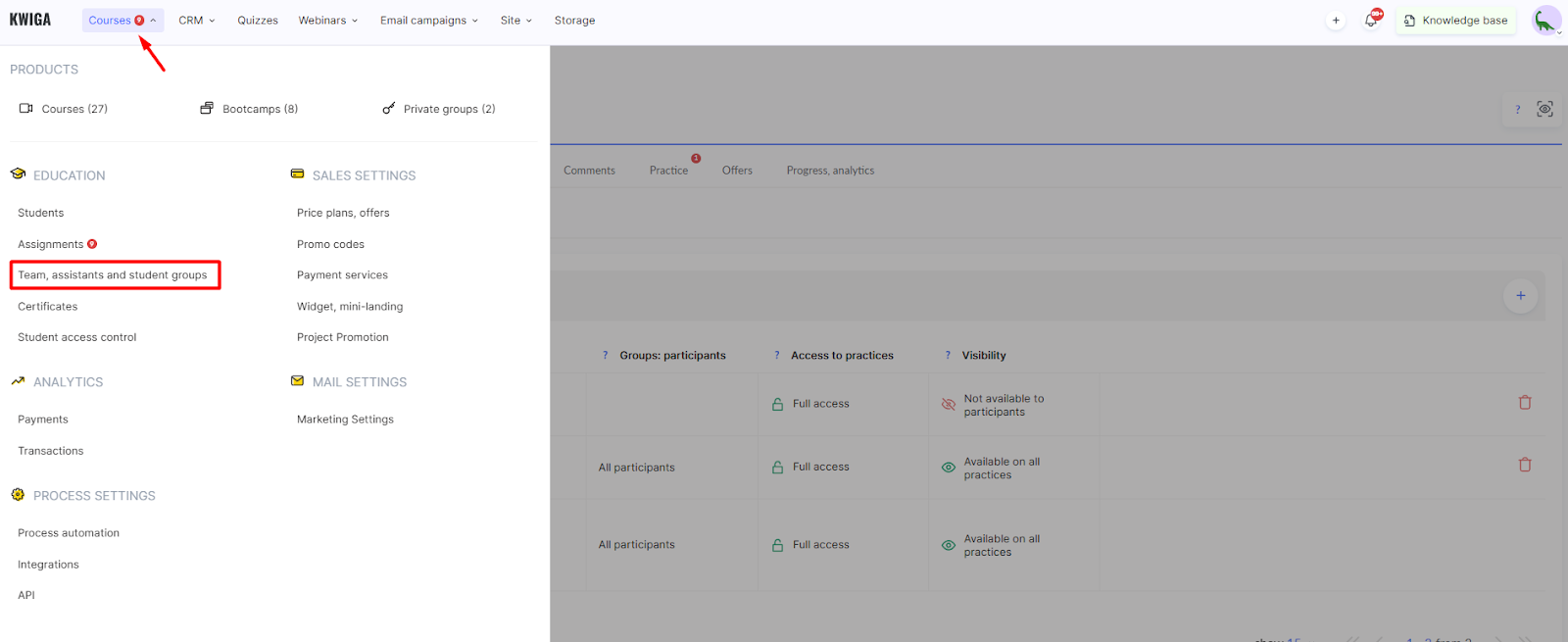
Asistanların uygulamalı ödevlere erişimi şu menü üzerinden yapılandırılır: Kurslar → Ekip, Asistanlar ve Öğrenci Grupları.
Erişim, belirli bir kurs içinde doğrudan Erişim Kontrolü → Ekip sekmesinden de yapılandırılabilir.
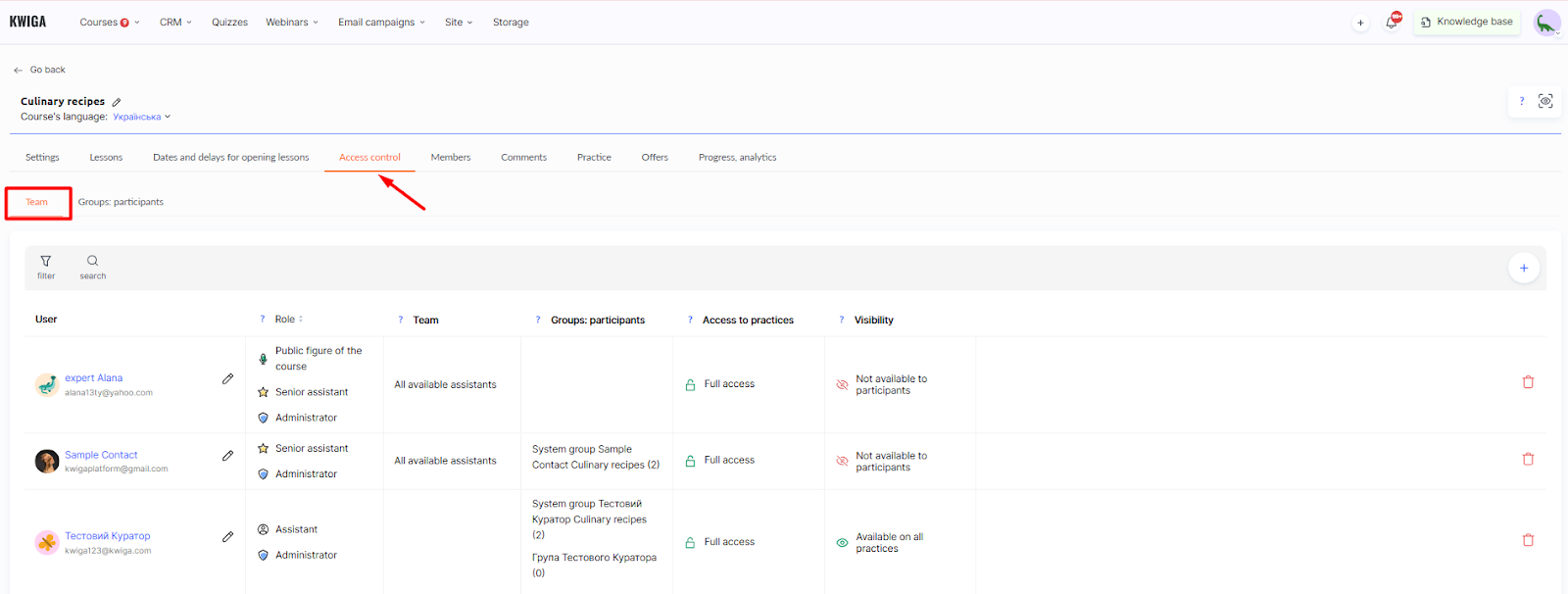
Bu bölümde, sorumlunun incelemesi ve kontrol etmesi için hangi uygulama ödevlerinin kullanılabilir olacağını belirleyebilirsiniz.
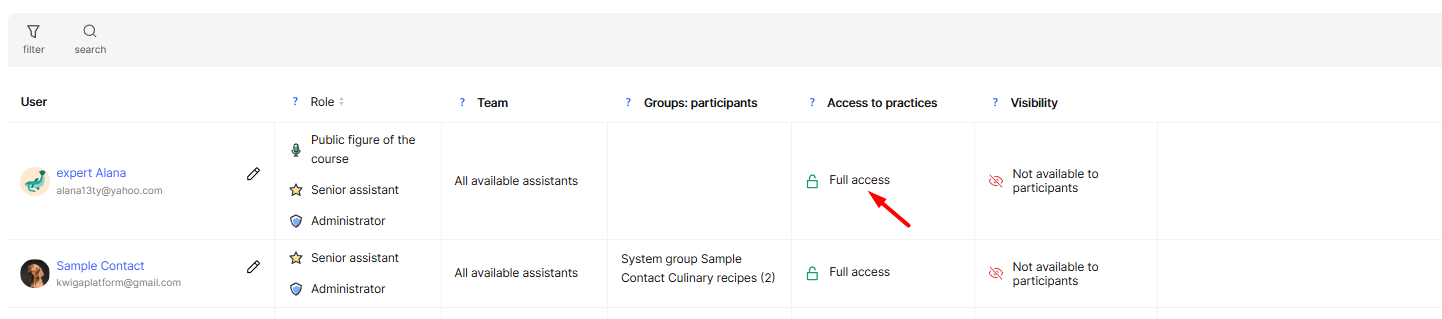
Uygulamalı Ödevler için Erişim Seçenekleri
Asistanların uygulamalı ödevlere erişimi için üç ana seviye vardır:
-
Tam erişim – asistan, kurstaki tüm uygulamalı ödevleri görüntüleyebilir ve yönetebilir.
-
Erişim yok – asistan hiçbir uygulamalı ödevi göremez veya inceleyemez.
-
Özelleştir – kurs yöneticisi, asistan için belirli ödevlere erişimi seçerek gizleyebilir veya verebilir.
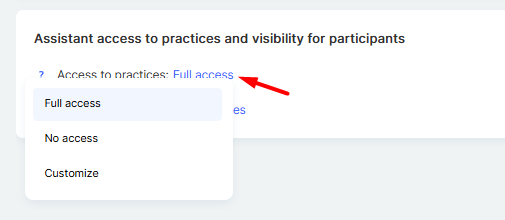
Tek tek ödevleri gizlemeniz gerekiyorsa Özelleştir seçeneğini belirleyin. Ödev adının yanındaki geçersiz kılma ayarlarında kilit simgesine tıklayın: yeşil açık kilit erişimin verildiğini, kırmızı kapalı kilit ise ödevin asistandan gizlendiğini gösterir.
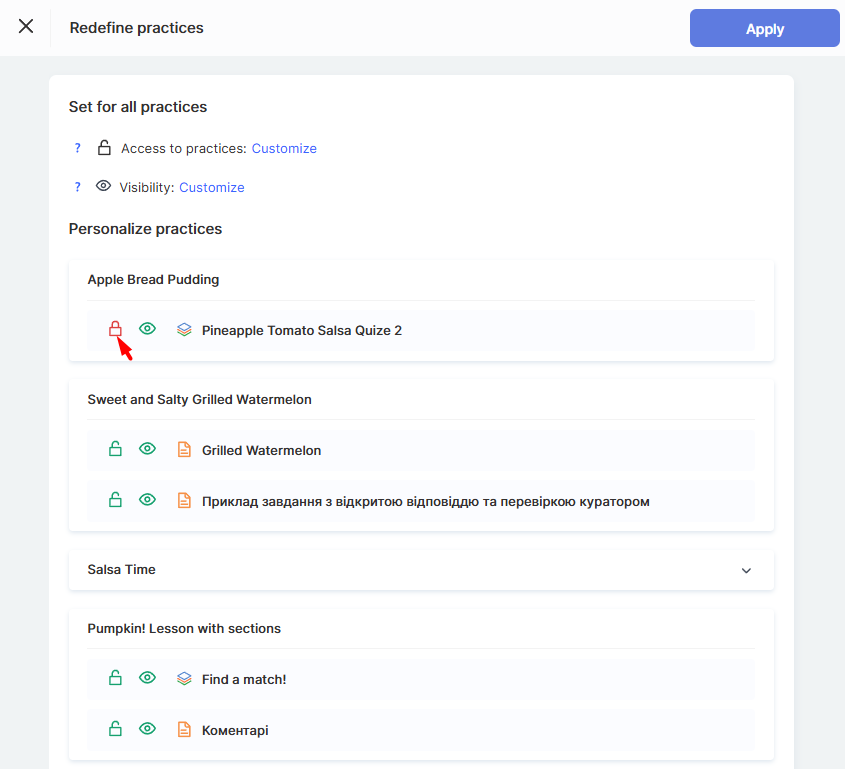
Esnek ayarlar, asistanların yalnızca gerekli ödevlere erişmesini sağlayarak çalışmalarını düzenlemenize ve öğrenme sürecini etkili şekilde denetleyip desteklemenize olanak tanır.
Cevabı bulamadınız mı? Destek ekibiyle şu yolla iletişime geçin: çevrimiçi sohbet veya Telegram