
Статті:
- Експорт даних у Google Sheets
- Підключення FB-pixel до проекту на Kwiga
- Надсилання вебхука (webhook) для передачі даних в інший сервіс
- Основи інтеграції та використання Zoom
- Формування посилань на оплату із встановленими даними
- Обробка кліка на кнопку у віджеті
- Передача вебхука в KeyCRM з поділом заявки та оплати
- Підключення чат-сервісів до проєкту на Kwiga
Додайте зовнішній чат до свого проєкту на Kwiga, щоб швидко відповідати на запитання відвідувачів, покращити комунікацію та підтримку клієнтів.
У цій статті:
Після інтеграції чат автоматично відображатиметься на сторінках вашого проєкту відповідно до вибраних налаштувань. Це дозволяє учням та відвідувачам швидко звернутися до вашої служби підтримки або менеджерів безпосередньо зі сторінки, на якій вони перебувають.
Ви можете налаштувати, де саме відображатиметься чат:
-
Профіль учня
-
Публічна сторінка школи (лише головна)
-
Курси
-
Марафони
-
Приватні групи
-
Вебінари
-
Пропозиції
-
Мінілендинги
Чат можна показувати на всіх сторінках або лише на вибраних, відмітивши потрібні розділи проєкту.
Також можна визначити, кому буде доступний чат:
-
Усім відвідувачам - чат бачитимуть як авторизовані користувачі, так і гості сайту.
-
Лише авторизованим учням - чат буде доступний тільки користувачам, які увійшли до свого акаунта.
Kwiga підтримує інтеграцію з кількома популярними чат-платформами, кожна з яких має свої особливості:
-
LiveChat - професійна платформа для підтримки клієнтів із розподілом звернень між операторами, аналітикою та інтеграціями з CRM та іншими сервісами.
-
Tawk.to - безкоштовний сервіс онлайн-чату, який дозволяє спілкуватися з відвідувачами сайту, відстежувати їхню активність та використовувати мобільні застосунки для операторів.
-
Elfsight - конструктор віджетів для сайту, за допомогою якого можна додати багатоканальний чат, що об'єднує WhatsApp, Telegram, Facebook Messenger та інші месенджери в одному віджеті.
-
Chatwoot - open-source платформа підтримки, яка об'єднує звернення з чату, email та соціальних мереж в єдиному інтерфейсі й може бути розгорнута на власному сервері.
-
HelpCrunch - сервіс для підтримки клієнтів, який поєднує онлайн-чат, email-розсилки, автоматизацію комунікацій та базу знань.
-
SmartSender - платформа для месенджер-маркетингу, яка дозволяє підключати чат-віджет до Telegram, Viber та інших каналів, автоматизувати спілкування через ботів і будувати маркетингові воронки.
У цій статті розглянемо, як підключити будь-який із підтримуваних чат-сервісів до вашого проєкту на Kwiga та налаштувати його відображення на сайті.
Крок 1: Перейдіть до інтеграцій чатів
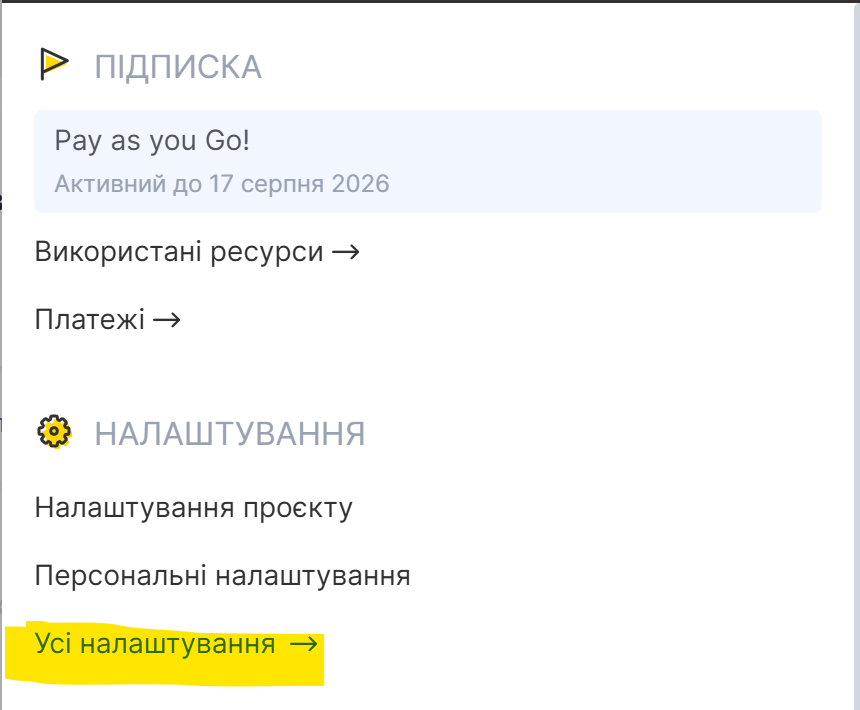
Натисніть на аватар, у меню що відкриється оберіть Усі налаштування:
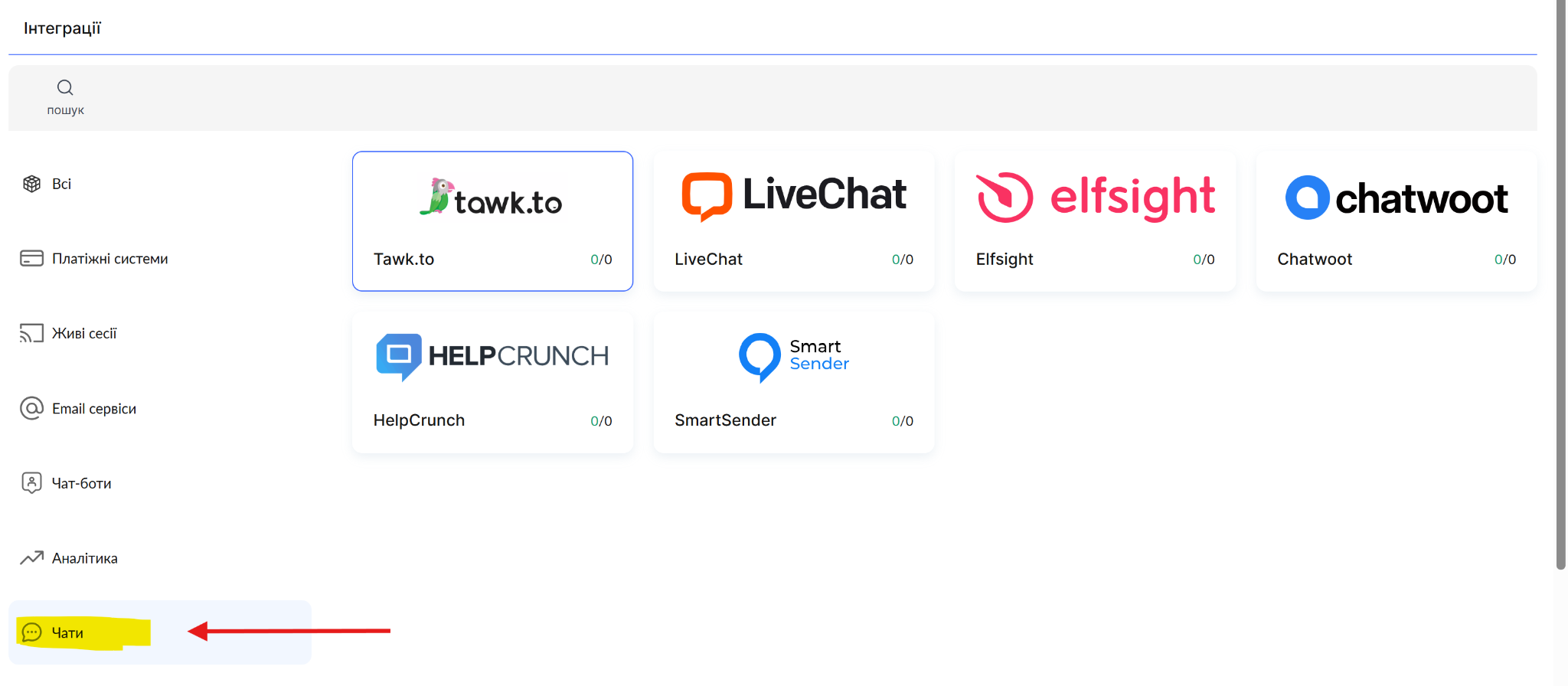
У меню сервісів зліва на екрані оберіть Чати, після чого ви побачите доступні для інтеграції чат-сервіси. Оберіть потрібний.
На сторінці, що відкриється, натисніть на + Додати акаунт.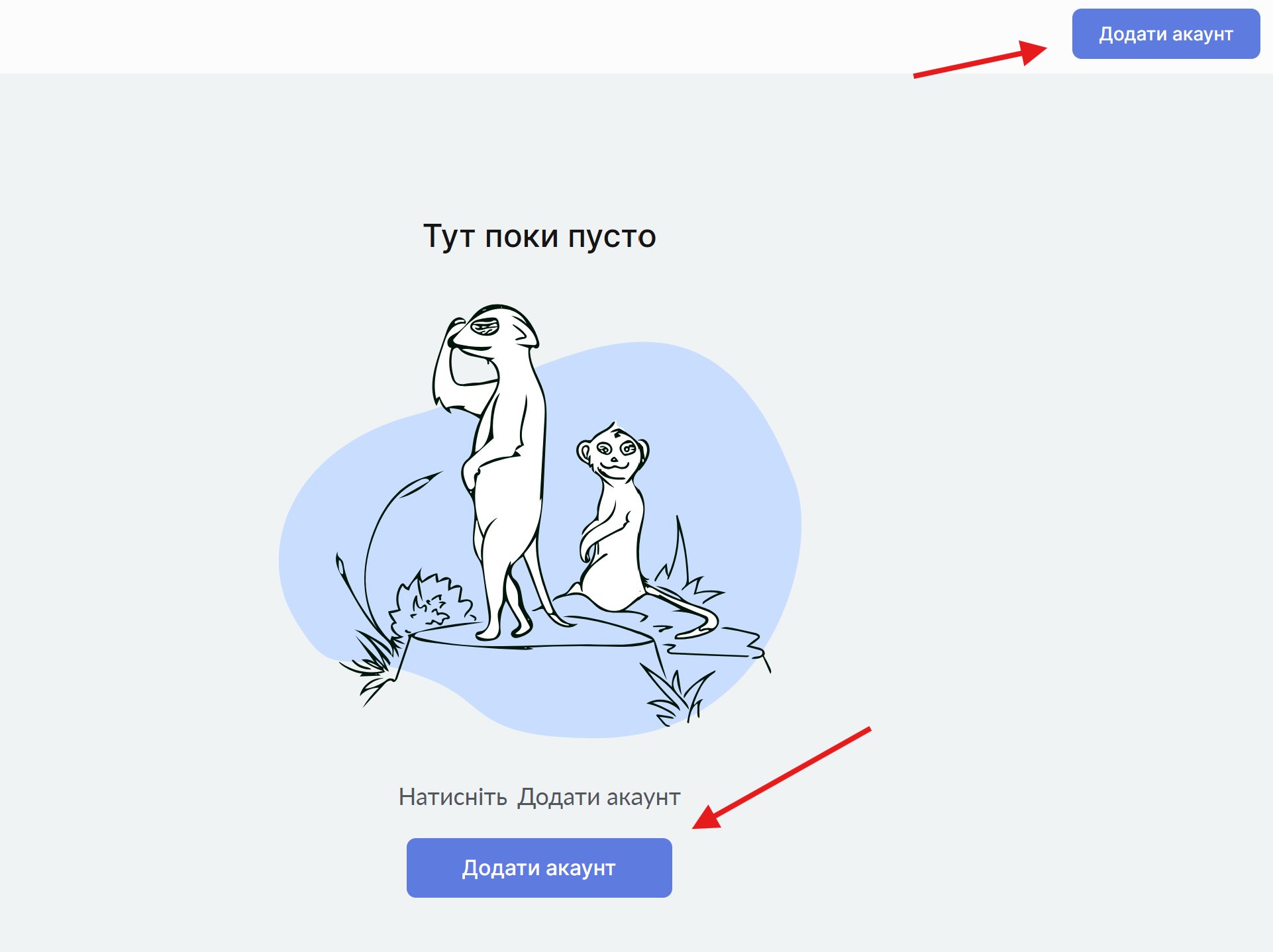
Крок 2: Заповнення даних для інтеграції
Заповніть необхідні дані, які можна знайти у вашому акаунті відповідного сервісу.
LiveChat
Псевдонім акаунту - довільна назва інтеграції (видима лише вам).
Номер ліцензії - License Number із кабінету LiveChat. Увійдіть до свого акаунта LiveChat та відкрийте:
Settings → Channels → Chat Page
У цьому розділі ви побачите License ID (License Number). Скопіюйте його та вставте в поле «Номер ліцензії» під час налаштування інтеграції в Kwiga.
Tawk.to
Псевдонім акаунту - довільна назва інтеграції (видима лише вам).
Property ID - унікальний ідентифікатор вашого сайту (Property).
API Key (Secure Mode) - API-ключ, який використовується для Secure Mode.
Де знайти дані
Property ID
-
Увійдіть до акаунта Tawk.to.
-
Оберіть потрібний Property.
-
Перейдіть до Administration → Overview.
-
Скопіюйте значення Property ID.
API Key (Secure Mode)
-
Відкрийте Administration → Secure Mode.
-
Увімкніть Secure Mode (якщо він ще не активований).
-
Скопіюйте API Key (Secure Mode) для використання в Kwiga.
Elfsight
Псевдонім акаунту - довільна назва інтеграції (видима лише вам).
App ID - унікальний ідентифікатор віджета.
Де знайти дані:
-
Увійдіть до акаунта Elfsight.
-
Відкрийте потрібний віджет.
-
Натисніть Install або Add to website.
-
App ID міститься у коді встановлення або в налаштуваннях віджета. Зазвичай це рядок після app/ або параметр
Chatwoot
Псевдонім акаунту - довільна назва інтеграції (видима лише вам).
Адреса інстансу (Base URL) - адреса вашого сервера Chatwoot (наприклад, https://app.chatwoot.com або URL вашого власного сервера).
Website Token - токен каналу Website.
Де знайти дані
Base URL Використовуйте адресу, за якою відкривається ваш Chatwoot.
Website Token
-
Перейдіть до Settings → Inboxes.
-
Відкрийте потрібний Website Inbox.
-
У розділі Configuration / Widget знайдіть Website Token та скопіюйте його.
HelpCrunch
Псевдонім акаунту - довільна назва інтеграції (видима лише вам).
Організація - назва (ID) вашої організації в HelpCrunch.
App ID - ідентифікатор застосунку.
Де знайти дані
-
Увійдіть до акаунта HelpCrunch.
-
Перейдіть до Settings → Chat Widget або Settings → Developers (API).
-
Скопіюйте Organization (назву або ID організації) та App ID.
SmartSender
Псевдонім акаунту - довільна назва інтеграції (видима лише вам).
Target - ідентифікатор цільового віджета або проєкту.
Домен - домен, для якого створено віджет.
Де знайти дані
-
Увійдіть до SmartSender.
-
Перейдіть до Віджети сайту.
-
Відкрийте потрібний віджет.
-
Скопіюйте значення: Target та Домен.