
文章:
了解如何为联系人添加字段,以存储重要的客户信息,并根据您的需求自定义 CRM。
在这篇文章中:
CRM 中有两种类型的字段:默认(系统)字段和自定义字段(全局或个人)。
系统字段默认创建,包含联系人的关键信息––姓名、电子邮箱、电话号码等。这些字段是不可更改的,且无法删除。
自定义全局字段可让您根据自身需求定制 CRM。它们创建一次后,将对所有联系人可用。这对于数据结构化、筛选、表单创建和分析都很方便。
您还可以为特定联系人添加自定义个人字段––通过其资料卡中的 +Add Field 按钮。此选项适用于特殊情况。
我们建议使用系统字段或全局字段,以确保 CRM 中的数据保持一致、可搜索,并能在后续客户互动中发挥作用。
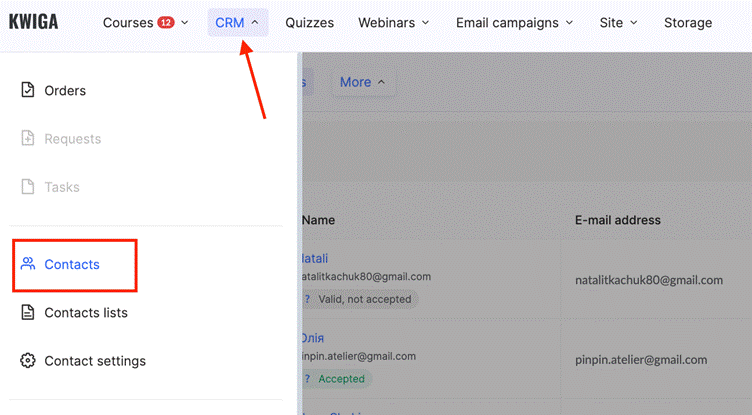
要配置字段,请前往 联系人 部分。
例如,您可以创建附加字段来:
● 收集有关客户的特定信息,例如公司、职位或推荐来源;
● 通过额外字段自定义注册表单,例如用于选择方便的咨询时间或说明特殊要求;
● 通过添加客户在提交请求前必须填写的问题字段,自定义用于收集联系人的小组件表单。
让我们来看看默认系统字段,以及如何为所有联系人添加全局字段。
CRM 中的默认(系统)联系人字段
默认情况下,CRM 包含一些系统字段,用于保存联系人的基本信息,且无法编辑或删除。
以下是此类字段的列表:
● 名字 – 用于输入联系人的名字。
● 姓氏 – 用于输入姓氏的单独字段。
● 全名 – 包含名字和姓氏的组合字段。
● 电子邮箱地址 – 不仅用于存储联系人的电子邮箱,也用于系统中的登录授权。
● 电话 – 用于输入联系人的电话号码。
● 国家 – 用于选择国家的下拉列表。
● 时区 – 允许您选择联系人的时区。
● 货币 – 货币选择,适用于财务操作或业务分析。
● 城市 – 用于输入联系人所在城市的字段。
● 标签 – 用于添加特殊标记,以帮助对联系人进行分类。
这些字段是系统默认字段,无法移除。接下来,我们将看看如何添加全局字段,以扩展 CRM 功能并存储额外的客户信息。
如何在 CRM 中添加全局字段
自定义全局字段是一种会自动出现在所有现有和新联系人中的字段。您可以用它添加符合业务需求的自定义参数。
要创建新字段:
-
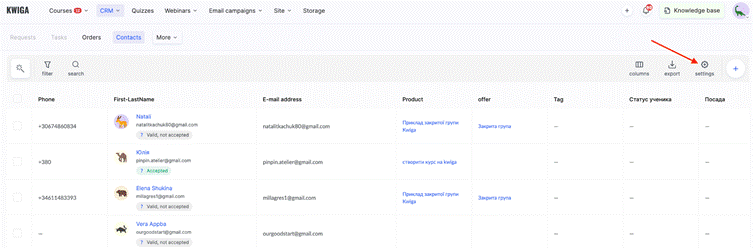
前往 CRM → 联系人 → 设置。
-
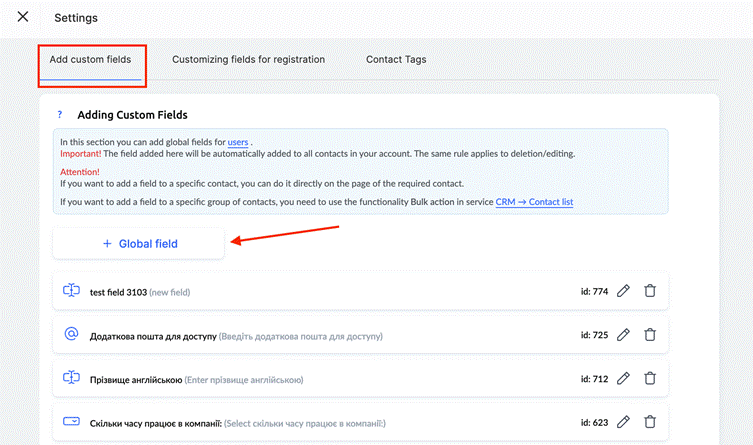
在 Add Custom Fields 选项卡中,点击 + Global Field。
-
下一步是为用户设置该字段的访问权限。
您可以将该字段设置为完全不可访问;在这种情况下,它将仅对 CRM 中的管理员可见。您也可以允许用户仅查看其值,例如当它是有关注册来源或定价方案的信息时。或者,您可以授予完全访问权限;这样学员就可以自行编辑该值,例如更新其学习偏好。
-
根据您想要存储的信息类型选择字段类型:
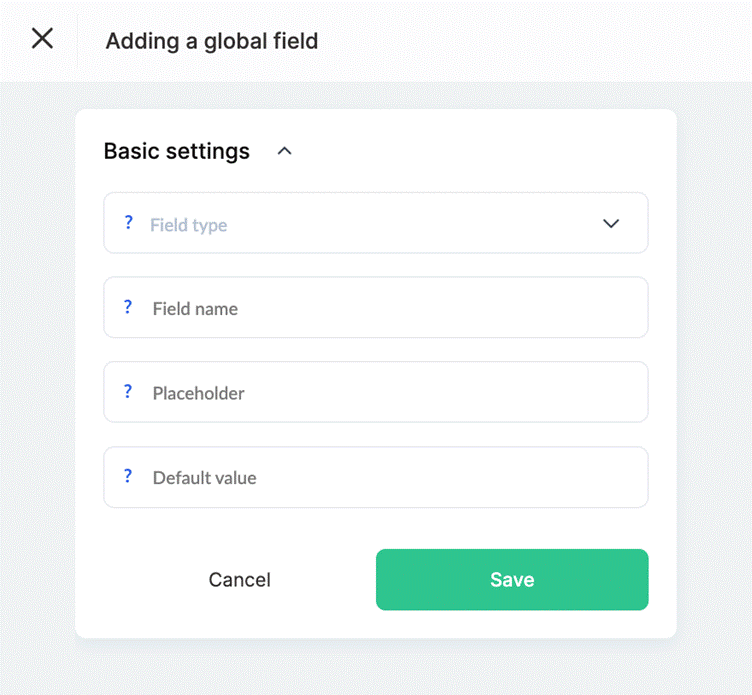
● 字符串字段 – 用于短文本(例如社交媒体链接或唯一代码),最多 255 个字符。
● 文本字段 – 用于长评论或互动历史记录。
● 电话 – 仅用于输入电话号码。
● 电子邮箱 – 用于输入电子邮箱地址。
● 国家 – 用于选择国家的下拉列表。
● 日期 – 日期选择字段;您可以定义格式和默认值。
● 复选框 – 适用于同意协议或确认特定状态。
● 下拉列表––允许您添加自定义值(例如,联系人来源或受众分组)。
输入字段名称,添加占位符(提示),并在需要时设置默认值。
点击保存––该字段将自动显示在您的 CRM 仪表板中的所有联系人里。
重要:如果您删除该字段,其中包含的所有数据也将被删除。
这样,自定义字段可让您灵活地自定义 CRM,以匹配您的业务流程,并使客户数据处理更加便捷。
如何将自定义字段添加到联系人卡片
CRM 不仅允许您通过通用联系人结构设置创建附加字段,还可以直接从单个用户的联系人卡片中创建。这在您需要快速添加字段并保存特定信息时尤其方便,无论是针对单个联系人还是整个数据库。
-
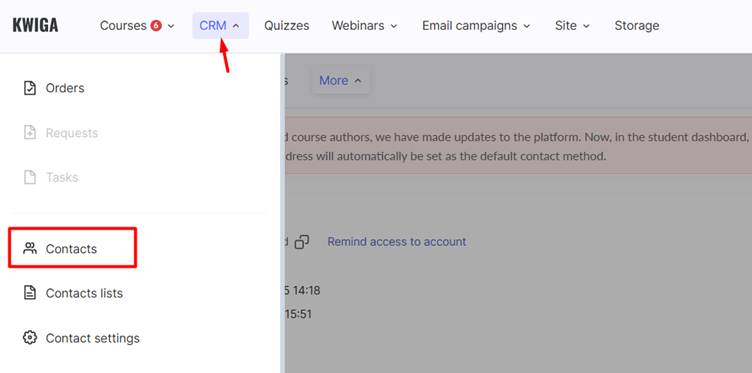
要直接为特定联系人创建新字段,请先进入CRM > 联系人菜单,并打开所需用户的联系人卡片。
-
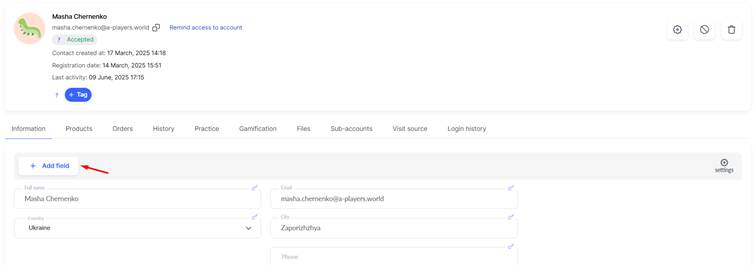
在信息选项卡中,点击+添加字段按钮。随后将打开一个窗口,用于配置新字段的参数。
-
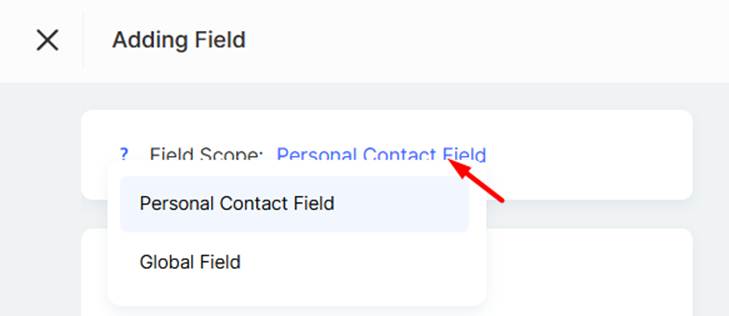
在此阶段,您需要选择字段的适用范围。如果您选择个人联系人字段,它只会添加到这一条特定记录中,不会显示给其他人。如果您选择全局字段,它将对当前项目中的所有联系人可用。
-
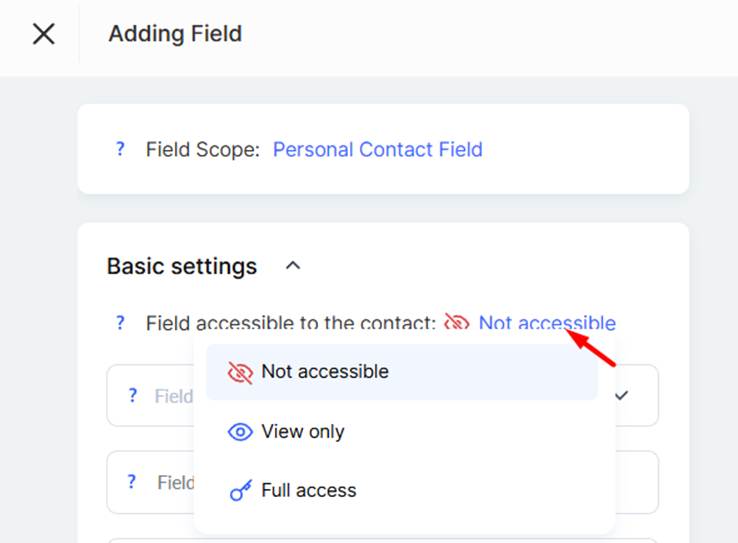
您还可以配置该字段对学员的可见性––您可以将其完全隐藏、仅允许查看,或授予编辑权限。如果您希望参与者自行在个人资料中更新某些信息,这会特别有用。
-
请根据您要存储的信息类型选择字段类型:
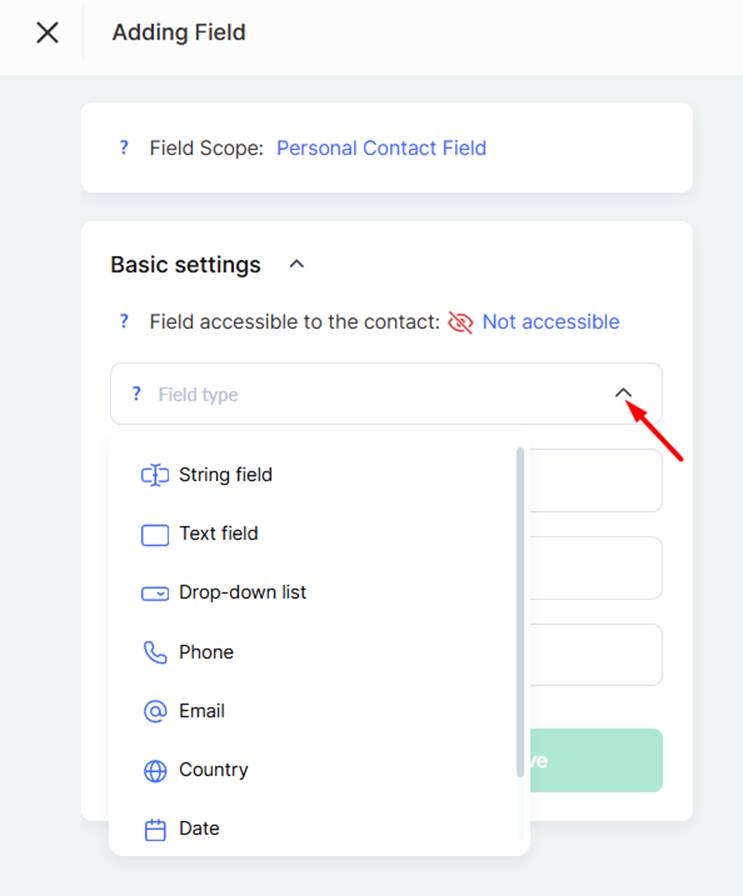
● 文本字段––用于短文本(例如社交媒体链接或唯一代码),最多 255 个字符。
● 多行文本字段––用于长评论或互动历史。
● 电话––仅用于输入电话号码。
● 电子邮箱––用于输入电子邮箱地址。
● 国家––用于选择国家的下拉列表。
● 日期––带日期选择器的字段;您可以设置格式和默认值。
● 复选框––适用于接受条款或确认状态。
● 下拉列表––您可以添加自定义值(例如,联系人来源或受众分组)。
-
输入字段名称,添加占位符(提示),并在需要时设置默认值。
-
点击保存。
能够直接从联系人卡片创建个人字段和全局字段,有助于快速录入数据,并便于根据您的工作流程需求调整结构。
将字段组织到联系人卡片中的分区
在平台中,您不仅可以向每个联系人卡片添加字段,还可以将其分组到主题分区中。这些设置适用于账户中的所有用户。这样有助于结构化数据,并让界面对管理员以及每天处理联系人的协调员或讲师来说更加直观。
分区是联系人卡片中的一个独立信息块,可包含多个字段。例如,您可以为付款信息、参与者个人偏好以及内部团队备注分别创建不同的分区。分区中的字段可以是全局的,也可以是单独的,具体取决于您的需求。
以下是将字段组织到分区中的方法:
-
前往CRM – 联系人并打开一个联系人卡片。
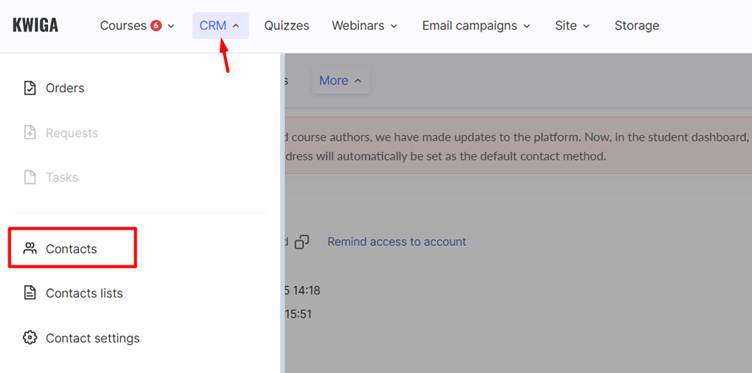
-
在信息选项卡中,进入设置。
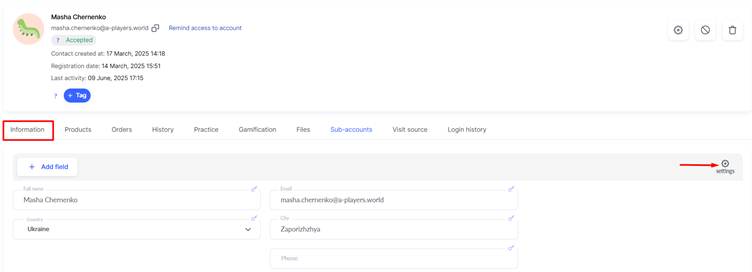
-
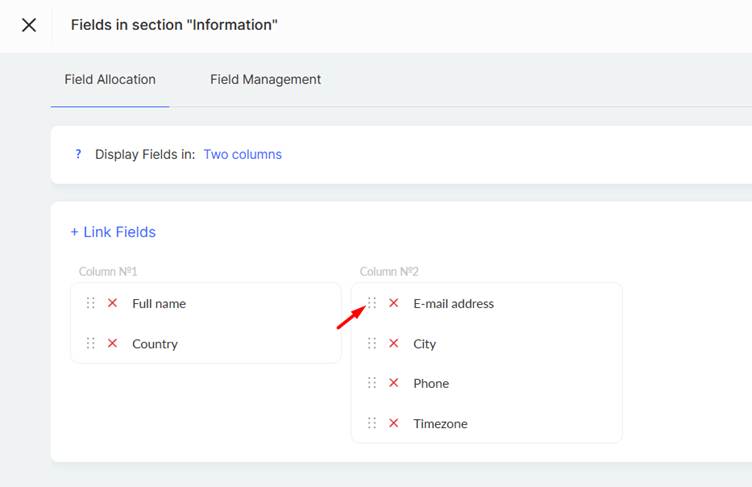
在“信息”分区中的字段模块下的字段布局选项卡中,配置字段的显示方式。
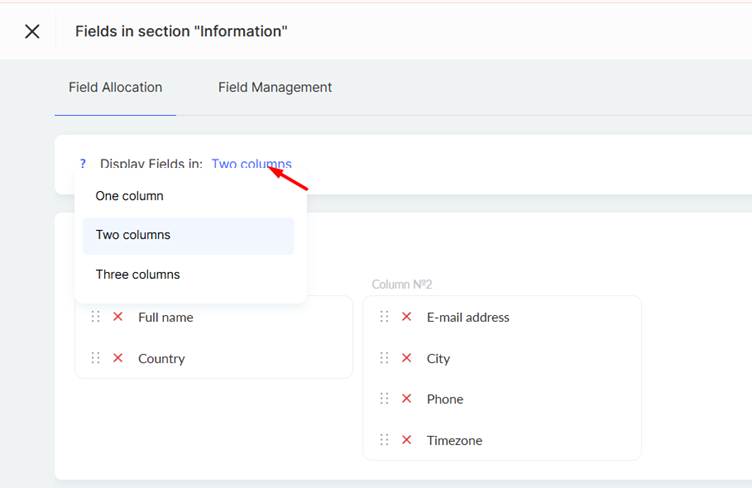
您可以选择字段显示的列数。请注意,布局取决于屏幕宽度。例如,如果您选择三列,在较窄的屏幕上(如平板或手机),它会自动调整为两列甚至一列。 -
使用拖放将现有字段移动到另一个分区。
-
如果存在尚未关联到联系人卡片的预创建字段,您可以点击+关联字段并将其分配到特定分区:
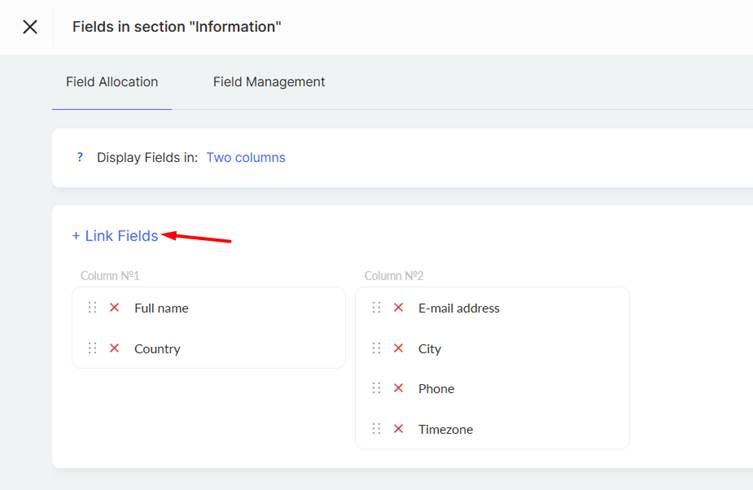
勾选您希望在联系人卡片中显示的字段旁边的复选框,并将它们拖动到相应的分区。 -
在字段管理选项卡中,您可以向当前分区添加新字段,或在字段布局部分中选择现有字段,例如编辑其设置。
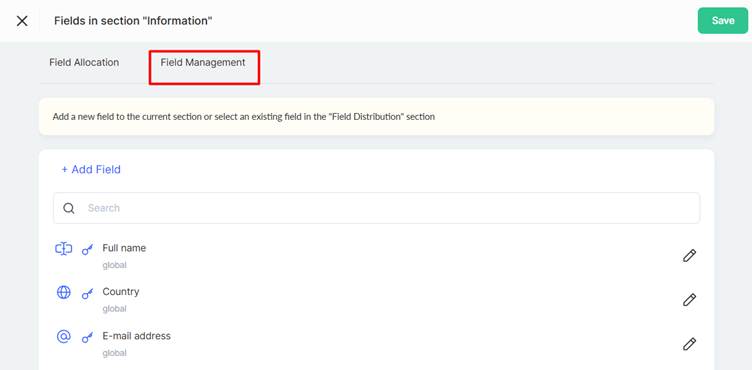
这种将字段按分区组织的方式,可帮助您为联系人信息建立清晰的逻辑结构,从而大大简化数据库操作并改善用户体验。
配置姓名字段的显示设置
默认情况下,平台使用单个姓名字段,但如有需要,可在CRM → 联系人 → 设置中将其拆分为 2 个或 3 个单独字段。选择用户名字和姓氏的显示格式。这些设置决定了姓名在学员个人资料以及管理端联系人卡片中的显示方式。
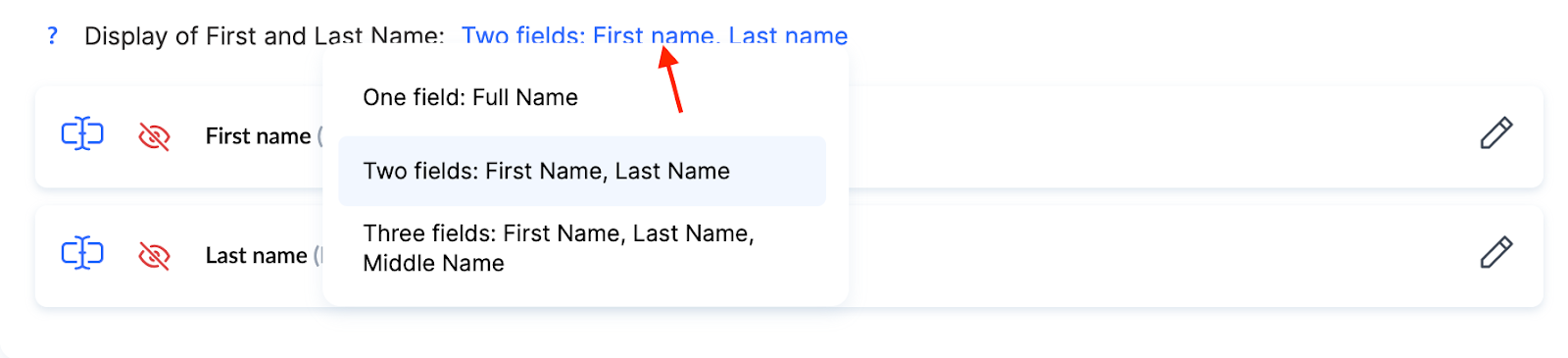
-
单字段:姓名––名字和姓氏在同一个字段中输入。系统会根据“姓名”字段中设置的配置,自动将其拆分为名字和姓氏。
-
两个字段:名字、姓氏––名字和姓氏分开输入,各自在单独的字段中。
-
三个字段:名字、姓氏、父称––除了名字和姓氏字段外,还会新增第三个父称字段。
姓名字段在平台上具有特殊意义,因为它是默认对所有用户可用的全局字段。参与者可以自行编辑此字段,例如在其个人资料设置中。
需要了解的是,Kwiga 没有为名字和姓氏分别设置独立的系统字段。用户会将数据输入到一个统一的 Full Name 字段中,平台会根据已配置的格式自动将这些信息拆分为各个组成部分。这样一来,在邮件、模板和自动化流程中,就可以分别使用名字和姓氏的独立变量。
Full Name 格式与自动解析
Full Name 字段提供了一个格式选项,用于定义平台如何将输入内容解析为多个部分。当用户将完整姓名输入到一个字段中时,Kwiga 会根据所选格式自动拆分输入内容,并为每个元素创建单独的变量。
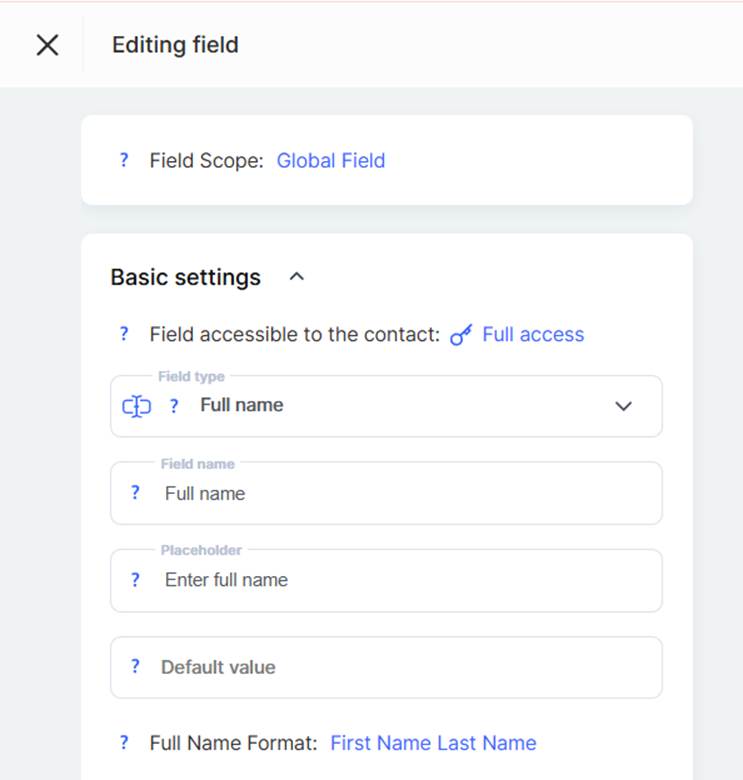
例如,如果格式为 First Name Last Name,而用户输入“Alexey Petrenko”,系统会将其拆分为两部分。同样,如果格式为 Last Name First Name Patronymic,而输入为“Petrenko Alexey Mikhailovich”,系统会将姓名拆分为对应的三个部分。
注意: Kwiga 也会处理输入词数与预期格式不一致的情况。如果用户输入的词数多于格式所预期的数量,所有多出的词都会被添加到最后一个部分中。例如,如果格式为 First Name Last Name,而用户输入“Alexey Mikhailovich Petrenko Jr.”,那么“Alexey”会被解析为名字,其余内容都会被归入姓氏。
可用格式
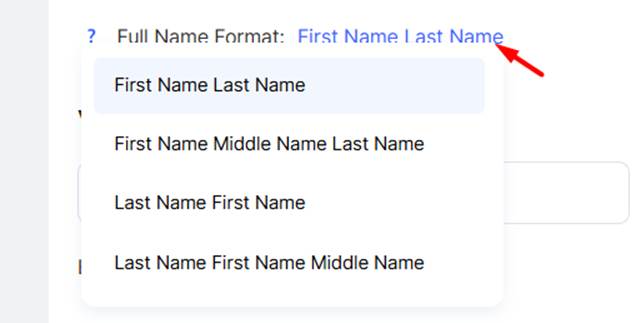
● First Name Last Name – 最常见的国际格式,适用于大多数欧洲和美洲用户。非常适合不包含父称的简单使用场景。
● First Name Patronymic Last Name – 适用于特定文化传统,或在需要另一种组成顺序时使用。
● Last Name First Name – 适用于姓氏在前的场景,或某些组织中的正式文档。
● Last Name First Name Patronymic – 符合乌克兰传统姓名结构和官方文档标准。非常适合正式沟通以及尊重文化规范的场景。
设置好格式后,您就可以在各种场景中使用单独的变量。例如,在电子邮件营销活动中,您可以用名字称呼用户以营造更轻松的语气,或使用姓氏来体现更正式的风格。在证书或文档中,您也可以根据场景选择不同的组合––从完整正式写法到缩略版本。
此功能对于拥有国际受众的平台尤为有价值,因为不同地区的用户习惯于不同的姓名顺序传统。正确配置格式可确保参与者姓名在平台各个部分都能被准确显示和使用。
通过充分利用字段的所有系统能力,您可以构建一个结构化数据库,不仅能够存储所有必要信息,还能支持客户工作流程中的高效分群、个性化和自动化。