
文章:
了解如何在 Kwiga 平台上添加团队成员、设置访问组以及有效管理员工角色。
在这篇文章中:
团队管理始于合理的角色与访问权限分配。在 Kwiga 平台上,您可以轻松添加新的团队成员、设置他们的权限,并组织高效协作。在本文中,您将了解如何操作。
步骤 1:前往设置
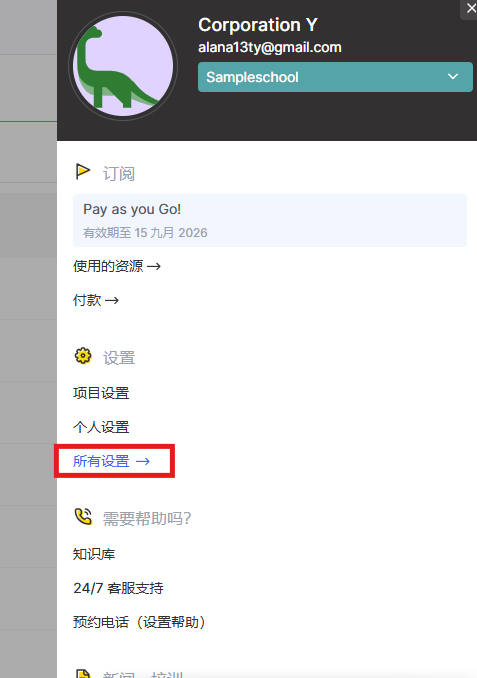
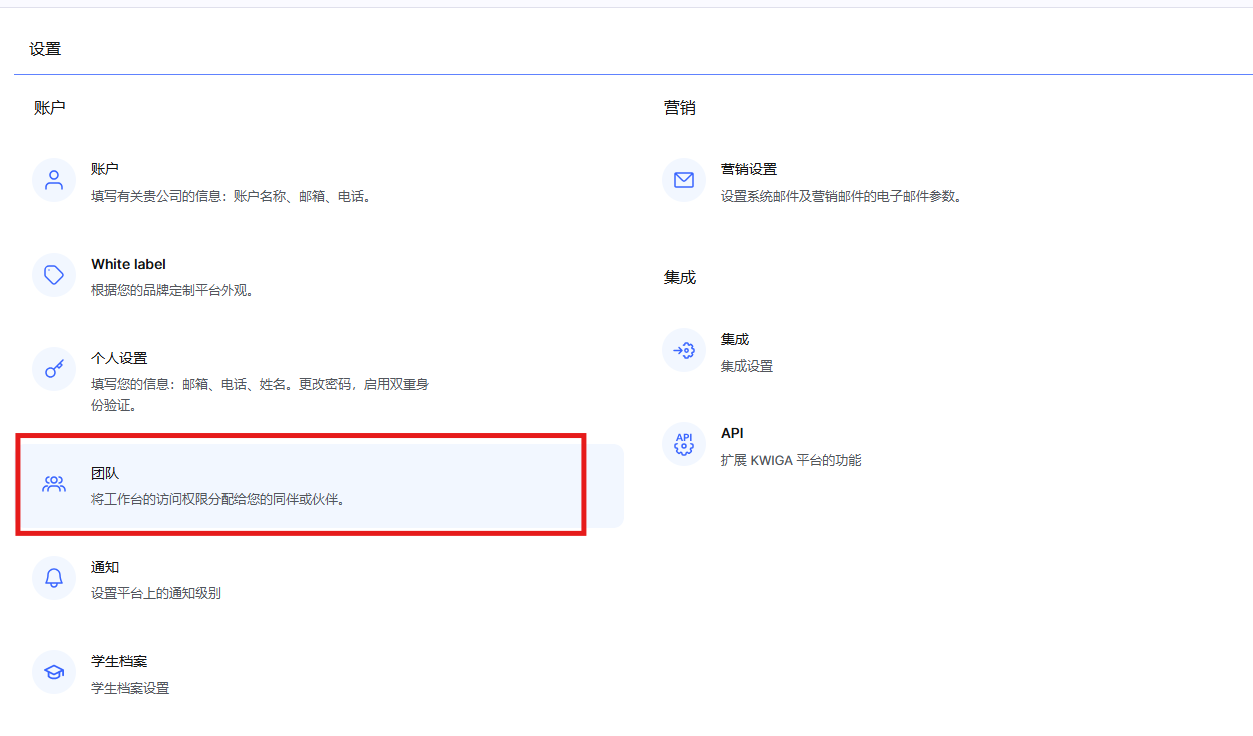
首先,点击平台右上角的个人资料图标。然后,选择 设置 → 所有设置 → 团队。您将在这里创建和管理您的团队。
步骤 2:添加用户
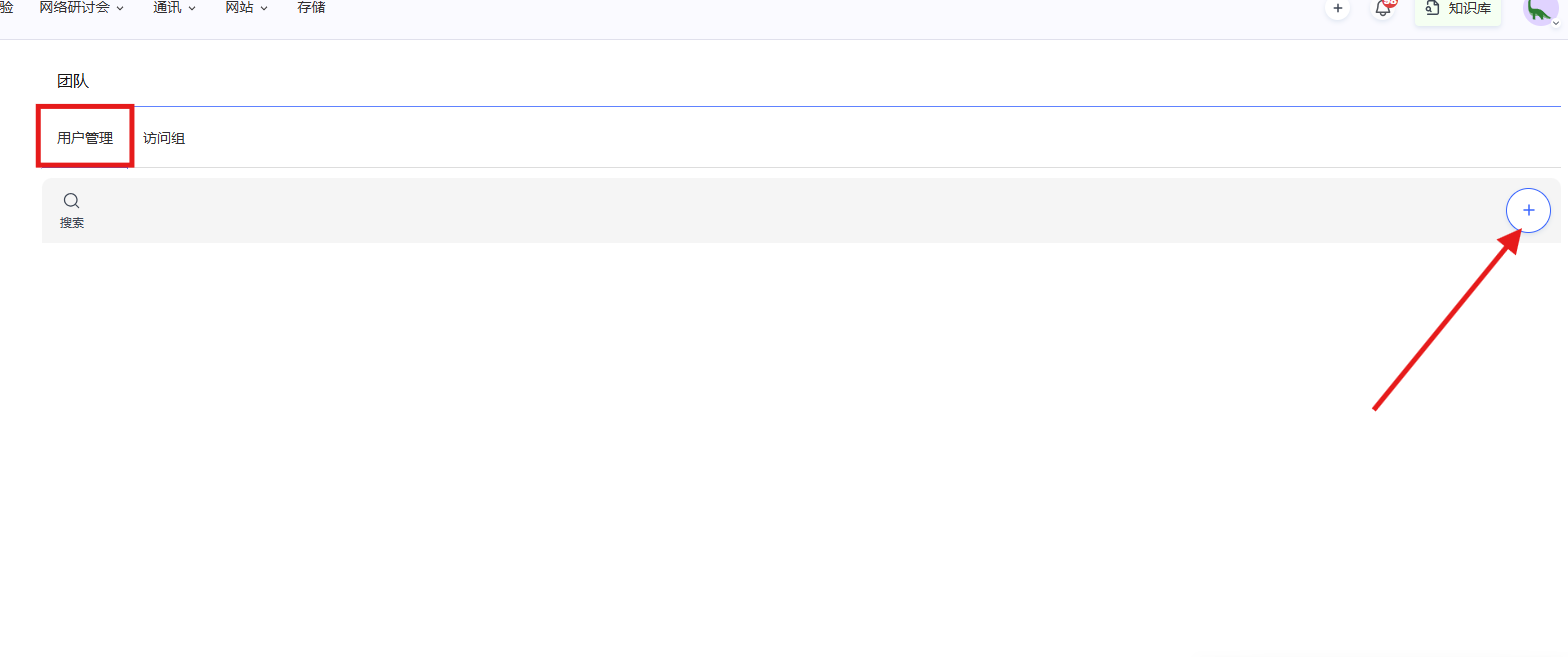
前往 用户 选项卡并点击 +(添加用户)。然后:
-
姓名
-
电子邮箱(登录名)
-
电话号码(非必填)
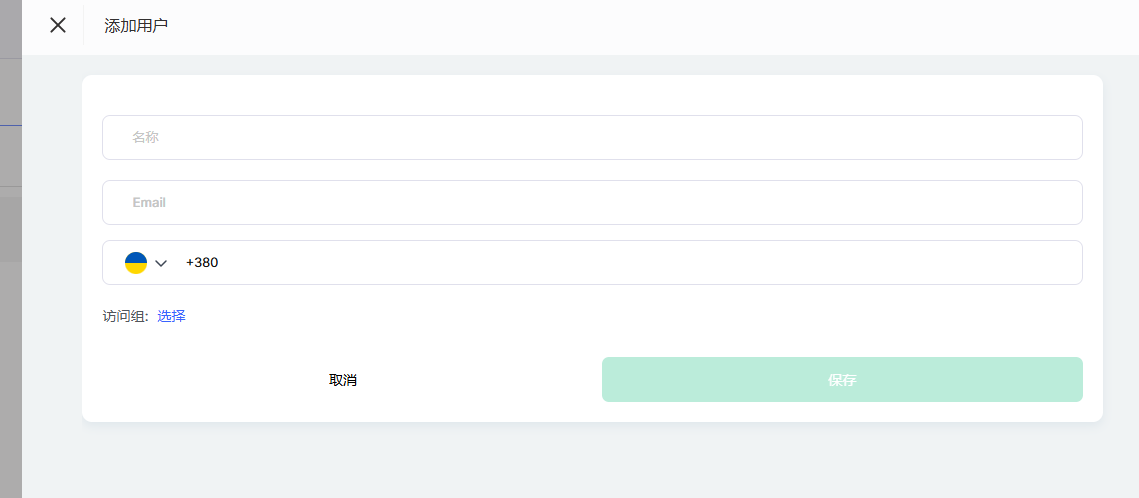
添加用户时,您可以选择一个访问组(例如:完全访问权限),也可以创建您自己的组,以便对后台各部分设置部分访问权限。您也可以在不分配组的情况下先添加用户,稍后再自定义其访问权限。
用户添加后,他们将收到一封邀请邮件,其中包含一个加入您项目的按钮。
如何为用户配置访问组
在 访问组 选项卡中,创建一个组,用于定义您的同事可以访问平台的哪些部分。
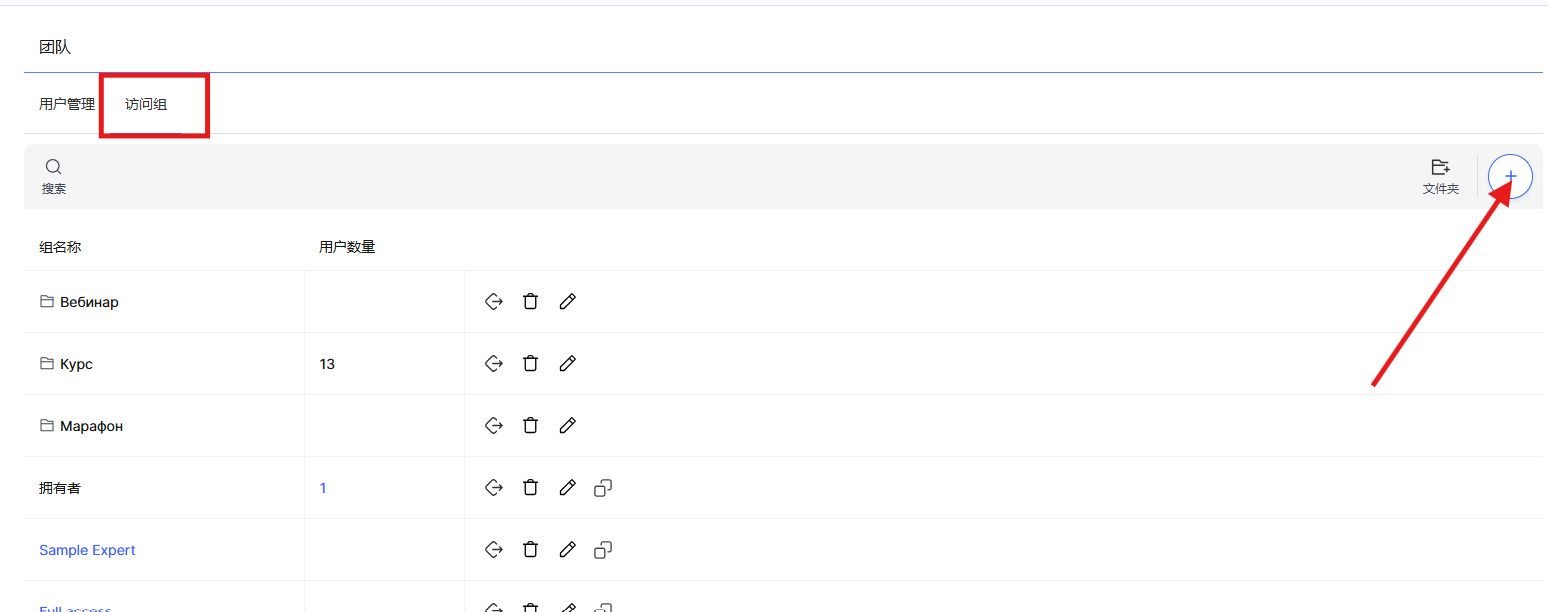
点击 +(添加组),为该组命名(例如“管理员”“班主任”或“经理”),并使用复选框设置访问级别。
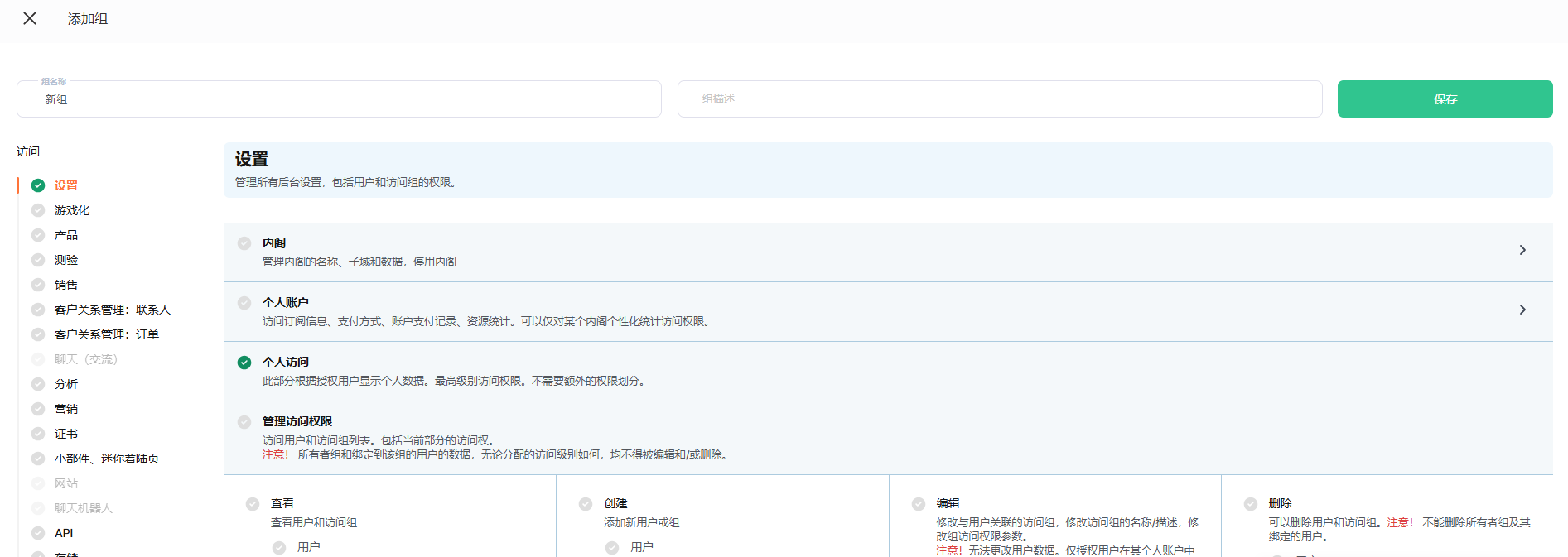
一个访问权限组可以供多个具有相同职能的用户使用,并且访问权限组的数量不受限制 — 如果需要最大程度的灵活性,甚至可以为单个团队成员创建独立的访问权限组。
可以配置哪些访问权限部分
左侧的 访问权限 列表中包含了账户后台的所有功能模块,您可以为这些模块授予或限制访问权限:
-
设置 — 管理账户后台、订阅、用户和访问权限组。
-
游戏化 — 为学员设置积分、排名和游戏化机制。
-
产品 — 创建和编辑课程、训练营和网络研讨会。
-
测验 — 测试、作业和调查问卷。了解有关访问单个测验和文件夹的更多信息。
-
销售 — 优惠方案、价格套餐和销售条件。
-
CRM:联系人 — 联系人资料及产品访问权限。
-
CRM:订单 — 订单及其状态。
-
聊天(沟通)— 与学员和客户进行消息交流。此功能目前仍在开发中。
-
数据分析 — 关于课程、付款和团队的报告(详细说明见下文)。
-
营销 — 邮件营销、自动化和销售漏斗。
-
证书 — 证书的颁发和设置。
-
小组件、迷你落地页 — 用于收集联系人信息的表单和迷你落地页。
-
网站 — 账户后台的网站构建器。此功能目前仍在开发中。
-
聊天机器人 — 聊天机器人的设置。此功能目前仍在开发中。
-
API — 通过 API 访问集成功能。
-
存储空间 — 账户后台中的文件和媒体内容。了解有关设置单个存储文件夹访问权限的更多信息。
无需一次性启用所有功能模块:我们建议只开放用户实际工作所需的部分,其余部分保持关闭状态。
示例:不同团队成员应获得哪些访问权限
并不存在一个通用的«正确»访问权限组模板 — 具体的权限组合取决于团队中每个人所承担的任务。以下是一些参考建议:
管理员 通常应获得所有功能模块的完整访问权限,因为管理员需要管理课程、账户后台设置以及团队。
销售经理通常只需要访问 CRM:联系人、CRM:订单和销售 — 其主要工作是管理客户、处理订单和销售优惠,因此无需访问账户后台设置。
导师 建议获得 产品 以及 数据分析 部分相关报告(参与者、学习进度、作业)的访问权限,以便检查作业并跟踪学员的学习进度。
高级导师还可以获得 数据分析部分的扩展访问权限,以便查看多个课程的汇总指标以及其他导师的工作情况。
技术人员通常适合获得 API、存储空间以及必要时 数据分析 部分中的付款报告访问权限 — 无需访问课程内容。
营销人员 可以使用 营销以及 小组件、迷你落地页 — 用于设置联系人信息收集表单和邮件营销活动。
通过这种方式,可以将访问权限控制在必要的最低范围内:每个人只能看到其角色实际需要的内容。
数据分析部分中的独立报告访问权限设置
以前,报告访问权限会以一个«权限包»的形式一次性开放:如果某人获得了课程访问权限,就会自动看到参与者、学习进度、作业和证书等信息。此外,一些报告,例如评论或电子邮件验证日志,无论团队成员的角色是什么,只要能够访问账户后台,就可以查看。
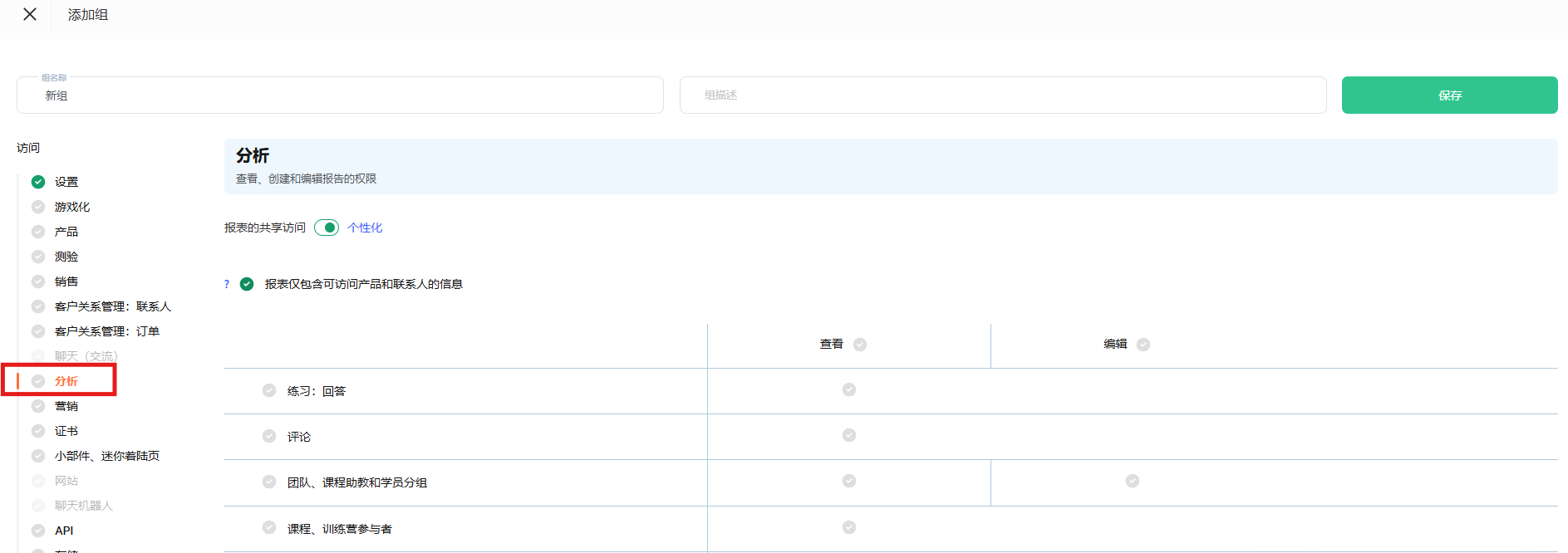
现在,在 数据分析 部分中,每个报告都可以单独管理。编辑访问权限组时,会显示一组选项,可针对具体报告分别设置权限:
-
作业:答案
-
评论
-
团队、导师和学员组
-
课程、训练营参与者
-
课程、训练营进度
-
课程进度汇总分析
-
证书
-
付款
-
交易
-
已举办的网络研讨会
-
电子邮件验证日志
对于每个报告,可以分别授予 查看 权限,以及在支持的情况下授予 编辑权限。
旁边还有一个 仅显示可访问产品的报告开关。它不会隐藏报告本身,而是限制用户在报告中可以看到的内容:行、金额、筛选器值和导出数据都会限制在用户有权访问的产品范围内。在所有现有的访问权限组中,该开关默认已启用,以避免用户看到不必要的信息。如果需要让某人查看整个账户后台的数据,可以在相应访问权限组的设置中关闭该开关。
具体哪些内容被视为可访问,取决于报告的类型:
-
对于 作业:答案、评论、课程和训练营参与者、课程和训练营进度、证书等报告 — 可访问的内容是该用户作为导师或课程管理员所负责的产品和学员。
-
对于 付款、交易、已举办的网络研讨会等报告 — 可访问的内容是该用户拥有查看权限的产品。
因此,例如,对于负责付款的员工,无需将其指定为导师 — 只需授予其访问所需产品的权限,付款报告就会自动限制为这些产品的数据。
如何授予并配置用户对特定产品的访问权限
如果您需要为某个用户单独授予某门课程的访问权限,我们建议通过 课程 → 团队、班主任和学生组 菜单进行设置。
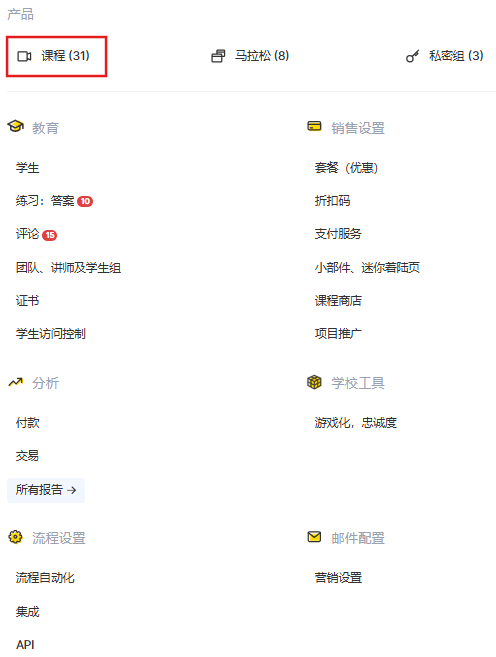
有关添加班主任及配置其访问权限的更多信息,请参阅单独的 文章。
正确设置访问权限将有助于优化工作流程、降低风险并改善团队协作。利用 Kwiga 平台的功能,为您的整个团队打造一个便捷且安全的工作环境。