
文章:
1 年前 •
已更新
了解如何在课程中添加或更改公众人物,使其更加个性化,并突出作者或相关专家的身份。
在这篇文章中:
为课程添加公开人物后,课程对学员来说会更具个性化。这是在线学校用来突出作者身份,或用于涉及多位专家项目的简单工具。
什么是公开人物,为什么要添加?
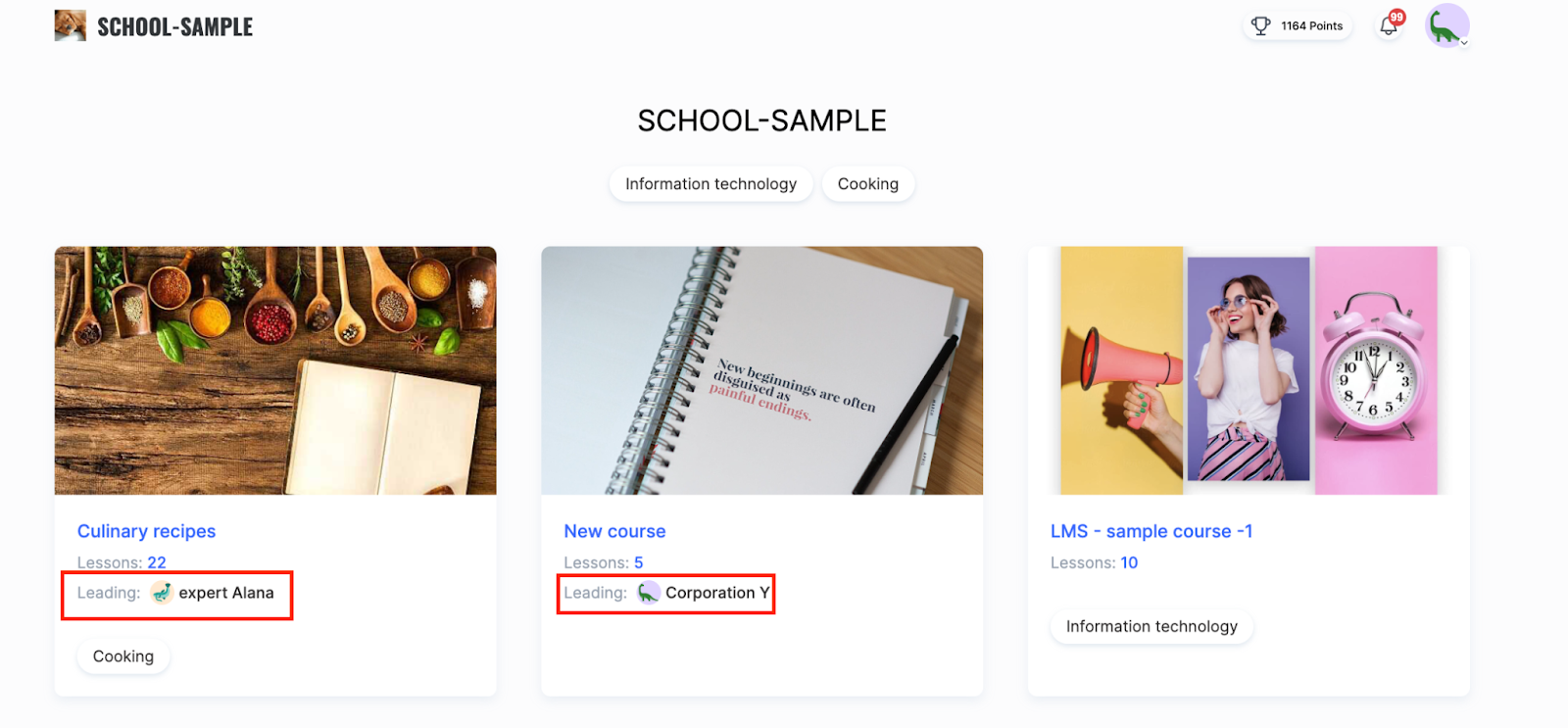
课程的公开人物会显示为学校公开页面、课程介绍页面以及学员仪表板中的课程作者。默认情况下,课程作者是 Kwiga 账户的所有者。不过,如果您希望由其他人显示为作者,也可以轻松进行设置。
如何添加公开人物
将用户添加到团队
首先,如果该用户尚未添加,您需要先将其添加到您的仪表板中。
前往右上角个人资料图标中的 设置。
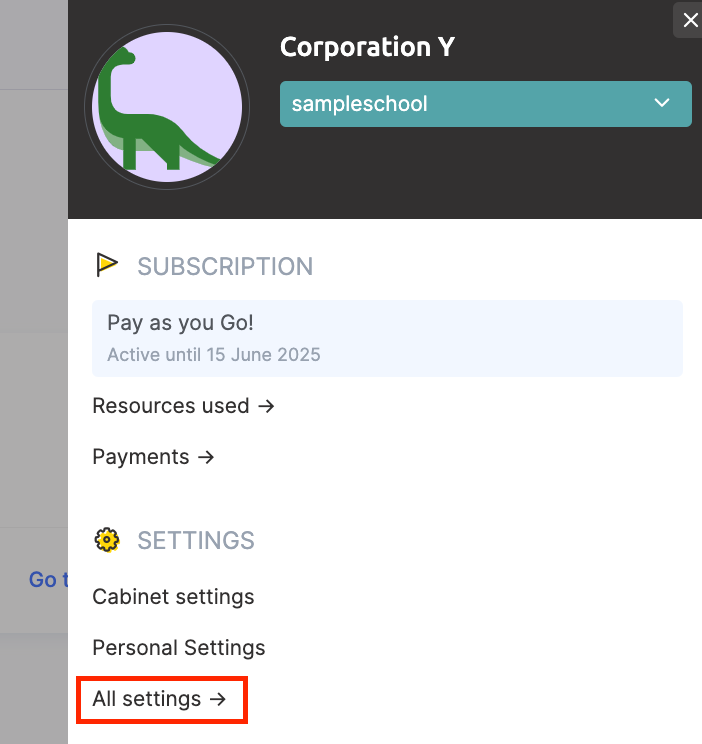
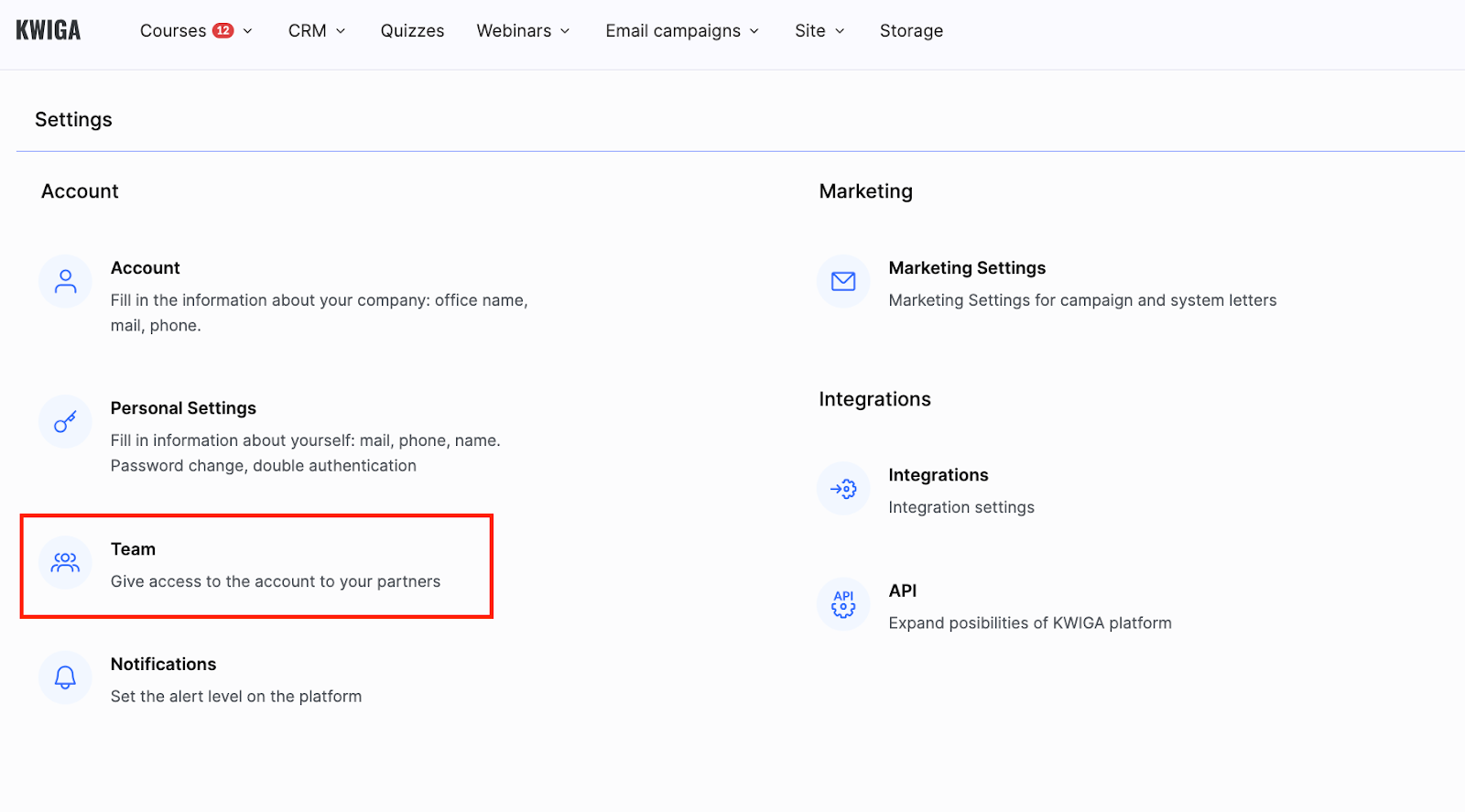
选择 所有设置,然后打开 团队 选项卡。
点击 +(添加用户) 按钮,向新用户发送邀请,并为其分配课程访问权限。
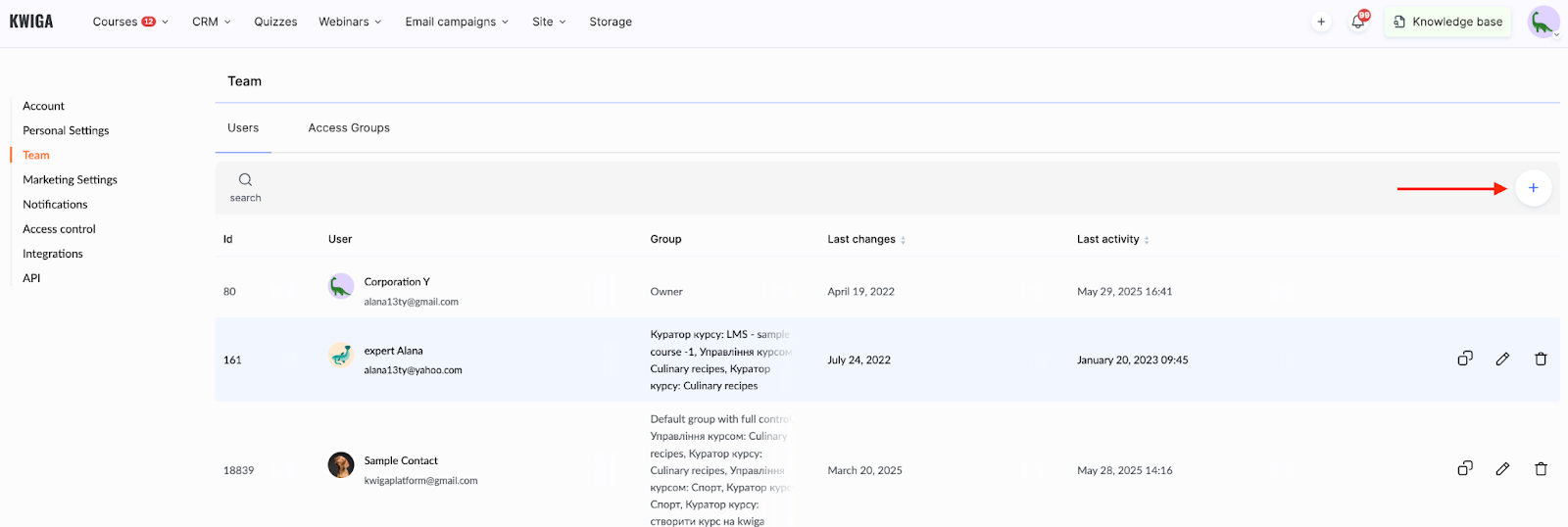
有关如何添加团队成员的更多详细信息,请参见另一篇单独的文章。
设置公开人物
要分配高级助教,请按照以下几个简单步骤操作:
-
为产品添加公开人物
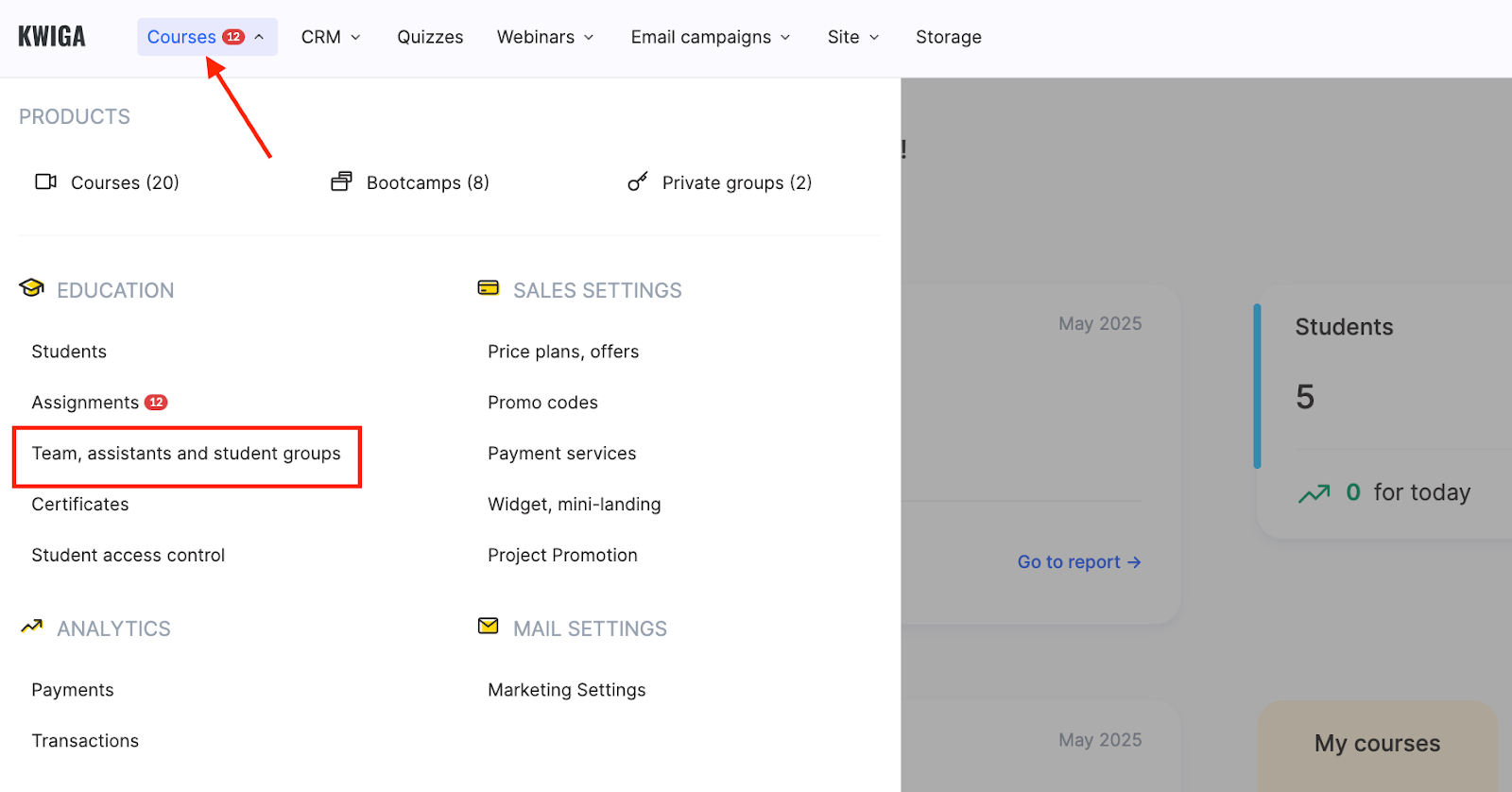
前往 课程 菜单 → 团队、助教和学员分组
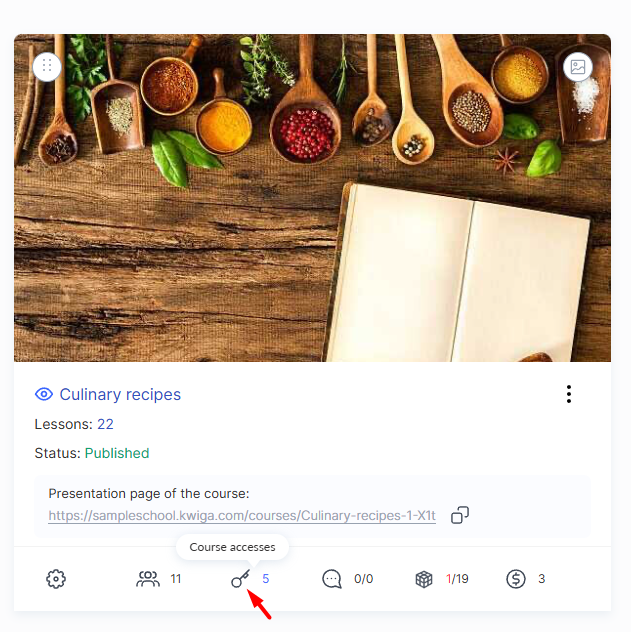
或者在 课程 菜单中,直接进入课程页面下的 访问权限 → 访问控制选项卡
-
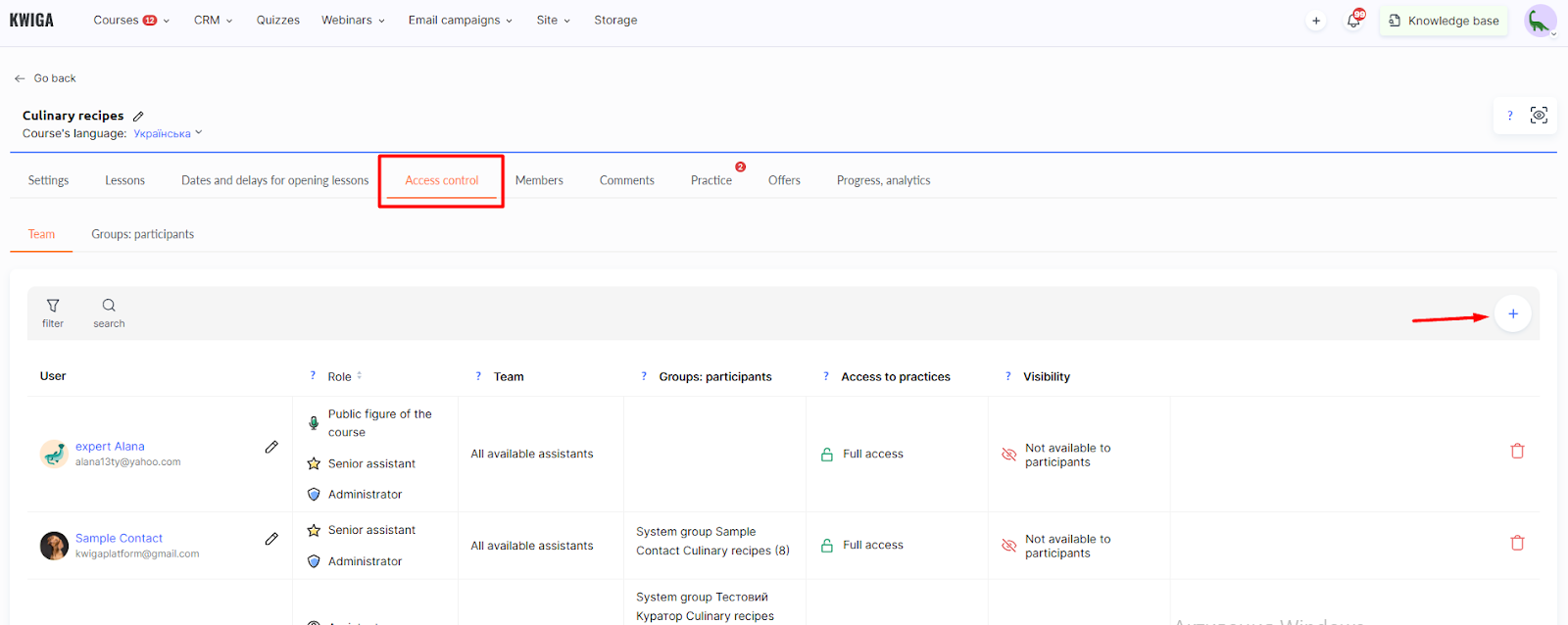
点击 + 按钮添加用户。
-
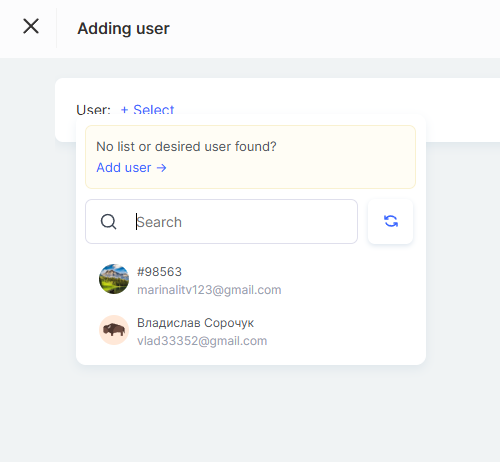
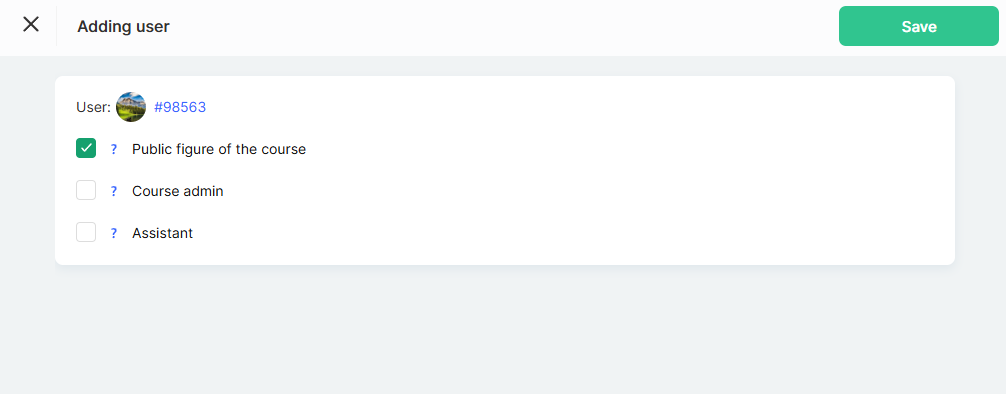
从列表中选择相应的名称,并将其指定为课程的 公开人物。
-
设置完成后,别忘了点击 保存。
公开人物信息将显示在课程的 访问控制 选项卡下。
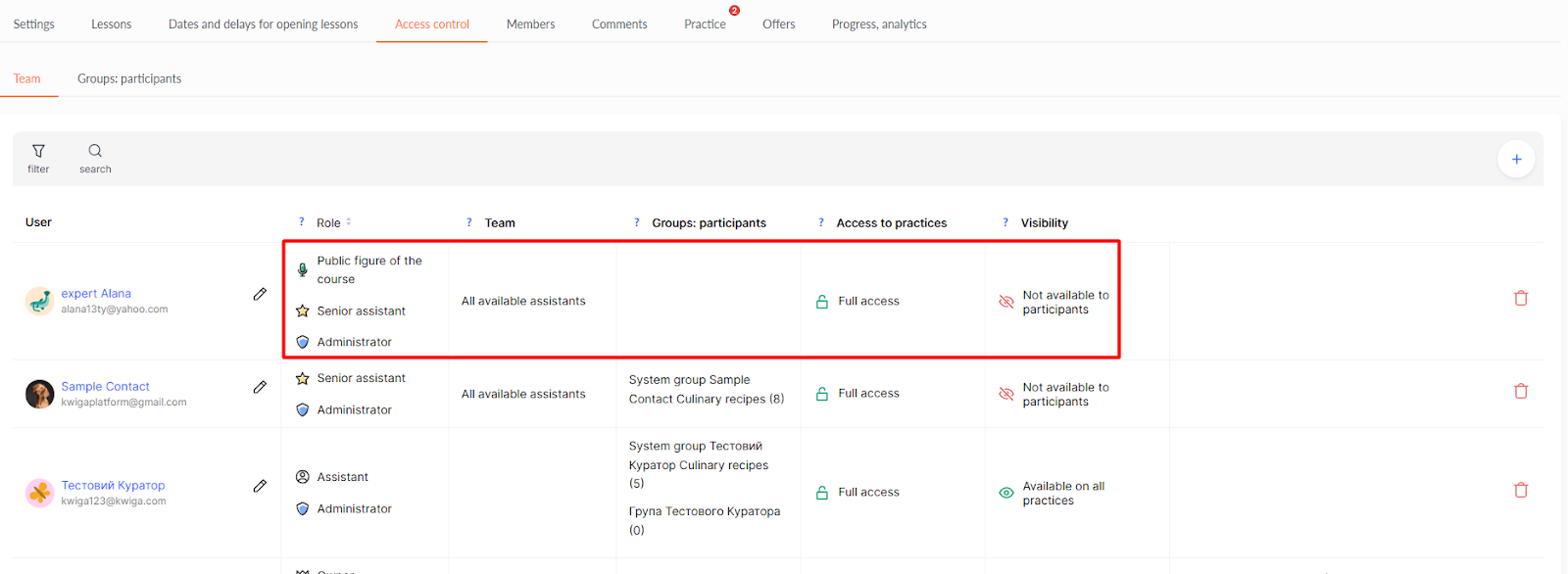
一门课程可以有多个公开人物。如果您需要再添加一个,可以按照相同步骤操作。
如何移除公开人物
如果您不希望课程显示作者,请移除 访问控制 选项卡下列为公开人物的所有用户。
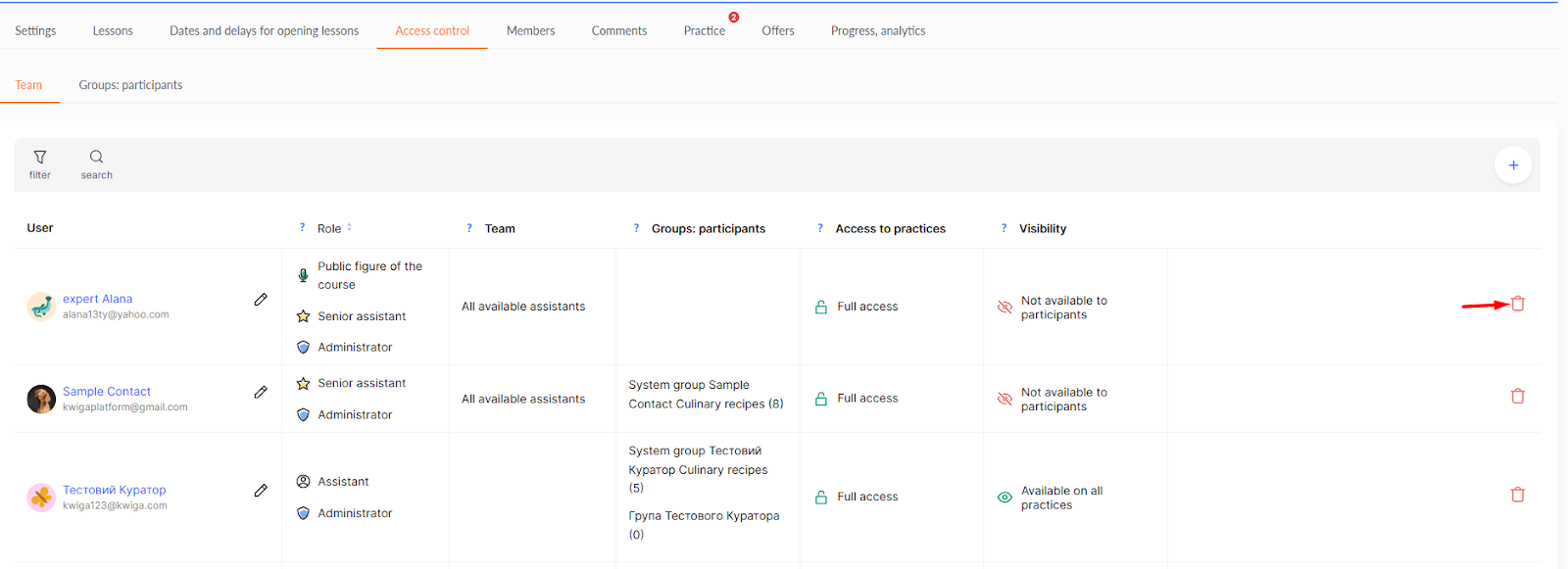
另一种做法是更改公开人物的个人资料名称,例如设置为通用的学校名称。这适用于团队协作课程,因为这类课程无需突出某位特定作者。
为什么这很有用?
当学员看到是谁创建了课程时,他们会对课程内容建立更多信任。公开人物会让课程更具个人特色,并帮助课程脱颖而出––作者的个人形象可以成为竞争优势。使用此功能来突出您课程的独特性,并与受众建立更紧密的联系。