
如何移除课程助教(但不将其从项目中移除!)
了解如何从课程中移除助教,或在保留其产品访问权限的同时更改其角色。
助教在学习过程中发挥着重要作用,但有时需要调整团队构成或用户权限。本文将介绍如何将助教从课程中移除,或仅撤销其助教权限而保留其对产品的访问权限。
请注意,您可以在工作区设置中将用户从工作区中完全移除。 另一篇文章 提供了更多详细信息。
将用户从特定课程中完全移除
如果您需要将助教从特定课程中移除:
-
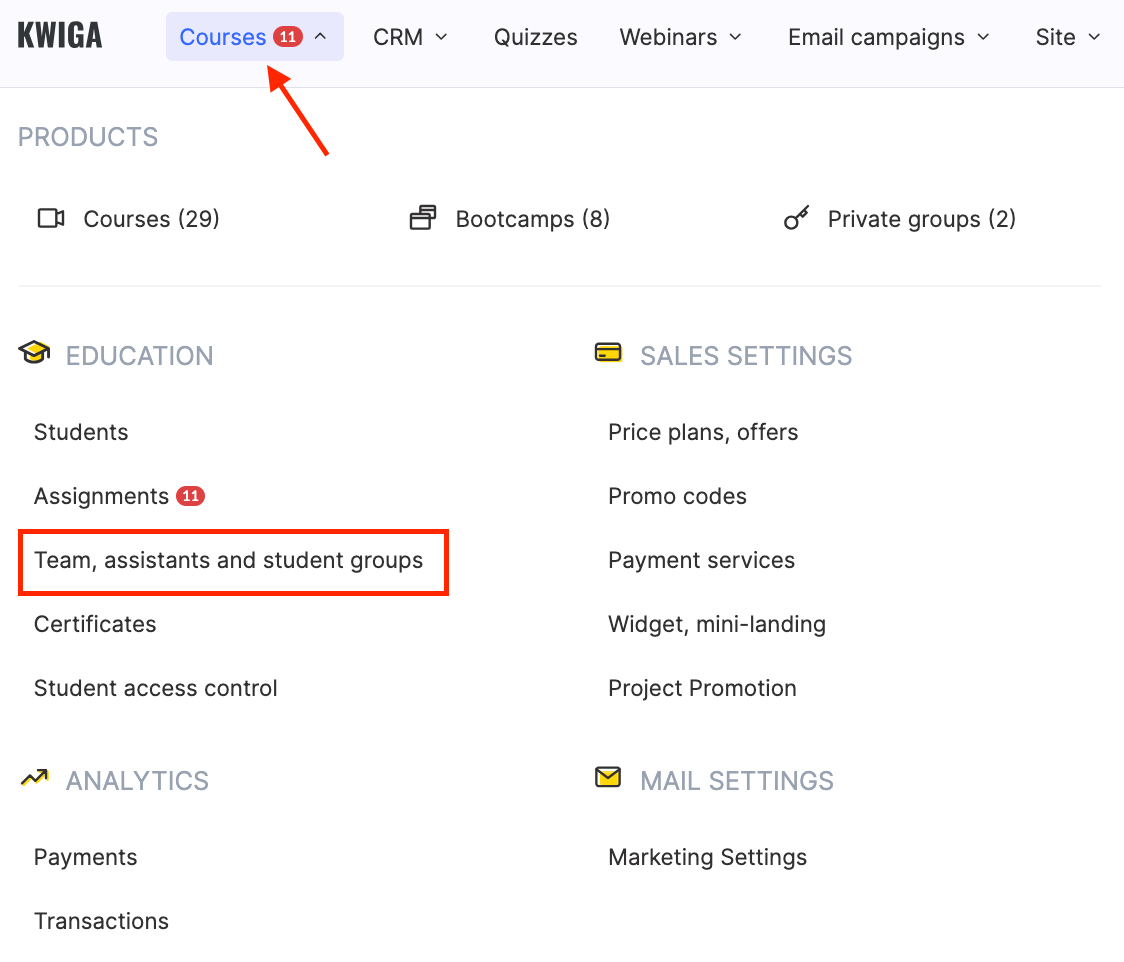
前往菜单 课程 → 团队、助教和群组。打开 团队 选项卡。
-
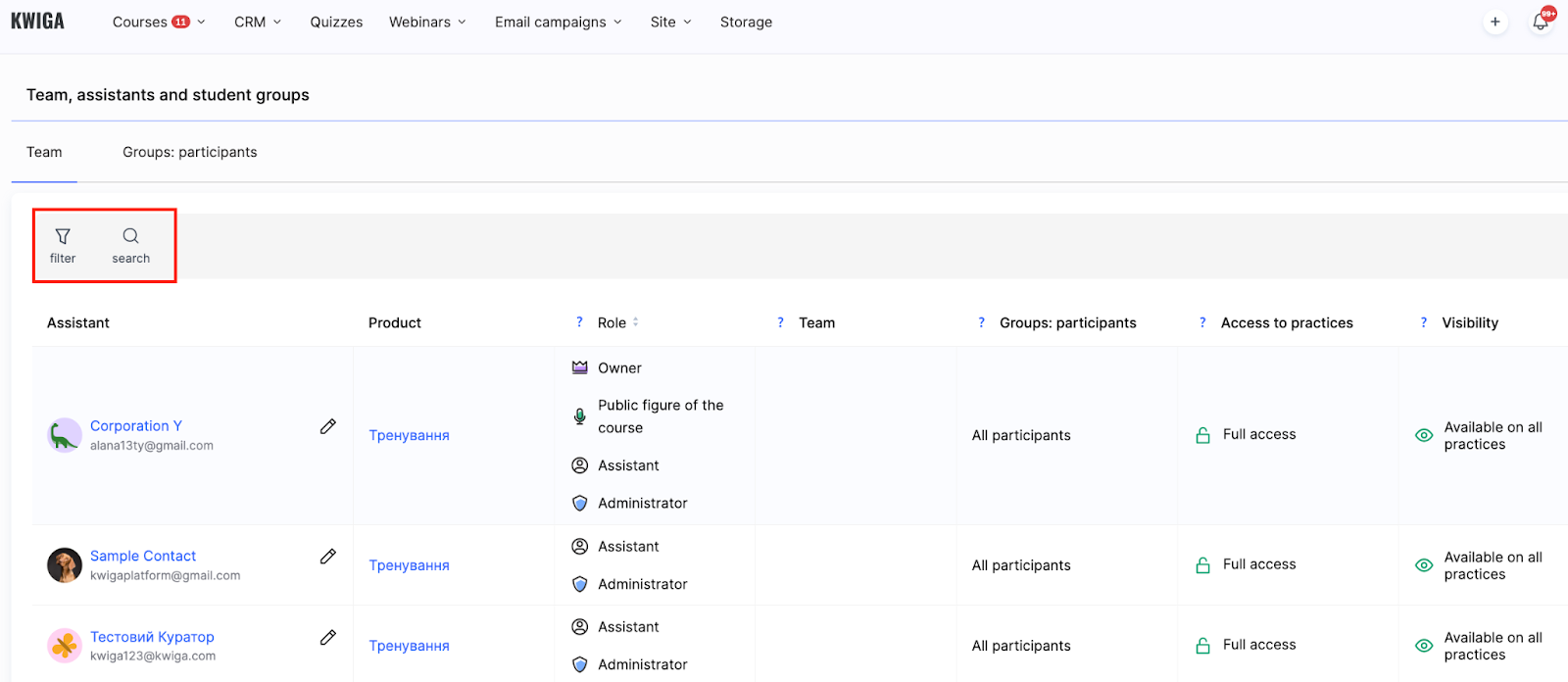
使用筛选或搜索功能,找到特定课程中所需的助教。
-
点击列表中相应条目旁边的垃圾桶图标。

-
确认移除
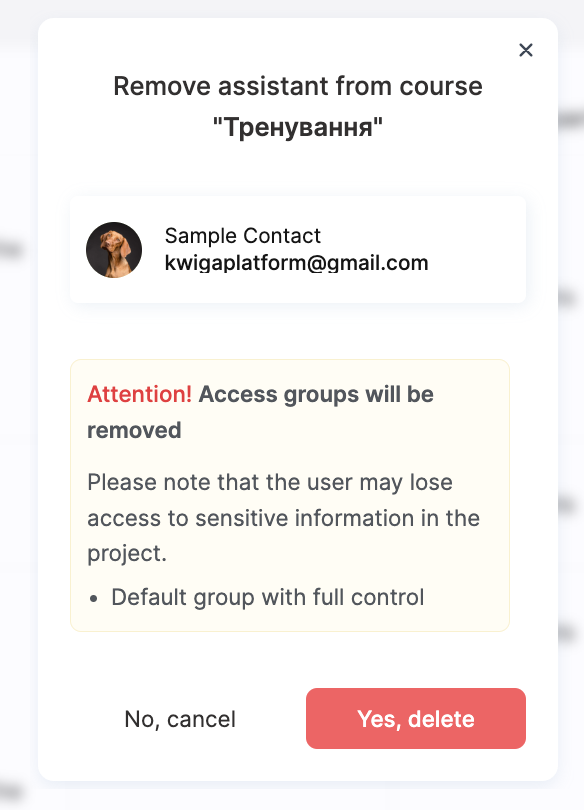
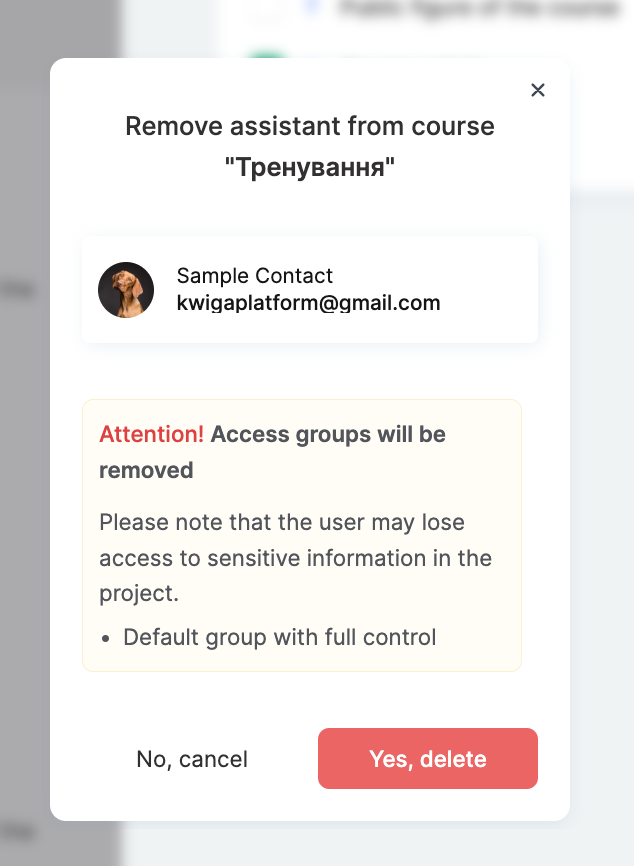
重要提示: 移除助教时,用于开通该产品访问权限的所有访问组将被自动删除。
确认后,该用户将无法再访问该产品。
仅移除特定课程中的助教角色
如果您需要保留用户对产品的访问权限,仅移除其助教角色:
-
前往 课程 菜单 → 团队、助教和群组.
-
打开 团队 选项卡。
-
使用筛选或搜索功能,找到所需的助教。
-
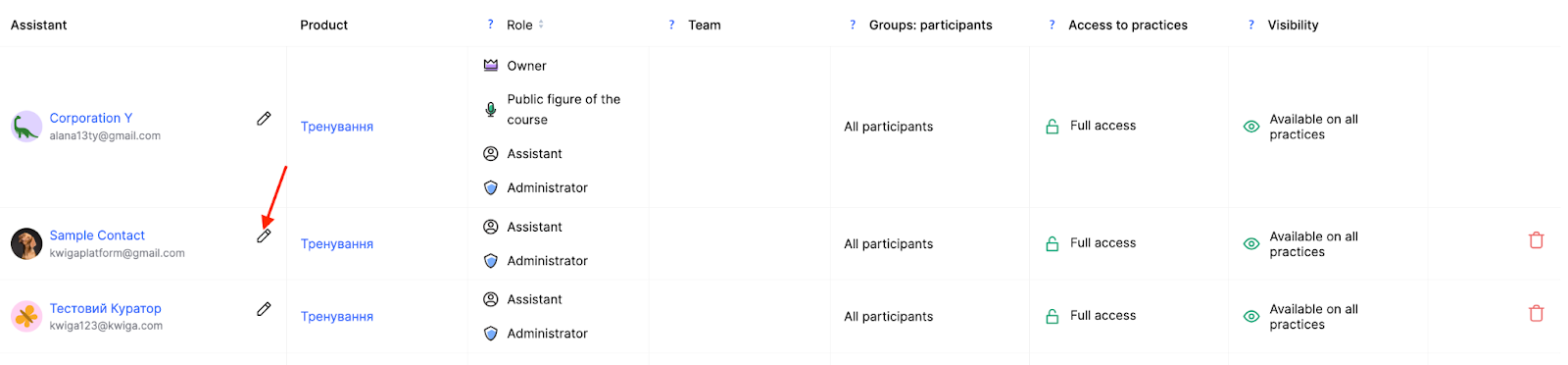
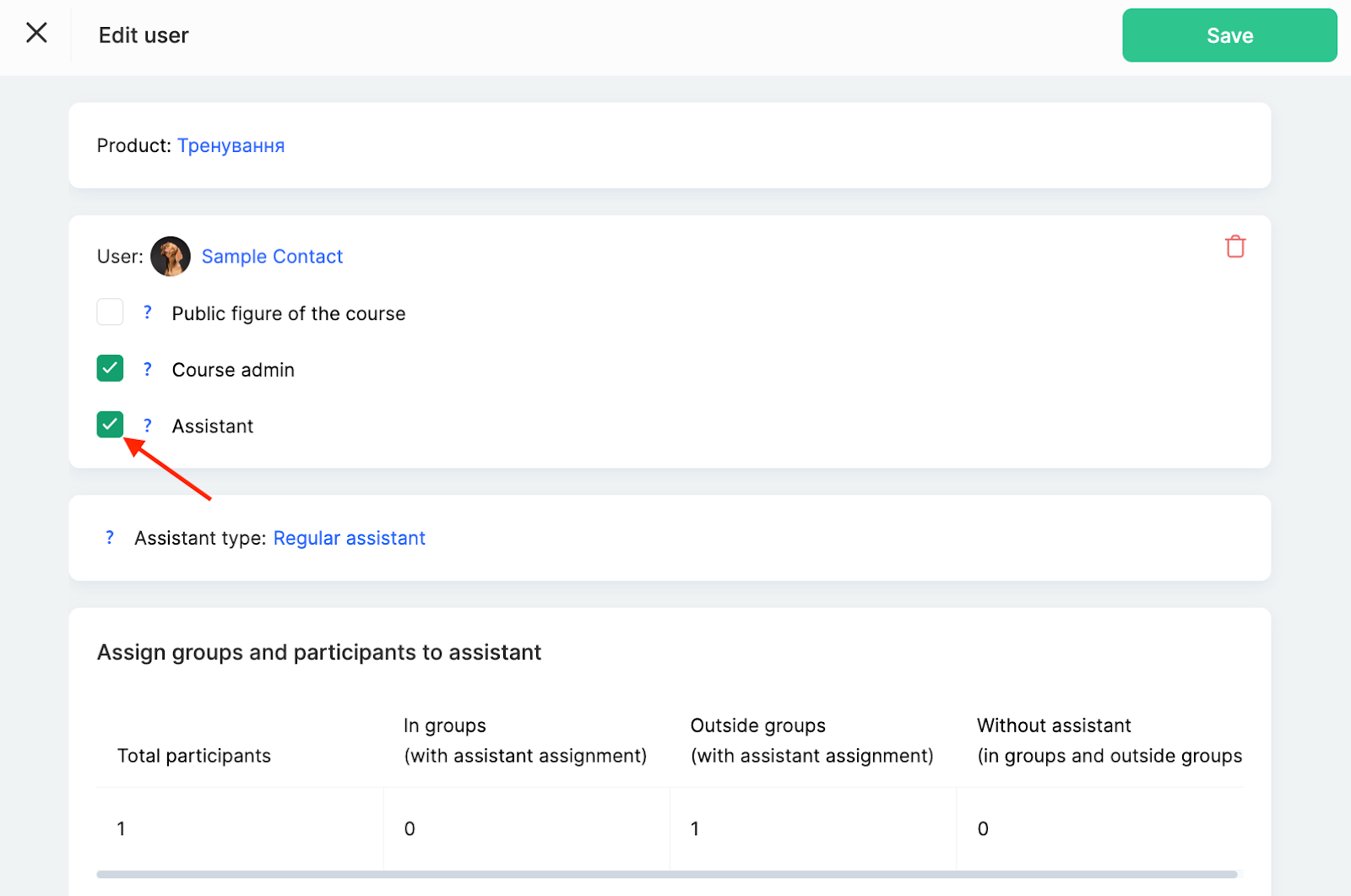
编辑其角色,取消勾选“助教”旁边的复选框。
-
保存更改。
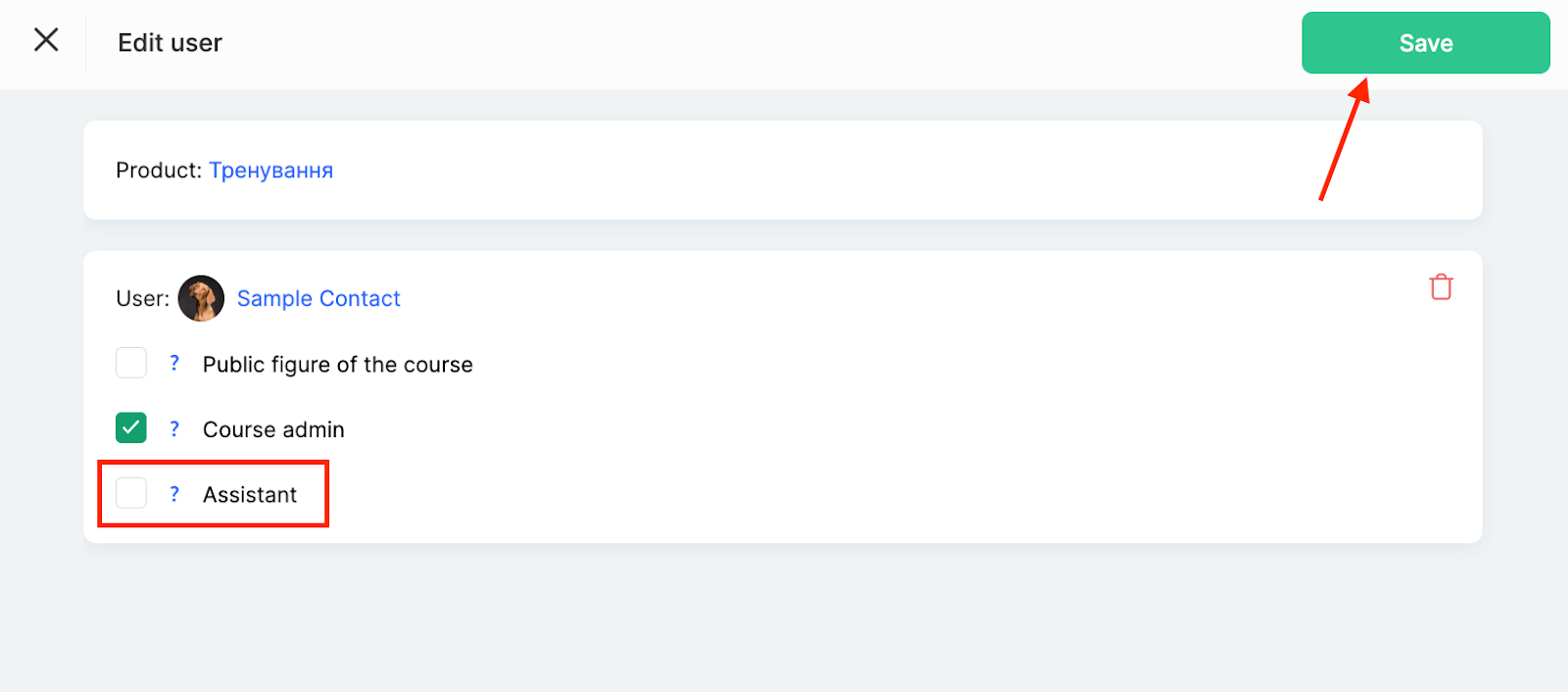
此后,用户将凭借其余角色继续保留对产品的访问权限,但不再拥有助教权限。
将助教从课程中移除或更改其角色是一个快捷的过程,有助于高效管理访问权限并保持教学项目井然有序。按照这些步骤,您可以轻松管理团队构成,而不会遇到任何麻烦。
常见问题
将助教从课程中移除与从项目中移除有什么区别?
将某人从课程中移除只会撤销其对该产品的访问权限。如需从账户中彻底移除用户,请在“账户设置”中将其删除。
我可以保留某人对课程的访问权限,但移除其助理权限吗?
可以。在“课程”→“团队、助教和小组”菜单的“团队”选项卡中,通过筛选或搜索找到该助教,编辑其角色并取消勾选“助教”,然后保存更改。该用户将以其剩余角色保留在该产品中,但不再拥有助教权限。
从课程中移除助教后,其访问组会怎样?
其获得产品访问权限所依据的所有访问组将被自动移除,之后他们将无法再访问该产品。
这篇文章有帮助吗?
感谢您的反馈!
谢谢!我们会修改这篇文章。现在需要答复吗? 联系支持团队
没有找到答案?
请在支持聊天中联系我们,或在社区提问。