
如何创建学员组并将其分配给助教
创建学员组并分配助教的操作指南。
参与者分组是一项设置,可让您在学习产品中将特定学员划分并分配给某位助教。这样可以简化学员管理,让助教更高效地服务其学员群体,并优化学习过程的组织。
助教可能拥有课程中所有参与者的访问权限;在这种情况下,无需创建单独的分组。系统还会为每位助教自动创建系统分组——有关系统分组的更多详情,请参阅 单独的文章.
本文将介绍如何创建分组并手动添加参与者。
1. 进入分组创建菜单
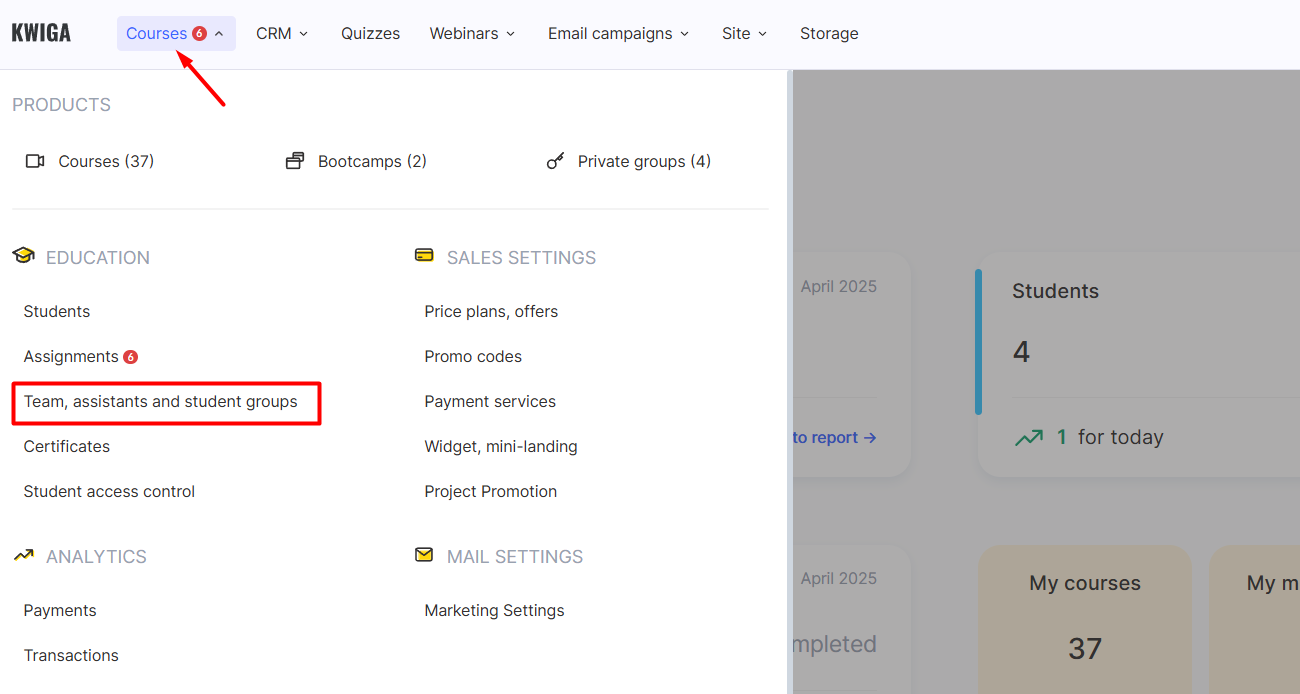
打开 课程 菜单,然后进入 团队、助教和小组.
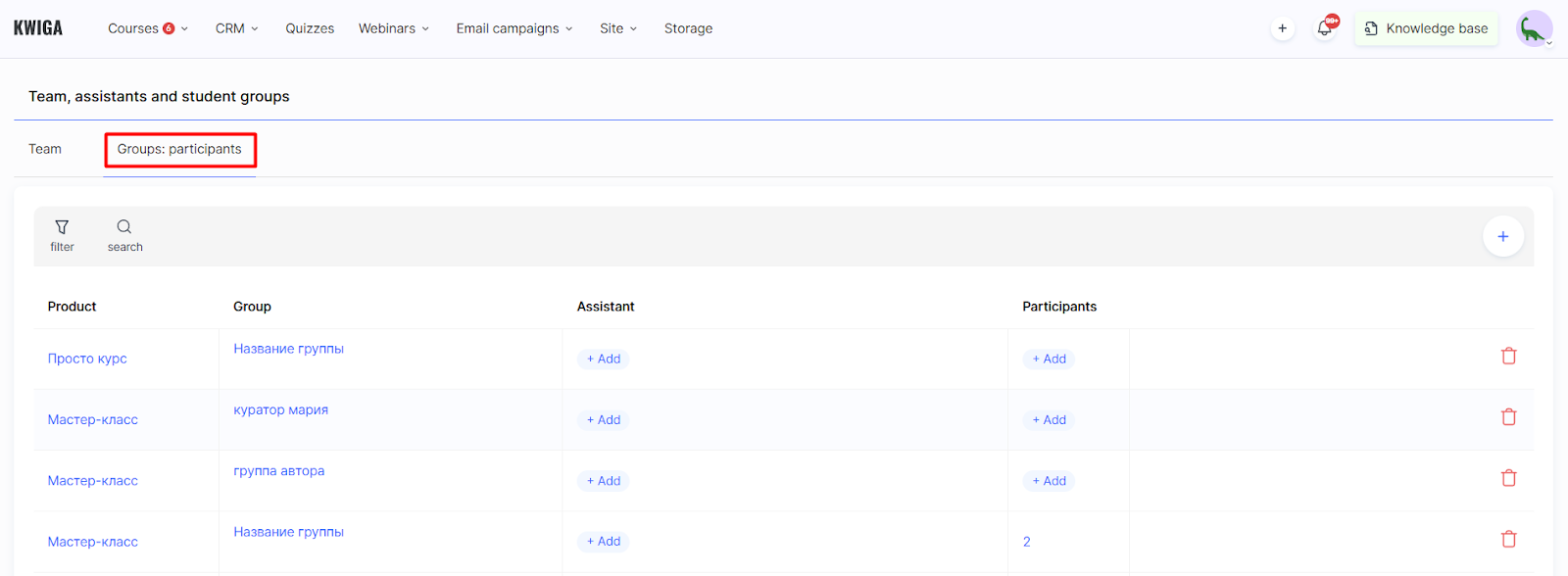
打开“组:参与者”选项卡。
2. 添加新分组
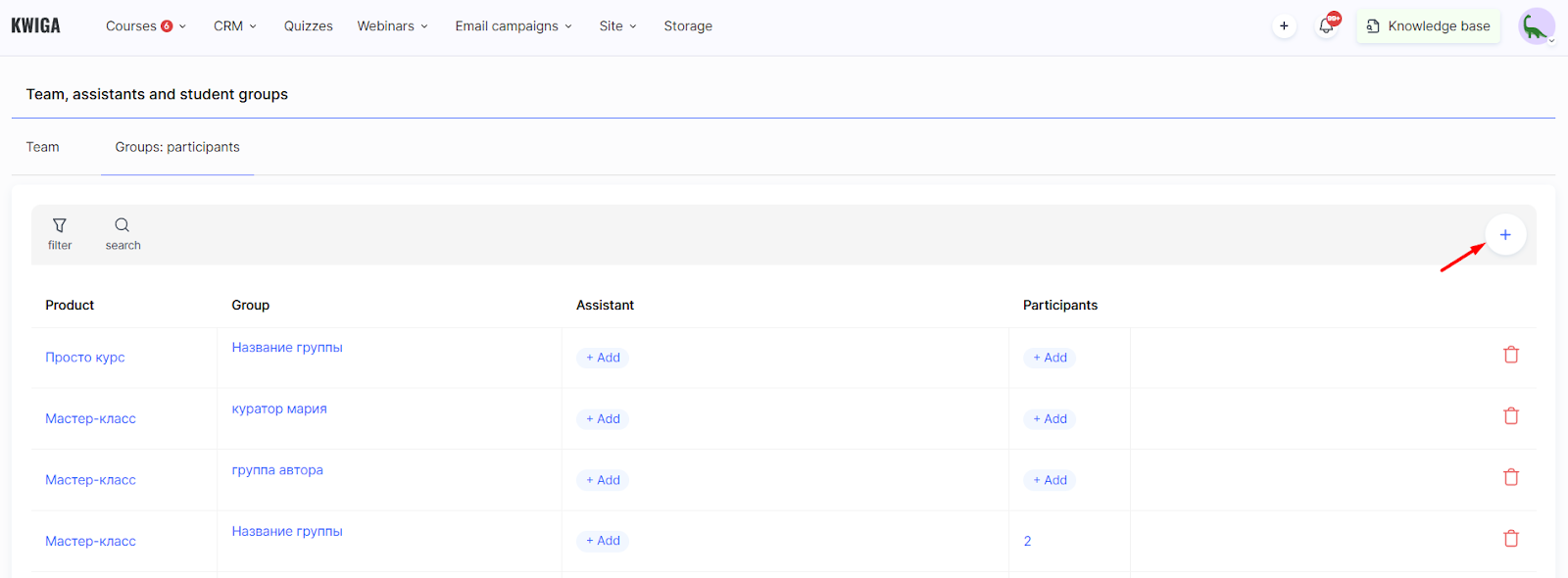
点击 + 按钮以创建分组。
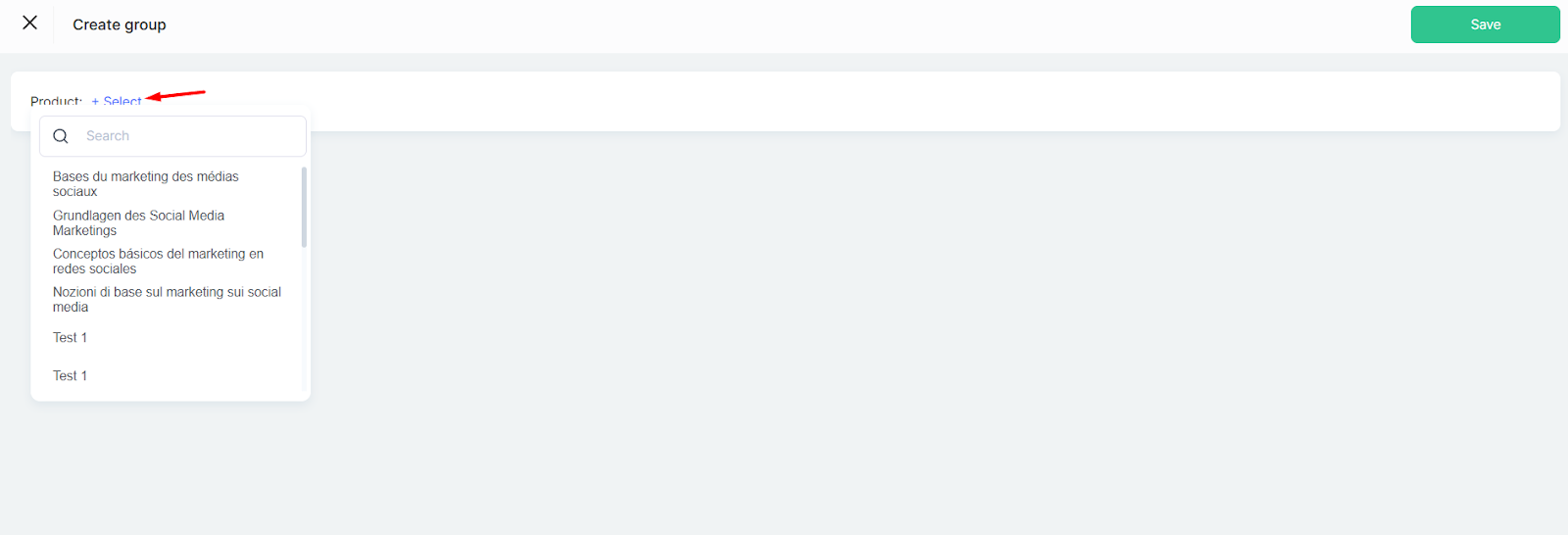
选择 产品名称 该分组将关联到此产品。
输入 分组名称
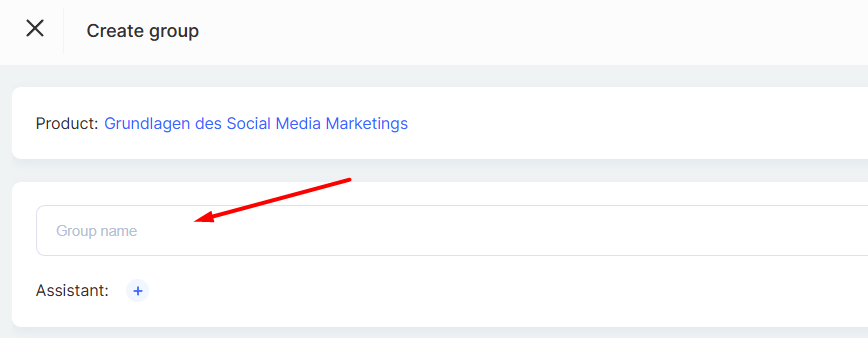
名称可以任意设置。建议包含助教姓名或资费方案名称。
3. 分配助教
在分组名称下方,使用 + 按钮从列表中选择助教。
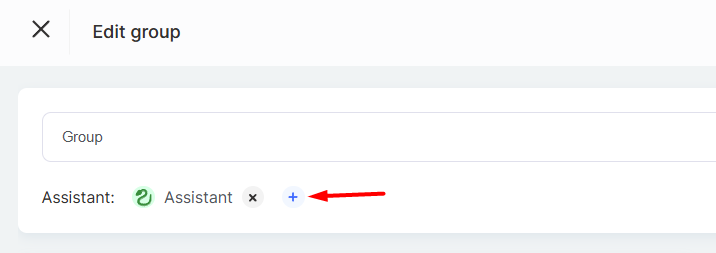
该助教将拥有该分组的访问权限,并能够与学员互动。您也可以添加多位需要访问该分组的助教。
4. 向分组添加参与者
左侧列表显示当前属于该分组的参与者。最初该列表为空。
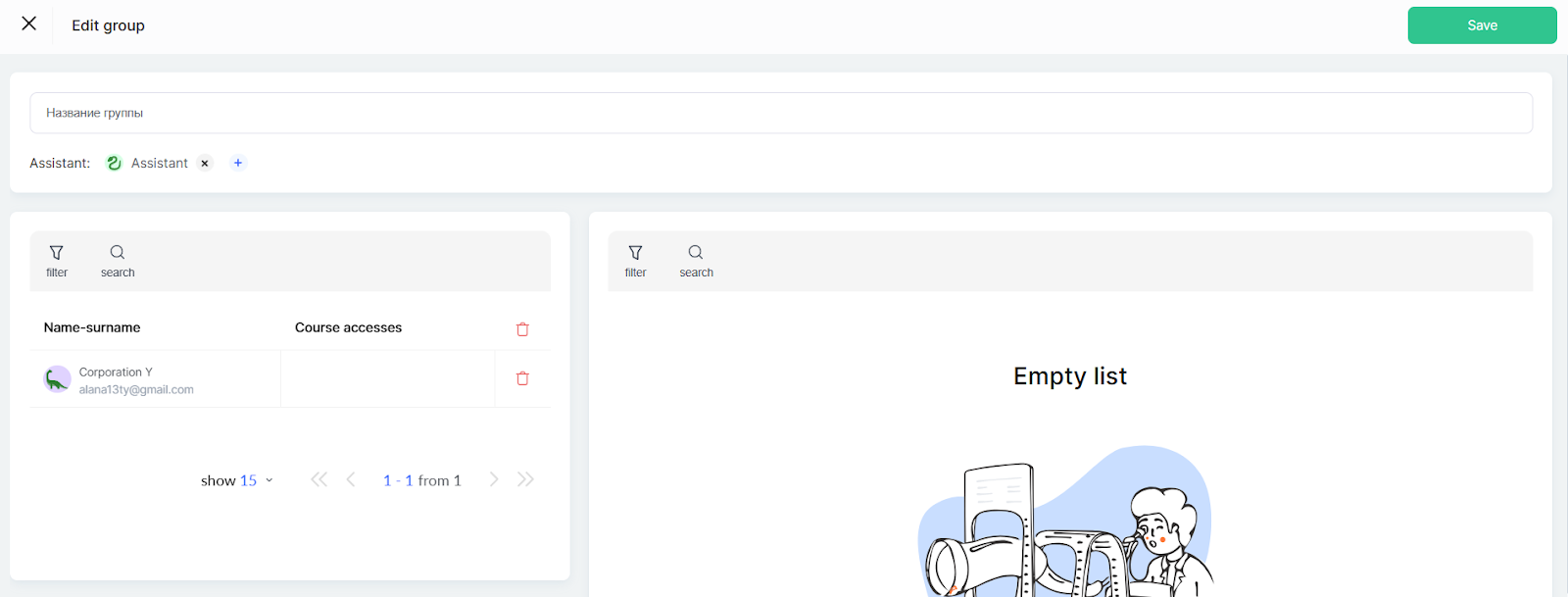
右侧列表显示该产品中所有可用的用户。您可以筛选或搜索学员,例如按邮箱或姓名。
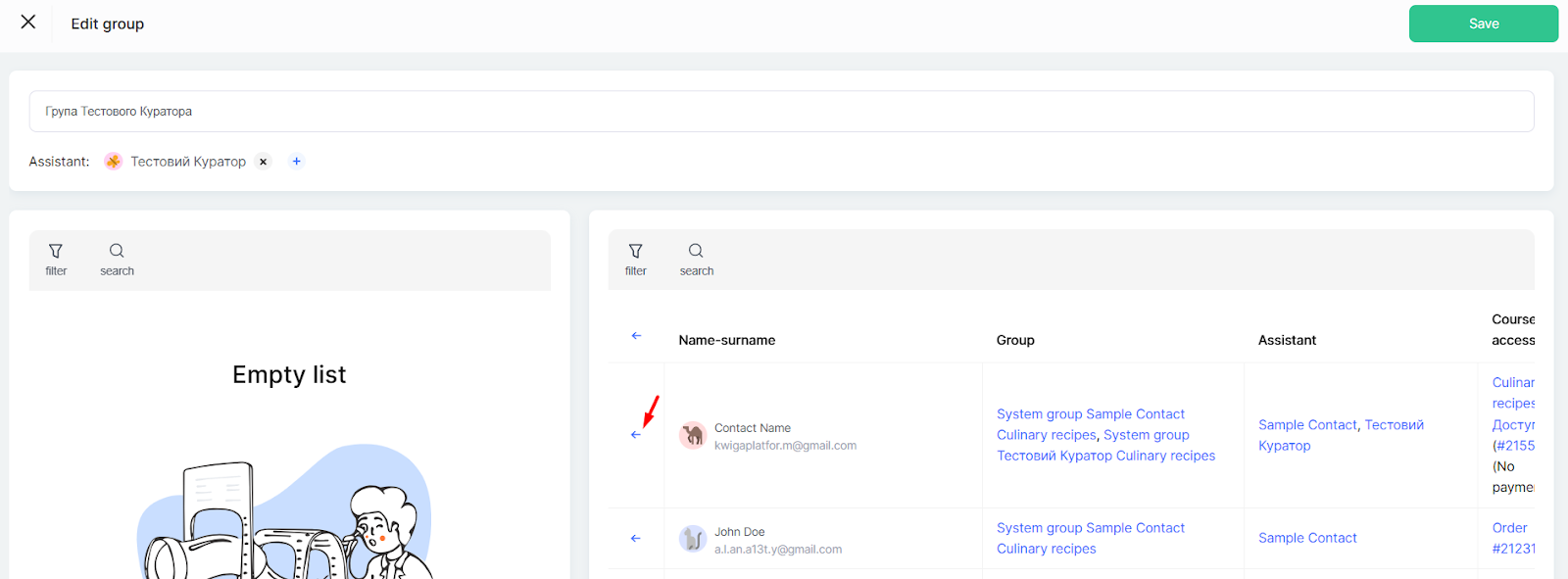
点击添加参与者的箭头,会将所选学员从右侧列表移至左侧列表。
完成所有更改后,点击 保存 以更新分组参与者列表。
此功能可帮助您规范学习流程,并有效组织学员与其助教之间的互动。
常见问题
如果助教负责课程中的所有学员,还需要创建小组吗?
不需要。如果助教可以访问所有课程成员,则无需单独创建小组。
一个小组可以分配给多个助教吗?
可以。在小组名称下方点击“+”,然后添加所有需要负责该小组的助手。
如何快速找到需要添加到小组的学员?
在右侧显示该产品所有用户的列表中,使用筛选或搜索功能(例如按邮箱或姓名查找),然后点击箭头,将该学员移至左侧的小组列表中。
哪些学员可以被添加到小组?
群组在创建时会关联到您所选的产品,该产品的用户将被添加到群组中。
这篇文章有帮助吗?
感谢您的反馈!
谢谢!我们会修改这篇文章。现在需要答复吗? 联系支持团队
没有找到答案?
请在支持聊天中联系我们,或在社区提问。