
文章:
添加助理并为其分配学生小组所需的所有步骤。
在这篇文章中:
助教是支持课程参与者、审核他们作业并管理他们在产品评论中互动的用户。
向课程添加助教
要添加助教,您需要:
-
进入 课程 菜单

-
打开所需课程

-
进入 访问控制 选项卡

-
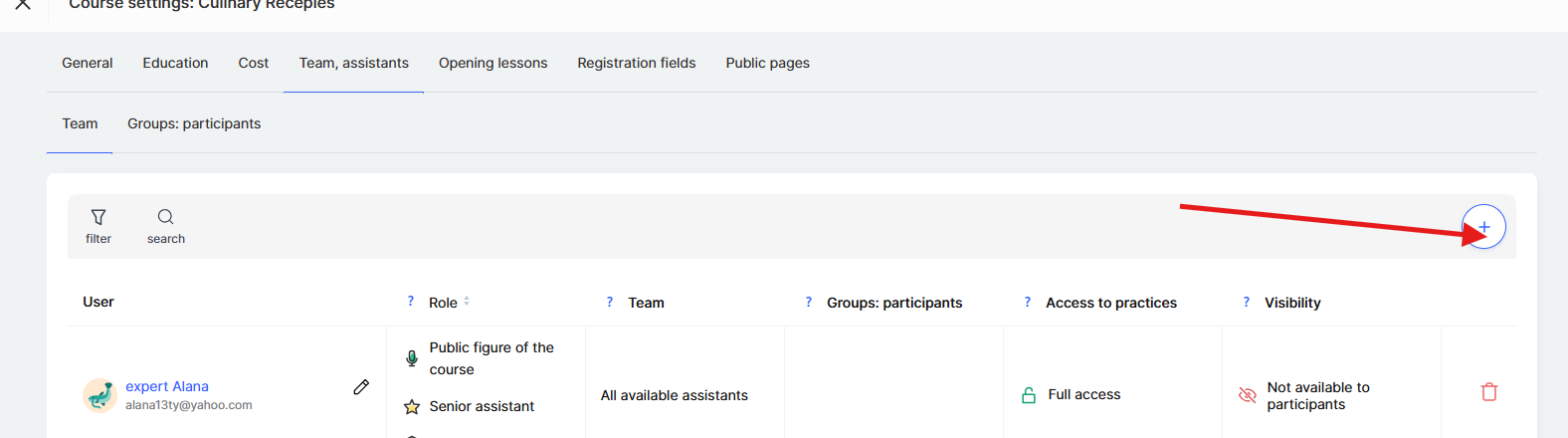
点击 添加助教 (+) 按钮
-
从列表中选择一个用户,或添加新用户

注意: 如果您想指定为助教的用户尚未添加到工作区,您必须先在工作区设置中将其添加为团队成员。更多详情可在这里查看。
选择助教类型
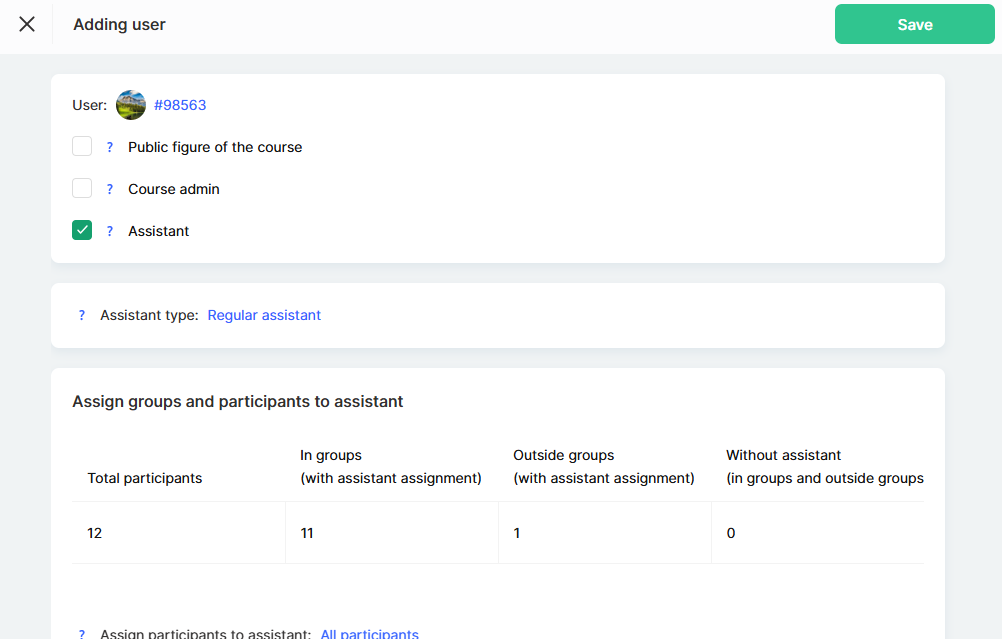
添加助教后,您需要定义其类型:
-
普通助教 – 仅与其所在小组的参与者协作。
-
高级助教 – 团队中包含其他助教,并且可以看到属于其团队的所有参与者。他们也可以拥有自己的小组。
如果课程规模较小,普通助教可能就足够了。然而,如果这是一个涉及多名助教的大型项目,高级助教的角色可以帮助简化流程。有关为高级助教设置团队的更多详情,可在单独的文章中查看。
为参与者设置访问权限
为了在助教与学员之间建立有效互动,必须确定助教可以看到哪些参与者。尤其是在课程被划分为不同小组,或有多名助教以不同访问级别工作时,这一点尤为重要。
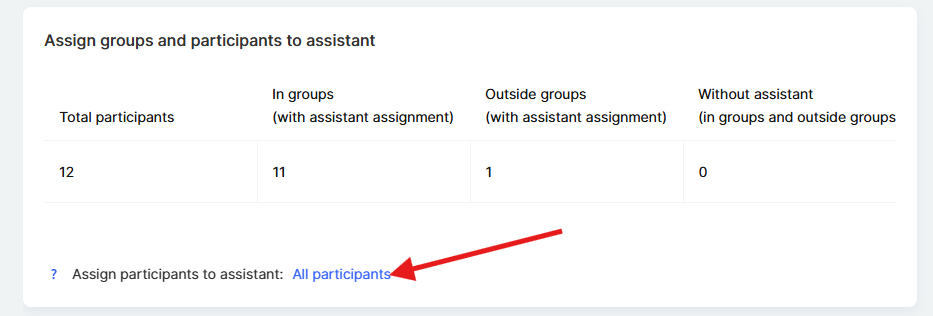
您需要选择助教可以看到哪些参与者:
-
所有参与者 – 助教可以访问课程中的所有参与者。这适用于助教需要查看全部学员流转情况,而不受分配方式影响的课程。
-
小组外人员 – 只能看到不属于个性化小组的参与者。如果课程中有自定义小组,但助教只应与尚未被分配的人员协作,那么这是一个很有帮助的选项。
-
无权限 – 助教与参与者完全隔离。此选项适用于执行技术任务但不直接与学员互动的行政助教。
-
特定小组 – 助教只能看到分配给他们的参与者。如果课程有多个并行小组或班次,且每位助教只负责其中一部分学员,那么这是最佳选择。例如,如果课程分为初学者组和进阶组,助教将只与分配给自己的类别协作。
有关如何创建参与者小组并将其分配给特定助教的更多详情,可在单独的文章中查看。
实践作业访问权限
助教对实践作业的访问权限可以是完全访问或受限访问。

当课程包含仅面向特定助教的特定实践任务时,此功能非常有用。例如,如果一位助教只负责课程的理论部分,而另一位负责实践部分,您可以为每位助教配置相应的访问级别。如果您需要对实践作业进行灵活的访问管理,可以在单独的文章中了解更多。
助教可见性
您可以配置助教是否会在助教列表中对参与者可见。

如果隐藏,学员将无法直接联系助教。然而,助教仍可访问他们的作业并进行审核。对于参与者来说,他们仍会在助教列表中不可见,同时仍能够监督学习过程和任务完成质量。
配置完成后,您需要保存更改。
设置保存后,助教将根据分配的权限访问参与者的实践作业和评论。他们会收到关于需要审核的新作业以及需要回复的评论的通知。这有助于快速响应学员需求,并帮助维持高质量的学习过程,让每个人都各司其职,并在舒适的条件下开展工作。