
如何为学员设置助教的可见性
了解如何在项目的助教列表中配置助教的可见性。
在 Kwiga 平台上,您可以决定助教是否出现在学员可见的助教列表中。此选项有助于优化工作流程,使助教可以检查作业,但学员无法直接向其提问。
如何配置助教可见性
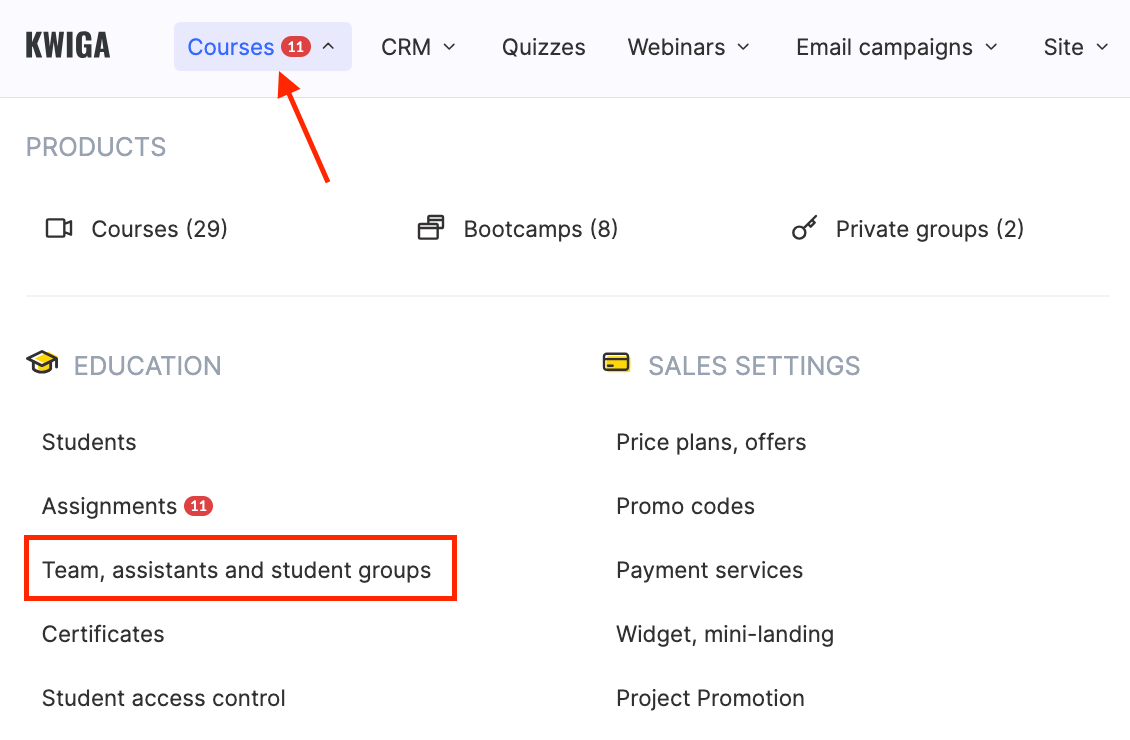
可见性设置可通过菜单 课程 → 团队、助教和小组 在 团队 选项卡中进行配置。
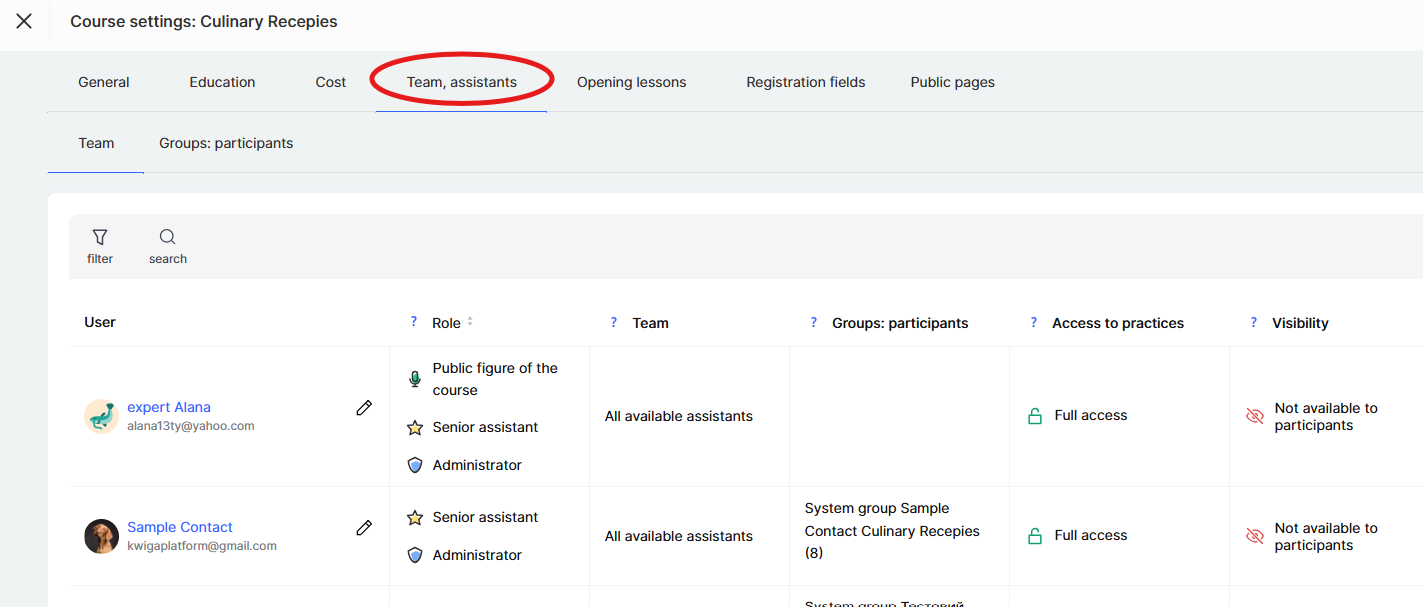
您也可以直接在课程内的 团队选项卡、导师 — 团队中进行设置。
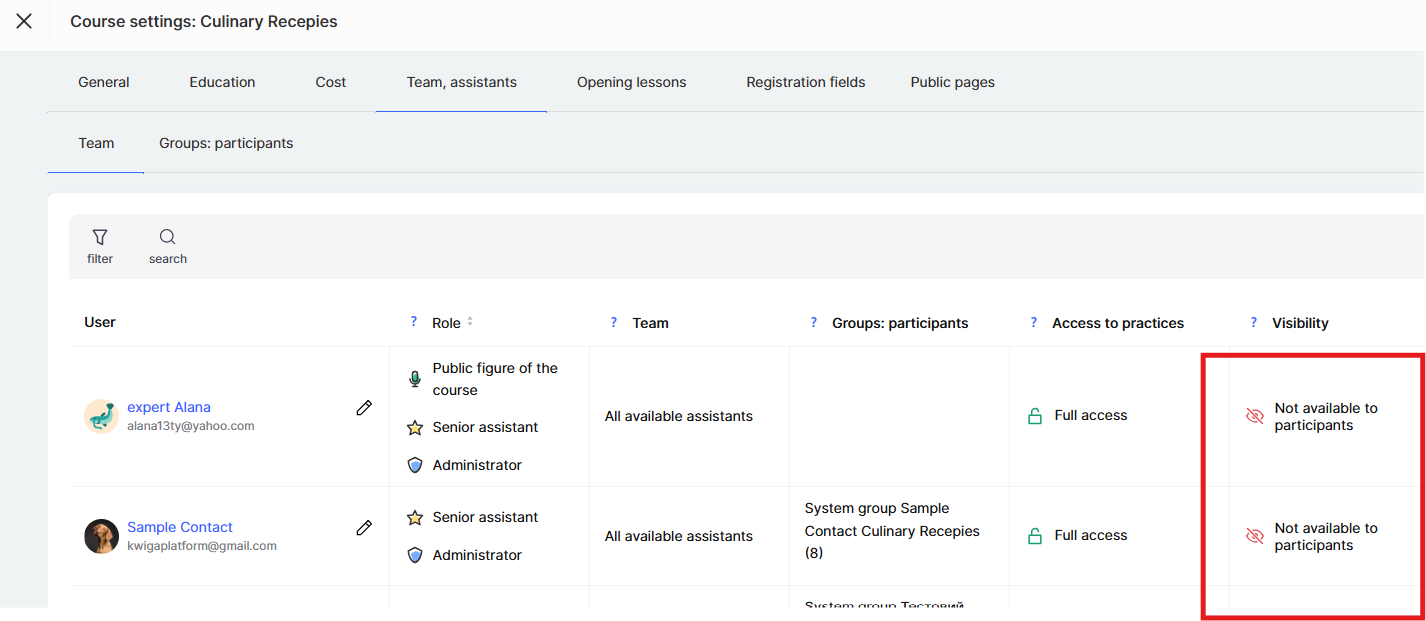
在此部分,您可以指定助教对学员在哪些实践作业中可见。
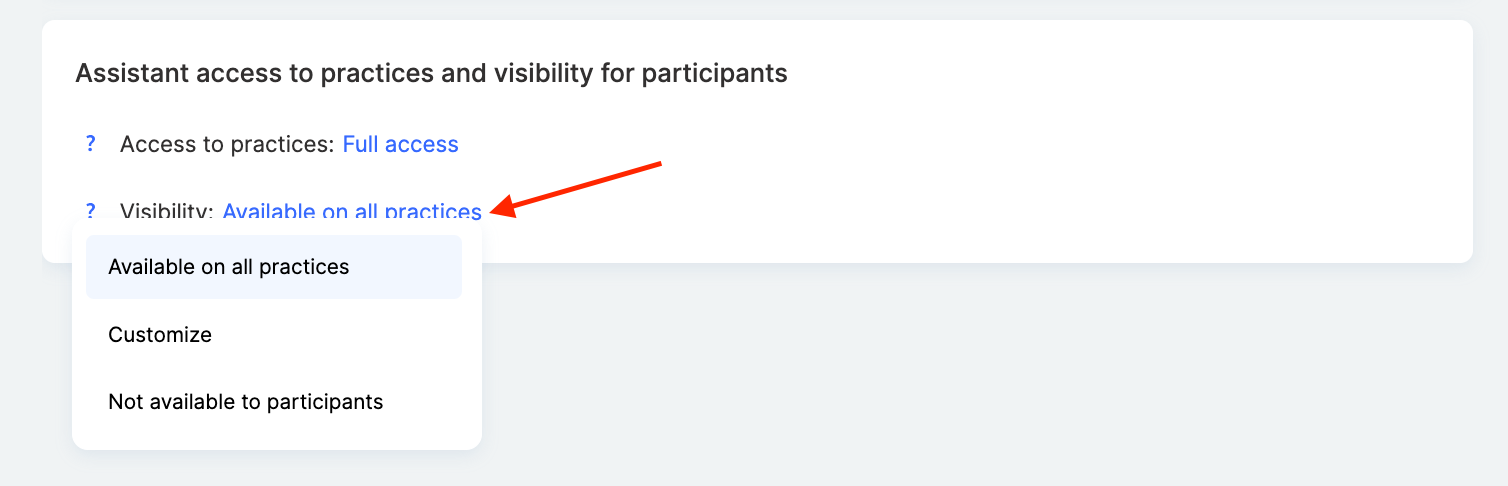
助教可见性设置选项
主要有三种模式:
-
在所有实践中可见 – 助教会显示在助教列表中,并可接收所有实践作业的回复。
-
自定义 – 您可以有选择地配置助教在哪些具体实践中显示,在哪些实践中不显示。
-
参与者不可用 – 助教在助教列表中被隐藏;学员无法向其提交作业或留言,但助教仍可查看这些内容。
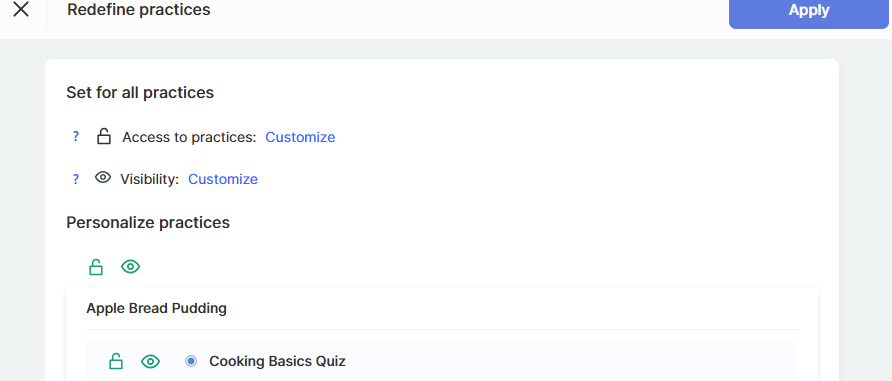
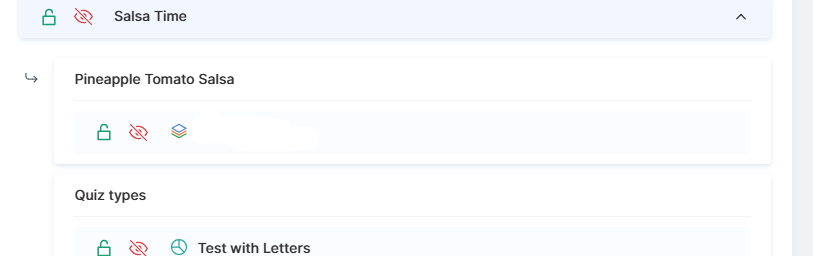
如果您只需在课程的特定实践中隐藏助教,请选择 个性化。在覆盖设置中,点击作业名称旁边的眼睛图标:绿色睁开的眼睛表示可见,红色带斜线的眼睛表示对学员隐藏该实践。
注意!点击模块名称旁边的眼睛图标,可以一次性隐藏该模块所有实践的可见性。当某些导师只负责特定模块时,这一功能尤为方便。
可见性设置让您可以根据教学流程的需要来安排助教的工作。这样就能建立高效的学员支持体系,让助教在便捷的工作模式下依然保持可联系。
常见问题
如果我对学员隐藏某位助教,他们还能批阅学员的作业吗?
可以。在“对成员不可用”模式下,该助教会从助教列表中隐藏,学员无法向其提交作业或留言,但该助教仍保留工作权限,可以查看相关内容。
我可以只在部分作业中隐藏助手吗?
可以,选择“个性化”模式,然后点击作业名称旁边的眼睛图标。绿色睁开的眼睛表示该作业中的助教对学员可见;红色划掉的眼睛表示已隐藏。
我可以一次性在某个模块的所有作业中隐藏助手吗?
可以,点击模块名称旁边的眼睛图标,其所有作业的可见性会立即更改。如果助教只负责特定模块,这会很方便。
在哪里可以设置助手的可见性?
在“课程”菜单 →“团队、助教和小组”的“团队”选项卡中,或直接在课程中的“团队、助教” →“团队”选项卡中。
感谢您的反馈!
谢谢!我们会修改这篇文章。现在需要答复吗? 联系支持团队