
如何指派高级助理并配置其访问权限
了解高级助理是谁、其职责是什么,以及如何将其正确指派到课程中。
高级助教 是协助管理教学流程、协调其他助教并与学员互动的用户。在拥有多名助教的大型课程中,这一角色尤为重要,因为需要有专人监督助教的工作或为其提供支持。
普通助教只能处理分配给自己的小组,而高级助教可以查看其下属助教所负责的所有学员;如果高级助教本身也担任助教,还能查看自己的学员。例如,若课程有三名助教,各自负责一组学员,高级助教不仅可以监督他们的工作,还能查看整个课程中所有学员提交的作业并协助评分。
如何添加和配置高级助教
要指定高级助教,请按以下简单步骤操作:
-
将助教添加到产品
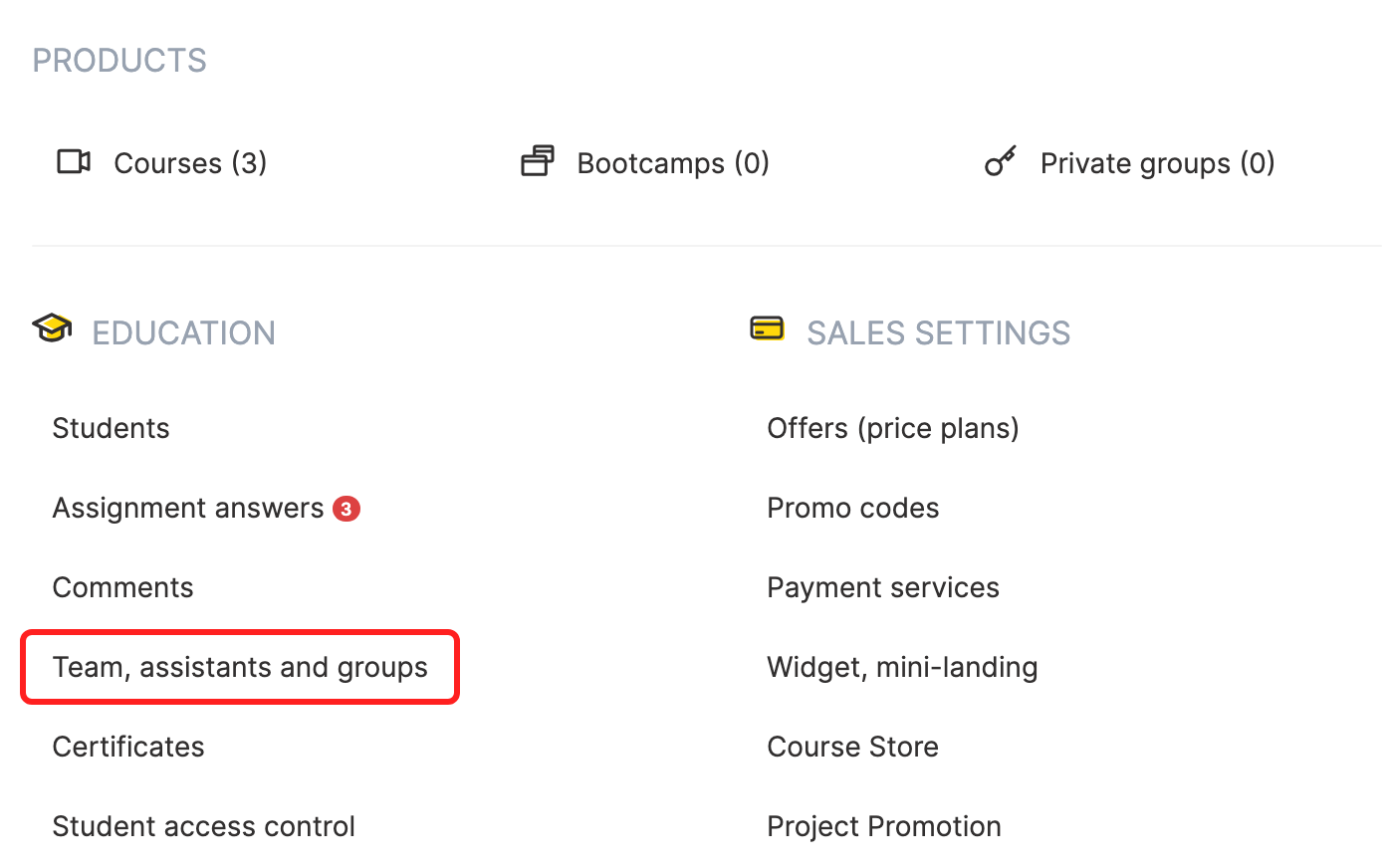
进入菜单: 课程 → 团队、助教和小组
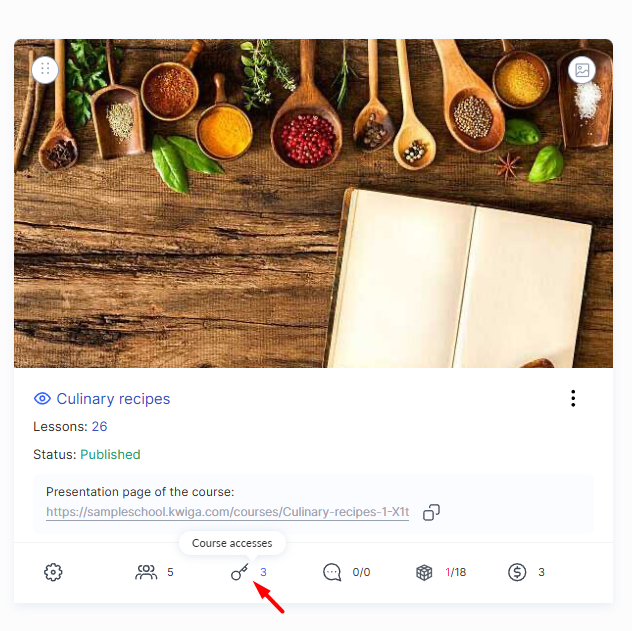
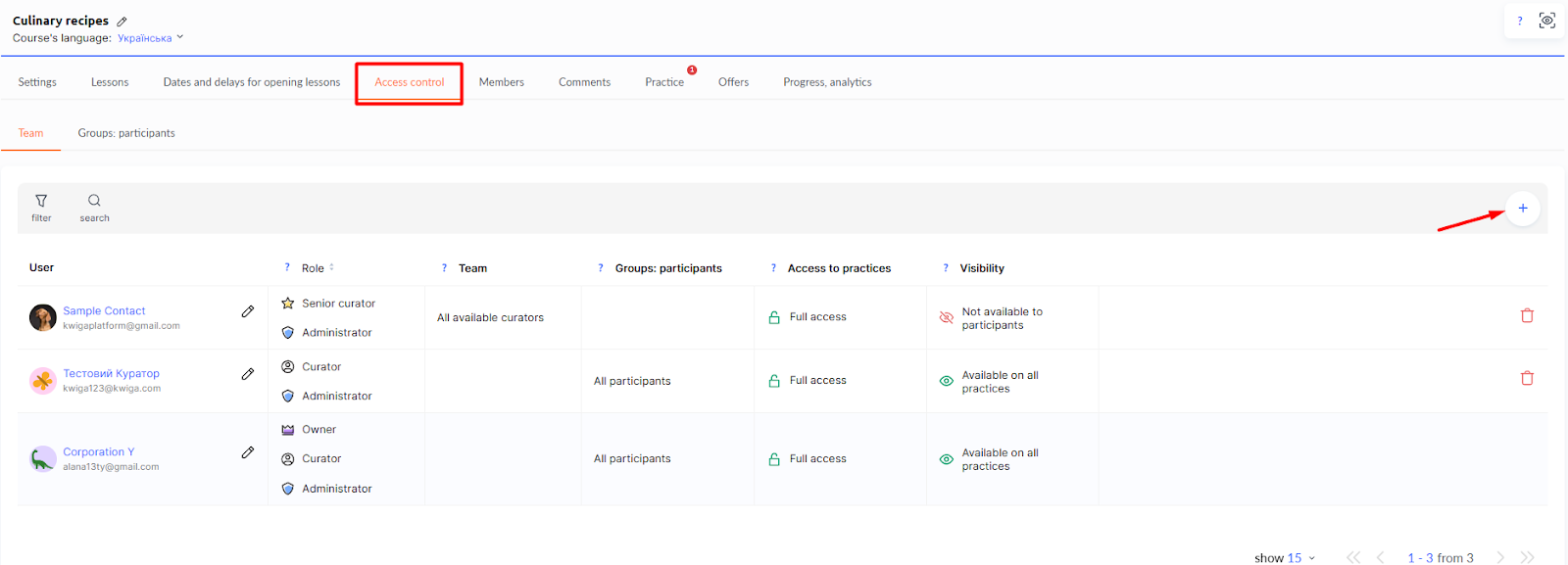
或直接在课程中操作:点击课程卡片上的“课程访问权限”图标,或在课程编辑器中点击课程名称旁的“…”→“课程设置”→ “团队、助教” 选项卡。
-
点击“+”按钮添加用户。
-
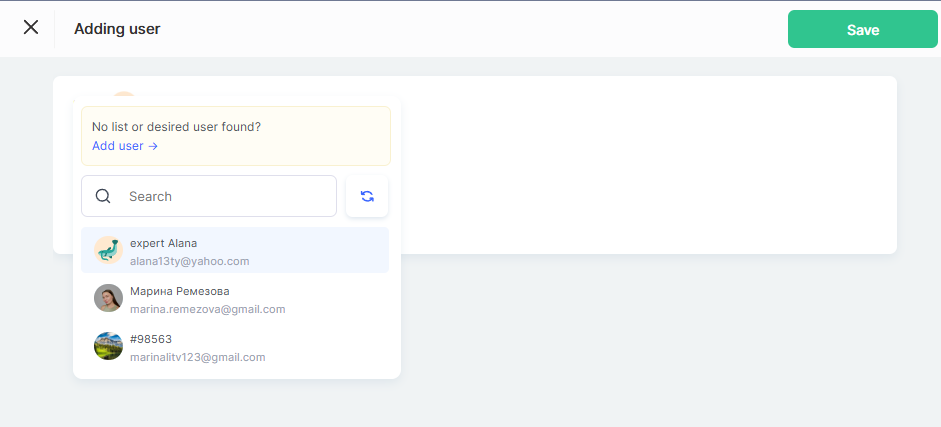
从列表中选择用户,并将其指定为 课程助教.
-
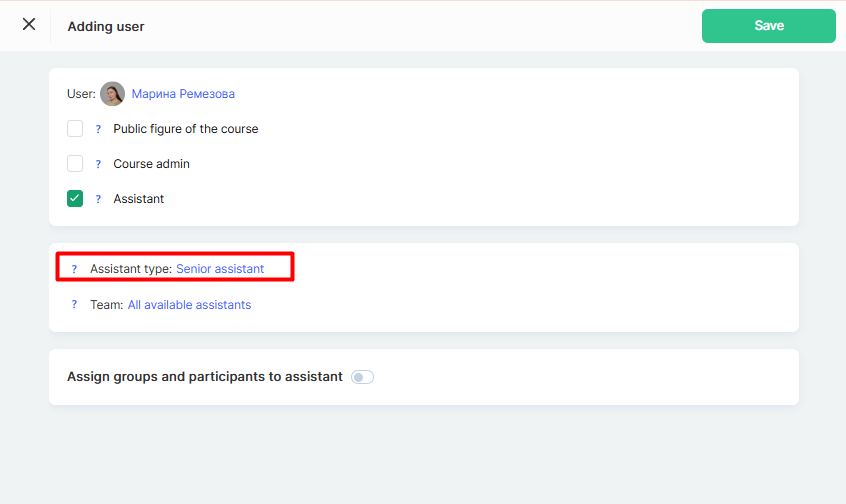
将助教类型更改为高级助教
-
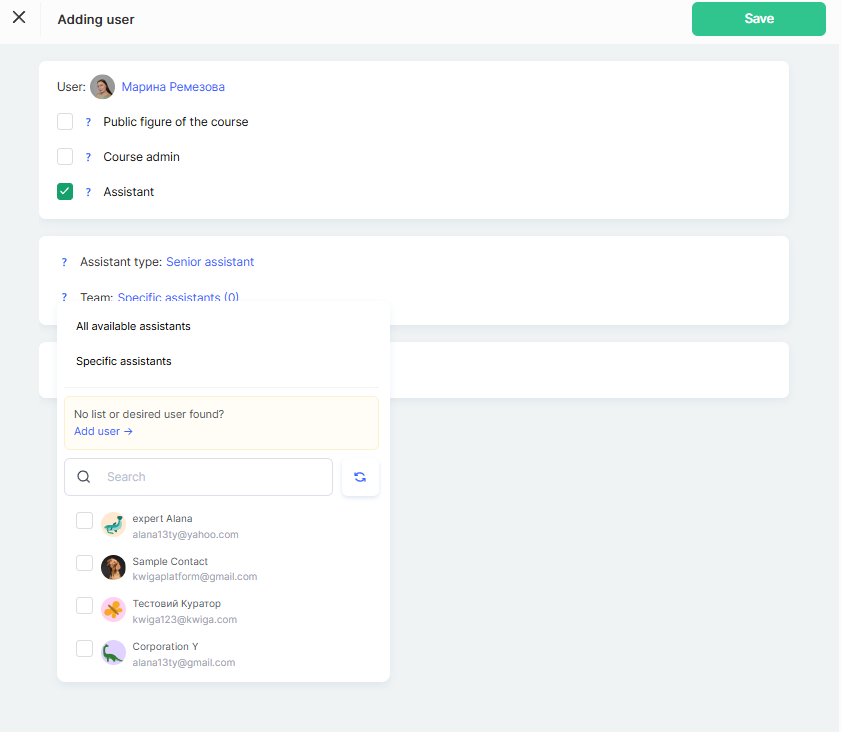
配置助教团队
指定高级助教团队的成员。请选择以下选项之一: 所有可用助教 (不属于任何团队的助教)或 指定助教
-
为助教分配小组和学员
如果高级助教将负责特定小组,请为其分配相应的小组和学员。
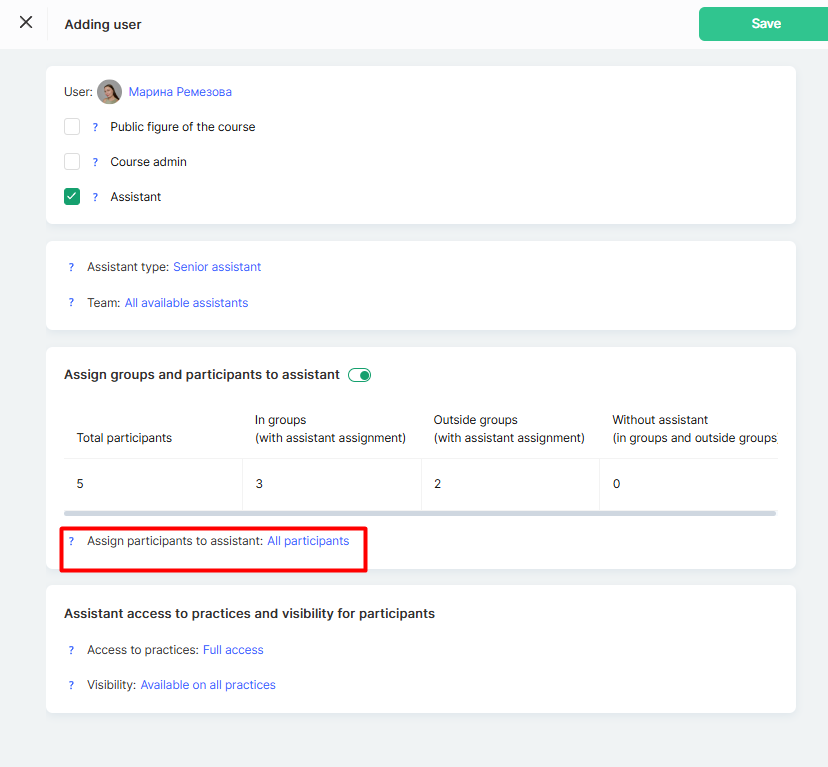
如果高级助教将负责特定小组,请为其分配相应的小组和学员。
可用的学员分配选项:
-
所有学员 – 助教可访问课程的所有学员;适用于只有一个学员批次的课程。
-
小组外学员 – 仅能看到未加入个性化小组的学员;适用于助教负责“未分配”学员的情况。
-
无访问权限 – 与学员完全隔离;适用于管理类角色。
-
指定小组 – 助教仅能看到分配给自己的学员;非常适合存在平行小组的情况(例如初学者组和进阶组)。
有关如何创建学员小组并将其分配给助教的更多信息,请参阅 另一篇文章.
完成设置后,别忘了点击 保存.
高级助教的信息将显示在课程设置的 “团队、助教” 选项卡中。

指定高级助教有助于优化学习流程,尤其是在有多名助教参与时。凭借更广泛的访问和管理功能,高级助教可以协调团队工作并为学员提供支持。灵活的设置使其角色能够根据课程的具体需求进行调整。
常见问题
高级助教可以查看哪些学员?
高级助教可以查看分配给其团队中各助教的所有学员;如果其本人也担任助教,还可以查看自己的学员。
我是否需要先将此人设为普通助理?
可以。使用“+”按钮将用户添加到产品中,将其指定为课程助教,然后将助教类型更改为“高级助教”。
高级助教可以管理自己的学员小组吗?
可以。为他们分配相应的群组和成员,并选择一个访问选项,例如“特定群组”––这样他们将只能看到分配给他们的成员。
感谢您的反馈!
谢谢!我们会修改这篇文章。现在需要答复吗? 联系支持团队