
文章:
为学员仪表板设置白标:自定义设计、徽标、颜色和其他界面元素,以匹配您的品牌风格。
什么是 White Label?
White Label 是一项平台品牌化工具,可让您自定义学员仪表板的外观,使其与您学校的品牌风格相匹配。
借助 White Label,您可以:
-
更改字体;
-
自定义界面元素的颜色;
-
更改页眉设计;
-
自定义菜单的显示方式;
-
更改学员仪表板的外观;
-
自定义课程和训练营页面;
-
更改课程大纲设计;
-
自定义评分的显示方式;
-
让平台界面更具辨识度,并与您的品牌保持一致。
使用 White Label,您可以为学员创建统一的视觉环境,使其符合您学校的风格并让学习更加舒适。
White Label 功能适用于 任何套餐 按需付费、Growth、Pro 和 Big Tuna。 在以下套餐中: 按需付费、Growth 和 Pro 使用 White Label 是 一项额外的付费选项. 对于 Big Tuna 套餐用户,此功能已包含在订阅价格中,无需额外付费。
如何启用 White Label
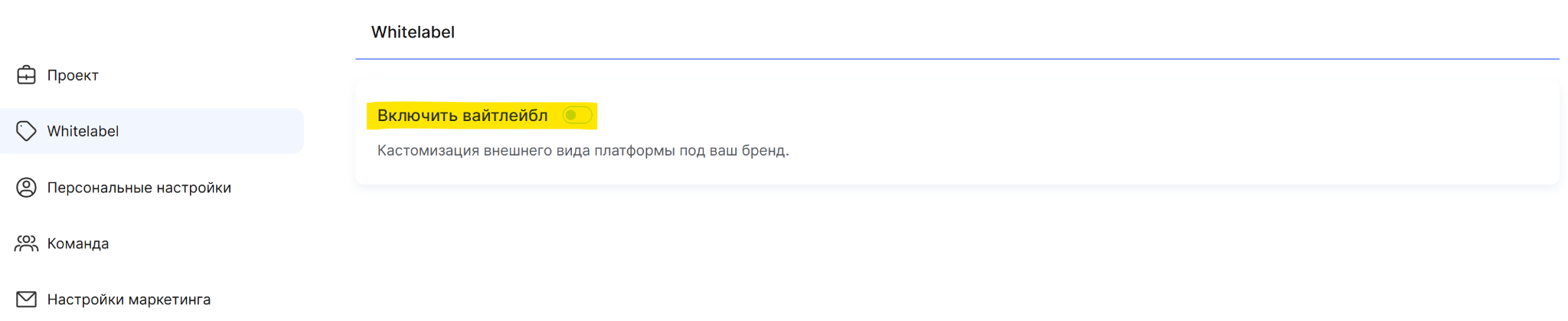
前往项目设置(点击顶部菜单中的头像并选择“所有设置”),然后打开 White Label.
启用“使用 White Label”开关即可启用此功能并访问平台设计设置。
禁用 Kwiga 品牌标识
除了使用 White Label自定义平台外观外,您还可以禁用 Kwiga 品牌标识。
此功能可让您从以下部分移除平台品牌元素:
-
电子邮件中的 Kwiga 徽标;
-
页脚中的 Kwiga 标识;
-
学员个人资料中的 Kwiga 品牌元素。
品牌标识移除功能适用于所有套餐,但使用条件有所不同:
-
在按需付费和 Growth 套餐中,移除品牌标识是一项单独的付费服务;
-
在 Pro 和 Big Tuna 套餐中,此功能已包含在订阅价格内。
请注意:如果您已启用 白标,无需再连接品牌移除服务。此功能已包含在功能中 白标.
可用的白标设置
白标功能可让您全面自定义平台外观,使其与您学校的品牌形象相匹配。设置按不同部分分组,您既可以更改单个界面元素,也可以调整学员仪表板的整体外观。
字体
在此部分,您可以为平台的各个元素选择字体:
-
专家仪表板
-
学员个人资料
-
课程页面
-
课程落地页和学校介绍页
页面样式
为学员仪表板中的页面选择背景颜色。
页眉


页眉背景颜色 - 您可以更改学员仪表板中顶部面板的颜色。
拉伸至全宽 - 您可以将页眉设置为横跨页面的全宽显示。
固定页眉 - 您可以固定页眉,使其在滚动页面时保持可见。
阴影 - 您可以在页眉下方添加阴影,以便在视觉上将其与页面内容区分开。
页眉内边距 - 您可以更改页眉内容与其边缘之间的间距。
徽标 - 您可以更改徽标大小、调整其圆角程度,并设置徽标与学校名称之间的间距。
学校名称 - 您可以更改学校名称的字体大小、字重、行高和颜色。
字母间距 - 您可以调整学校名称中字符之间的间距。
积分按钮颜色 - 您可以更改显示累计积分数量的按钮颜色。
在按钮上隐藏“积分”一词 - 您可以将按钮设置为仅显示积分数量,不显示其他文字。
“登录”按钮颜色 - 您可以更改账户登录按钮的颜色。
显示语言切换器 - 您可以启用或禁用更改界面语言的功能。
在移动设备上不隐藏学校名称 - 您可以设置学校名称在移动设备页眉中的显示方式。
学员导航
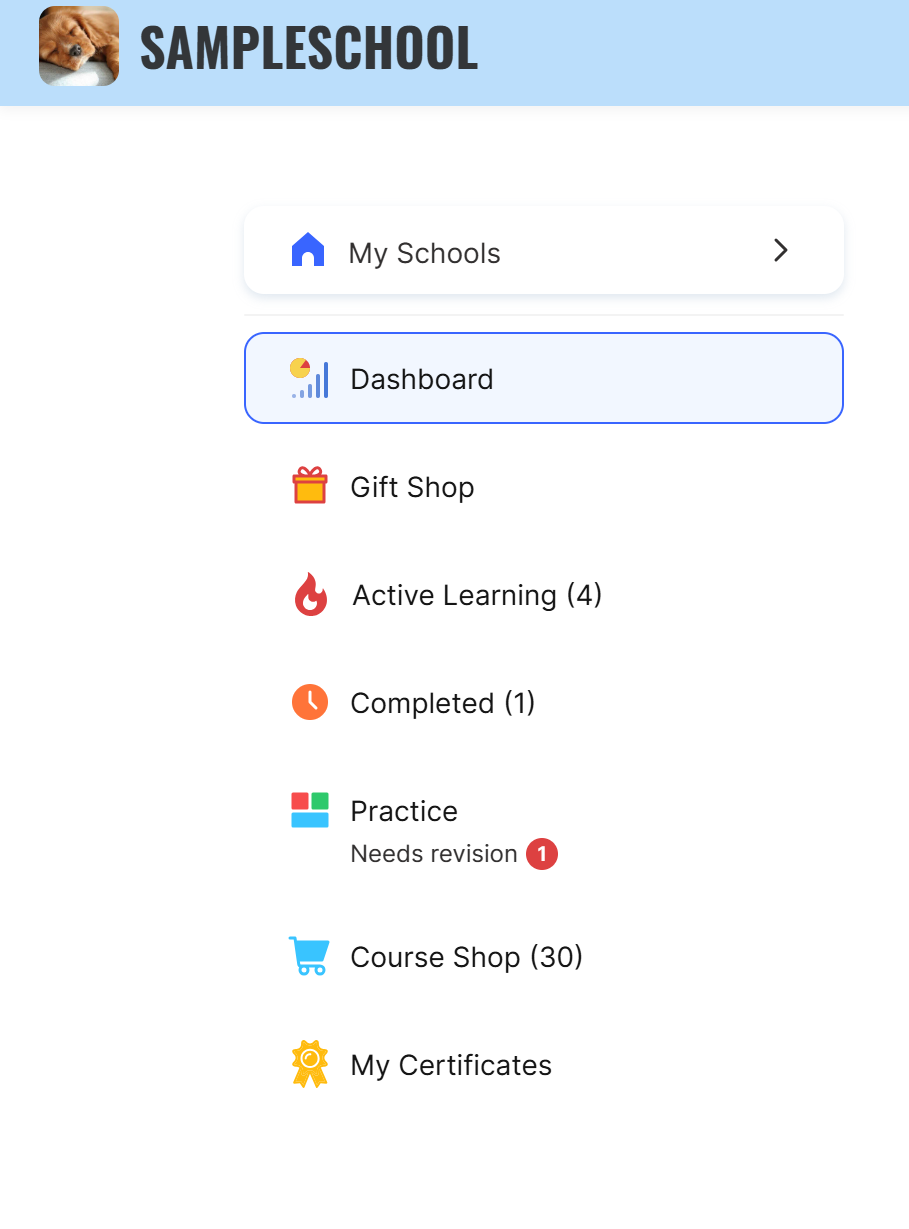
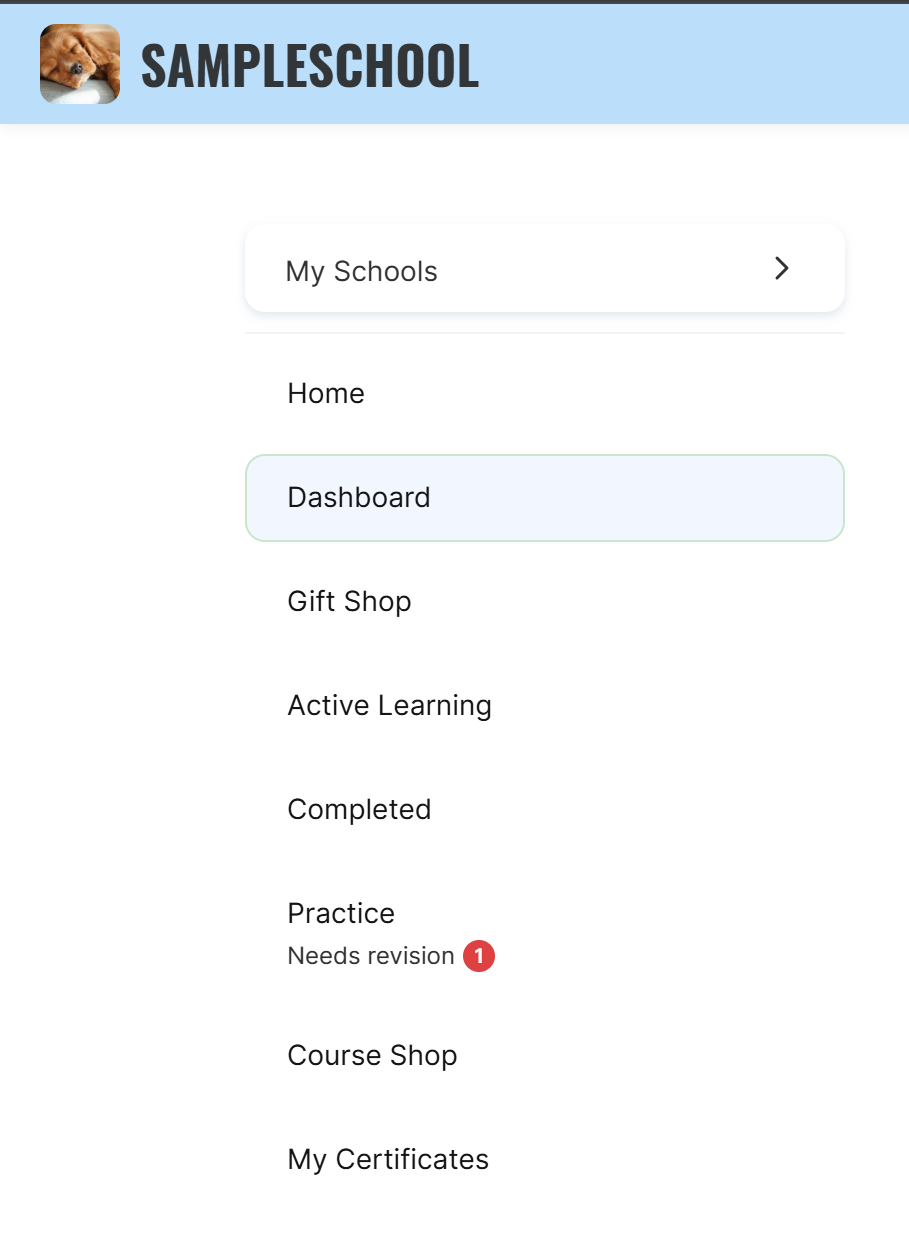
当前项轮廓 - 您可以自定义当前菜单项的高亮颜色,方便学员导航。
隐藏菜单中的产品数量 - 您可以隐藏菜单项旁以括号显示的课程、训练营和已关闭群组数量。
在移动端“汉堡菜单”中隐藏学员导航 - 您可以更改菜单在移动设备上的显示方式,并隐藏“汉堡菜单”下拉菜单中的导航。
主页链接 - 您可以在学员菜单中添加额外的“主页”项,链接至学校主页。
菜单图标 - 您可以从可用选项中选择学员菜单图标的显示方式。如需使用自定义图标,请联系支持团队。
您还可以重命名菜单项、配置其显示方式,或隐藏不必要的部分。有关这些设置的更多信息,请参阅 文章.
学员菜单(位于页眉)
此项设置可让您更改点击头像时打开的页眉菜单外观。提供标准和紧凑两种选项。
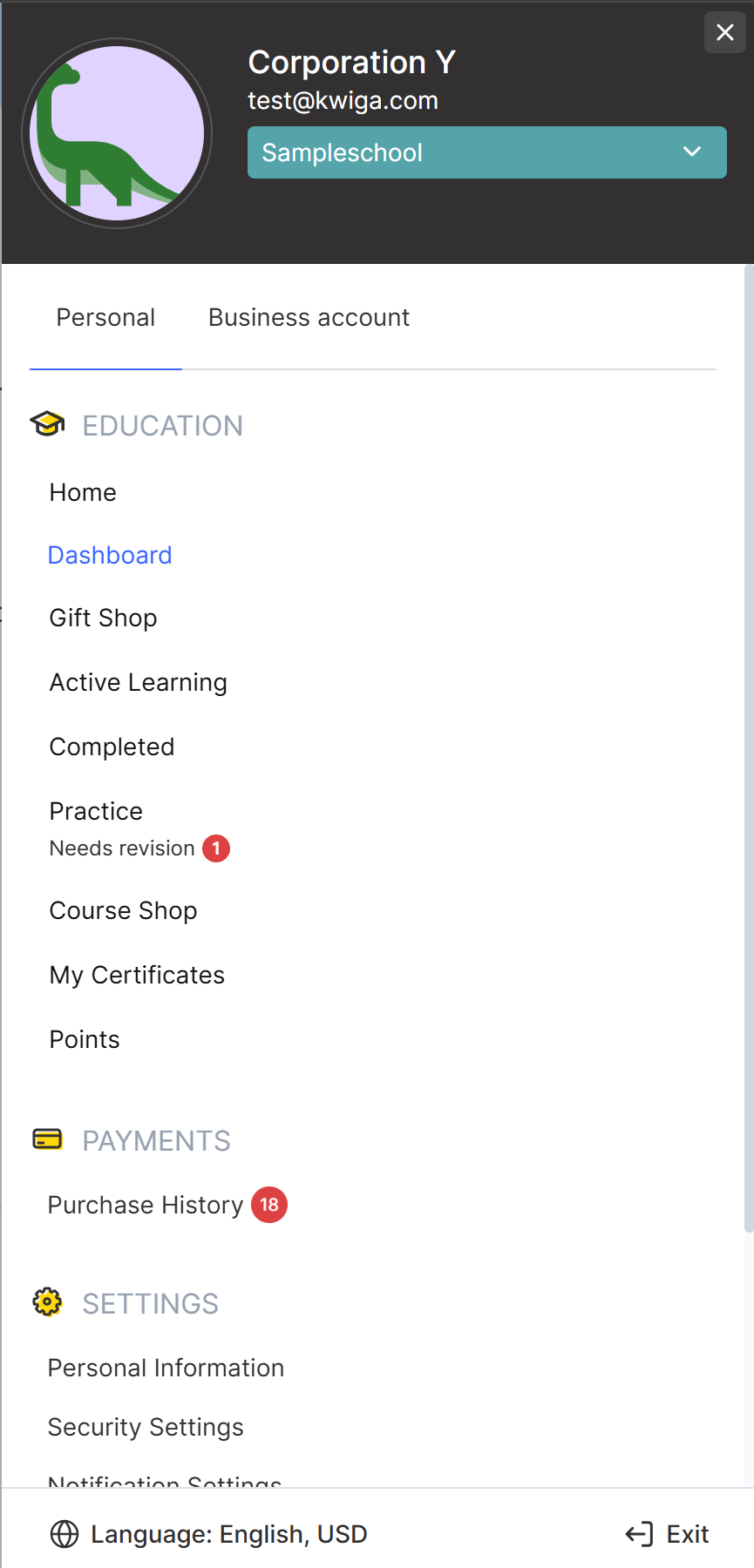
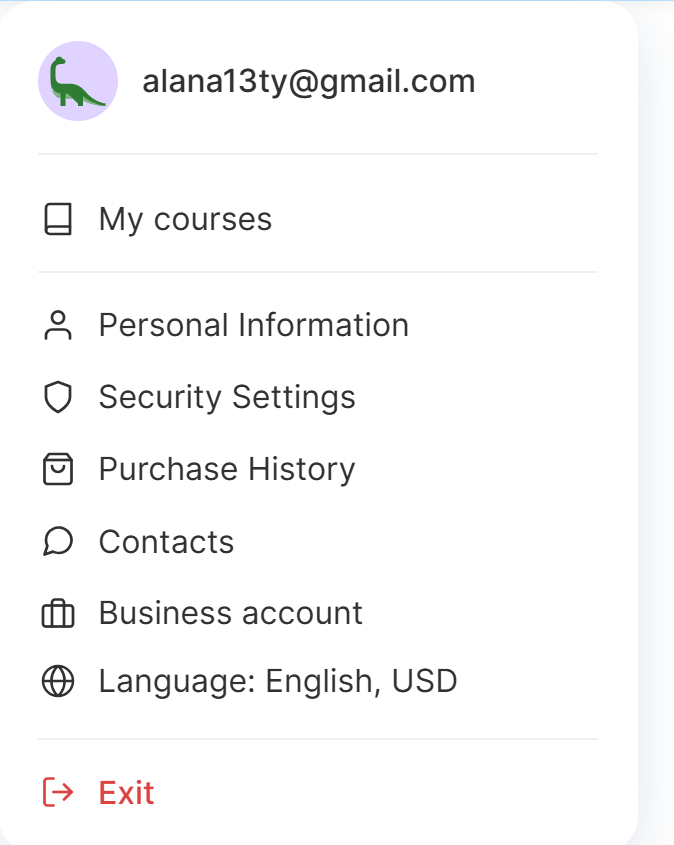
菜单模板 - 您可以选择学员下拉菜单的显示方式。使用紧凑模板时,可使用更多设置。
显示“企业账户”标签页 - 您可以在菜单中添加额外标签页,让学员快速进入自己在 Kwiga 上已有的项目或创建新项目。
显示菜单项图标 - 您可以启用或禁用菜单项旁图标的显示。
显示语言切换器 - 您可以在菜单中添加切换界面语言的选项。
显示货币切换器 - 您可以在菜单中添加切换货币的选项。
“退出登录”按钮颜色 - 您可以更改退出登录按钮的颜色。
通知
在页眉中显示通知铃铛 - 您可以启用或禁用学员仪表板顶部通知图标的显示。若禁用此功能,学员将无法看到平台内部通知。
学员仪表板
仪表板模板 - 您可以选择学员仪表板主页上的信息显示方式。提供标准和紧凑模板。
进度颜色 - 您可以更改显示每门课程学习进度的指示器颜色。
“正在学习”页面
页面标题 - 您可以更改“正在学习”页面标题的显示方式,并配置字体大小、字重和行距。您可以在项目设置中更改此页面的名称。
圆角 - 您可以调整按钮和产品卡片的圆角。
显示筛选器 - 您可以在学习页面启用或禁用产品筛选面板。
显示搜索栏 - 您可以启用或禁用搜索栏,以便学生更快找到所需的课程和训练营。
搜索栏对齐方式 - 您可以选择搜索栏在页面上的位置。
进度条颜色 - 您可以更改课程和训练营学习进度指示器的颜色。
产品展示 - 您可以选择产品卡片在“正在学习”页面上的显示方式。
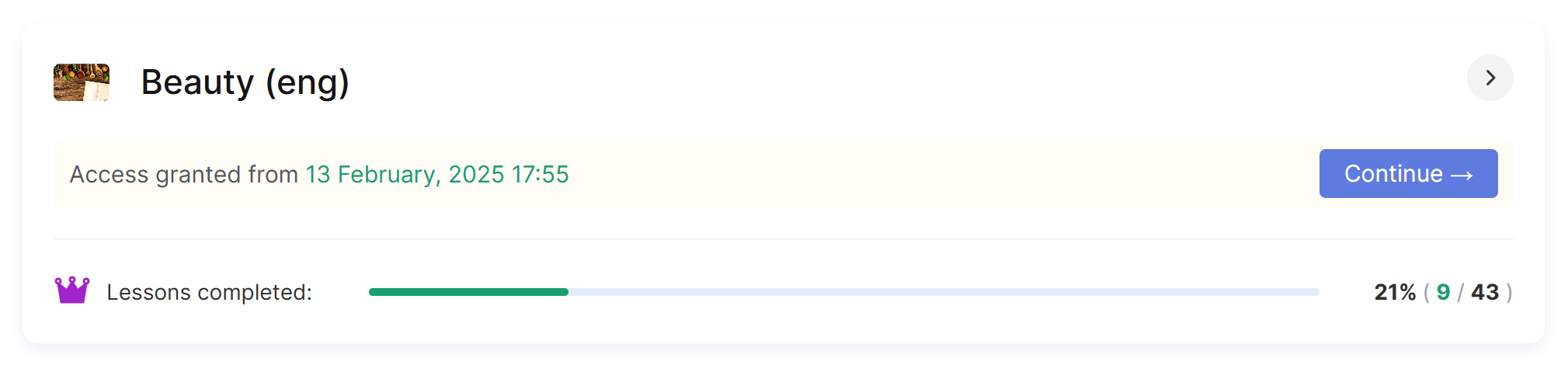
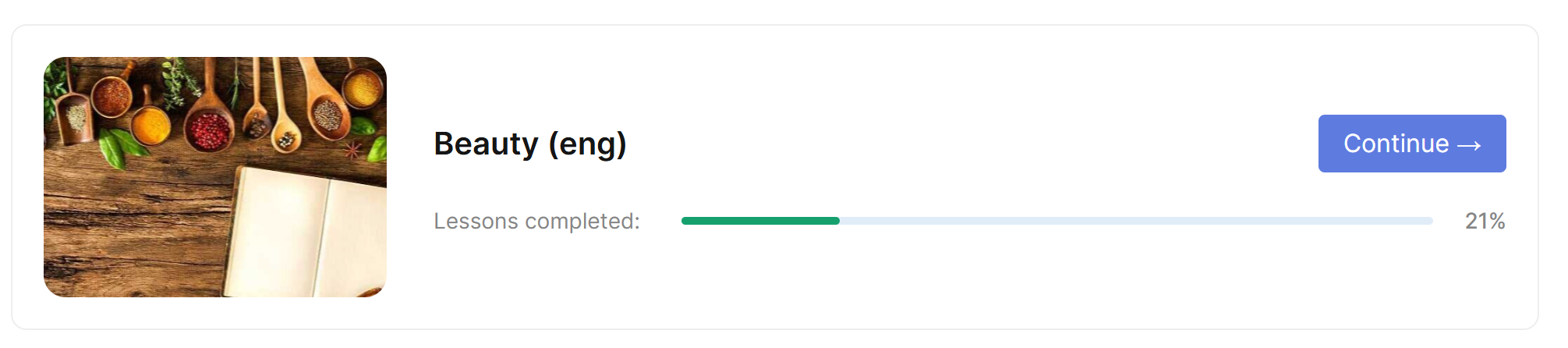
页面模板 - 您可以为“正在学习”页面选择一种可用的页面设计:标准版或扩展课程卡片显示版。以下是 1 门课程的标准和扩展显示示例:
排行榜
页面模板 - 您可以为排行榜页面选择一种设计方案。提供标准和紧凑模板。选择紧凑模板时,您还可以为排行榜元素选择颜色。
排行榜颜色 - 您可以更改排行榜元素的颜色。所选颜色将用于第一名,系统会自动为第二名和第三名选择相配的色调。
课程/训练营页面
平面进度指示器(不展开) - 您可以启用“我的进度”部分的紧凑显示,并隐藏附加信息。
进度指示器颜色 - 您可以更改课程或训练营页面上进度指示器的颜色。
课程大纲
课程状态图标 - 您可以上传自己的图标以显示课程状态。一张图片可以同时用于多个状态,例如“已完成”、“未完成”和“进行中”。
显示模块状态图标 - 您可以在模块标题旁启用模块状态显示。系统将使用平台标准图标或您上传的课程状态图标。
模块标题加粗 - 您可以将模块标题加粗,以便在视觉上与课程区分开来。
模块内课程之间的分隔线 - 您可以启用课程之间的分隔线,使课程结构更易于理解。
当前课程背景 - 您可以更改当前打开或选中的课程颜色。
简化版课程大纲页面 - 您可以在移动设备上启用简化的课程大纲显示模式。在此模式下,页面顶部仅显示学校徽标和名称。