
文章:
了解如何设置您学校的展示页面,包括调整课程顺序、管理可用性以及添加分类和标签。
在这篇文章中:
在 Kwiga 平台上,每个教育项目(学校)都会拥有自己的展示页面。这实际上就是学校的主页,用于展示已发布的产品。
此页面的主要用途:
● 将所有正在进行的课程集中到一处
● 为学员提供便捷的学习资料目录
● 为学校打造专业形象,并提供格式为 schoolname.kwiga.com 的专属链接
例如: https://sampleschool.kwiga.com/
因此,展示页面可以作为学校的主链接,用于放置在网站上、分享到社交媒体,或直接发送给学员。
展示页面上会显示什么
展示页面会根据学校中已创建、已发布且开放访问的产品自动生成。只有已发布的课程、训练营和私密群组会显示在其中。如果某个产品尚未完成(草稿)或访问受限,则访客将无法看到。
您还可以在页面中添加文件夹,以便按主题方便地对课程和训练营进行分组。
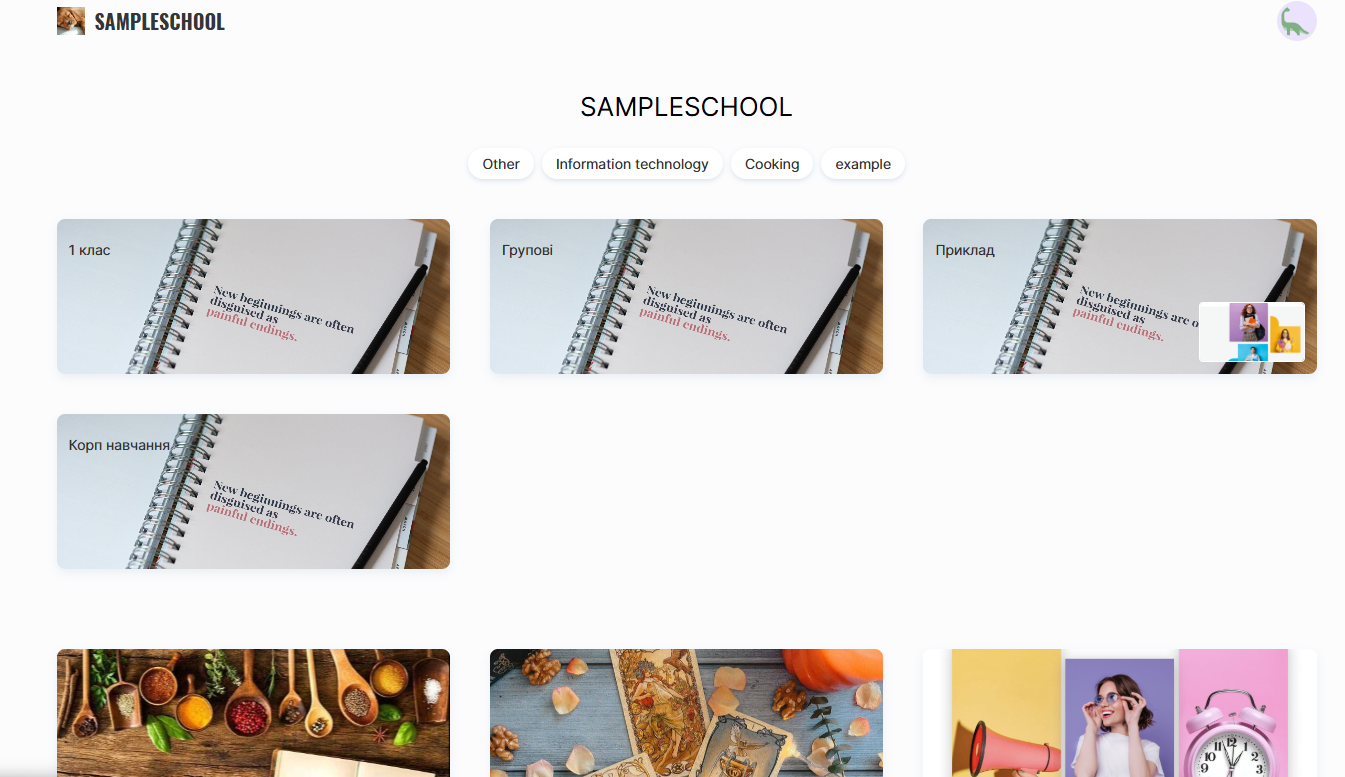
每个课程或训练营都会显示为单独的卡片,其中可能包括:
● 产品标题
● 课时数量(自动更新)
● 讲师姓名(可在产品设置中编辑或隐藏)
● 封面图片(可在课程设置中更改)
● 标签和分类(如已添加)
封面图片可在课程设置中更改,这样您就能让页面更易识别,也更具视觉吸引力。
讲师姓名同样可以编辑:在产品设置中,您可以 更改显示的人员,或将其完全隐藏,如果课程不需要公开展示作者。
课时数量会自动更新,并反映该产品中所有已发布的课程内容。
如果产品已添加标签或分类,它们也会显示在页面上。这有助于用户更快找到合适的课程,并在学校提供的内容中更轻松地进行导航。
注意:如果产品状态为“Published”但未显示在页面上,请检查其设置––确保已启用“Available in the product list”选项。
如何发布产品并添加标签或分类
要让产品显示在展示页面上,必须先发布该产品,并正确配置分类和标签。
为此,请前往 Courses 菜单,找到所需产品,并在 Course Settings 的 Course 选项卡中打开它。
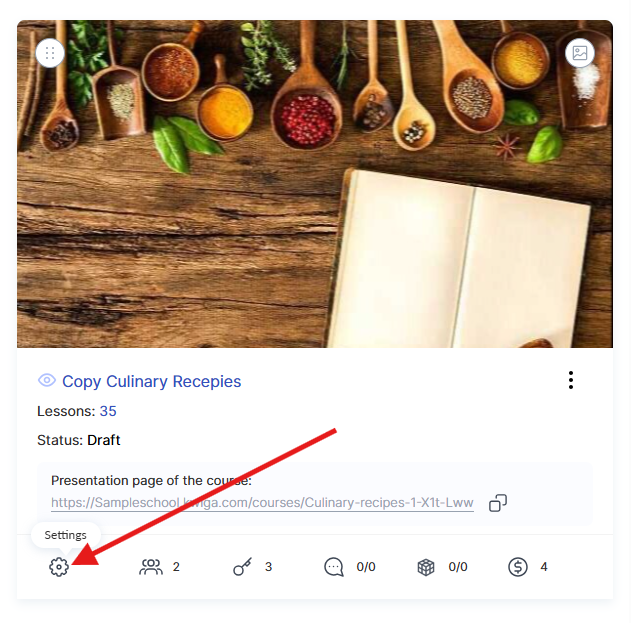
课程状态必须设置为 Published––只有这样课程才会对用户可用。同时,还需要启用绿色的 Available in the product list 开关。如果此选项被禁用,课程将不会显示在学校的公开页面上,但仍可通过直接链接访问。
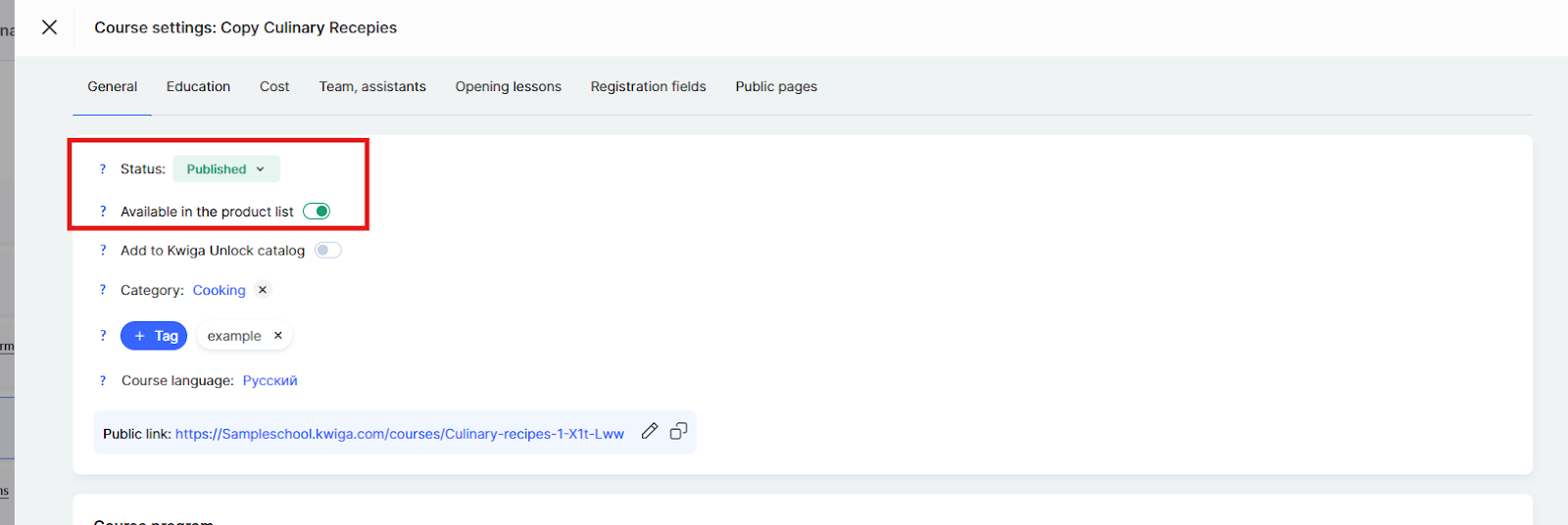
分类 会显示在公开课程页面上,并用于 KWIGA Unlock 课程目录中的筛选。它表示课程所属的总体领域,例如设计、营销或外语。
标签 可让您对产品进行更详细的分类,并帮助用户通过关键词更快找到课程。标签会显示在公开课程页面上学校名称下方。
正确配置状态、分类和标签,将使课程更容易被用户找到,也更容易识别。
如何在学校页面上将产品分组到文件夹中
如果您还没有文件夹,则需要先创建。为此,请前往 Courses 菜单,打开 Products 模块中的某个部分(例如 Courses),然后点击 +Folder 按钮。
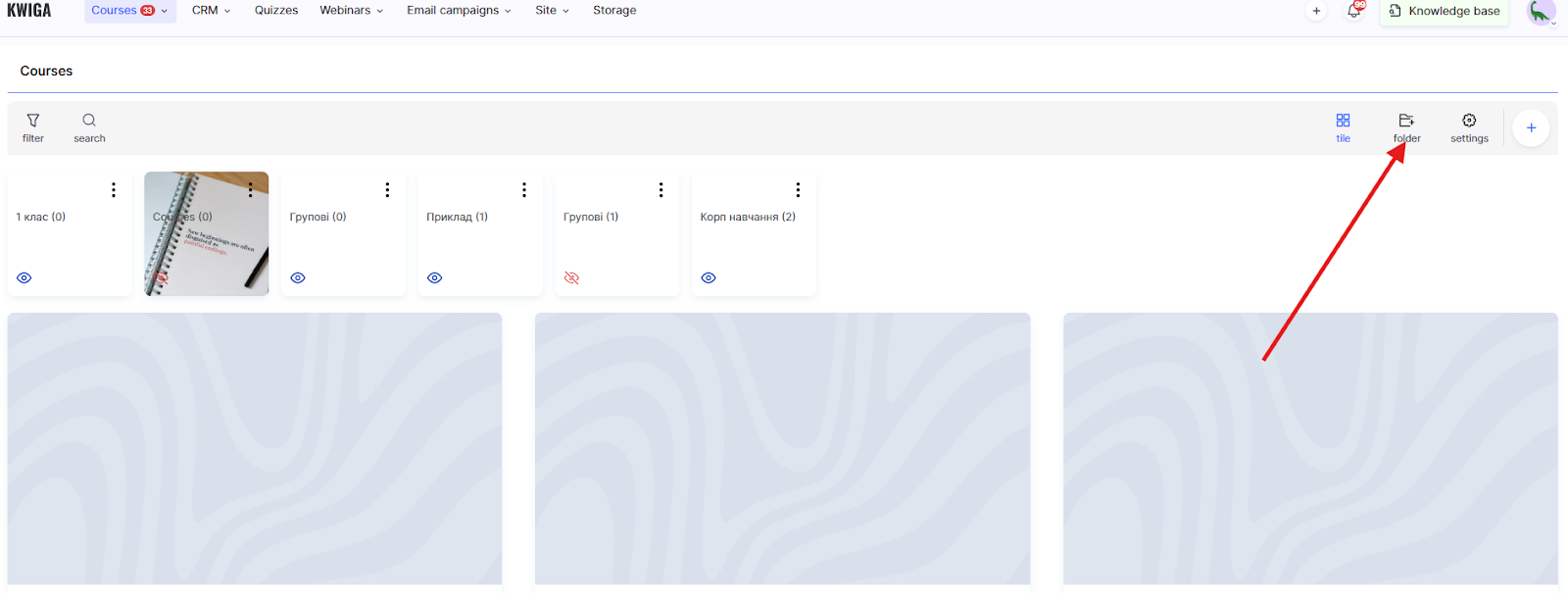
在创建文件夹的窗口中,可以使用以下设置:
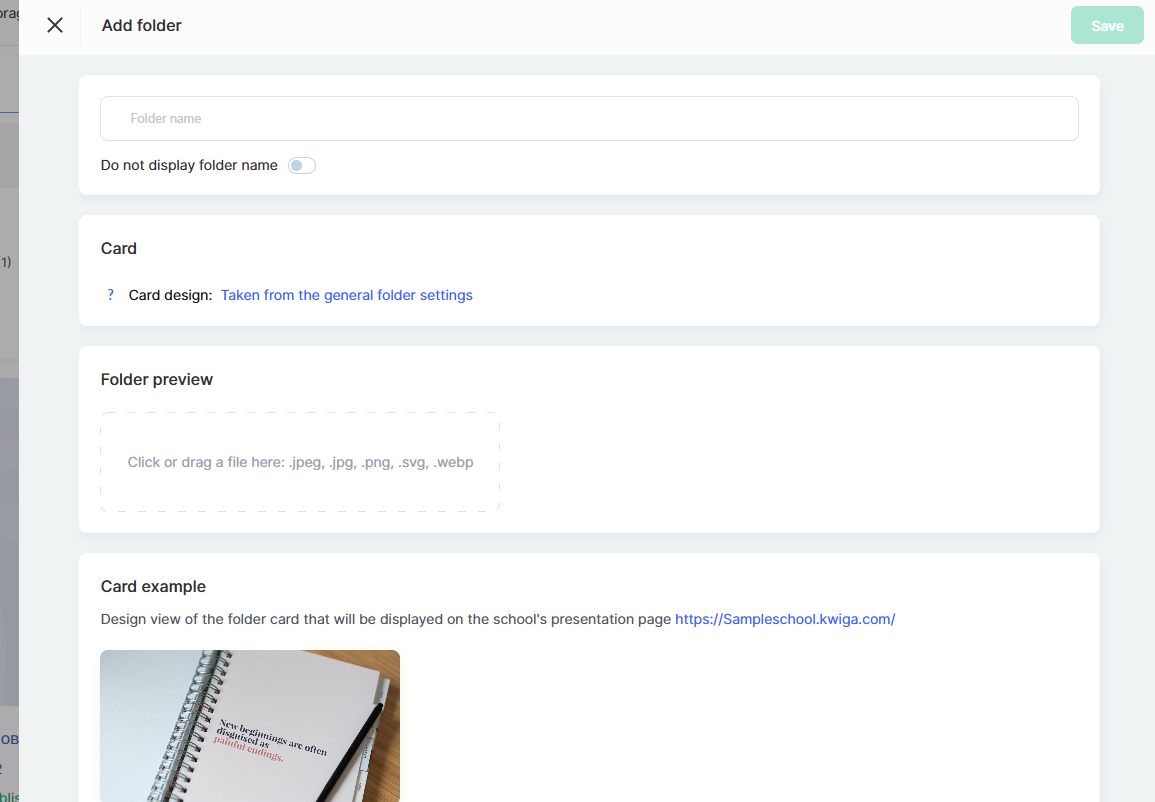
Folder Name – 输入将显示在展示页面和管理面板中的名称。
Hide folder name 开关可让您在展示页面卡片上隐藏文件夹名称,仅保留视觉设计。
在 Card 部分,会显示有关文件夹卡片设计的信息。默认情况下,设计取自通用文件夹设置。若要更改所有文件夹的整体设计,请点击 Taken from general folder settings 链接。
在 Folder Preview 部分,您可以为文件夹上传封面图片。支持的格式: .jpeg, .jpg, .png, .svg, .webp。只需将文件拖到指定区域,或点击从您的计算机中选择文件即可。
下方会显示 Card Preview––即文件夹在学校展示页面上使用所选设置后的预览效果。
编辑完成后,点击 Save。
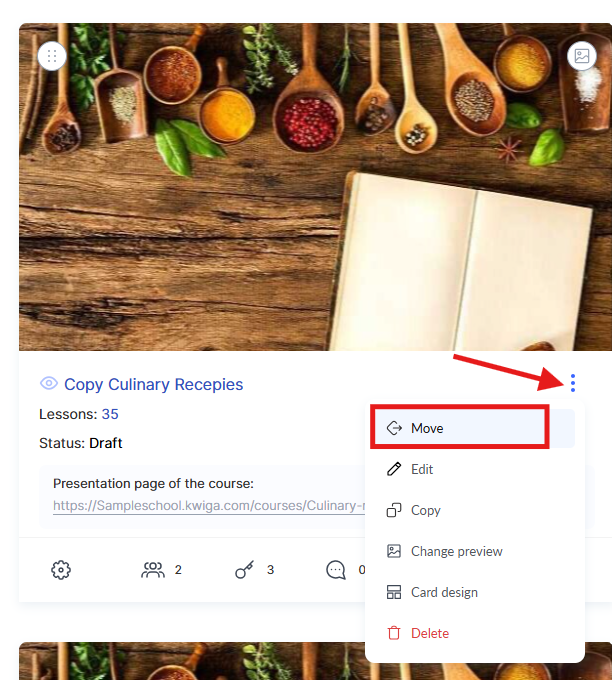
之后,您可以将课程添加到文件夹中––为此,请在课程卡片上的 Move 中选择 three-dot menu。
如果文件夹已创建,且您想配置它们在项目页面或学员仪表板中的显示方式,请前往 Courses 菜单,打开 Products 模块中的所需部分,然后点击 Settings。
您可以在此通过相应的开关设置是否显示文件夹,以及它们是否显示在学校的展示页面上。
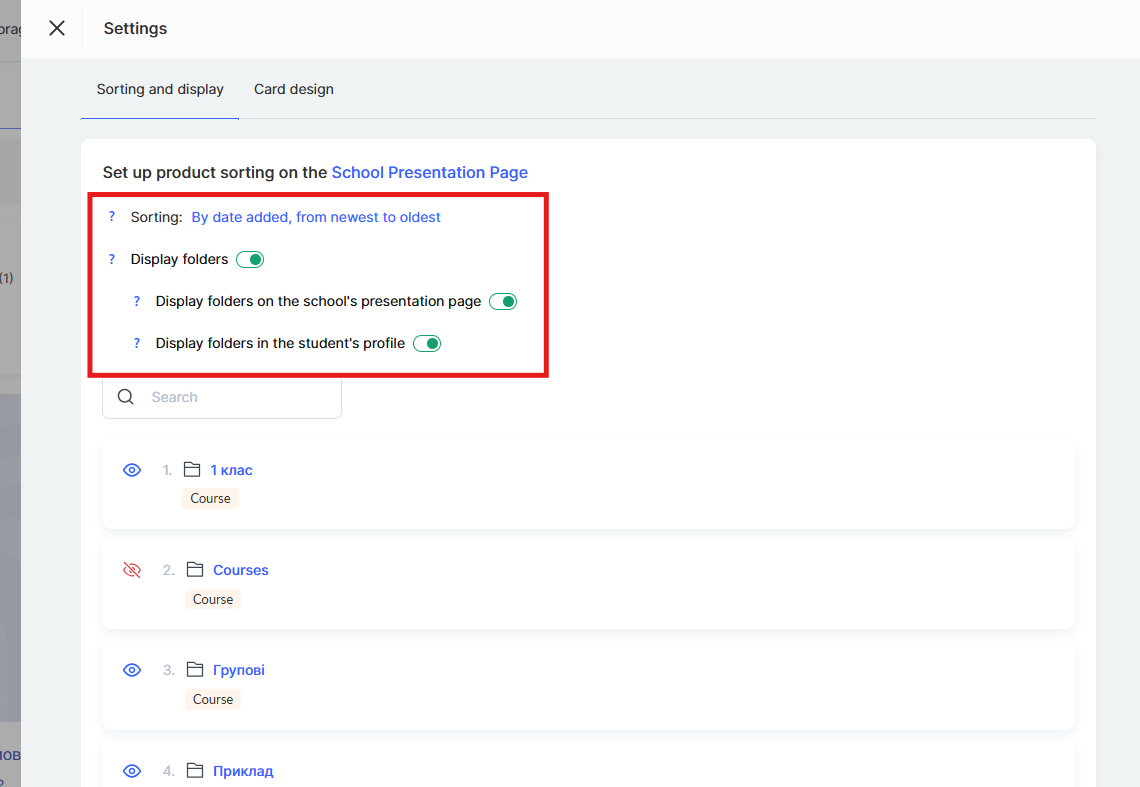
下方会显示文件夹列表,您可以分别更改每个文件夹的设置。
如果已启用在展示页面上显示文件夹,您将可以选择隐藏其中任意一个。
图标会根据所选参数发生变化,这有助于您快速区分;将鼠标悬停时显示的提示将说明哪些文件夹对学员可见,哪些被隐藏。
如何配置产品的显示顺序
项目所有者或管理员可以控制哪些课程、训练营或群组显示在展示页面上。只有启用了公开访问且处于已发布状态的产品才会显示。
显示顺序可以手动更改。为此,请进入课程 菜单,并在产品模块中打开任意一个分区,例如课程。
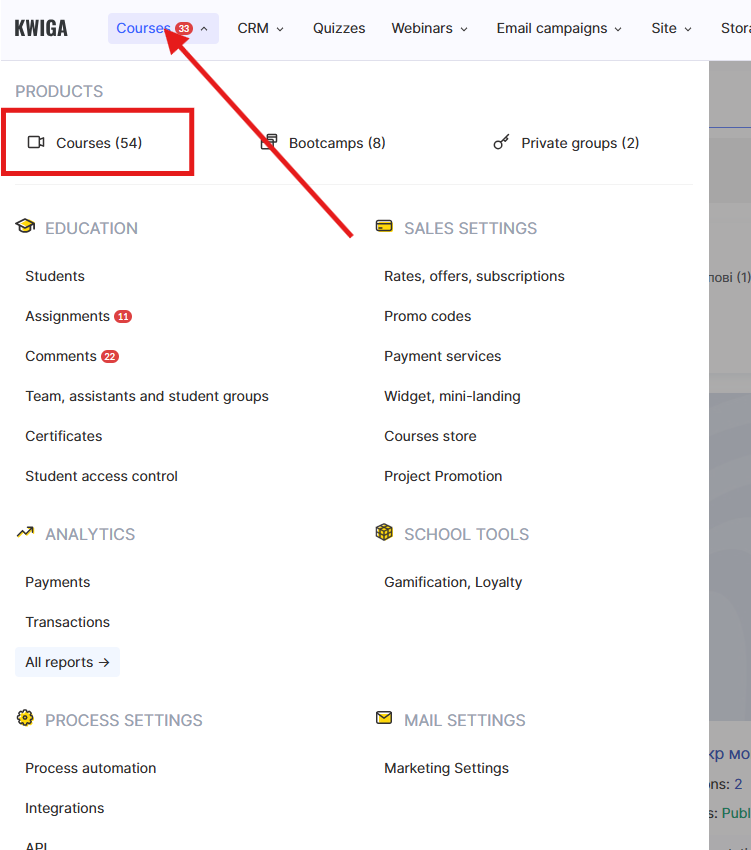
然后打开设置。
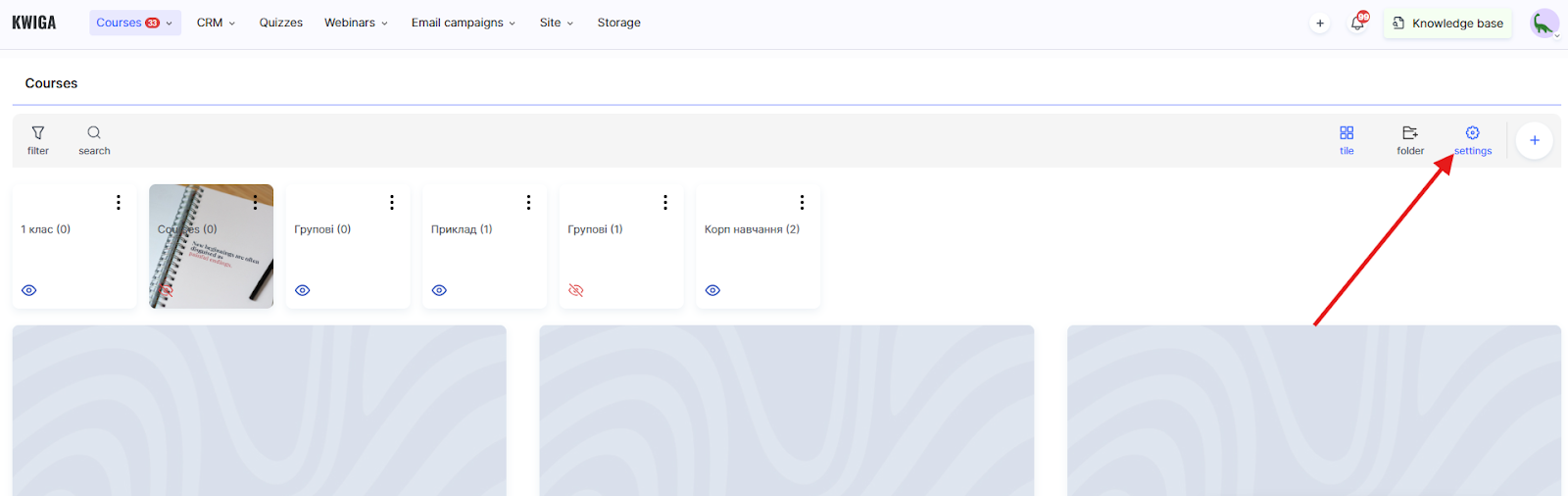
您可以在此按方便的顺序对产品进行排序,例如让重要的课程或训练营显示在页面顶部。这些设置同时适用于学员端和管理面板(专家仪表板)。
排序选项:
● 按添加日期,从最早到最新––课程将按创建顺序显示,从最早创建的开始
● 按添加日期,从最新到最早––最新的课程将优先显示
● 手动设置––允许您手动更改产品的显示顺序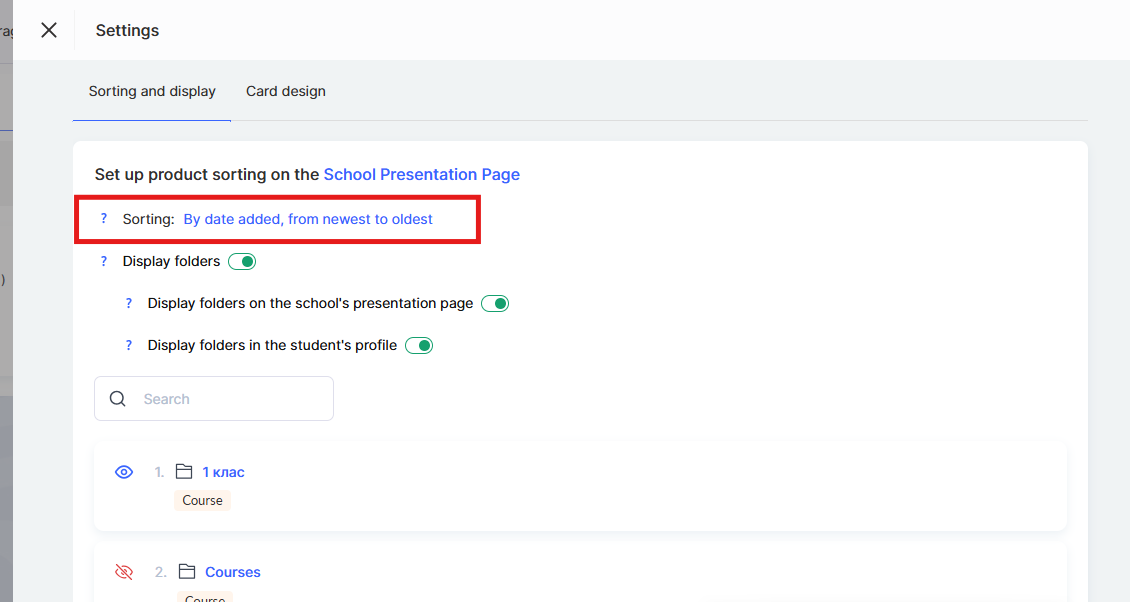
手动配置课程顺序后,所有新添加的课程都会根据所选排序类型自动显示在列表开头或末尾。
如果某个课程暂时不再相关或需要隐藏,只需关闭公开访问即可。
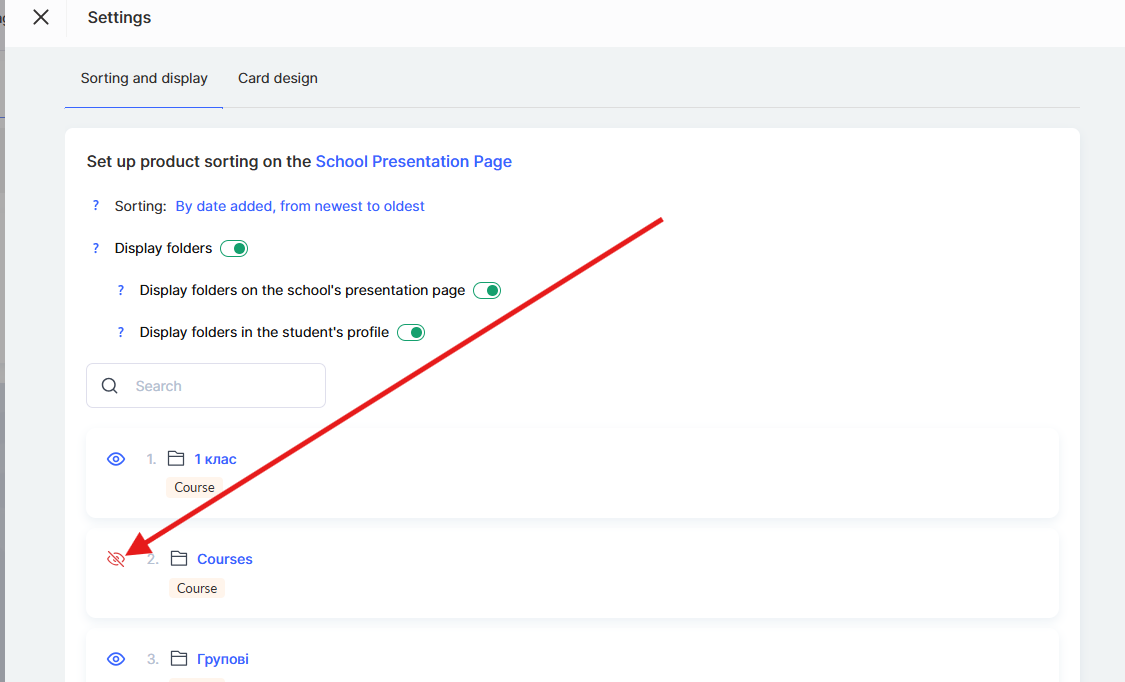
在这种情况下,它会从页面中消失,但对已经拥有访问权限的用户仍然可用。
如何自定义产品卡片的设计
Kwiga 平台允许您创建自定义的产品卡片模板,使展示页面与您学校的风格保持一致。您可以选择卡片上显示哪些元素、修改其样式,并创建独特的视觉外观。
注意:产品卡片设计设置会影响卡片在学校展示页面和课程公开页面上的显示方式。您可以在此选择在卡片上显示哪些信息(标题、作者、价格、标签等)。
要配置卡片设计,请进入课程菜单,并打开产品模块中的所需分区(例如课程)。
点击设置,然后进入卡片设计 → 产品卡片选项卡。
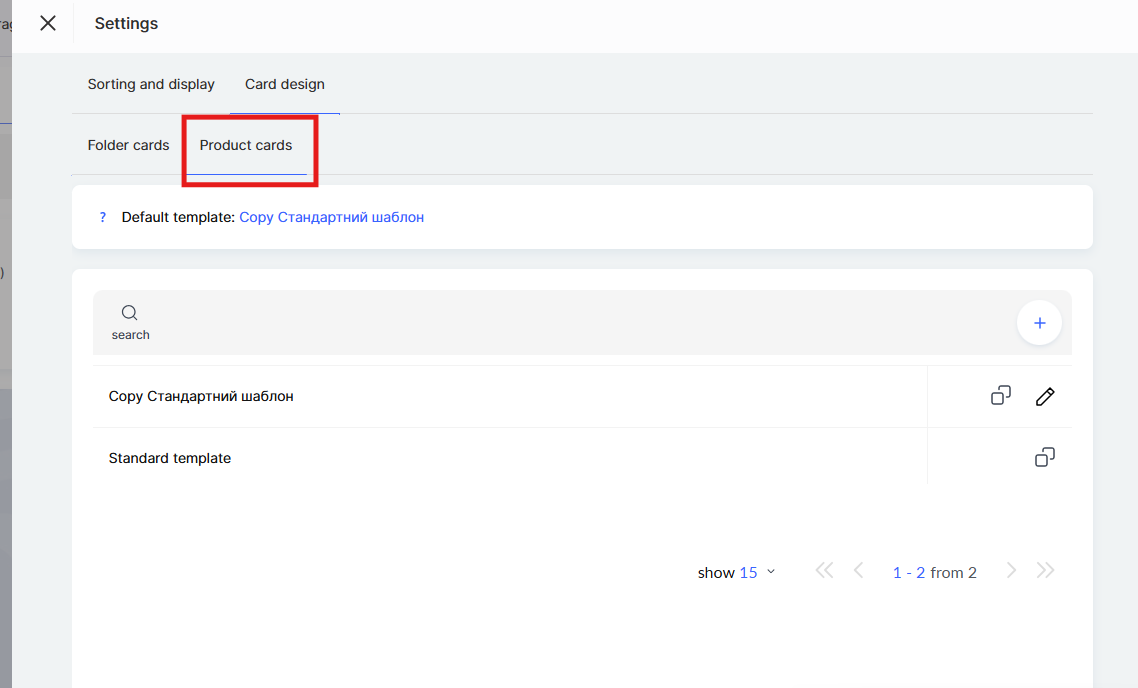
默认提供标准模板。您可以复制现有模板并按需自定义,或从头创建新模板。要创建自己的模板,请点击+(加号),或复制标准模板。
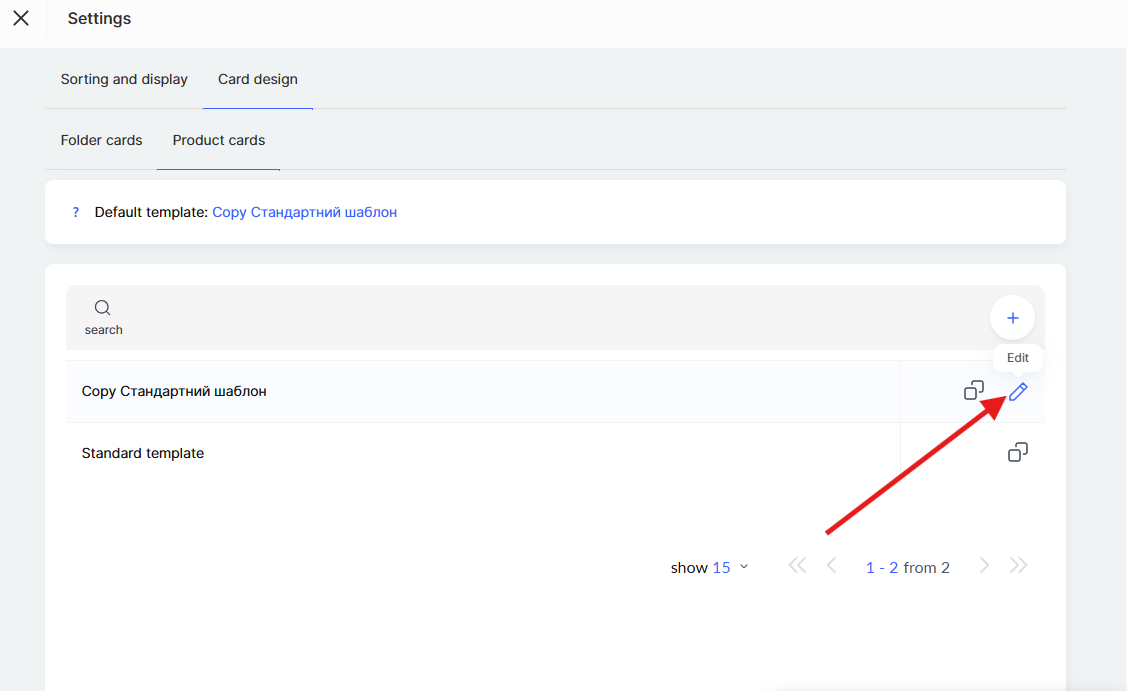
卡片常规设置
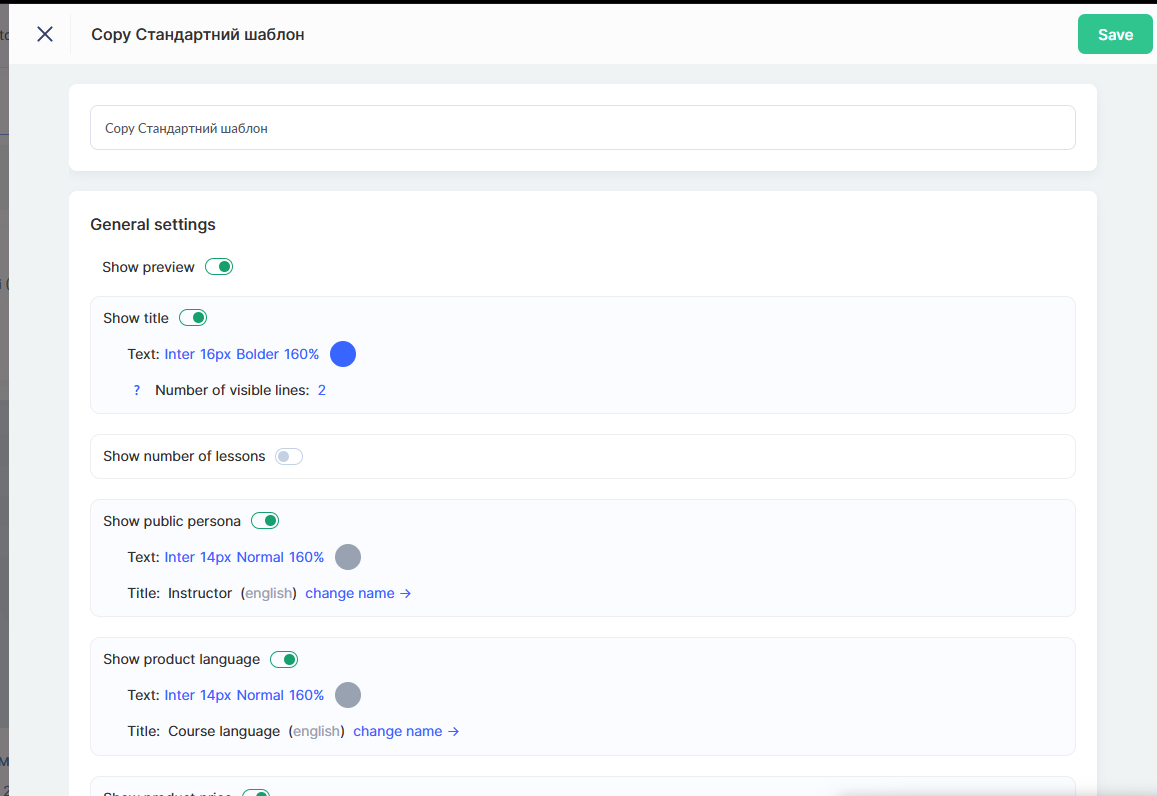
在模板编辑器中,可以配置将显示在产品卡片上的元素。
显示预览图开关可让您启用或禁用卡片上产品封面的显示。
显示标题选项控制课程或训练营标题的显示。您可以调整文本样式(字体、大小、颜色)以及可见行数。如果标题较长且您不希望卡片高度发生变化,可以通过设置固定行数来限制标题长度。
注意:如果文本长度超过指定限制,文本将被截断,并在末尾显示展开图标––点击后将显示完整文本。若要始终显示完整标题,请将该值设置为 Auto。
显示课时数开关会显示产品中的课时数量信息。如有需要,您还可以将字段名称课时更改为自定义标签。
显示公开身份选项会在卡片中添加课程主讲人或作者的姓名。您可以自定义文本样式并更改字段标签(例如将主讲人替换为作者或讲师)。
如果启用了显示产品语言,卡片上将显示课程所使用的语言。您还可以自定义文本样式和字段名称。
显示产品价格开关会在卡片中添加课程价格。也可以设置文本样式和字段名称。
显示标签和分类选项会显示产品的标签和分类,帮助用户在学校页面上找到相关内容。
卡片外观设置
在卡片部分,您可以配置视觉参数。
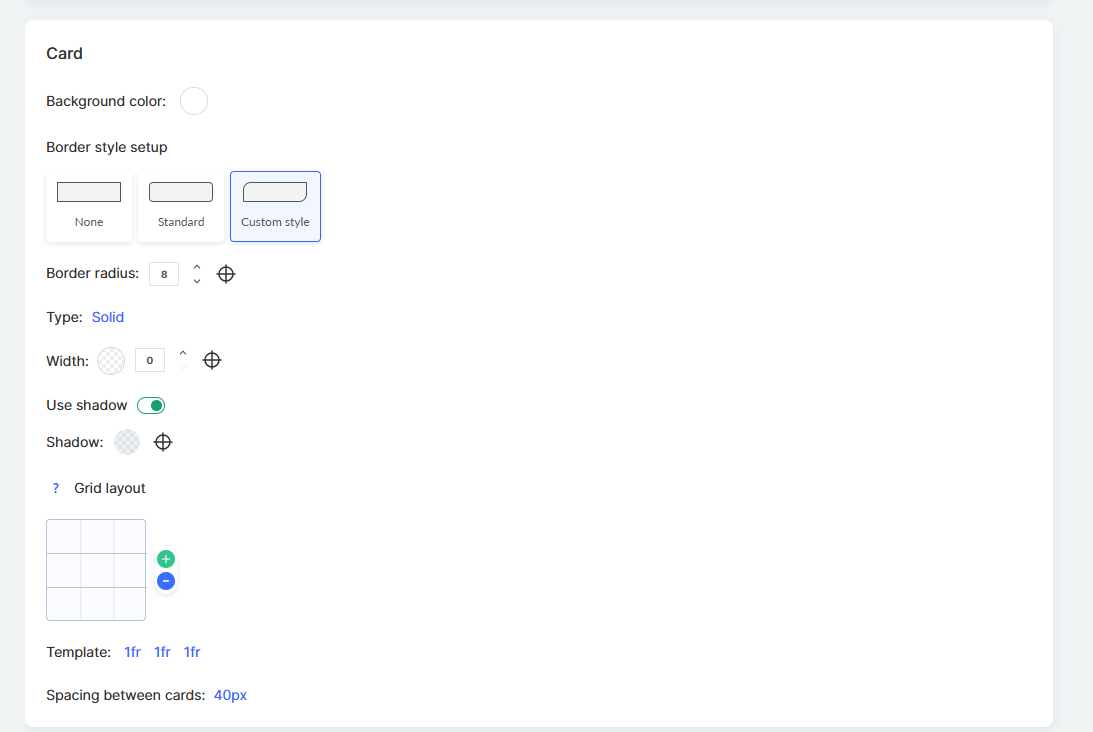
背景颜色选项允许您选择卡片的背景颜色。边框样式设置提供三种选项:无边框、标准或自定义样式。
圆角半径参数定义卡片圆角的像素值。类型选项允许您选择边框类型(例如实线或虚线),而粗细则用于调整边框宽度。
使用阴影开关可添加阴影,以营造层次感。在 阴影 设置中,您可以选择颜色和显示参数。
您还可以配置卡片在网格中的显示方式。默认情况下,列宽与总列数成比例,但您也可以创建自定义布局。
模板参数定义了卡片在一行中的排列方式。卡片间距参数以像素为单位设置卡片之间的距离。
如下所示,卡片预览会显示在编辑器中––这会展示在所选设置下,您的产品在展示页面上的显示效果。这样您可以在保存前实时查看结果。
完成设置后,请点击右上角的 保存。
如何自定义文件夹设计
除了产品卡片外,您还可以自定义展示页面中文件夹的外观。这有助于为您学校的所有元素创建统一风格。
重要提示:文件夹设计设置不仅适用于学校的展示页面,也适用于学生控制面板 ––具体来说,是在 当前学习中 和 已完成 页面中。更改将同时反映在所有这些部分。
要配置文件夹设计,请进入 课程 菜单,打开 产品 模块中的所需部分,点击 设置,然后进入 卡片设计 → 文件夹卡片 选项卡。
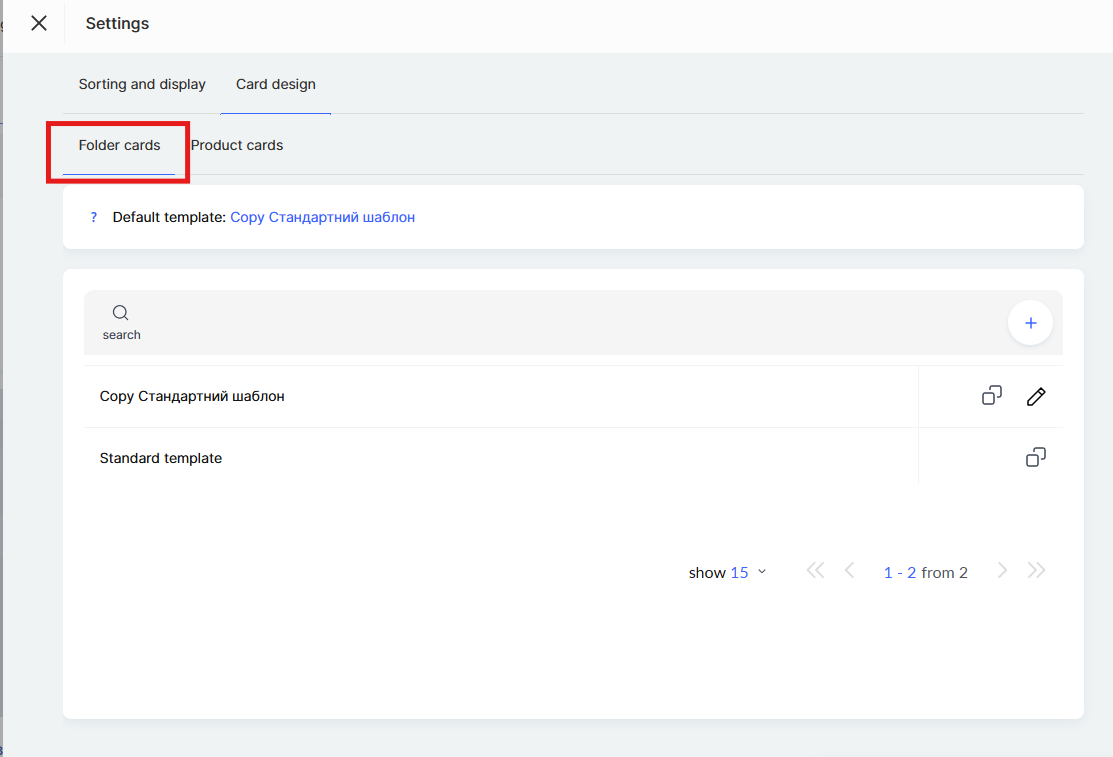
默认情况下,标准文件夹设计模板可用。您可以复制现有模板并根据需要进行自定义,也可以点击 +(加号) 从头创建新模板。
在模板编辑器中,您可以配置文件夹名称的显示方式。
文件夹名称选项允许您自定义名称的文本样式:字体、大小、字重(常规、粗体)以及以百分比表示的行间距。
显示文件夹名称开关用于控制是否在卡片上显示名称。如果禁用此选项,卡片上将只显示图片而不显示名称。
可见行数设置会限制名称长度。如果文件夹名称较长并超过指定的行数,文本将被截断,并可选择展开。
您可以为文件夹卡片选择 背景类型––可以是图片,也可以是颜色。
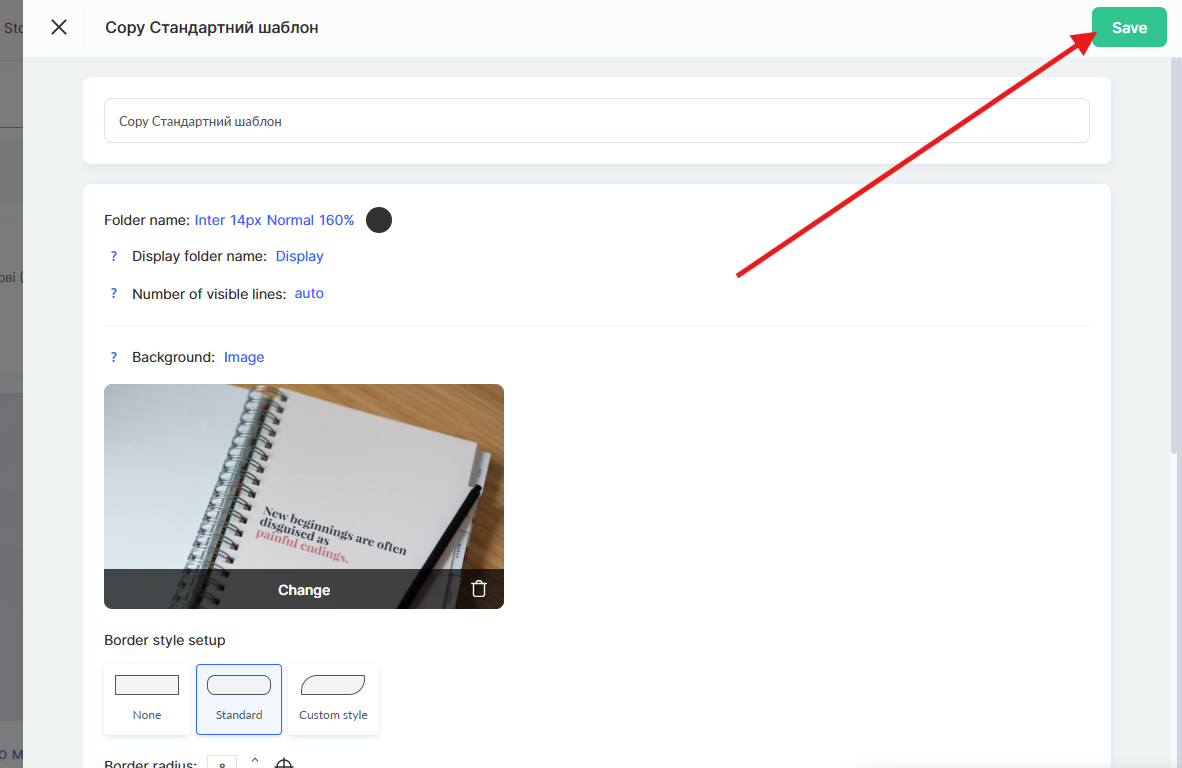
下方会显示采用所选设置的文件夹卡片预览。这样您可以在保存前实时查看结果。
完成设置后,别忘了点击右上角的保存。
如何编辑展示页面的外观
展示页面会显示工作区名称,可在工作区设置中更改。这有助于让页面对用户来说更具个性化和辨识度。
目前还无法更改Logo或背景––此功能当前正在开发中。
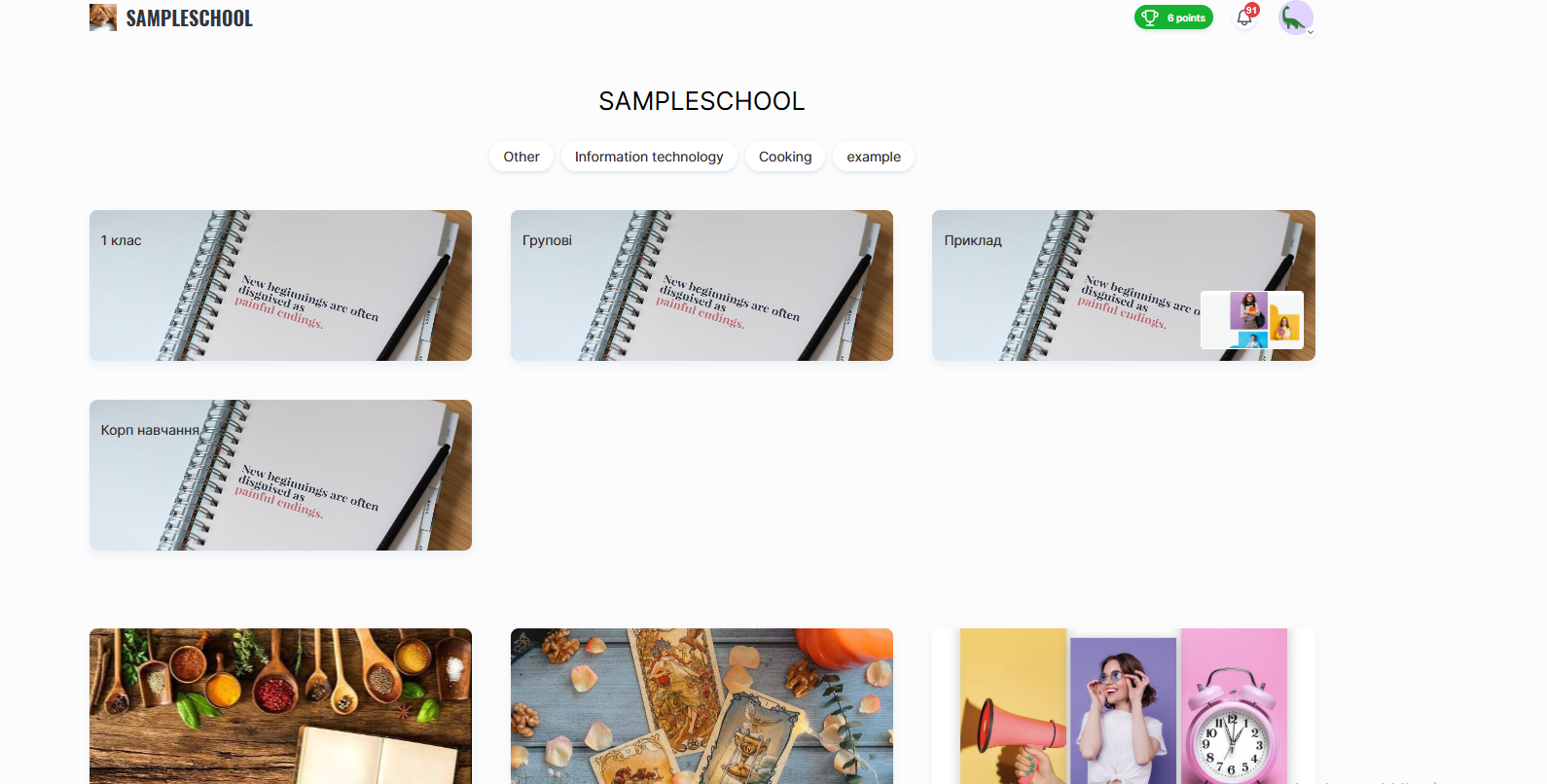
在页面页脚中,您可以放置附加信息,例如联系方式、要约协议链接或隐私政策。
您可以在另一篇文章中了解更多相关信息。