
文章:
6 个月前 •
已更新
关于如何在共享工作空间中创建自己的学校或项目的详细指南——从点击按钮到首次登录新的控制面板。
如果您想隔离一组产品(团队/联系人/统计),或对于需要评估专家上线效果的制作人,可能需要额外的工作区。
请注意: 活跃项目数量会影响定价。创建新项目之前,请先查看您的定价方案条款。
要创建新项目:
1. 点击右上角的个人资料头像。
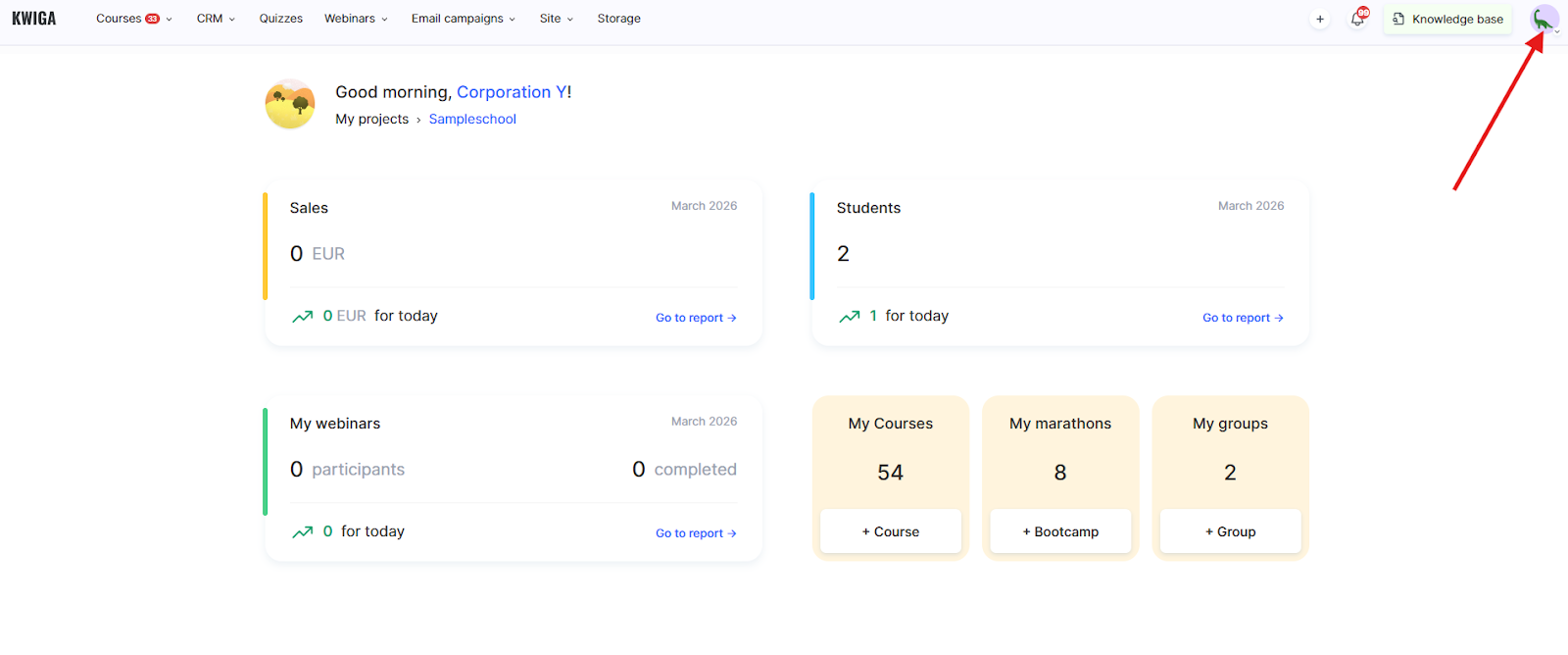
2. 前往 项目管理。
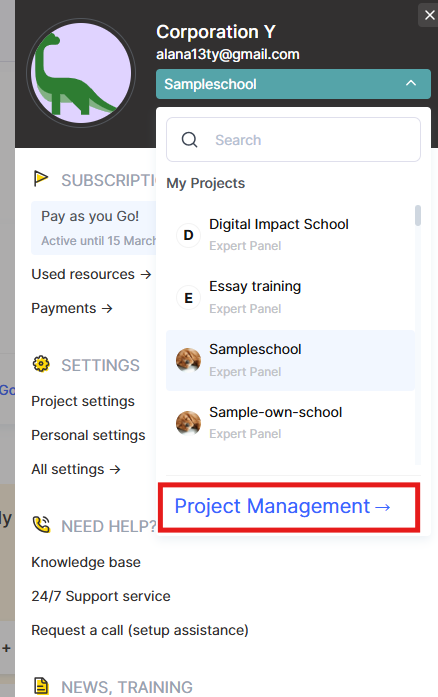
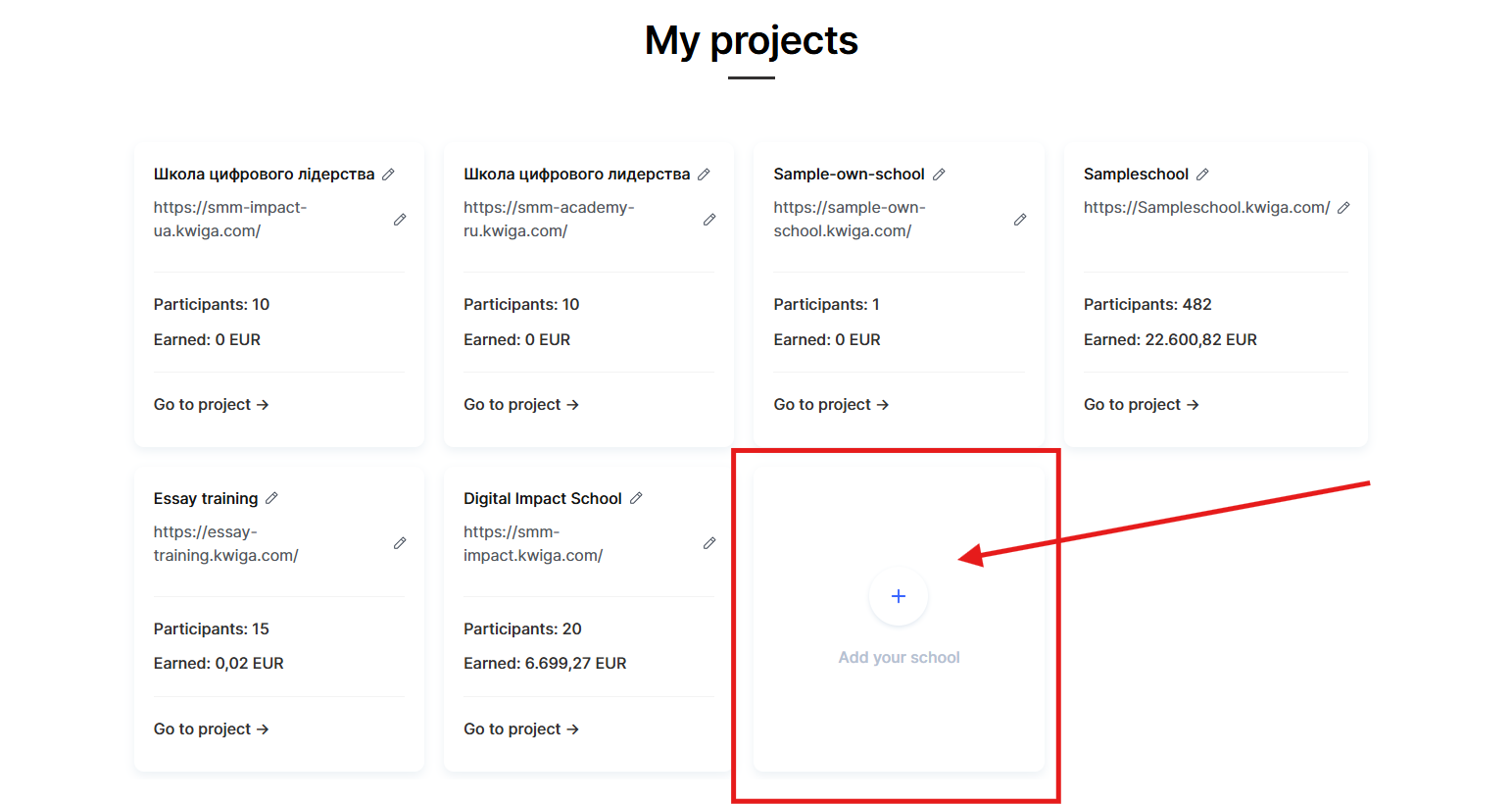
有两种选项:
● 创建您自己的学校 – 一个您作为所有者的新项目。
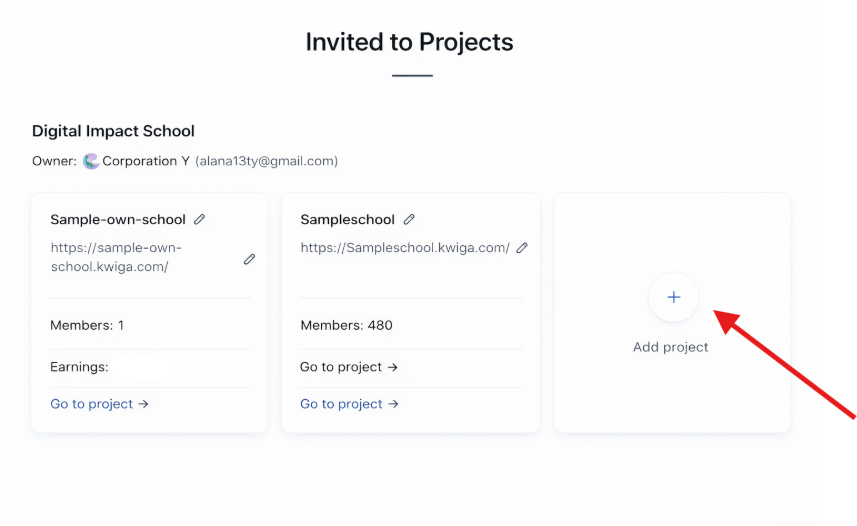
● 添加项目到共享工作区 – 如果您在另一位用户的工作区中拥有管理员权限,您可以在那里创建项目。
创建表单将会打开。根据情况不同,它会以以下两种格式之一显示:
选项 1 – 您自己的学校。 请填写以下字段:
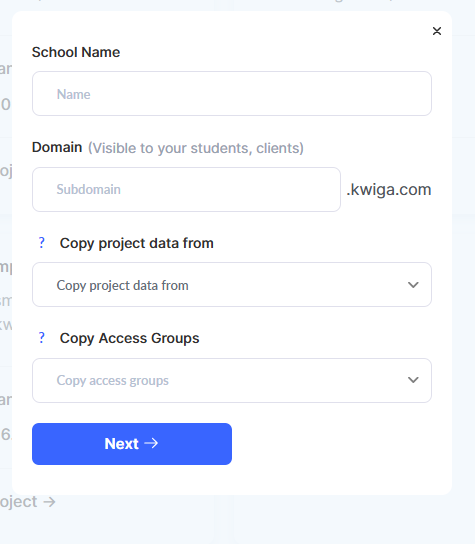
● 学校名称 – 项目的内部名称。
● 域名 – 格式为 name.kwiga.com 的子域名(这是您的学生和客户将看到的内容)。我们建议您提前考虑好子域名。如果之后再更改,之前的链接将无法使用。最好立即设置,或至少在添加学生之前设置好。
● 从以下项目复制数据(可选)– 从现有项目转移设置。
● 复制访问组(可选)– 从另一个项目复制访问组。
选项 2 – 共享工作区中的项目。如果您在另一位用户的工作区中拥有管理员权限,表单中将显示一条警告:
“项目将创建在共享项目工作区中,所有者为:[owner’s name]。”
需要填写的字段相同。
填写完字段后,点击 下一步 →。
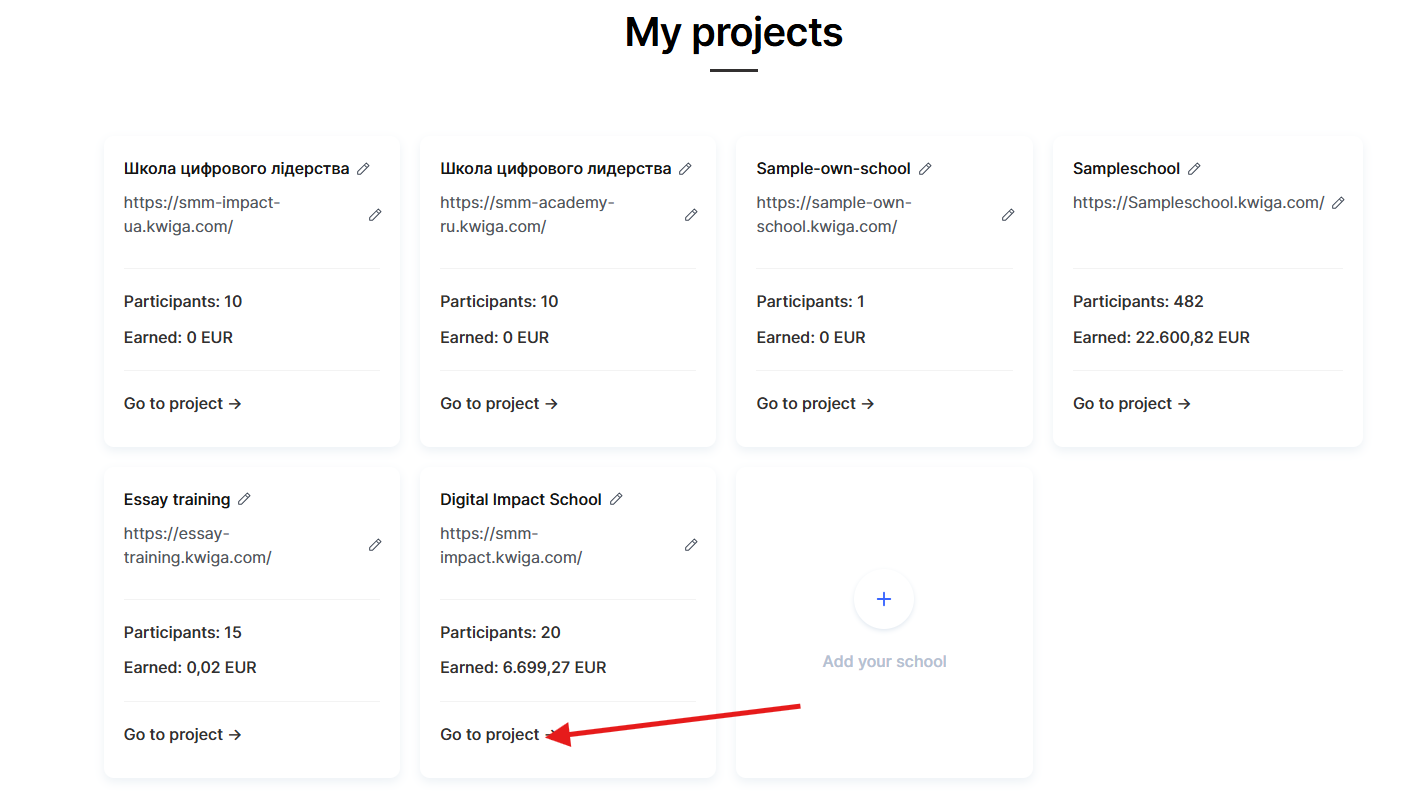
创建项目后,请根据您的需要进行配置:添加您的团队,定义访问组,并在开始与学生合作之前检查域名。
您也可以通过 项目管理 在项目之间切换。