
文章:
如何管理和限制学生访问您的资料(跟踪 IP 地址、同时登录次数以及用于访问账户的设备数量)。
访问控制工作方式的简要信息
可控制的内容
您可以监控用户从哪些 IP 地址访问您的课程、训练营、网络研讨会等,并对其进行限制。您可以封锁特定地址或某一段地址范围(通过掩码)。或者,您也可以只允许来自某些 IP 地址的访问––例如,如果您的员工都在办公室,而您希望仅允许他们从办公室访问,并拒绝来自家庭网络的访问。
此外,您还可以控制学生账户中的并发会话数量。如果学生打开平台并开始在手机上观看视频课程,这将计为 1 个活跃会话。如果过一段时间(例如 15 分钟)后,同一名学生又在笔记本电脑上打开同一课程,则会被计为第 2 个活跃会话。无法可靠地判断在笔记本上观看视频的是同一个人还是另一个人。您可以监控并限制活跃会话数量––例如,若只允许 1 个活跃会话,则表示同一时间账户只能有 1 次登录,也就是说课程同一时间只能从一台设备访问。同一个人使用另一台设备(或另一个人使用不同设备)将无法观看课程。有关设置限制的更多详细信息将在下文说明。
您还可以控制用于登录的设备数量。设备跟踪是通过 cookie 实现的,因此如果学生在同一台设备上使用两个不同的浏览器打开课程,将被计为两台不同的设备。若要实现更准确的跟踪,则需要获得客户端访问 MAC 地址的权限,而大多数用户不会授予此权限。
每当学生与平台交互时––登录、打开课程、打开课时、完成任务等––都会执行检查,但频率不会高于每 30 秒一次。在设置中,您可以定义检查间隔,该间隔从学生上一次与平台交互时开始计算。
并发会话与设备数量有什么区别?
在统计活跃会话时,只会考虑当前在线的会话––即同时访问的会话。在统计设备数量时,则会同时包含在线和离线会话。
如果学生超出允许的限制会发生什么
在访问控制设置中,您可以指定超出限制时应发生什么。可选项如下:
不执行任何操作––在这种情况下,您只能在联系人列表中跟踪超限情况。
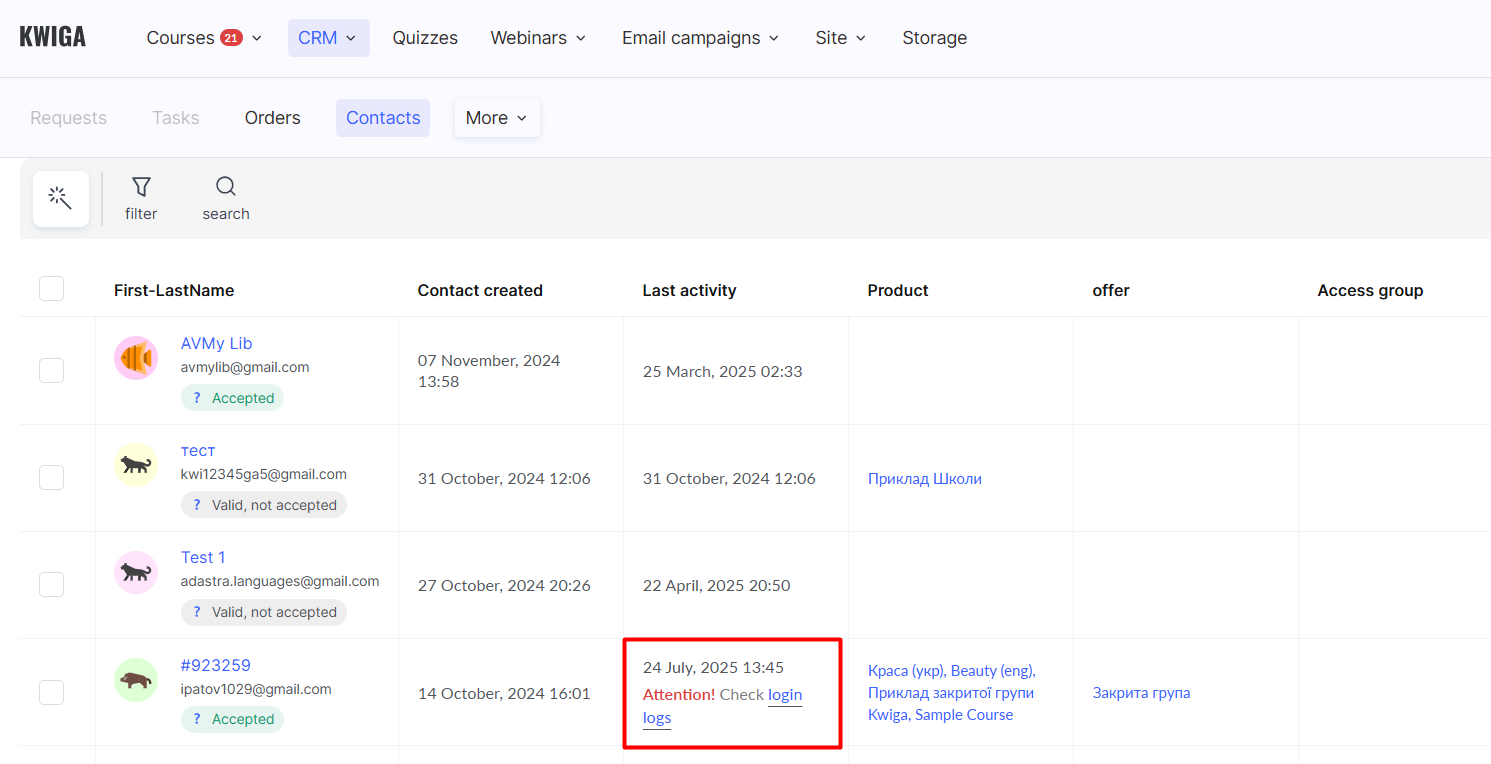
较早的会话失去访问权限––会话较早的学生将被登出账户。如果他们再次尝试登录,另一个会话将被自动登出。此外,您还可以设置客户将看到的通知。
封锁联系人 ––客户将失去其账户中所有产品的访问权限,这意味着他们将无法观看课程或完成任务。您可以配置客户将看到的通知。
访问控制和限制设置
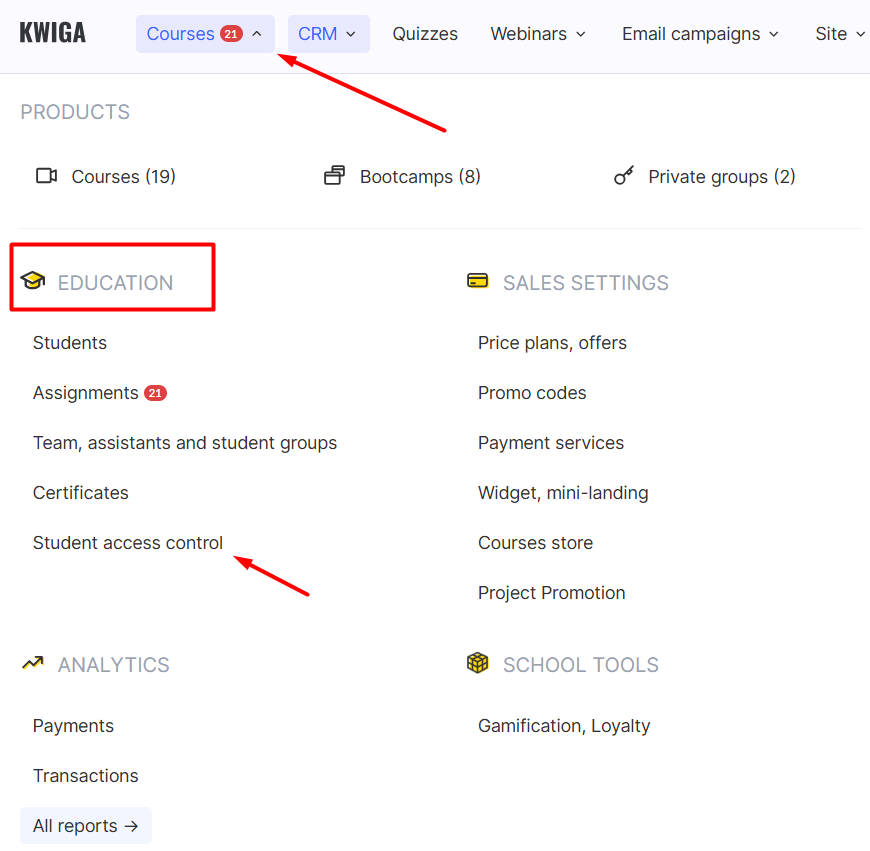
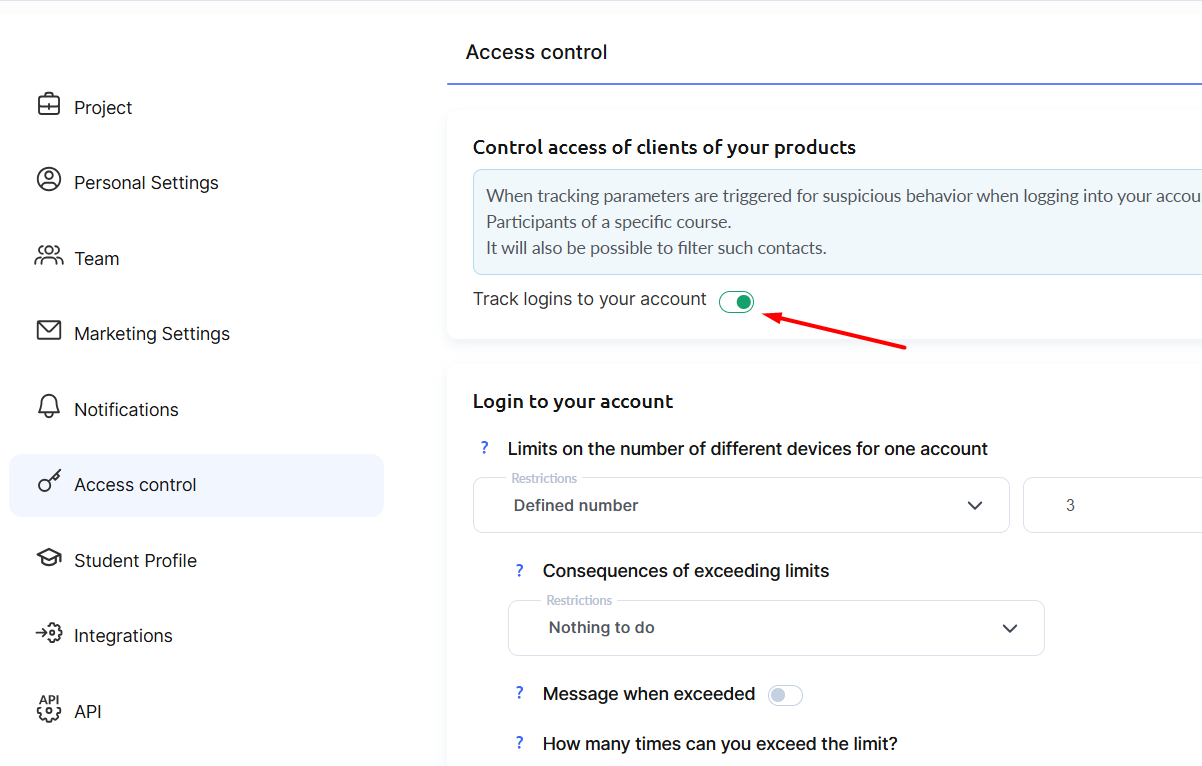
您可以在 设置 – 访问控制 菜单中启用访问控制和限制。
设备数量限制
此设置允许您限制学生可用于访问您的课程和资料的设备数量。
提醒一下,设备是根据 cookie 记录来“计数”的,这意味着在同一部手机上用不同浏览器打开课程会被视为两台不同的设备。如果学生清除了 cookie,然后在之前使用过的浏览器中再次访问课程,也会被计为一台新设备。若要实现更准确的设备识别,则需要访问 MAC 地址,而大多数用户不会同意共享,因此不会采用这种方法。
您可以指定允许的设备数量,并定义超出限制后的后果:
- 不执行任何操作 ––允许您跟踪超限情况,而不对学生施加任何限制。
- 拒绝超出限制的设备访问 ––用户将无法通过任何超出允许数量的新设备访问课程。
- 封锁联系人 ––该联系人将失去对您项目中其账户内所有可用产品的访问权限。您可以随时为其解除封锁。
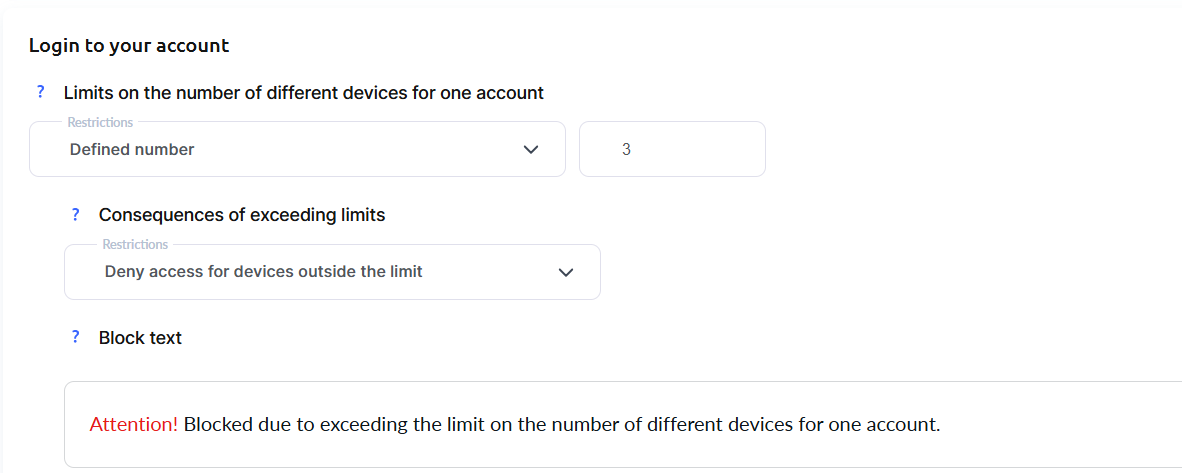
我们建议您编辑封锁消息,加入说明:如果用户不理解自己为何被封锁,或认为封锁不合理,应联系哪里。
您可以根据自己的受众来决定––例如,您的客户使用多台设备的可能性有多大,或者他们是否主要通过手机访问课程––以及您是否拥有能够在发生封锁时恢复访问权限的支持服务,等等。
Kwiga 支持团队无法为客户解除封锁,因此请确保您的客户知道如何联系您或您的支持团队。我们建议在封锁消息中包含这些联系信息。
IP 限制
您可以指定允许访问的某些 IP 地址,或为应拒绝访问的特定 IP 地址添加例外。这通常最适用于培训通过静态 IP 或 VPN 连接到工作环境的员工,或用于严格控制您的学生从何处访问,并且他们愿意分享自己的 IP 地址。在这种情况下,您必须手动收集并添加这些 IP 地址。
账户同时登录
在此部分中,您可以指定在给定时间段内来自不同设备的同时登录次数。在此设置中,同一设备上使用不同浏览器登录将计为不同的会话。
例如,如果学生先在 Chrome 中打开课程,然后又想在同一部手机上的 Safari 中打开,该情况将被计为 2 次同时登录。
或者,您也可以使用“通过 IP 检查的同时登录次数”选项,在上述场景中(同一部手机上用两个不同浏览器打开课程),系统会识别出这两个会话来自同一个 IP 地址。从技术上讲,按 IP 跟踪会使限制相对宽松一些。
同时登录设置示例(不跟踪 IP)
您希望每小时仅允许客户有一个活跃会话:
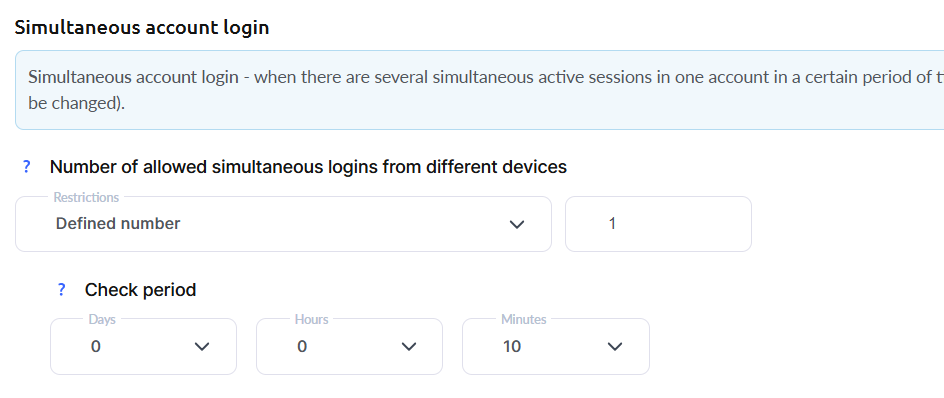
或者,您认为同一个人会同时通过手机和笔记本电脑登录,因此允许在 1 小时内有 2 个活跃会话:

您可以缩短检查周期––例如,将设置更改为允许在 10 分钟内有 1 个活跃会话:
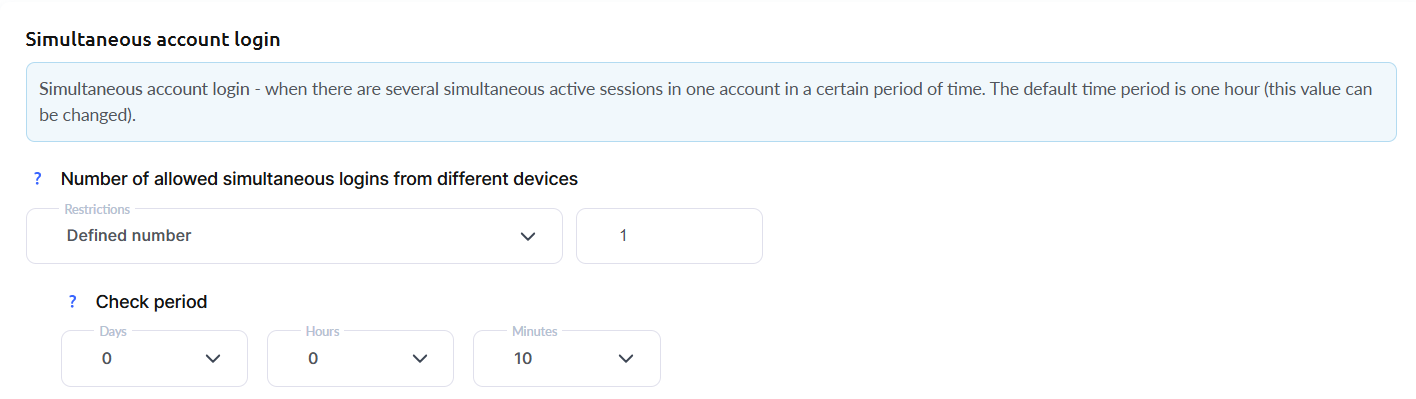
设置限制后,请选择所需的操作。

另外,还请指定允许超限的次数,以及根据违规次数将适用的后果。
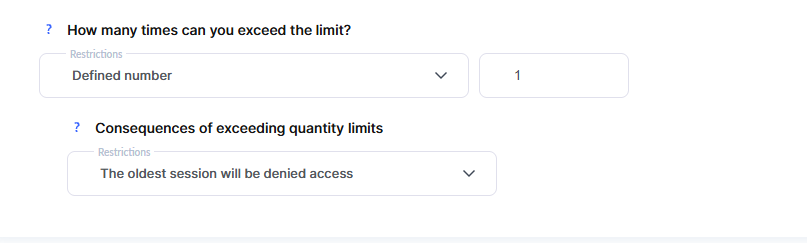
此设置可让您将限制设得“更宽松”,并使您能够收集更多有关学生行为的信息。超过限制的可能后果:
-
不执行任何操作
-
最早的会话将失去访问权限 – 列表中最早的活动会话将被自动拒绝访问。
-
关闭所有超过限制的旧会话的访问权限 – 所有超过初始限制的旧会话(无一例外)都将被拒绝访问。
-
封锁联系人 – 该联系人将失去对您项目中所有其可访问产品的访问权限。您可以随时解除封锁。
您可以根据您的受众自行定义周期、会话数量以及要应用的操作(例如,您的客户使用多台设备的可能性有多大,或者他们是否几乎总是通过手机学习),还要考虑您是否有自己的支持服务,可在被封锁时为客户恢复访问权限,以及其他因素。
延长检查周期可以实现更严格的规则。例如:设置 24 小时内 1 个会话 意味着学生一天内只能有 1 个会话。但是,如果您将此值缩短为 1 小时,那么在上午 8:00 登录账户,并在比如 8:45 结束课程后,学生就可以在 9:45 不受限制地开始新的会话。
Kwiga 支持团队 将无法为客户解除封锁,因此请确保您的客户知道如何联系您或您的支持团队。我们建议在超出限制时显示的通知中提供这些联系方式。
带 IP 检查的同时登录数量
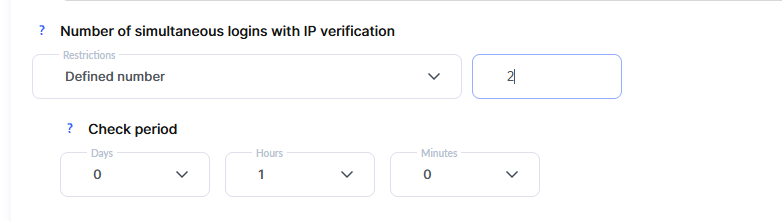
此设置允许您按 IP 限制同时登录的数量––也就是说,指定允许同时连接的 IP 地址数量。例如,如果学生的多个不同设备共用一个 IP 地址(或 2 个及以上,具体取决于配置中的设置),则他们可以使用这些设备。出现单个 IP 的情况可能是学生在一台设备上使用多个浏览器、多个设备连接到同一网络,或者设置了通过 Proxy、VPN 等进行连接。
带 IP 检查的同时登录设置示例
您希望允许在 15 分钟内从单个 IP 同时登录:
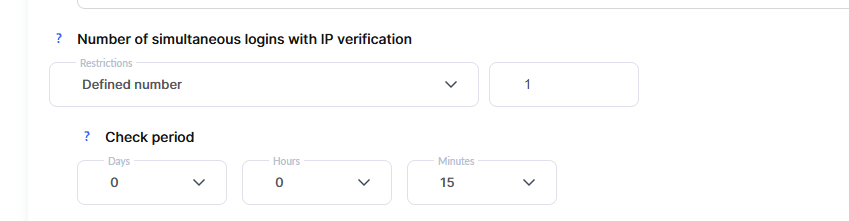
您希望在一小时内最多允许 2 个 IP 地址:
设置限制后,请选择所需的操作。

您可以根据您的受众自行确定周期、会话数量以及要应用的操作,同时考虑您的客户使用多台设备的可能性,或者他们是否几乎总是通过手机学习,还要考虑您是否有自己的支持服务,可在客户被封锁时恢复其访问权限,以及其他因素。
Kwiga 支持团队 将无法为客户解除封锁,因此请确保您的客户知道如何联系您或您的支持团队。我们建议在超出限制时显示的通知中加入这些联系方式。
附加